YouTube เป็นหนึ่งในเว็บไซต์ที่ดีที่สุดในการค้นหาวิดีโอทุกประเภท ไม่ว่าจะเป็นคำแนะนำ ตัวอย่างภาพยนตร์ บทวิจารณ์ ฯลฯ
มีแอปพลิเคชันของบุคคลที่สามที่อนุญาตดาวน์โหลดวิดีโอ YouTube ไปยัง iPhone แต่คุณอาจไม่ต้องการเก็บไว้ โชคดีที่มีวิธีที่ง่ายกว่าในการดาวน์โหลดวิดีโอโดยตรงจากแอป YouTube และบันทึกลงใน Camera Roll ของ iPhone
การโฆษณา
การโฆษณา
YouTube ++ - แอป YouTube เวอร์ชันปรับปรุงรวมถึงการแก้ไขอื่น ๆ ความสามารถในการดาวน์โหลดและบันทึกวิดีโอ ข้อดีของโปรแกรมนี้คือไม่ต้องเจลเบรคและรวมเข้ากับแอป YouTube อย่างเป็นทางการ
ในบทช่วยสอนนี้เราจะแสดงวิธีดาวน์โหลดและบันทึกวิดีโอ YouTube ลงใน iPhone หรือ iPad
การโฆษณา
การโฆษณา
วิธีติดตั้ง YouTube ++ บน iPhone หรือ iPad
ขั้นตอนที่ 1:หากคุณติดตั้งแอป YouTube อย่างเป็นทางการ คุณจะต้องถอนการติดตั้ง
ขั้นตอนที่ 2:ดาวน์โหลดไฟล์ต่อไปนี้ลงในคอมพิวเตอร์ของคุณ:
- YouTube ++ iPA
- Cydia Impactor
ขั้นตอนที่ 3:เชื่อมต่อ iPhone ของคุณเข้ากับคอมพิวเตอร์ผ่าน USB และเปิด Cydia Impactor
ขั้นตอนที่ 4:คว้าไฟล์ YouTube++ IPA ด้วยเมาส์ของคุณแล้วลากไปที่หน้าต่าง Cydia Impactor
ขั้นตอนที่ 5:คุณจะต้องป้อน Apple ID และรหัสผ่านของคุณเพื่อสร้างและลงนามใบรับรอง Apple หากคุณไม่ต้องการให้ข้อมูลนี้ ให้สร้าง Apple ID สำรองแล้วใช้ข้อมูลนั้น
ขั้นตอนที่ 6:ทันทีหลังจากป้อน Apple ID ของคุณ YouTube++ จะเริ่มติดตั้งบนอุปกรณ์ของคุณโดยใช้ Cydia Impactor เมื่อการติดตั้งเสร็จสมบูรณ์ คุณจะเห็นไอคอนแอป YouTube บนหน้าจอหลักของคุณ
ขั้นตอนที่ 7:ก่อนที่จะเปิดตัว YouTube โปรดไปที่การตั้งค่า=>ทั่วไป=>โปรไฟล์ บางครั้งรายการเมนูนี้อาจเรียกว่า "การจัดการอุปกรณ์" หรือ "การจัดการโปรไฟล์และอุปกรณ์"
ขั้นตอนที่ 8:เปิดโปรไฟล์ที่ตรงกับ Apple ID ของคุณแล้วคลิกที่ปุ่ม "เชื่อถือ"
วิธีดาวน์โหลดวิดีโอ Youtube เป็น Camera Roll บน iPhone โดยใช้ YouTube ++
ขั้นตอนที่ 1:หลังจากติดตั้ง YouTube++ ให้ไปที่หน้าจอหลักของคุณแล้วเปิด YouTube
ขั้นตอนที่ 2:เปิดวิดีโอที่คุณต้องการดาวน์โหลด ด้านล่างทันทีคุณจะเห็นปุ่มบันทึกใหม่ บางครั้งอาจเรียกว่าดาวน์โหลด
ขั้นตอนที่ 3:คลิกปุ่มดาวน์โหลด (บันทึก) และเลือกบันทึกด้วย ++ (บันทึกด้วย ++) เลือกความละเอียดที่ต้องการจากเมนูที่ปรากฏขึ้น
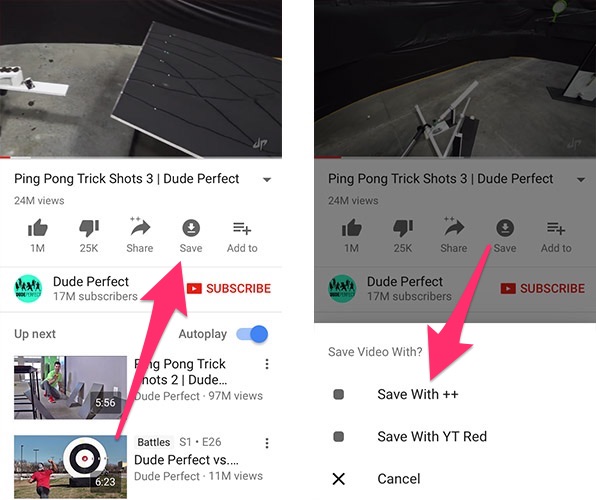

ขั้นตอนที่ 4:ไปที่แท็บดาวน์โหลดเพื่อดูความคืบหน้าของกระบวนการดาวน์โหลด เมื่อดาวน์โหลดวิดีโอแล้ว คุณจะสามารถดูได้ตลอดเวลาแม้ในขณะออฟไลน์
ขั้นตอนที่ 5:หากต้องการบันทึกวิดีโอที่ดาวน์โหลดลงในอุปกรณ์ของคุณ ให้คลิกที่จุดสามจุดข้างๆ แล้วเลือกบันทึกลงในม้วนฟิล์ม
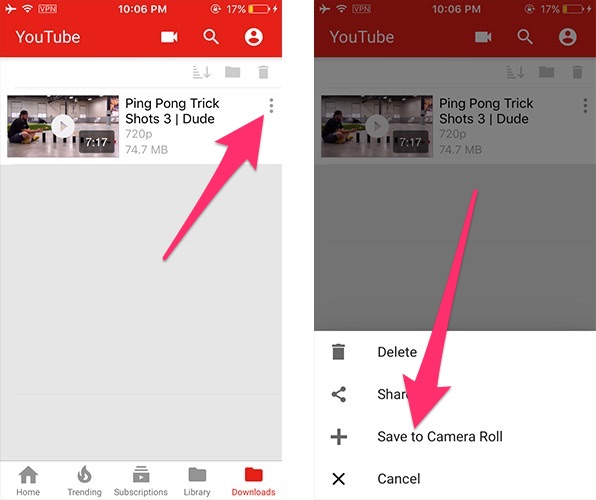

ขั้นตอนที่ 6:หลังจากบันทึกแล้ว วิดีโอจะพร้อมให้ดูได้ในส่วน "ม้วนฟิล์ม" ของแอปพลิเคชัน "ภาพถ่าย" มาตรฐาน
การโฆษณา
การโฆษณา
ด้วยวิธีง่ายๆนี้คุณสามารถดาวน์โหลดและบันทึกวิดีโอ YouTube ลงใน iPhone โดยไม่ต้องใช้แอปพลิเคชันของบุคคลที่สาม โปรดจำไว้ว่าหลังจาก 7 วันคุณจะต้องติดตั้ง YouTube ++ ใหม่หากคุณไม่มีรหัสนักพัฒนาของ Apple
ประสบปัญหาขณะพยายามดาวน์โหลดวิดีโอใช่หรือไม่ แจ้งให้เราทราบในความคิดเห็น.