แอพ Clips ใหม่จะมาแทนที่โปรแกรมตัดต่อวิดีโอ iMovie หรือไม่ ไม่เชิง. แอพ Clips เป็นรุ่นทั่วไป
บทความนี้จะแสดงวิธีสร้างและแก้ไขวิดีโอโดยใช้แอพ Clips ซึ่งเป็นแอพล่าสุดของ Apple ที่ออกแบบมาเพื่อความบันเทิงเป็นหลัก
การโฆษณา
แอพพลิเคชั่นใหม่คืออะไรคลิป-
New Clips เป็นแอปที่สนุกและเรียบง่ายApple สำหรับสร้างและแก้ไขวิดีโอ แอปพลิเคชั่นบน iPhone ได้รับการปรับให้เข้ากับการสร้างวิดีโอเซลฟี่อย่างชัดเจน - เมื่อคุณเปิดแอปพลิเคชันจะเป็นกล้องด้านหน้าที่เปิด เวอร์ชัน iPad เน้นที่การนำเสนอ อย่างไรก็ตามการทำงานของ Clips เวอร์ชัน iPhone และ iPad นั้นโดยพื้นฐานแล้วจะเหมือนกัน: สิ่งที่คุณสร้างและวิธีการใช้งานนั้นขึ้นอยู่กับคุณ จากข้อมูลของ Apple Clips เป็น "แอป iOS ใหม่สำหรับการสร้างและแบ่งปันวิดีโอสนุก ๆ พร้อมข้อความเอฟเฟกต์กราฟิก"
หากคุณเป็นเจ้าของ iPhone ที่ใช้ iOSiOS 10.3 ขึ้นไปคุณสามารถดาวน์โหลดแอพ Clips ได้จาก App Store บางทีข้อดีอย่างหนึ่งของ Clips ก็คือความสามารถในการบันทึกวิดีโอที่มีความยาวไม่เกิน 30 นาที (อาจเป็นหนึ่งหรือหลายคลิปที่เกี่ยวข้องก็ได้)
วิธีการดาวน์โหลดคลิป+ รายการอุปกรณ์ที่รองรับ
ดังที่ได้กล่าวมาแล้วหากคุณมีอุปกรณ์ที่ใช้ iOS 10.3 ขึ้นไปคุณสามารถดาวน์โหลดแอพ Clips ได้จาก App Store ซึ่งหมายความว่าแอปนี้สามารถใช้งานได้กับอุปกรณ์ทั้งใหม่และเก่ารวมถึง (แต่ไม่ จำกัด เพียง) iPhone 5, iPhone 6s, iPhone 7 และ iPad Air, iPad Pro และ iPad mini 4 ในการดาวน์โหลด Clips บน iPhone หรือ iPad:
การโฆษณา
การโฆษณา
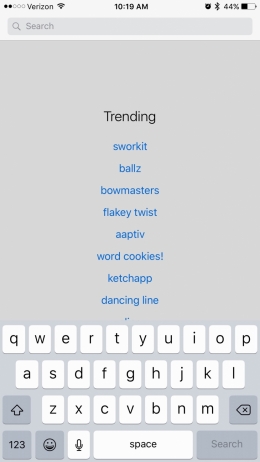
- เปิด App Store
- คลิก "ค้นหา" และพิมพ์ "Apple Clips"
- แอปพลิเคชั่นแรกที่ปรากฏคือ Clips

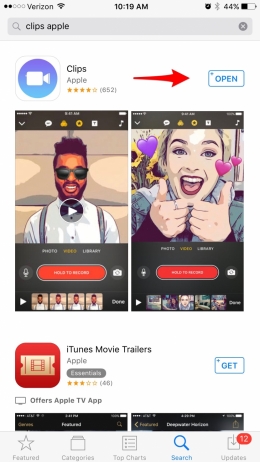

- คลิกไอคอนเมฆที่มีลูกศรชี้ลง
การดาวน์โหลดแอปพลิเคชันจะเริ่มขึ้น
วิธีการใช้งานแอพพลิเคชั่นคลิปสำหรับถ่ายและเปลี่ยนวิดีโอเป็นiPhoneหรือiPad
ทันทีที่คุณเปิดแอพ Clips บน iPhone กล้องจะเปิดในโหมดเซลฟี่กล่าวคือ มองไปที่คุณ ดังนั้นข้อมูลพื้นฐานเกี่ยวกับคลิป:
- ที่ด้านล่างคุณจะเห็นปุ่มสีแดงขนาดใหญ่ที่มีข้อความว่า“ Hold to Record” เมื่อเป็นที่ชัดเจนคุณต้องถือไว้เพื่อบันทึกวิดีโอ


- โดยค่าเริ่มต้นวิดีโอจะถูกบันทึก คุณยังสามารถเลือก "ภาพถ่าย" เหนือปุ่มสีแดงและถ่ายภาพเพื่อเพิ่มลงในวิดีโอของคุณ
- คุณยังสามารถอัปโหลดรูปภาพหรือวิดีโอได้โดยตรงจากอุปกรณ์ของคุณโดยแตะคลังภาพ
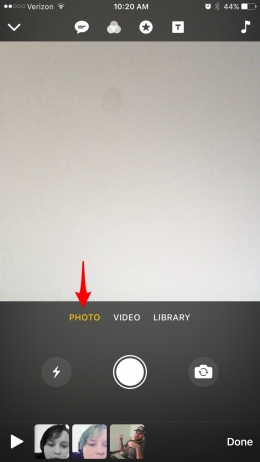

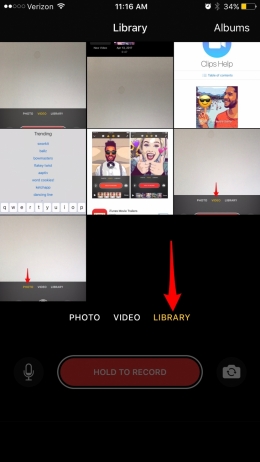

- คุณยังสามารถถ่ายคลิปประกอบและภาพถ่าย(หรือเลือกสิ่งที่พร้อมใช้งานในคลัง iPhone ของคุณ) ตราบเท่าที่เวลาในการบันทึกทั้งหมดไม่เกิน 30 นาทีคุณสามารถเพิ่มรูปภาพและคลิปต่างๆจำนวนเท่าใดก็ได้ พวกเขาจะถูกรวมเข้าด้วยกันเป็นวิดีโอใหม่
- ในหลักเกณฑ์การตัดต่อวิดีโอบทความนี้จะแสดงวิธีการสลับคลิปและรูปภาพที่ประกอบเป็นวิดีโอของคุณ
- เนื่องจากวิดีโอที่คุณสร้างประกอบด้วยวิดีโอและรูปภาพขนาดเล็กจำนวนมากคุณจึงสามารถแก้ไขส่วนประกอบแยกกันหรือทำให้เป็นรูปแบบเดียวกันสำหรับภาพรวมเดียว
- คลิกลูกศรที่มุมซ้ายบนของแอปเพื่อเลือกวิดีโอที่จะแก้ไขหรือสร้างวิดีโอใหม่


- ต้องใช้การเชื่อมต่ออินเทอร์เน็ตเพื่อเข้าถึงคุณสมบัติทั้งหมดของ Clips
อย่างไรก็ตามนี่คือคุณสมบัติหลักของแอพ Clipsมีคุณสมบัติเพิ่มเติมหลายประการ สิ่งที่โดดเด่นที่สุดคือ Live Titles ซึ่งให้คุณบันทึกเสียงพร้อมคำบรรยายแบบเรียลไทม์ คุณสมบัติอื่น ๆ ของแอปพลิเคชันซึ่งจะกล่าวถึงในข้อความของคำแนะนำ ได้แก่ ฟิลเตอร์วิดีโอเอฟเฟกต์สกรีนเซฟเวอร์ความสามารถในการเพิ่มเพลงแก้ไขวิดีโอและส่งให้เพื่อน
"ส่วนหัวแบบสด"
เมื่อเปิดใช้งานตัวเลือก "Live Titles" Clipsสร้างคำบรรยายที่ซิงค์กับเสียงของผู้ใช้ ฟังก์ชั่นทำงานไม่สมบูรณ์ จำเป็นต้องสร้างเงื่อนไขที่จะมีเสียงรบกวนจากภายนอกน้อยที่สุด (ตัวอย่างเช่นการบันทึกจากจัตุรัสแดงจะไม่ทำงานเลย) คุณจะต้องพูดให้ชัดเจนและเป็นปกติ จนถึงปัจจุบันแอปพลิเคชันไม่สามารถจัดการกับน้ำเสียงและสำเนียงของเสียงได้ดี อย่างไรก็ตามหาก Clips เกิดความผิดพลาดในการจดจำคำบรรยายสามารถแก้ไขได้ ดังนั้นในการใช้ตัวเลือก Live Titles และแก้ไขคำบรรยายอัตโนมัติคุณต้อง:
- ในแอปพลิเคชันที่ทำงานอยู่ให้คลิกที่ไอคอนแรกบนสุด (ในรูปแบบคลาวด์พร้อมข้อความ)
- เลือกแบบอักษรและสไตล์ที่เป็นไปได้เจ็ดแบบสำหรับคำบรรยายของคุณ
- ในเมนูเดียวกันคุณสามารถปิดฟังก์ชัน "Live Titles" ได้
- การคลิกรูปแบบที่คุณต้องการใช้จะนำคุณไปยังหน้าจอบันทึก
- กดปุ่มสีแดงค้างไว้เพื่อยิง ในขณะที่คุณพูดคำศัพท์ แอปพลิเคชั่นจะแปลคำเหล่านั้นเป็นคำบรรยาย
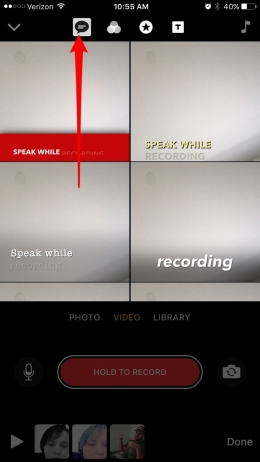


- ปล่อยปุ่มเพื่อหยุดการบันทึก
- ที่ด้านล่างของหน้าจอคือแทร็กภาพยนตร์ หากต้องการเล่นวิดีโอที่คุณเพิ่งถ่ายและตรวจสอบว่าคำบรรยายถูกต้องหรือไม่ ให้เลือกวิดีโอที่สร้างขึ้นแล้วเล่น


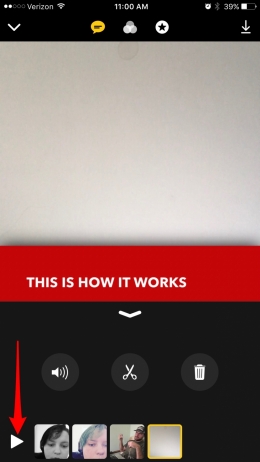

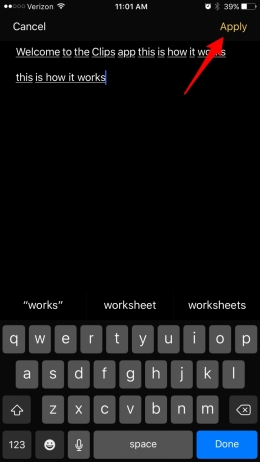
- หากพบข้อผิดพลาดให้คลิกที่ไอคอนหยุดชั่วคราวและคลิกสองครั้งที่ข้อความ หน้าต่างแก้ไขจะเปิดขึ้น
- แก้ไขข้อความที่จำเป็นแล้วคลิก "ใช้"
- เมื่อคำบรรยายดูเหมาะสมแล้ว ให้คลิกที่ลูกศรด้านล่างวิดีโอเพื่อกลับไปยังหน้าจอการบันทึก



- หากคุณต้องการเขียนทับวิดีโอให้คลิกที่ไอคอนถังขยะเพื่อลบ คำแนะนำต่อไปนี้จะอธิบายวิธีแก้ไขและแต่งคลิปแต่ละคลิป
คุณยังสามารถบันทึกวิดีโอก่อนจากนั้นคลิกบนคลาวด์พร้อมข้อความเลือกประเภทคำบรรยายประกอบที่ต้องการ
ฟิลเตอร์
รายละเอียดเกี่ยวกับตัวกรองที่คุณใช้เมื่อการโพสต์รูปลง Instagram แอพ Clips มีฟิลเตอร์สำหรับรูปภาพและวิดีโอของตัวเอง คุณสามารถใช้ตัวกรองที่แตกต่างกันสำหรับคลิปภาพยนตร์แต่ละคลิปหรือในทางกลับกันให้ส่วนประกอบเป็นสไตล์เดียว ขณะนี้ตัวกรองมี จำกัด แต่ Apple มีแผนที่จะปล่อยอัปเดตแอป หวังเป็นอย่างยิ่งว่าจะมีการขยายตัวเลือกต่างๆในอนาคต สามารถใช้ฟิลเตอร์ได้ทั้งก่อนและหลังการบันทึก สำหรับสิ่งนี้คุณต้องการ:
การโฆษณา
การโฆษณา
- คลิกไอคอนที่สองของไอคอนด้านบนซึ่งมีลักษณะเป็นวงกลมซ้อนกันสามวง
- หน้าตัวกรองจะเปิดขึ้นพร้อมกับแสดงตัวอย่างสำหรับแต่ละตัวเลือก


- เลือกตัวกรองที่คุณต้องการใช้
เมื่อคลิกที่คลิปแต่ละคลิปคุณสามารถทำขั้นตอนเหล่านี้ซ้ำเพิ่มหรือเปลี่ยนตัวกรองสำหรับคลิปต่างๆ
เอฟเฟกต์: สติ๊กเกอร์และอีโมติคอน
คุณยังสามารถเพิ่มสติกเกอร์ให้กับวิดีโอใน Clips และอีโมจิ แอปจะแสดงอีโมติคอนที่ใช้บ่อยที่สุด 30 รายการตามค่าเริ่มต้น แต่คุณสามารถเลือกจากรายการอื่น ๆ ได้ (ตามที่แสดงด้านล่าง) หากคุณต้องการเพิ่มเอฟเฟกต์ให้กับวิดีโอ Clips ของคุณ:
- คลิกไอคอนด้านบนที่สาม - ดาวในวงกลม
- สติกเกอร์ที่สามารถเพิ่มได้จะปรากฏบนหน้าจอ บางส่วนมีการแสดงเวลา วันที่ หรือสถานที่โดยอัตโนมัติ
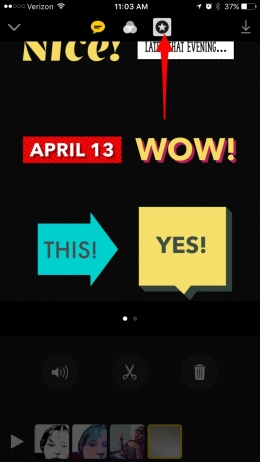


- คลิกสติกเกอร์ที่คุณต้องการเพิ่มลงในวิดีโอ
- หากต้องการดูอิโมจิ ให้ปัดหน้าจอสติกเกอร์ไปทางซ้าย อิโมจิที่ใช้บ่อยที่สุด 30 รายการจะปรากฏขึ้น เลือกที่คุณชื่นชอบ
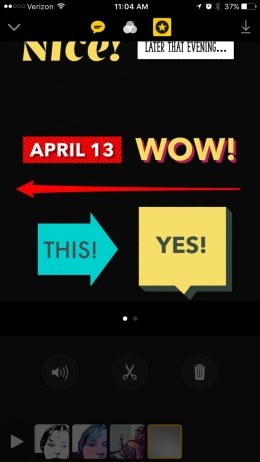


สภา: หากไม่มีอิโมติคอนที่ต้องการให้เลือกใด ๆ จะถูกเพิ่มลงในวิดีโอของคุณ จากนั้นดับเบิลคลิกเพื่อเลือก แป้นพิมพ์บนหน้าจอของ iPhone จะปรากฏขึ้น เปิดแป้นพิมพ์อีโมจิมาตรฐานและเมื่อเลือกอิโมจิที่ต้องการแล้วให้คลิก "นำไปใช้"
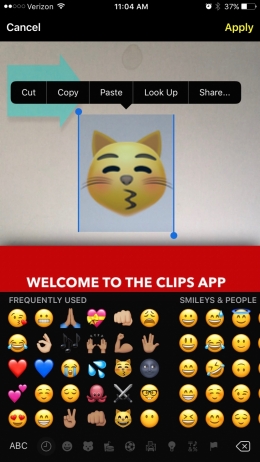


วิธีแทรกและแก้ไขสติกเกอร์และอีโมติคอน
หลังจากเลือกสติกเกอร์หรืออีโมจิแล้วมีหลายตัวเลือกสำหรับการตั้งค่า:
- กดสติกเกอร์ค้างไว้เพื่อแก้ไขข้อความประกอบ
- การแตะเพียงครั้งเดียวบนสติกเกอร์หรืออีโมจิจะทำให้เครื่องหมาย X ปรากฏขึ้นเพื่อลบ
- การแตะเพียงครั้งเดียวยังช่วยให้คุณเลือกสติกเกอร์ได้หรืออีโมติคอนเพื่อเลื่อนไปรอบๆ หน้าจอ หากต้องการเปลี่ยนขนาดของอิโมจิหรือสติกเกอร์ ให้วางสองนิ้วบนหน้าจอแล้วบีบหรือแยกออกจากกันเพื่อให้ใหญ่ขึ้นหรือเล็กลงตามลำดับ


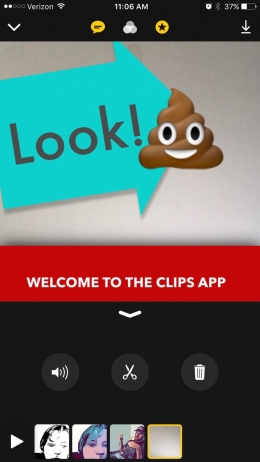

สกรีนเซฟเวอร์
เพื่อความเป็นมืออาชีพคุณสามารถเพิ่มหน้าจอเริ่มต้นให้กับวิดีโอของคุณใน Clips ในการเลือกและแก้ไขสกรีนเซฟเวอร์:
การโฆษณา
การโฆษณา
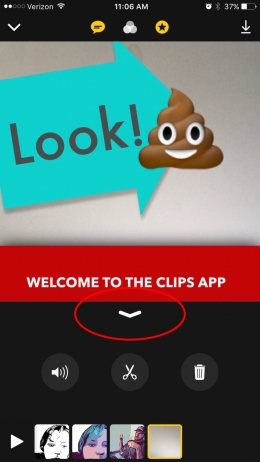
- ก่อนอื่นตรวจสอบให้แน่ใจว่าคุณอยู่บนหลักหน้าแอปพลิเคชัน หากคุณเข้าสู่โหมดการเลือกวิดีโอคุณจะไม่เห็นไอคอนสแปลช แตะลูกศรด้านล่างลูกกลิ้งเพื่อกลับไปที่โฮมเพจ
- คลิกไอคอนที่สี่จากแถวบนสุด ซึ่งดูเหมือนตัวอักษร T ในกรอบ


- แอปพลิเคชั่นนี้มีสกรีนเซฟเวอร์ให้เลือกมากมาย เลือกรายการที่คุณต้องการใช้ เมื่อเลือกอย่าถูกชี้นำโดยข้อความ - คุณสามารถเปลี่ยนได้
- หลังจากเลือกโปรแกรมรักษาหน้าจอแล้วให้แตะข้อความเพื่อแก้ไข
- คลิกนำไปใช้
- ตอนนี้กดปุ่มที่ระบุว่า “กดค้างเพื่อบันทึก” สกรีนเซฟเวอร์แบบเคลื่อนไหวจะเริ่มเล่น ระยะเวลาสามารถปรับได้โดยการเปลี่ยนแปลงเวลาที่คุณกดปุ่มบันทึกค้างไว้
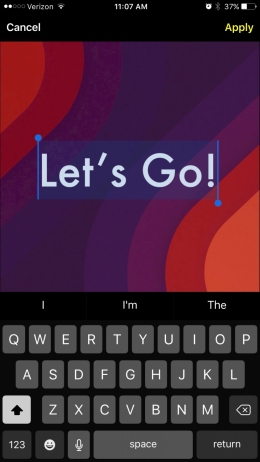


- เมื่อการถ่ายทำเสร็จสิ้นบทนำที่เพิ่มเข้ามาใหม่จะปรากฏในไทม์ไลน์ของโปรเจ็กต์วิดีโอของคุณ ไม่ว่าจะอยู่ที่ไหนคุณสามารถคว้าและลากไปยังสถานที่ที่เหมาะสมได้ตลอดเวลา
คุณสามารถสร้างสกรีนเซฟเวอร์ได้หลายแบบหากคุณต้องการเพิ่มสกรีนเซฟเวอร์เปิดและปิดให้สร้างสองตัวแล้วลากไปที่จุดเริ่มต้นและจุดสิ้นสุดของไทม์ไลน์ของโปรเจ็กต์ สกรีนเซฟเวอร์ยังสามารถช่วยคุณแบ่งวิดีโอออกเป็นส่วนต่างๆ
การเพิ่มเพลง
คุณสามารถเพิ่มเพลงลงในวิดีโอของคุณเมื่อเพิ่มเข้าไปมันจะวนซ้ำดังนั้นคุณต้องฝังไว้ในโครงการที่ประกอบ คุณไม่สามารถเพิ่มเพลงลงในวิดีโอแต่ละรายการได้ มีเพลงฟรีมากมายในแอพและคุณยังสามารถเพิ่มเพลงของคุณเองผ่าน iTunes Store อย่างไรก็ตามไม่สามารถใช้เพลงจาก Apple Music ได้ที่นี่ ในการฝังเพลงลงในโปรเจ็กต์ในแอพ Clips:
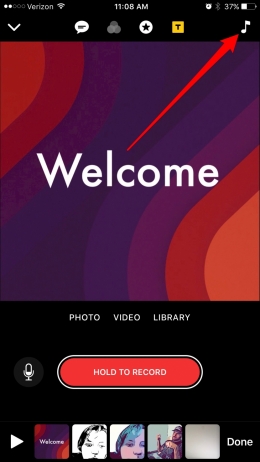
- ก่อนอื่นตรวจสอบให้แน่ใจว่าคุณอยู่บนหลักหน้าแอปพลิเคชัน หากคุณเข้าสู่โหมดการเลือกวิดีโอคุณจะไม่เห็นไอคอนสแปลช แตะลูกศรด้านล่างลูกกลิ้งเพื่อกลับไปที่โฮมเพจ
- แตะภาพบันทึกที่มุมขวาบนของหน้าจอ
- เลือกตัวเลือกเพลงประกอบหรือเพลง หากต้องการ คุณสามารถปิดการเพิ่มแทร็กเพลงได้ที่นี่

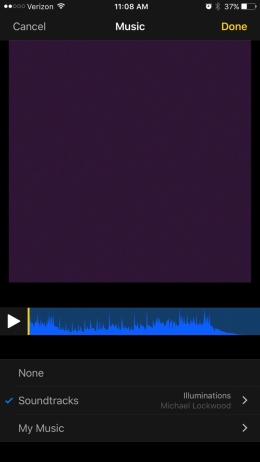

- ในการเลือกเพลงจากสินค้าที่คุณซื้อจาก iTunes Store ให้คลิกเพลง
- เมื่อเลือกแล้ว องค์ประกอบจะปรากฏใต้ไทม์ไลน์ของโปรเจ็กต์วิดีโอ ลากแทร็กไปยังตำแหน่งที่คุณต้องการให้เริ่มต้น
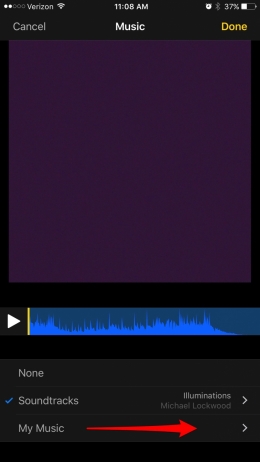

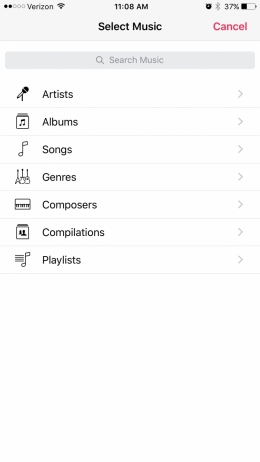

- คลิกที่ "Soundtracks" เพื่อเลือกจากตัวเลือกฟรี อย่างไรก็ตามรายการที่เสนอนั้นค่อนข้างกว้างขวาง คลิกรายการที่คุณต้องการดาวน์โหลด
- แตะเพลงตัวอย่างอีกครั้งแล้วเลือก
- ย้อนกลับโดยใช้ลูกศรที่อยู่มุมซ้าย
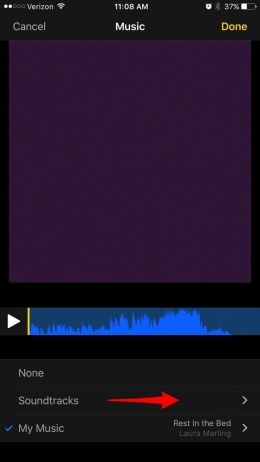


- หากคุณตัดสินใจที่จะทำโดยไม่มีเพลงให้คลิก "ไม่"
- เมื่อเสร็จแล้วคลิก "เสร็จสิ้น" เพื่อเพิ่มเพลงลงในวิดีโอของคุณ
หากคุณต้องการฝังองค์ประกอบดนตรีลงในวิดีโอที่มีเสียงอยู่แล้วงานนี้ค่อนข้างเป็นไปได้ ระดับเสียงของเพลงจะปรับตามระดับเสียงของลำดับเสียงโดยอัตโนมัติ
การแก้ไขและเปลี่ยนการตั้งค่าวิดีโอ
ดังนั้นคุณได้สร้างวิดีโอใน Clips และกำหนดค่าซอฟต์แวร์ดุลยพินิจของคุณเอง ถึงเวลาแก้ไขขั้นสุดท้าย คุณสามารถย้ายคลิปวิดีโอตามลำดับที่แตกต่างกันเปิดและปิดแทร็กเสียงในแต่ละวิดีโอตัดต่อคลิปและลบออก ในการแก้ไขวิดีโอใน Clips:
- ก่อนอื่นตรวจสอบให้แน่ใจว่าคุณอยู่ในหน้าหลักของแอปพลิเคชัน แตะลูกศรด้านล่างลูกกลิ้งเพื่อกลับไปที่โฮมเพจ
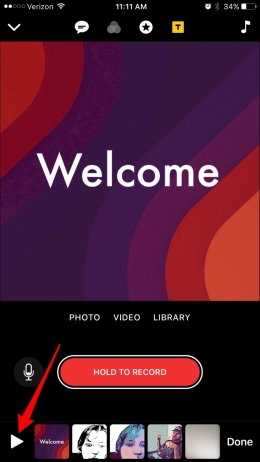
- ไทม์ไลน์ของวิดีโอจะแสดงที่ด้านล่างของโฮมเพจ คลิกที่สามเหลี่ยมเพื่อเล่น
- หากจำเป็น ให้จับและลากคลิปวิดีโอเพื่อวางตามลำดับที่คุณต้องการ

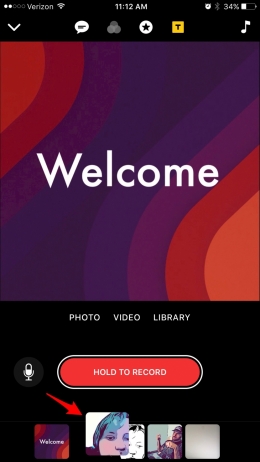

- หากต้องการแก้ไขส่วนใดส่วนหนึ่งของวิดีโอให้แตะด้วยนิ้วของคุณ
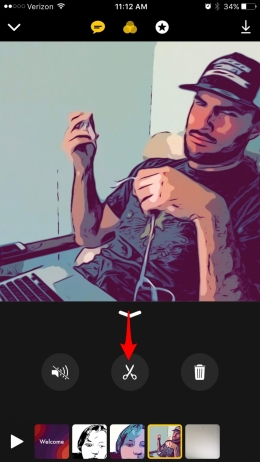
- เมนูการตั้งค่าของวิดีโอที่แก้ไขแล้วจะเปิดขึ้นโดยมีไอคอนสามไอคอน ได้แก่ ไมโครโฟนกรรไกรและตะกร้า
- กดไมโครโฟนเพื่อปิดเสียง การกดอีกครั้งจะทำให้เสียงกลับเข้าที่


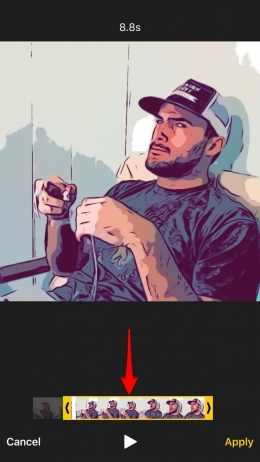
- แตะไอคอนกรรไกร หากคุณต้องการตัดวิดีโอ ลากจุดเริ่มต้นและจุดสิ้นสุดไปยังตำแหน่งที่ต้องการ เมื่อเสร็จแล้ว คลิกนำไปใช้เพื่อบันทึกการตั้งค่าใหม่ หรือยกเลิกเพื่อละทิ้ง


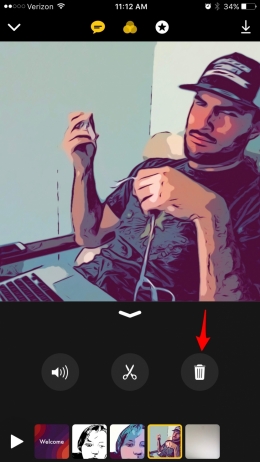
- หากต้องการลบคลิปวิดีโอให้คลิกที่ไอคอนถังขยะ

หากต้องการสลับไปแก้ไขคลิปวิดีโออื่นหรือแก้ไขโปรเจ็กต์ให้เสร็จสิ้นให้กลับไปที่หน้าจอหลักโดยแตะลูกศรด้านล่างวิดีโอ
วิธีบันทึกและแชร์วิดีโอ
เมื่อคุณสร้างและแก้ไขวิดีโอของคุณแล้วถึงเวลาแบ่งปันกับเพื่อนของคุณ! Apple ได้จัดเตรียม Clips ให้สามารถส่งวิดีโอให้เพื่อนผ่านข้อความได้อย่างรวดเร็ว เมื่อคุณต้องการแบ่งปันวิดีโอรายชื่อเพื่อนที่คุณติดต่อด้วยบ่อยครั้งจะแสดงที่ด้านบน คุณยังสามารถแชร์วิดีโอ Clips บนโซเชียลมีเดียหรือดาวน์โหลดลงในแอพรูปภาพบน iPhone ของคุณ ในการบันทึกวิดีโอและแบ่งปัน:
- ไปที่หน้าหลักของแอพ Clips พงศาวดารของวิดีโอจะปรากฏที่ด้านล่าง แตะ "เสร็จสิ้น" ที่มุมล่างขวา
- คลิกที่ปุ่มเล่นที่ด้านล่างซ้ายของหน้าจอเพื่อเริ่มดูตัวอย่างวิดีโอ


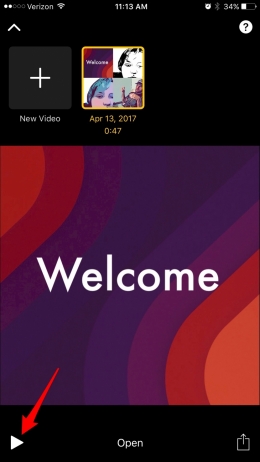

- หากคุณต้องการทำการเปลี่ยนแปลงอื่น ๆ ให้คลิก "เปิด"
- หากต้องการบันทึกวิดีโอและ/หรือแชร์ ให้แตะไอคอนที่เกี่ยวข้องที่มุมขวาล่างของหน้าจอ
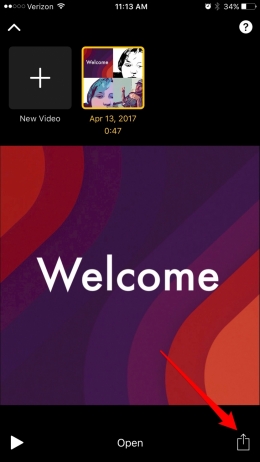

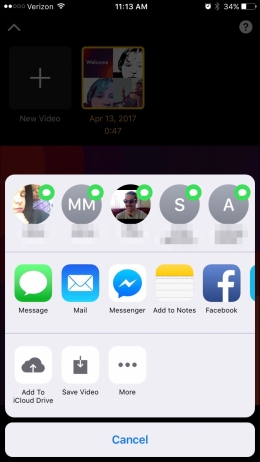

- รายชื่อบุคคลที่คุณติดต่อบ่อยจะแสดงที่ด้านบน ในการส่งวิดีโอผ่านข้อความคลิกที่ไอคอนผู้ติดต่อที่อยู่ข้างๆ
- ตรงกลางหน้าจอวิธีอื่น ๆ ในการส่งวิดีโอให้เพื่อนจะปรากฏขึ้นทางเมลผู้ส่งข้อความด่วน Facebook Instagram ฯลฯ เลือกรายการที่คุณต้องการ
- หากต้องการให้บันทึกวิดีโอลงในม้วนฟิล์มโดยคลิกปุ่มที่เหมาะสม
- คุณยังสามารถเพิ่มวิดีโอไปยัง iCloud Drive ซึ่งจะช่วยให้คุณเข้าถึงได้ในภายหลังจากอุปกรณ์ใด ๆ ของคุณ
คู่มือผู้ใช้ในตัวแอปเปิล คลิป
เนื่องจากแอป Clips เปิดตัวเมื่อไม่นานมานี้Apple ได้สร้างคู่มือไว้ในนั้น หากคุณต้องการทบทวนรายการคุณสมบัติของคลิปและข้อมูลเบื้องต้นในการใช้งานคุณสามารถเปิดคู่มือได้โดยตรงจากแอป ในการเปิดคู่มือคลิป:
- ในหน้าแรกที่เปิดขึ้นเมื่อคุณเปิดแอปพลิเคชันให้แตะลูกศรที่มุมบนซ้ายของหน้าจอ
- หน้าเว็บจะเปิดขึ้นพร้อมรายการวิดีโอทั้งหมดที่คุณถ่ายและตัวเลือกในการสร้างวิดีโอใหม่
- หากต้องการเปิดคำแนะนำ ให้แตะเครื่องหมายคำถามที่มุมขวาบน
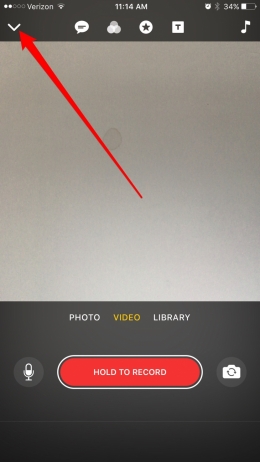

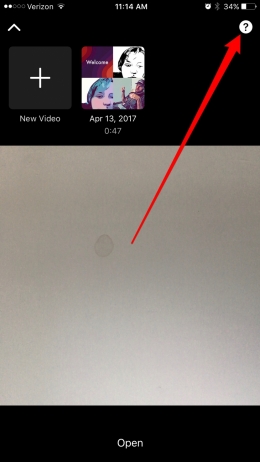

- นี่คือคำแนะนำโดยละเอียดของ Apple ในการใช้แอพ Clips ในการเข้าถึงสารบัญให้คลิกที่ไอคอนที่มุมบนซ้ายของหน้าจอ
- เมื่อคุณอ่านคู่มือผู้ใช้เสร็จแล้วให้แตะปุ่มเสร็จสิ้นที่มุมขวาบน

