อุปกรณ์ทุกเครื่องที่ใช้ iOS หรือ macOS จะต้องเชื่อมโยงกับ Apple IDApple ID ไม่เพียง แต่จําเป็นเท่านั้น
วันนี้เราจะแสดงวิธีสร้างใหม่ให้คุณฟรีApple ID โดยตรงบนอุปกรณ์ iOS มีคำแนะนำสองเวอร์ชัน - สำหรับ iOS 10.3 และเฟิร์มแวร์ 10.2.1 และใหม่กว่า ขั้นตอนสำหรับ iPhone และ iPad เหมือนกัน
การโฆษณา
การโฆษณา
- วิธีสร้าง Apple ID ใหม่ (และอเมริกัน) บน iOS 10.3 และเฟิร์มแวร์ใหม่กว่า
- วิธีสร้าง Apple ID ใหม่บน iOS 10.2.1 และเฟิร์มแวร์ก่อนหน้า
- วิธีสร้าง Apple ID จากคอมพิวเตอร์สำหรับ iPhone
- วิธีสร้าง Apple ID โดยไม่มีการโยงแผนที่
วิธีสร้าง Apple ID ใหม่ (และอเมริกัน) บน iOS 10.3 และเฟิร์มแวร์ใหม่กว่า
หากคุณอัพเกรดเป็น iOS 103 ทำตามคำแนะนำด้านล่างเพื่อสร้างบัญชี Apple ID ใหม่บน iPhone หรือ iPad ขั้นตอนมีการเปลี่ยนแปลงจากระบบปฏิบัติการรุ่นก่อนหน้า
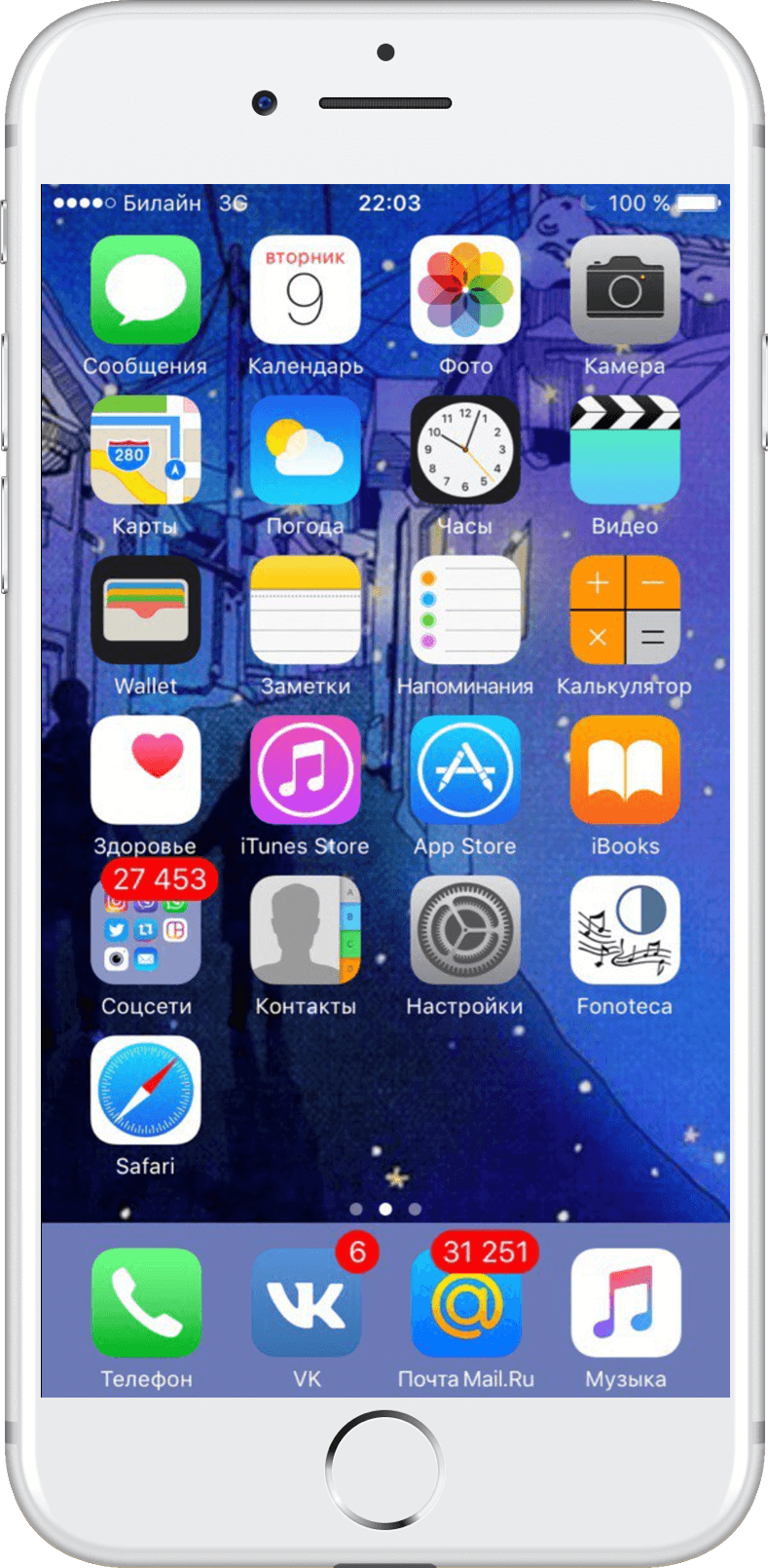
ขั้นตอนที่ 1:ไปที่ "การตั้งค่า" จากหน้าจอหลัก

การโฆษณา
การโฆษณา
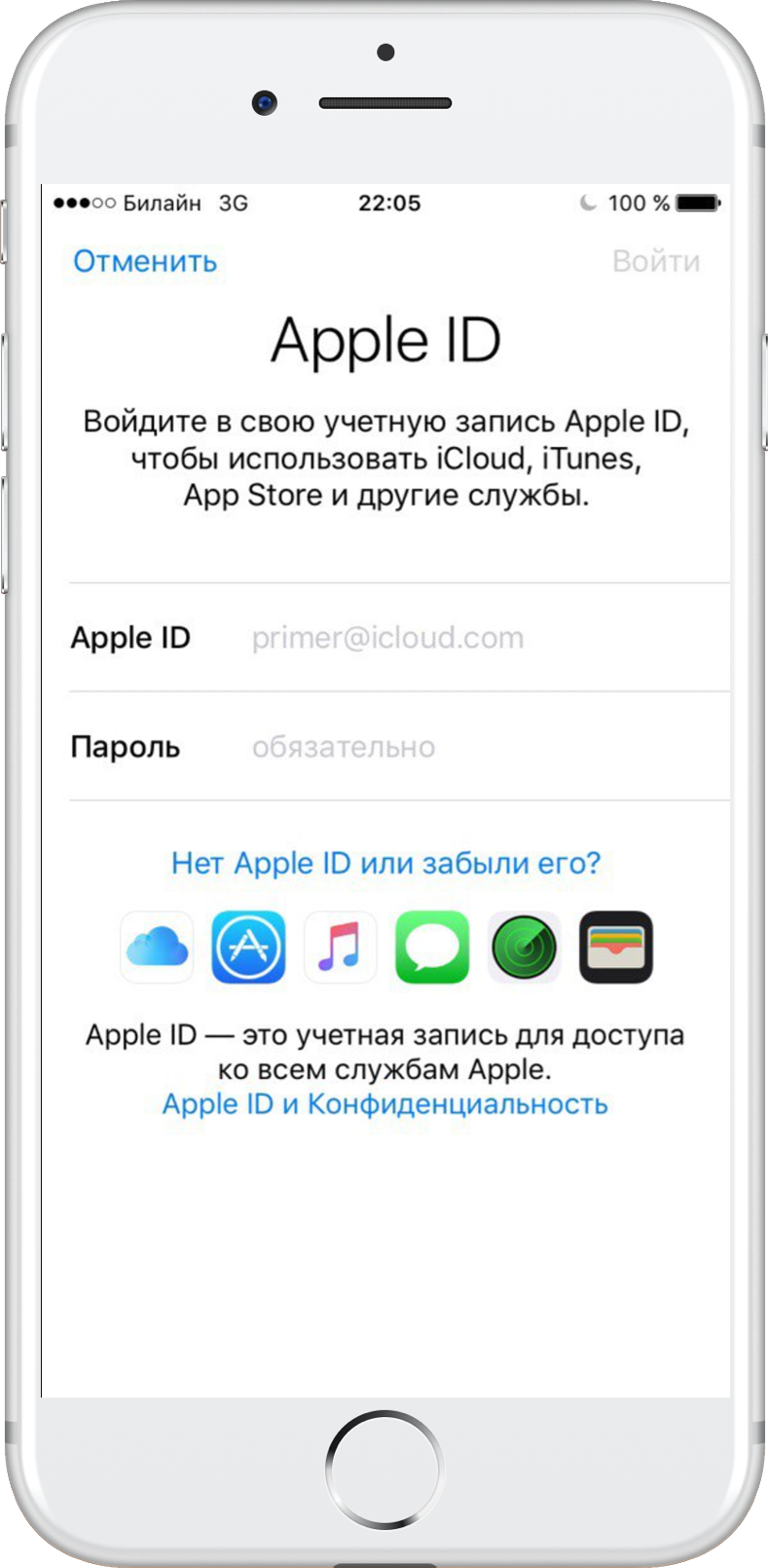
ขั้นตอนที่ 2:จากเมนูการตั้งค่าเลือก "ลงชื่อเข้าใช้ iPhone / iPad"


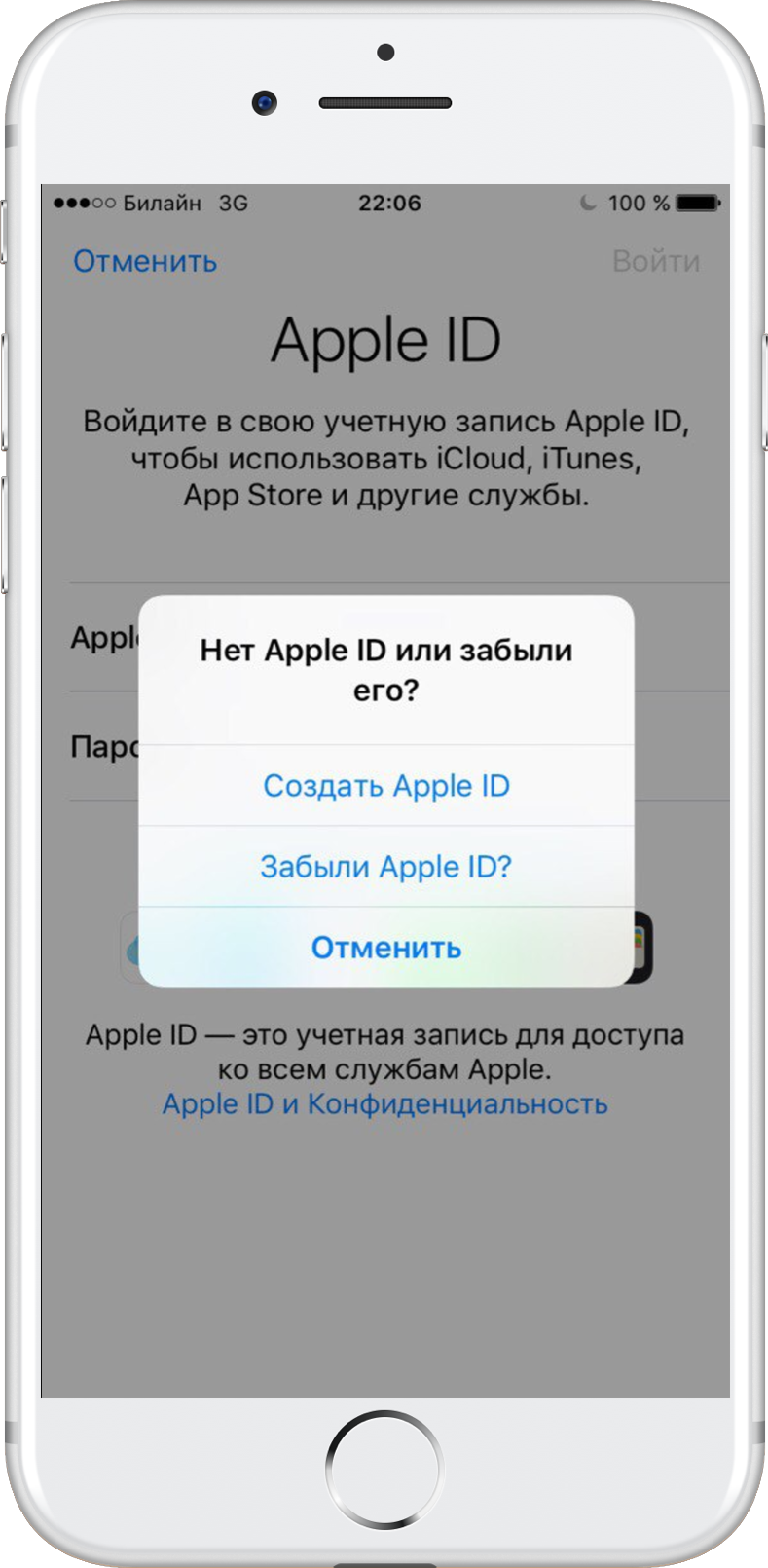
ขั้นตอนที่ 3:ระบบปฏิบัติการจะแจ้งให้คุณป้อน Apple ID และรหัสผ่านเพื่อขออนุญาต ในการสร้าง Apple ID ใหม่ให้คลิก "ไม่มี Apple ID หรือลืม"

ขั้นตอนที่ 4:ในหน้าต่างใหม่เลือกสร้าง Apple ID

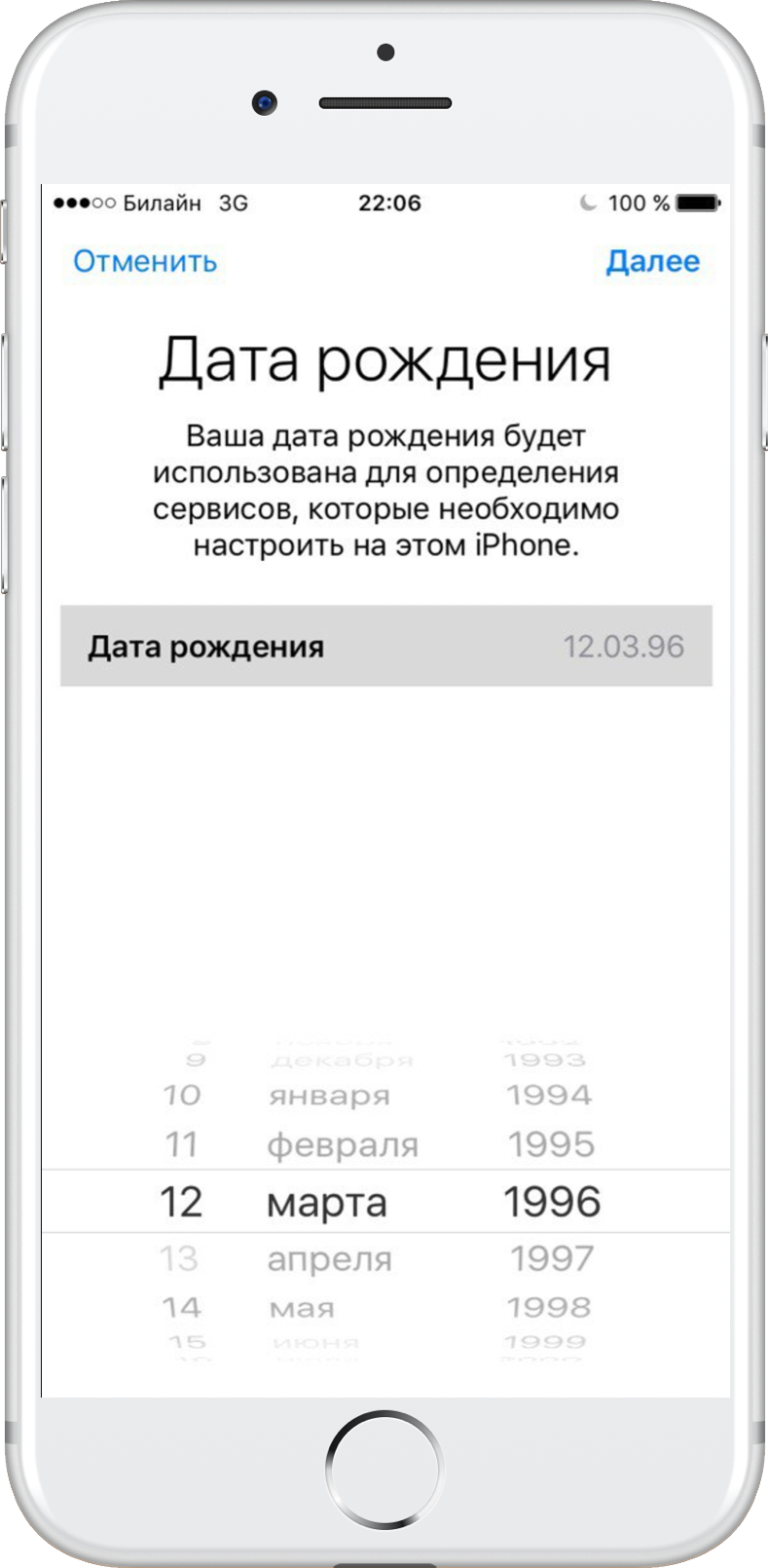
ขั้นตอน5:เลื่อนไปยังวันเดือนปีเกิดแล้วคลิกถัดไป

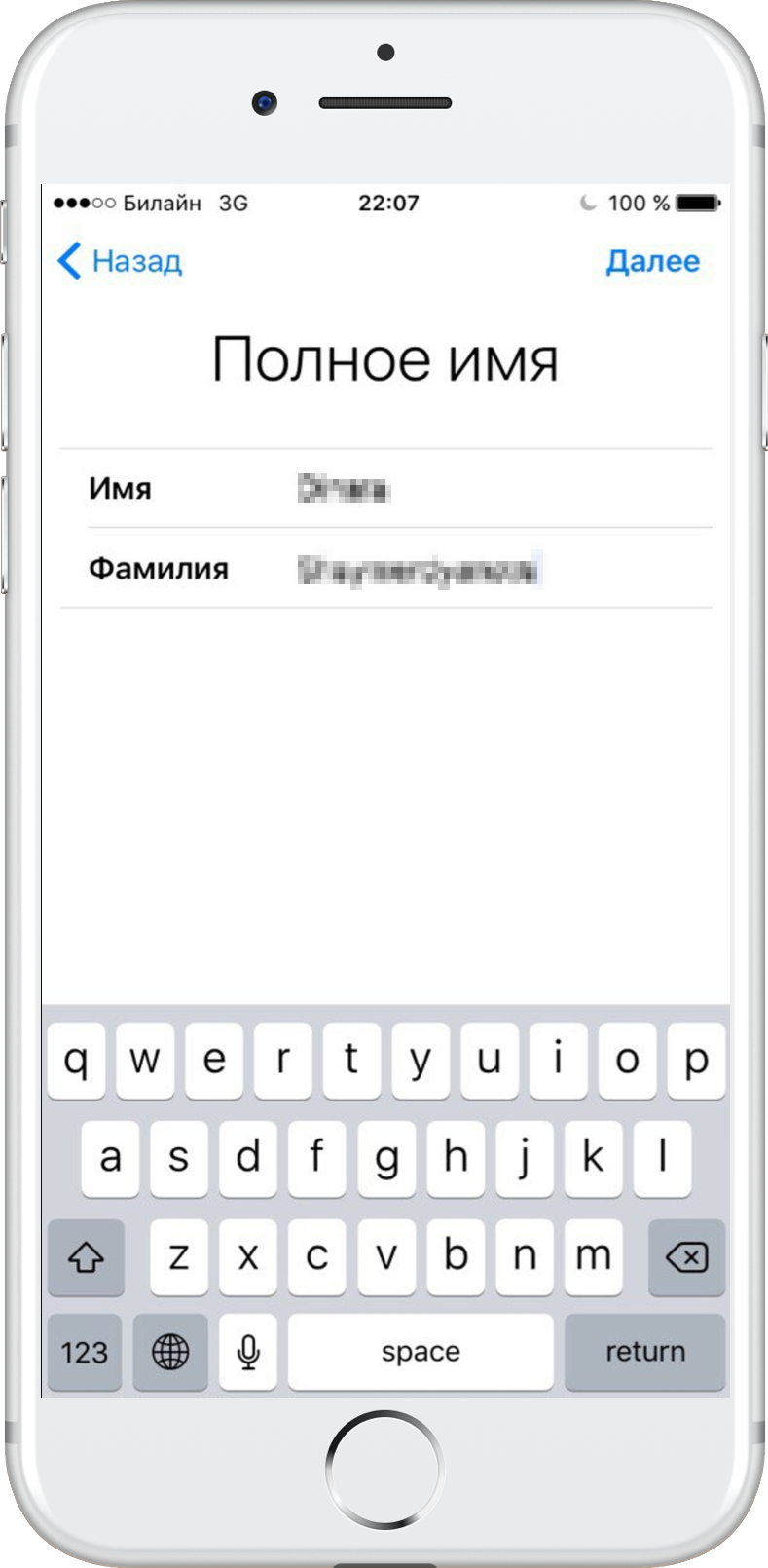
ขั้นตอน6:ป้อนชื่อและนามสกุลในกล่องที่เกี่ยวข้อง คลิก "ถัดไป"

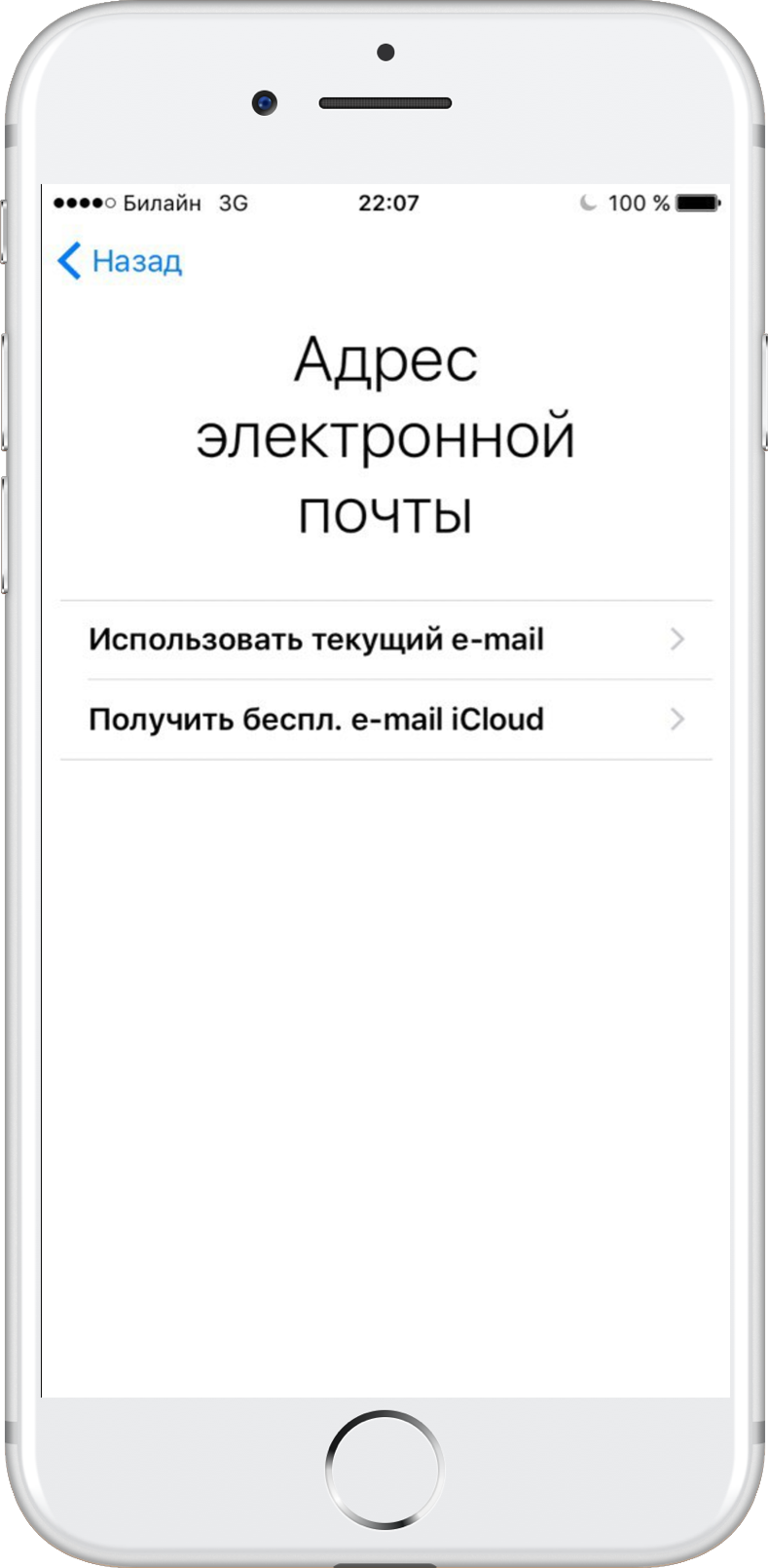
ขั้นตอนที่ 7:ในช่องอีเมลคุณสามารถใช้อีเมลของคุณหรือสร้างอีเมล iCloud ฟรี ในคู่มือนี้เราขอแนะนำให้สร้างบัญชี Apple ID โดยใช้อีเมลที่มีอยู่ดังนั้นคลิก "ใช้อีเมลปัจจุบัน"
สำคัญ! หากคุณต้องการใช้ที่อยู่อีเมล iCloud เป็น Apple ID ของคุณให้เลือก "สร้างที่อยู่อีเมลบน iCloud" จากนั้นทำตามคำแนะนำบนหน้าจอ

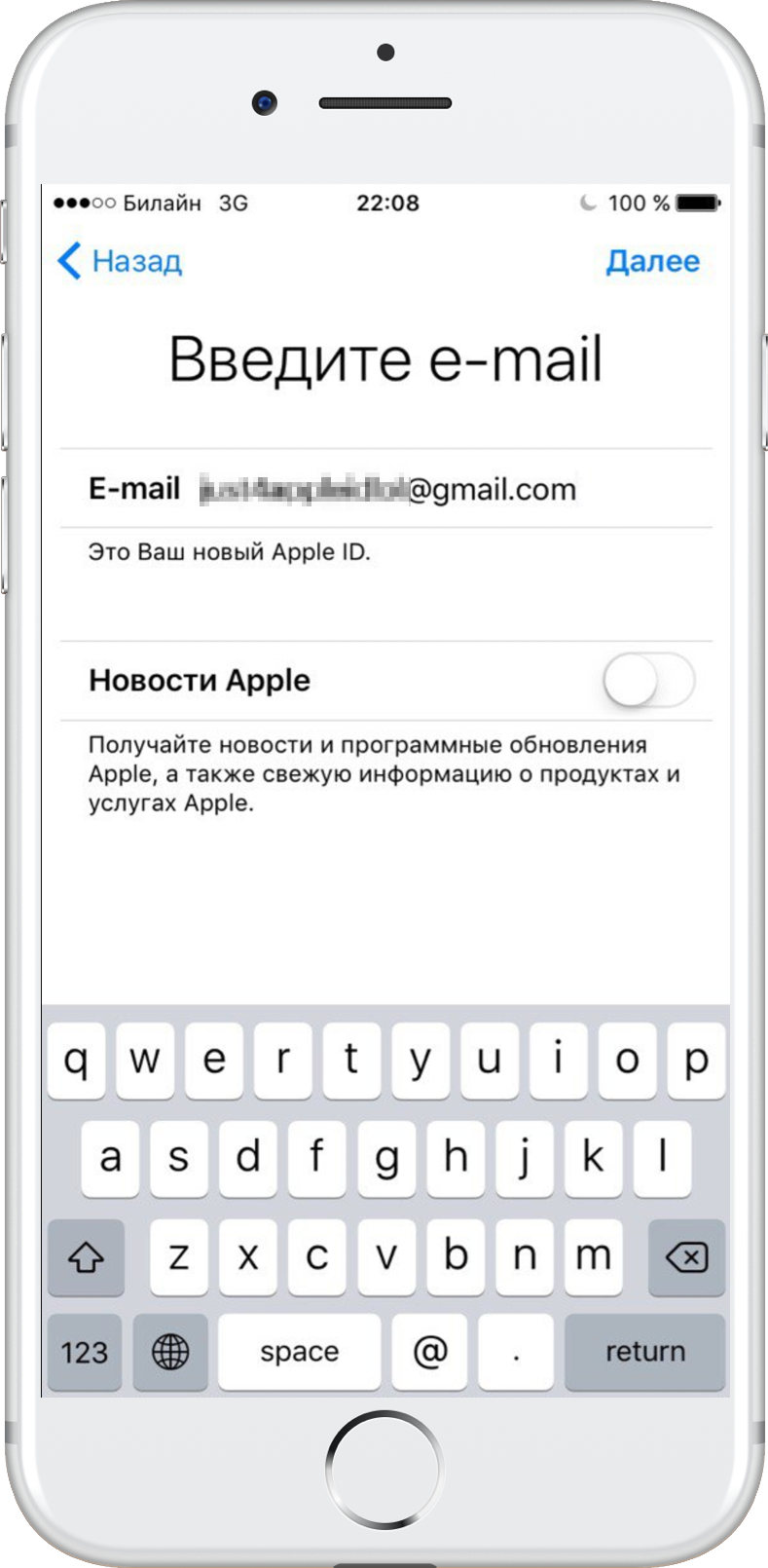
ขั้นตอน8:ในช่องป้อนข้อมูลให้ป้อนที่อยู่อีเมลที่คุณต้องการใช้เป็น Apple ID ของคุณ คลิก "ถัดไป"

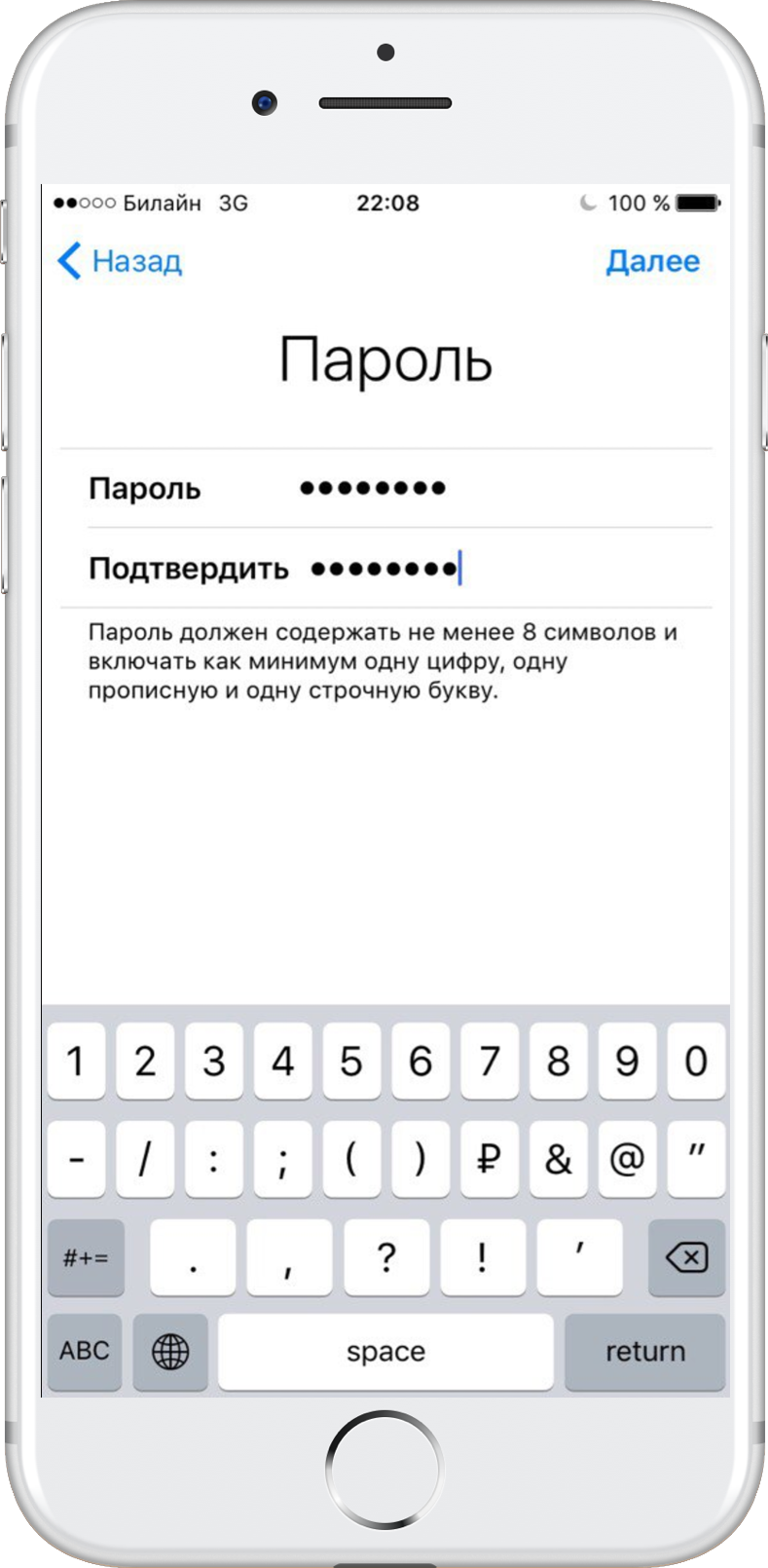
ขั้นตอน9:ตั้งค่าและยืนยันรหัสผ่านสำหรับ Apple ID ใหม่ คลิกถัดไปอีกครั้ง

ขั้นตอนที่ 10:เพื่อยืนยันตัวตนของคุณระหว่างการอนุญาตใช้ Apple ID บนอุปกรณ์หรือเบราว์เซอร์ใหม่ของคุณหรือหากคุณต้องการรีเซ็ตรหัสผ่านคุณจะต้องป้อนหมายเลขโทรศัพท์มือถือของคุณ เลือกประเทศและป้อนหมายเลขโทรศัพท์จริงของคุณ ดำเนินการต่อไป
หมายเหตุ:คุณสามารถเลือกรายการประเทศสหรัฐอเมริกาได้สร้าง American Apple ID นี่เป็นสิ่งจำเป็นในการเปิดการเข้าถึงบริการและแอปพลิเคชันบางอย่างที่ไม่มีให้บริการในรัสเซียและประเทศ CIS อื่น ๆ นอกจากนี้ เกมและแอพพลิเคชั่นใหม่ๆ ยังปรากฏใน American App Store ก่อนหน้านี้ และขอบเขตของพวกมันก็กว้างกว่ามาก ด้วย American Apple ID คุณจะสามารถเข้าถึงบริการ แอพพลิเคชั่น และคุณสมบัติทั้งหมดที่มีบน iPhone ของคุณ
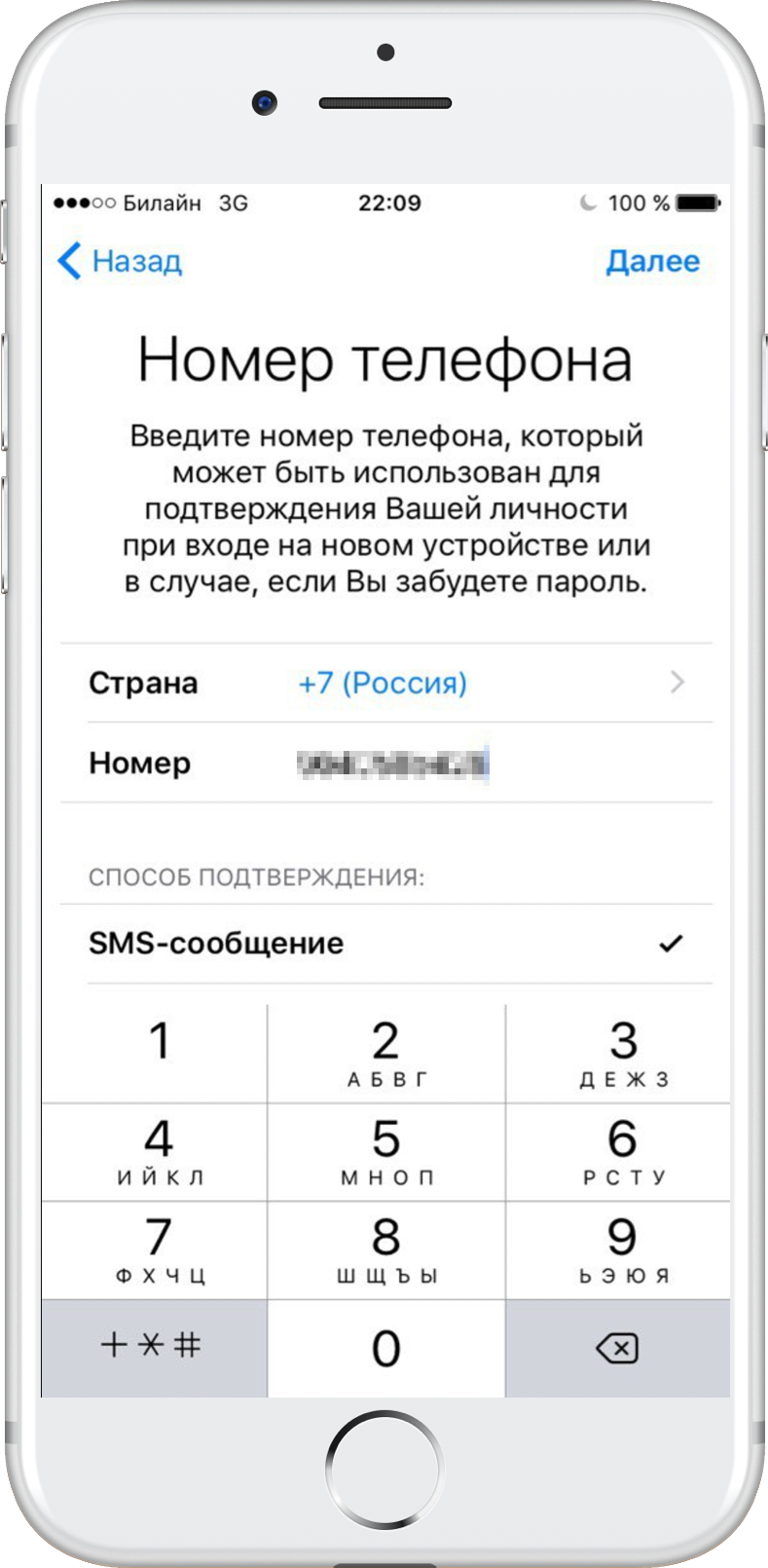

ขั้นตอนที่ 11:ข้อความที่มีรหัสยืนยันจะถูกส่งไปยังหมายเลขโทรศัพท์มือถือที่คุณป้อน ป้อนในฟิลด์ที่เหมาะสมเมื่อมีการร้องขอ
การโฆษณา
การโฆษณา
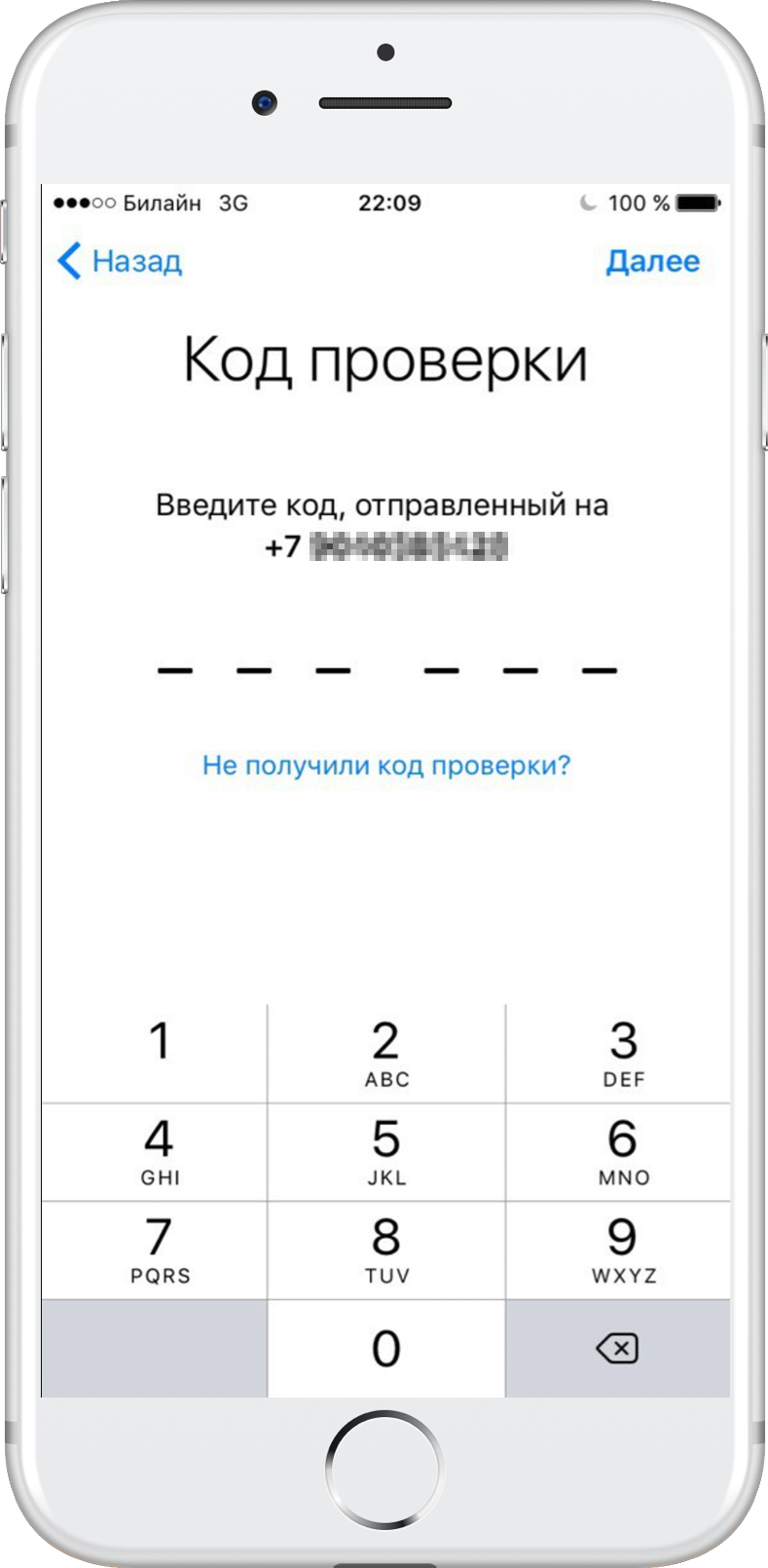

ขั้นตอน12:คุณต้องยอมรับข้อกำหนดในการให้บริการเพื่อดำเนินการต่อ เลือกยอมรับ
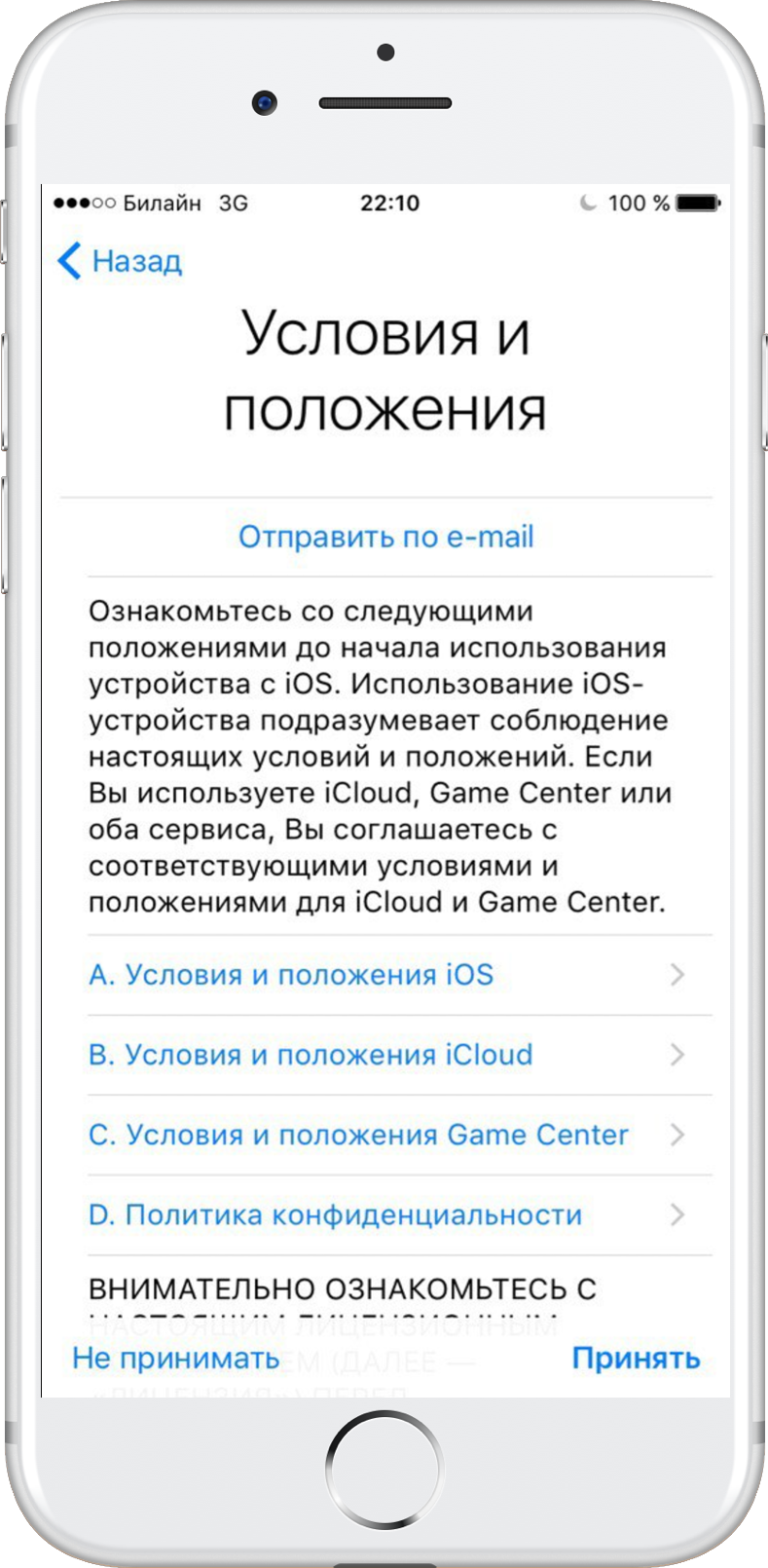

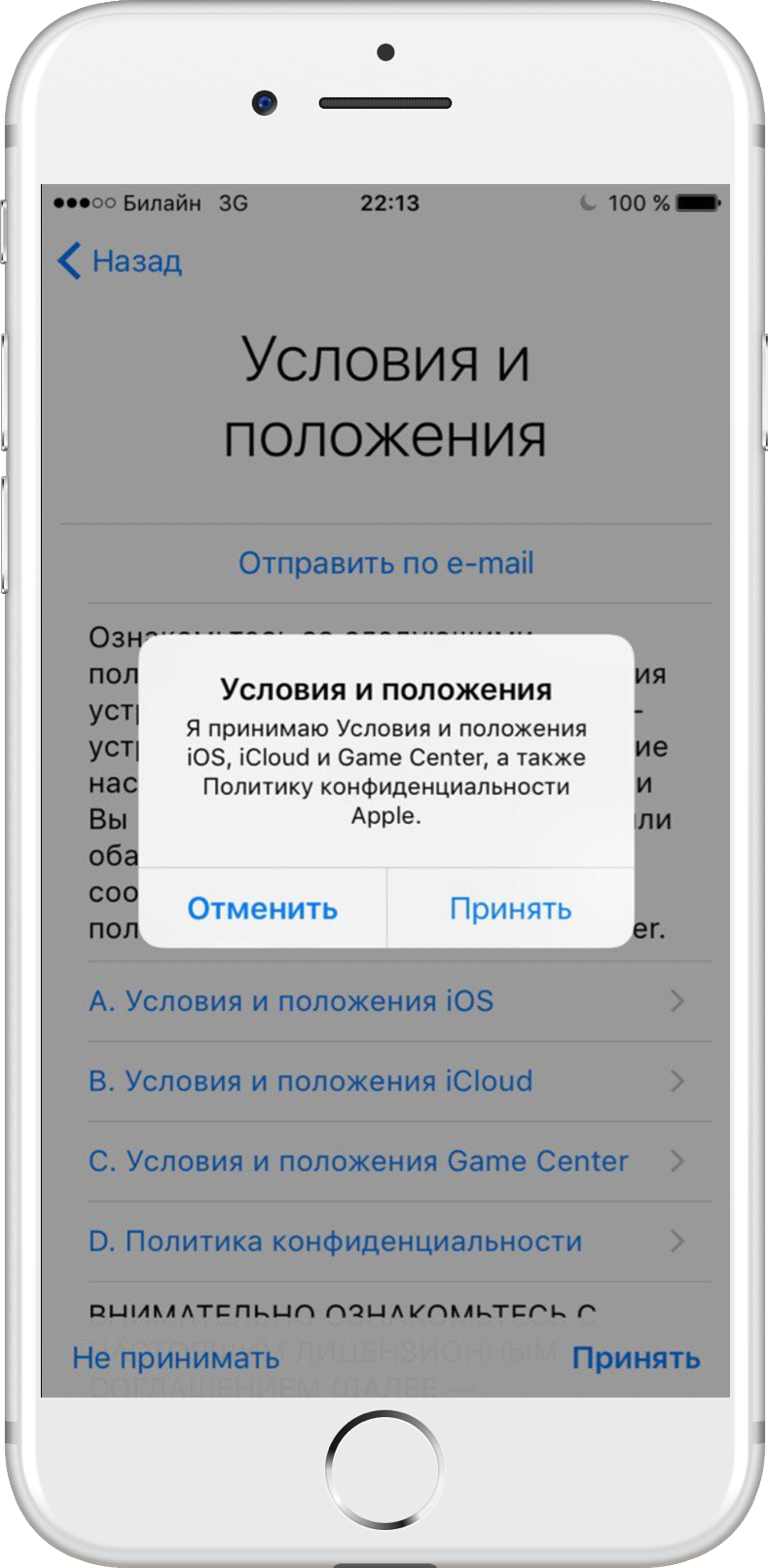
ขั้นตอนที่ 13:คลิกยอมรับอีกครั้งเมื่อข้อตกลงอื่นปรากฏขึ้นบนหน้าจอ

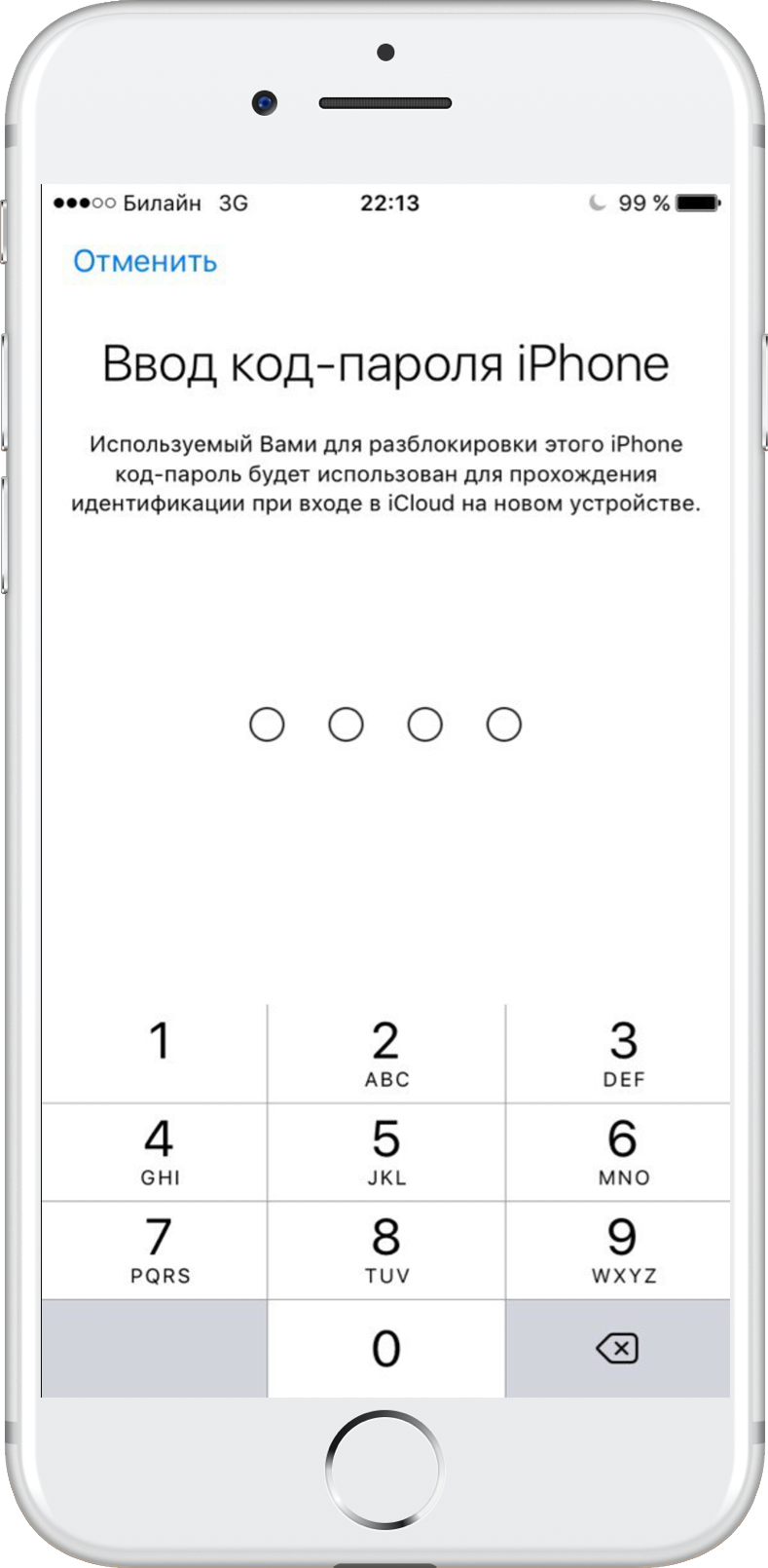
ขั้นตอนที่ 14:ป้อนรหัสผ่านที่คุณใช้เพื่อปลดล็อคอุปกรณ์ iOS

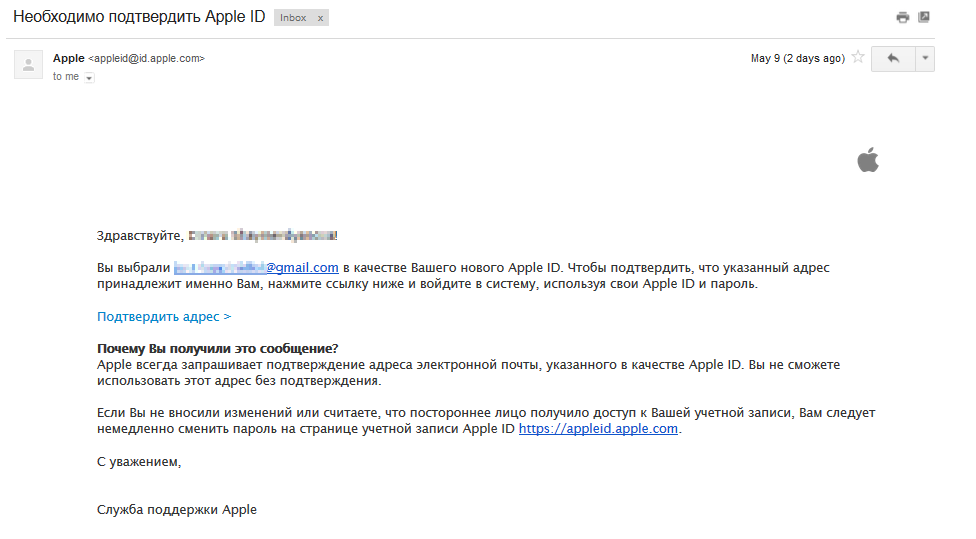
ขั้นตอน15:ตอนนี้คุณต้องยืนยันอีเมลที่ป้อน ตรวจสอบอีเมลของคุณและคลิกที่ลิงค์เพื่อยืนยันที่อยู่

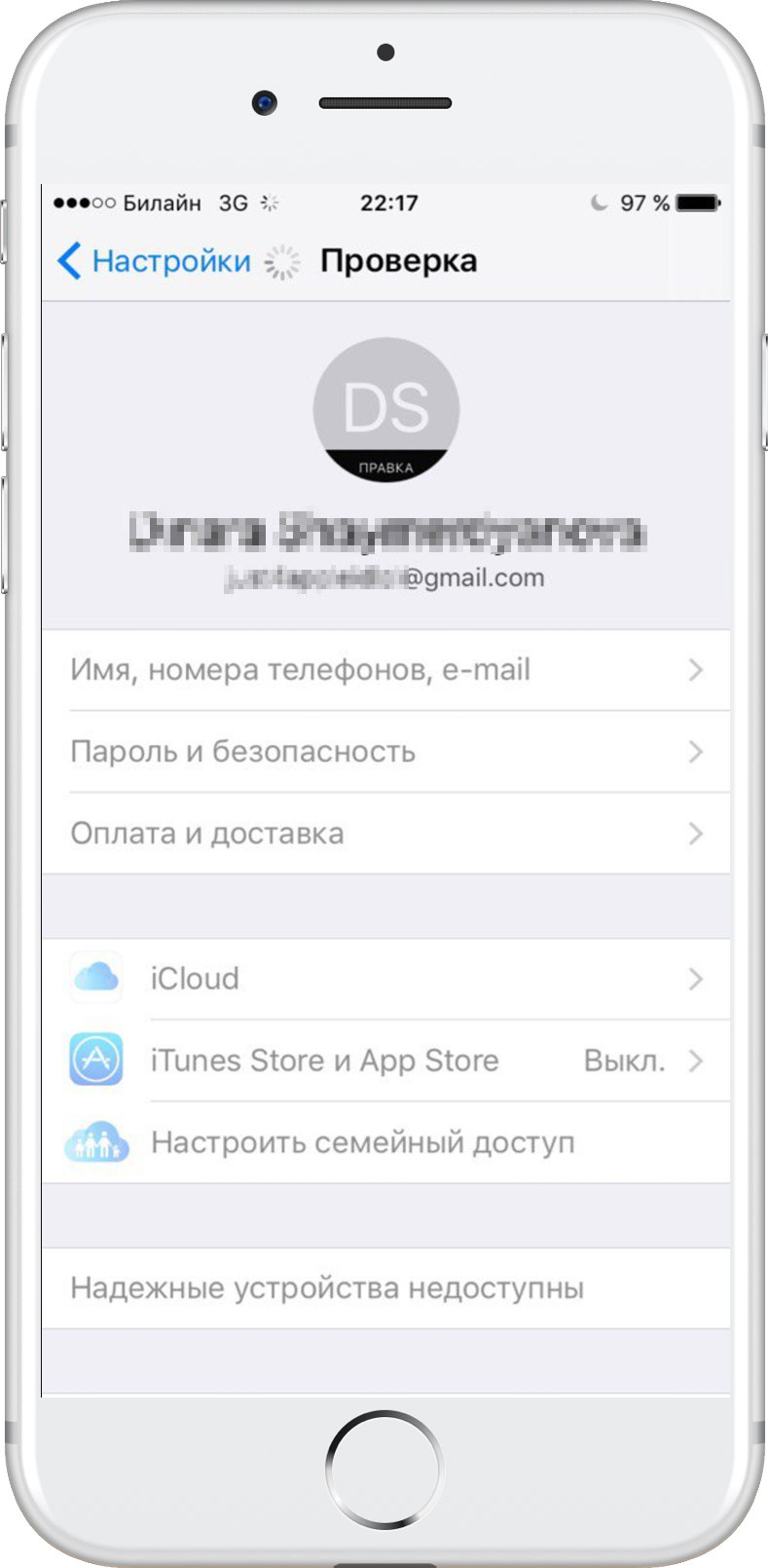
ขั้นตอนที่ 16:ข้อความยืนยันจะปรากฏบนหน้าจออุปกรณ์

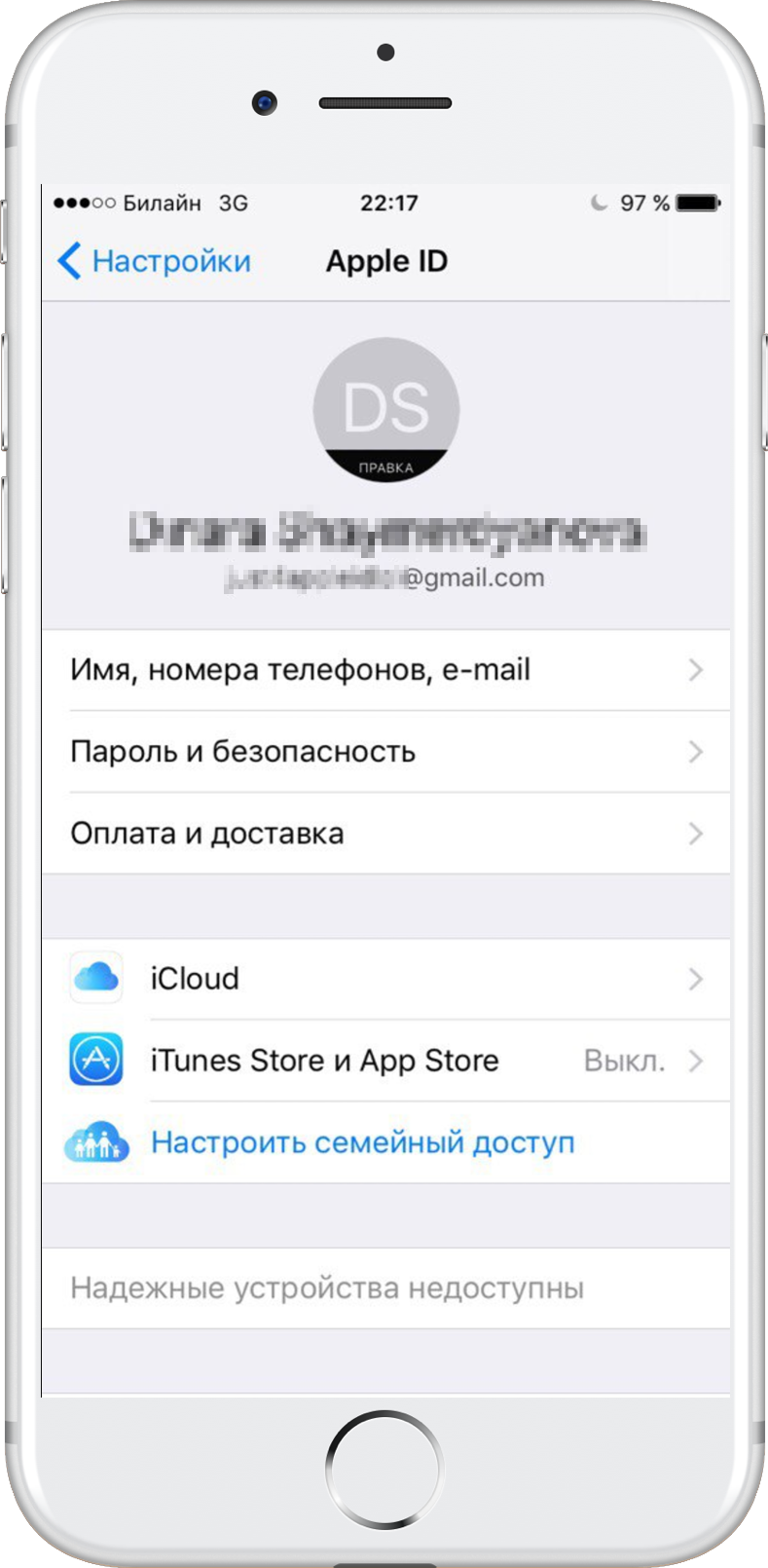
ขั้นตอน17:หลังจากยืนยันอีเมลคุณจะได้รับอนุญาตบนอุปกรณ์โดยอัตโนมัติโดยใช้บัญชี Apple ID ใหม่

วิธีสร้าง Apple ID ใหม่บน iOS 10.2.1 และเฟิร์มแวร์ก่อนหน้า
หากคุณใช้ iOS 10.2.1 ขึ้นไปคุณจะต้องทำสิ่งต่อไปนี้เพื่อสร้างบัญชี Apple ID ใหม่
ขั้นตอนที่ 1:ไปที่ "การตั้งค่า" จากหน้าจอหลัก
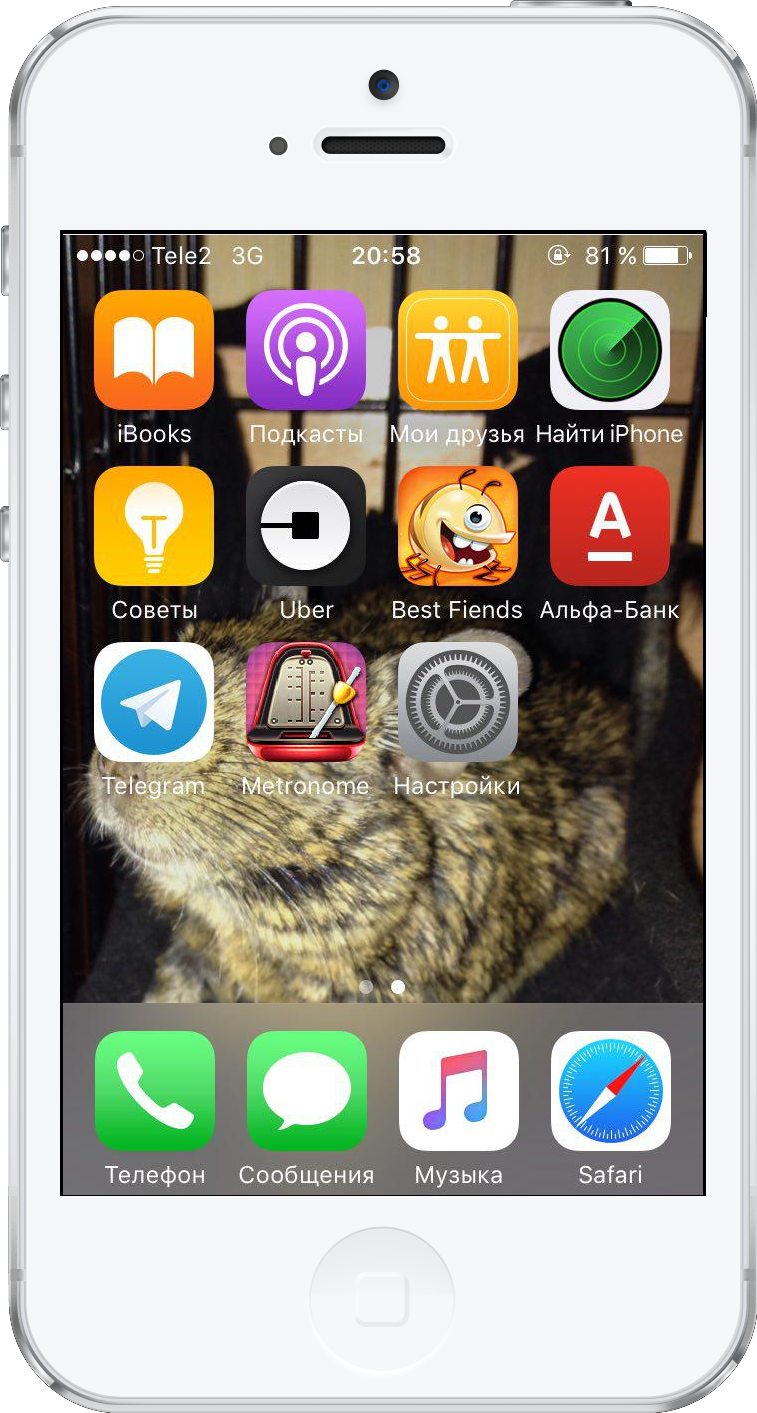

ขั้นตอนที่ 2:ในเมนูการตั้งค่าเลือก iCloud แล้วเลือกสร้าง Apple ID
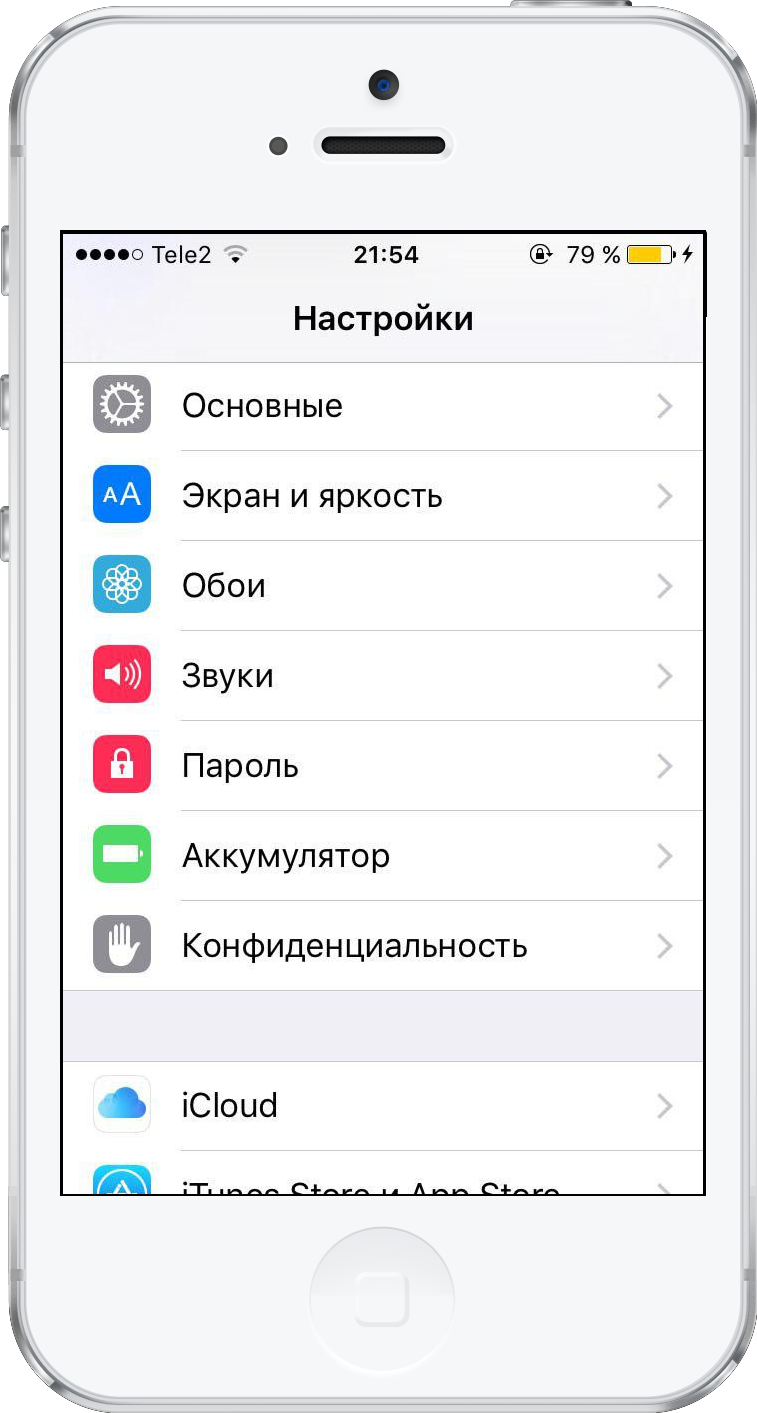

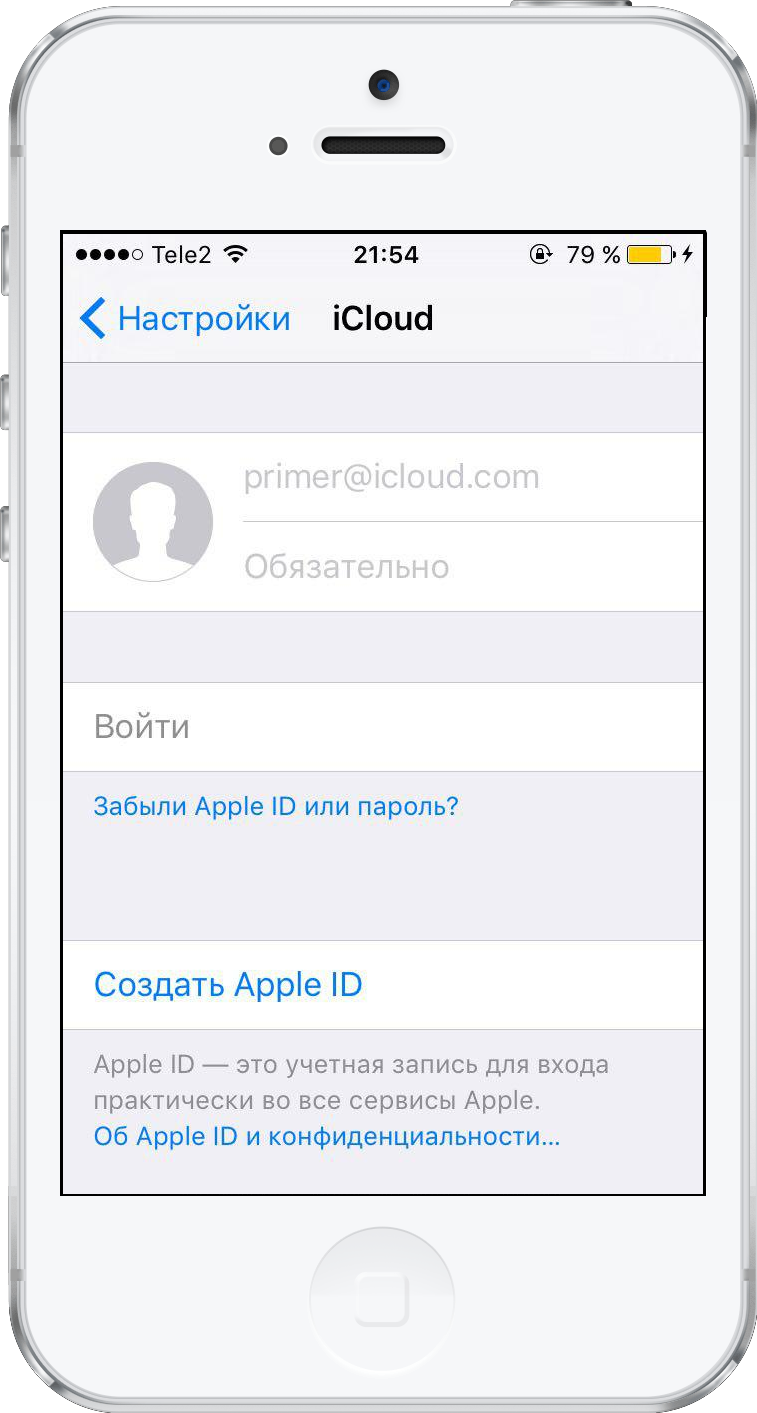

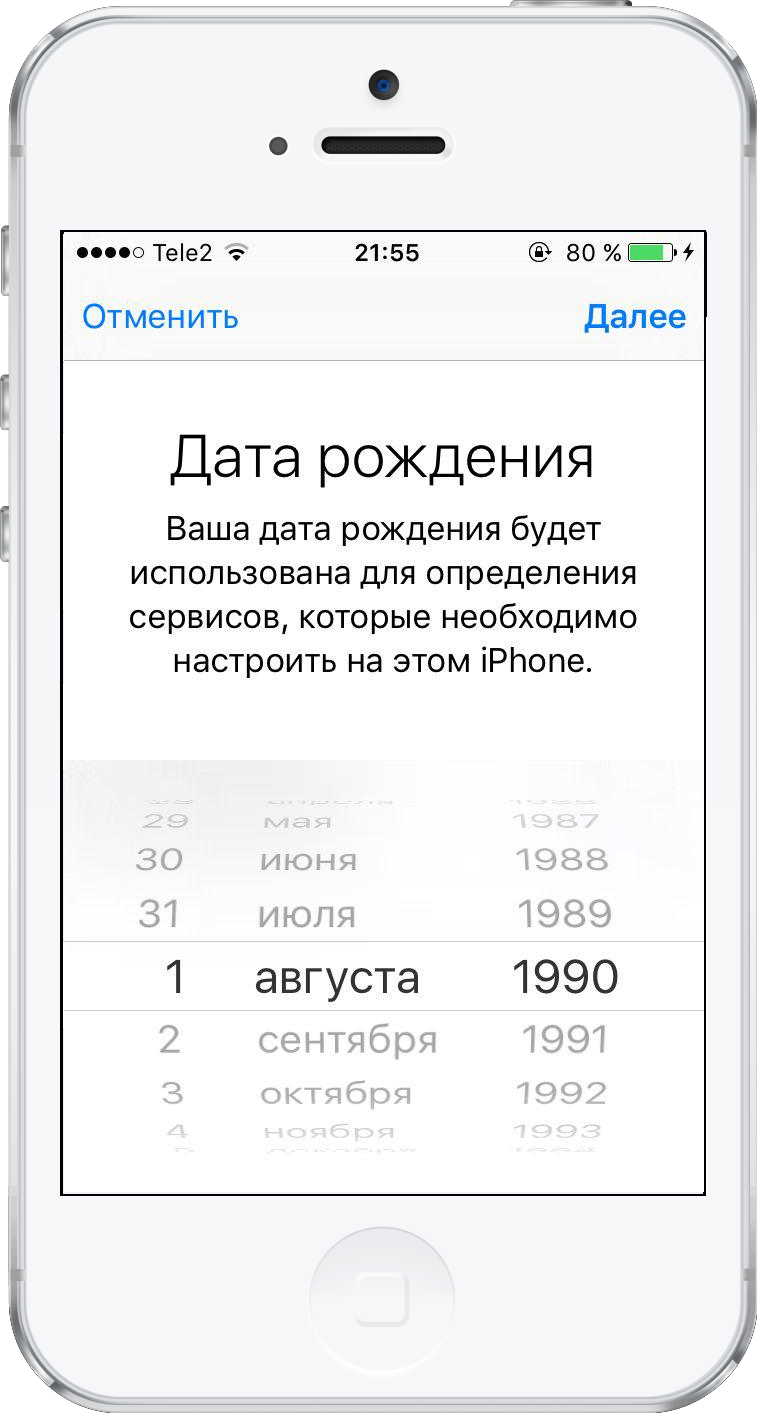
ขั้นตอน3:เลื่อนไปยังวันเดือนปีเกิดแล้วคลิกถัดไป

ขั้นตอน4:ป้อนชื่อและนามสกุลในกล่องที่เกี่ยวข้อง คลิก "ถัดไป"


ขั้นตอนที่ 5:ในช่องอีเมลคุณสามารถใช้อีเมลของคุณหรือสร้างอีเมล iCloud ฟรี ในคู่มือนี้เราขอแนะนำให้สร้าง Apple ID โดยใช้อีเมลที่มีอยู่ดังนั้นคลิก "ใช้อีเมลปัจจุบัน"
มันเป็นสิ่งสำคัญ!หากคุณต้องการใช้ที่อยู่อีเมล iCloud ของคุณเป็น Apple ID ของคุณ ให้เลือก “ตั้งค่าอีเมลบน iCloud” จากนั้นปฏิบัติตามคำแนะนำบนหน้าจอ
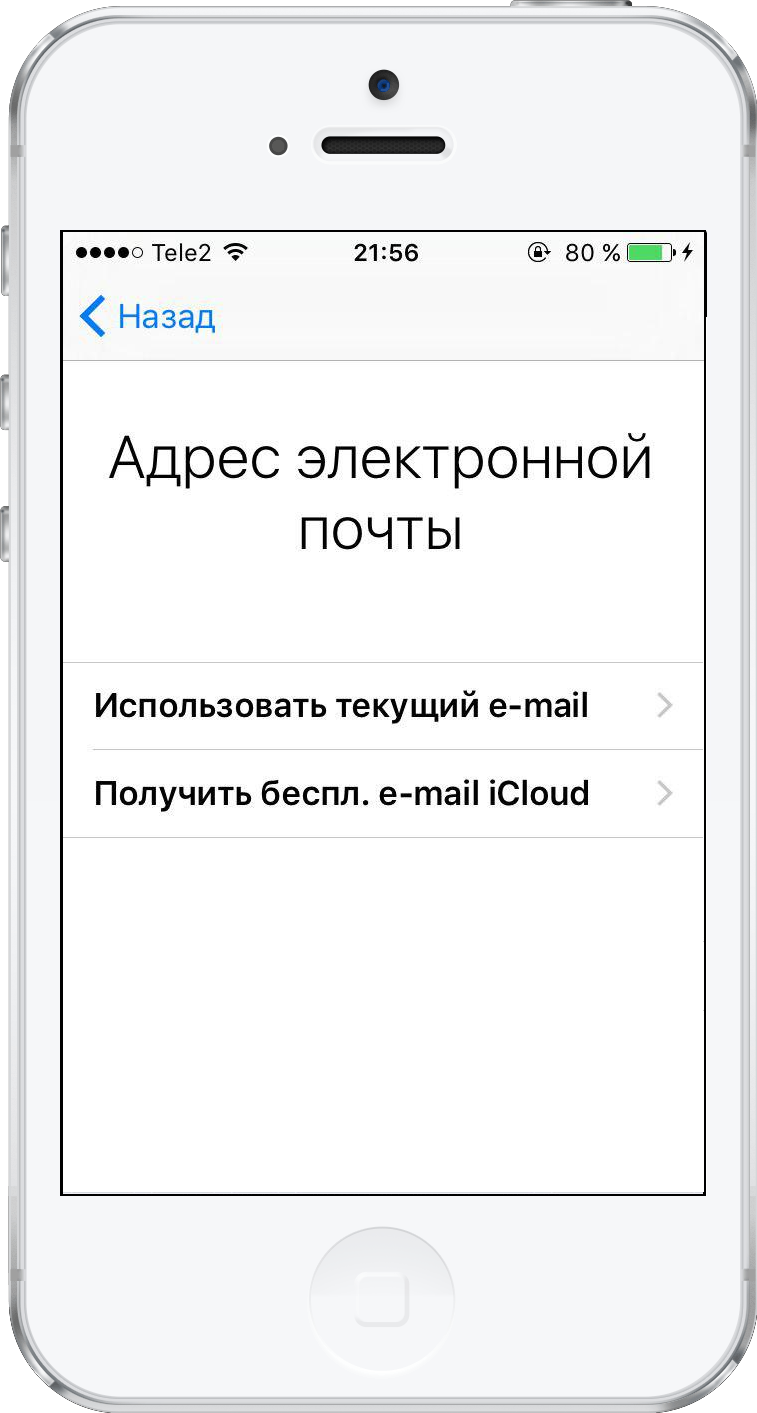

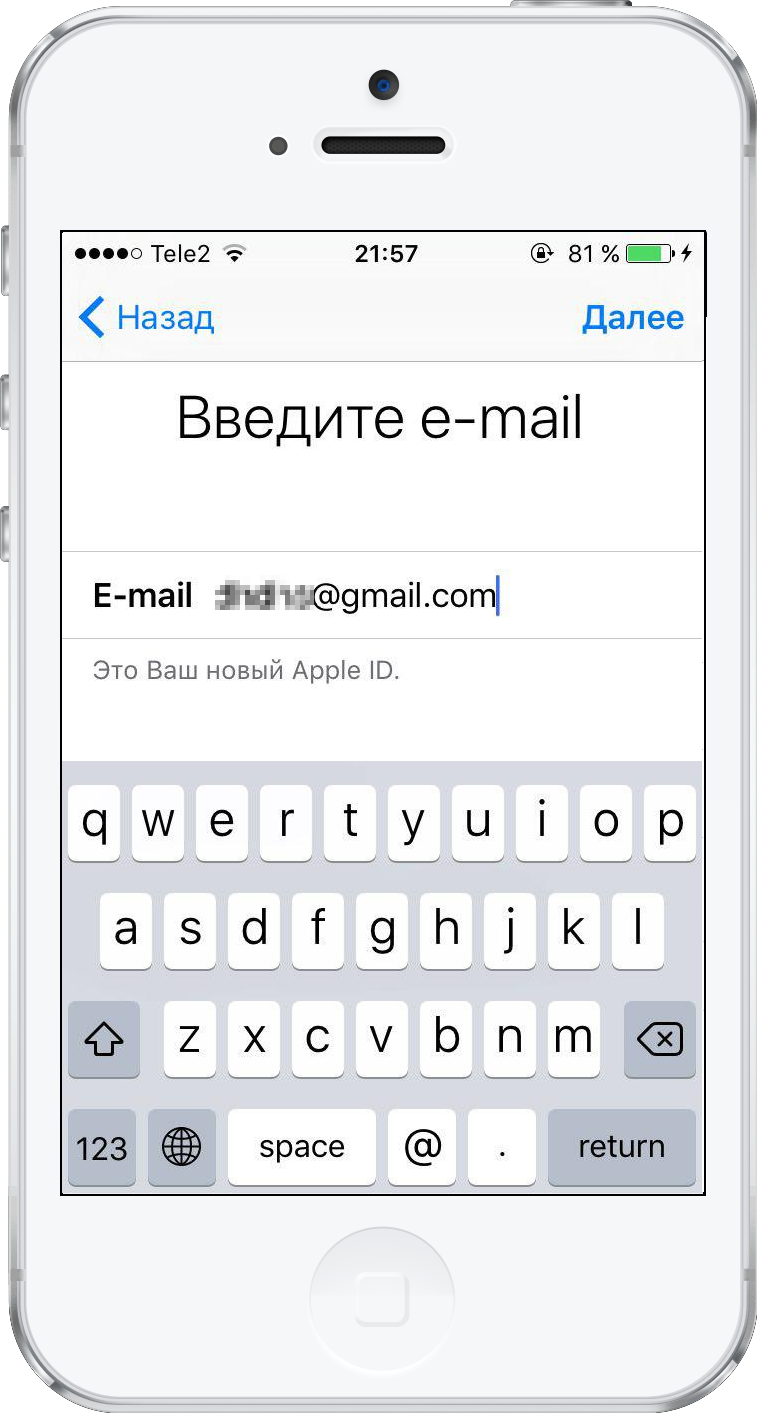
ขั้นตอน6:ในช่องป้อนข้อมูลให้ป้อนที่อยู่อีเมลที่คุณต้องการใช้เป็น Apple ID ของคุณ คลิก "ถัดไป"

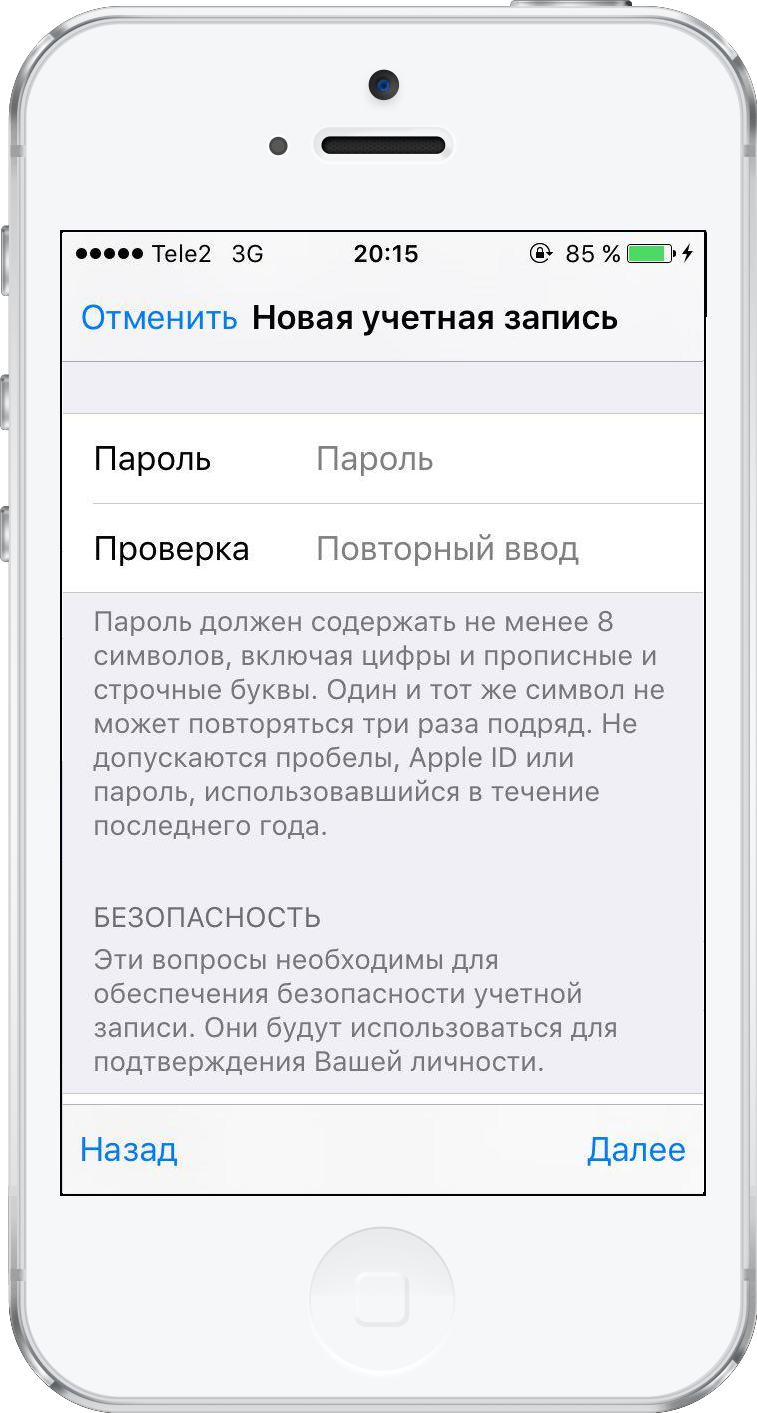
ขั้นตอน7:ตั้งค่าและยืนยันรหัสผ่านสำหรับ Apple ID ใหม่ คลิกถัดไปอีกครั้ง

ขั้นตอนที่ 8:หน้าความปลอดภัยจะปรากฏขึ้นซึ่งคุณจะต้องเลือกคำถามเพื่อความปลอดภัยสามข้อ คลิกที่คำถามแรกเพื่อเปิดเมนูการเลือก
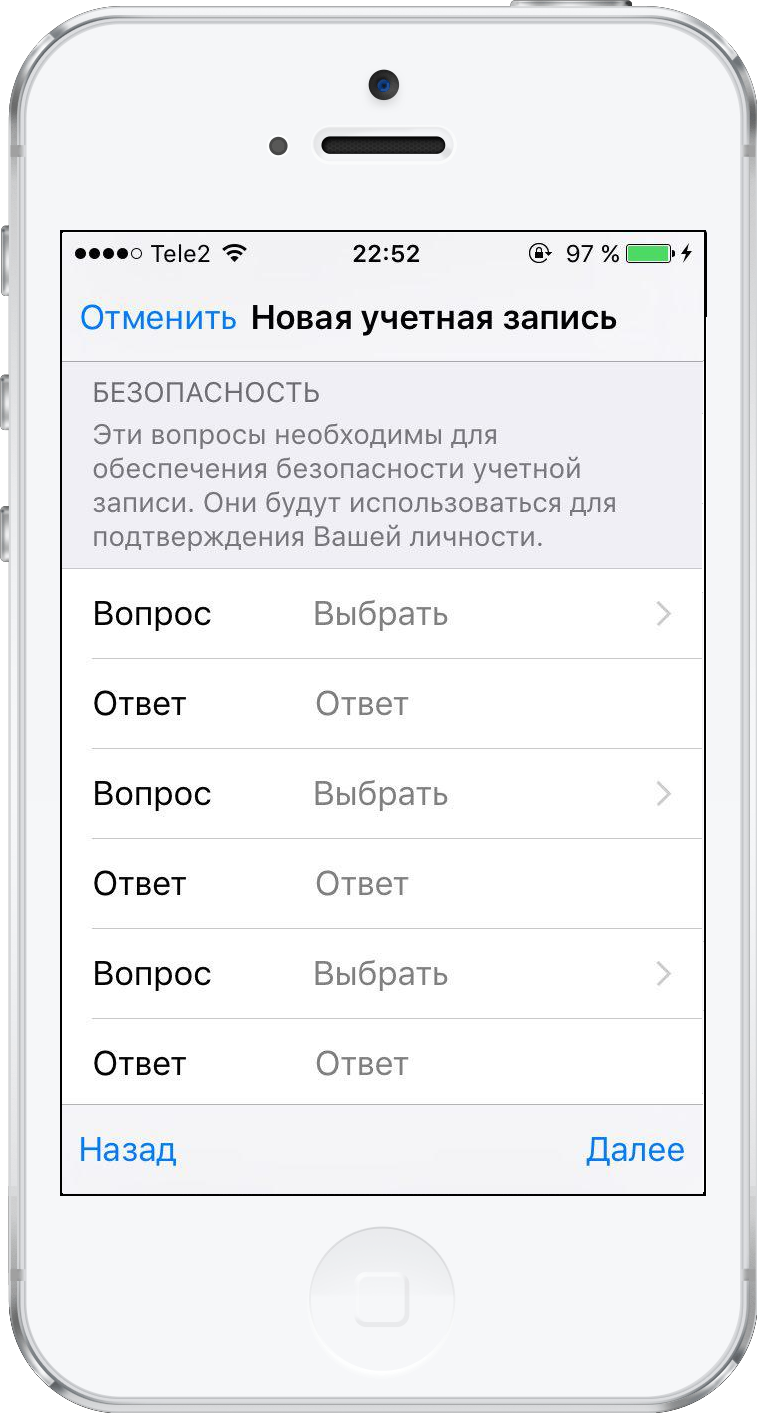

ขั้นตอนที่ 9:ในช่องโต้ตอบที่ปรากฏขึ้นให้เลือกคำถามที่คุณชื่นชอบ
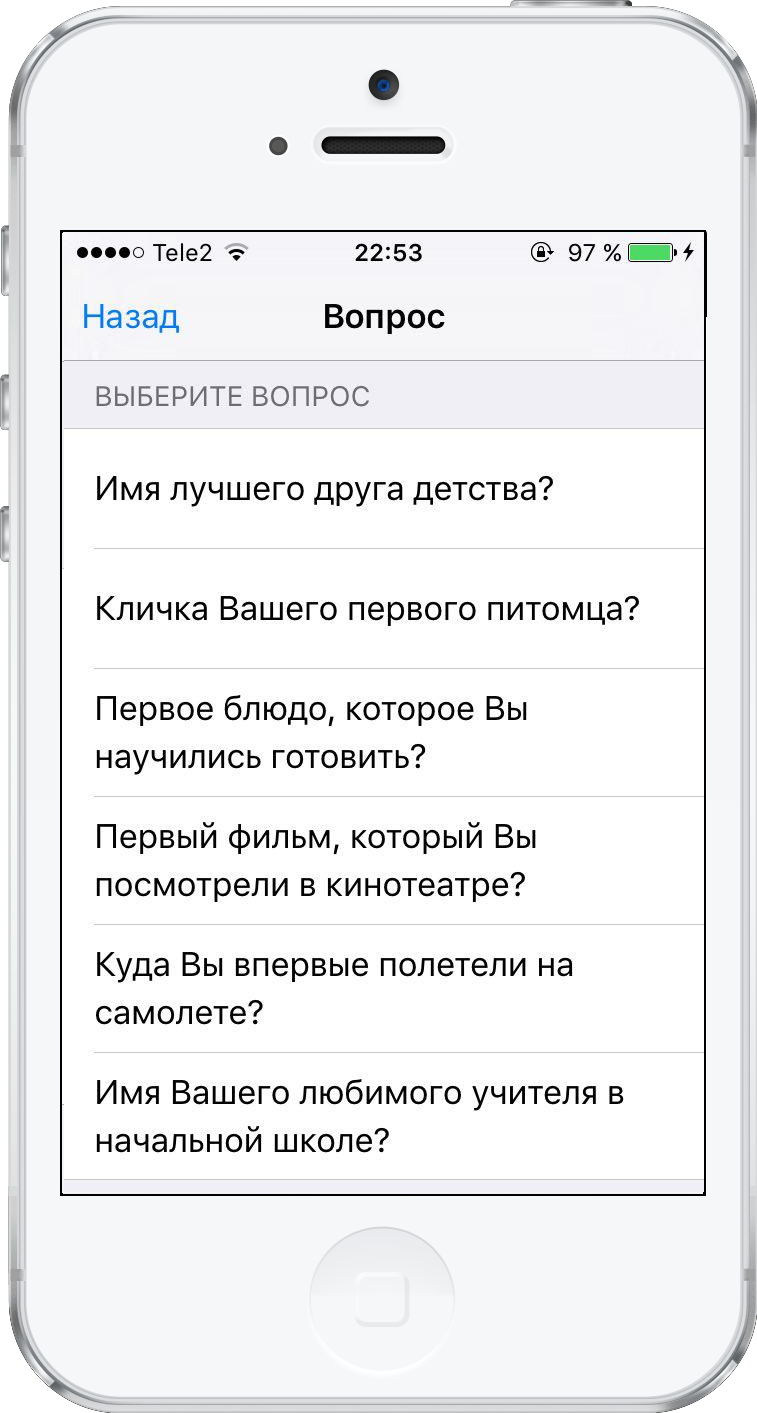

ขั้นตอนที่ 10:คุณจะถูกนำไปที่หน้าความปลอดภัยโดยอัตโนมัติ คลิกที่ฟิลด์คำตอบที่ว่างเปล่าสำหรับคำถามที่เลือกเพื่อเริ่มพิมพ์คำตอบ
ทำซ้ำขั้นตอนที่ 8-10 สำหรับสองคำถามที่เหลือ
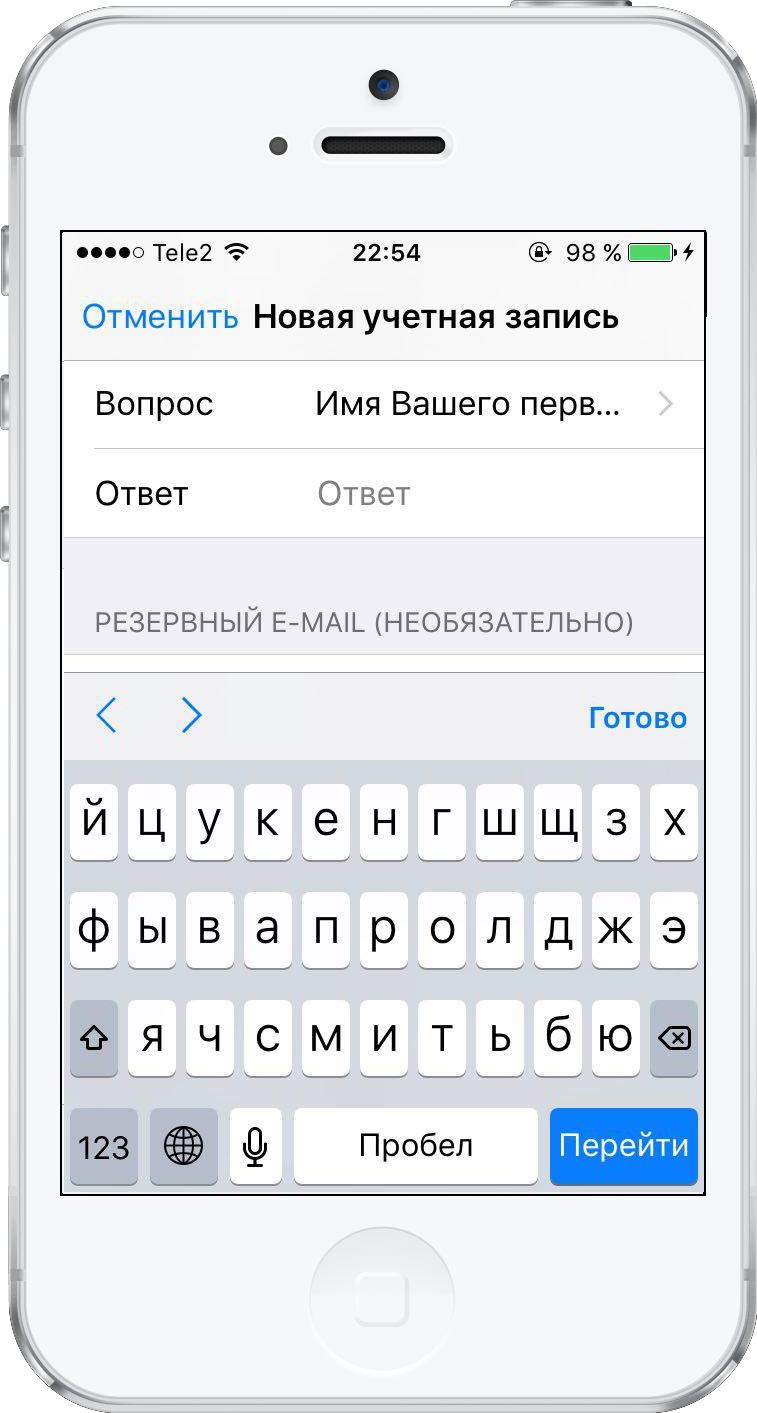

ขั้นตอนที่ 11:หลังจากเลือกคำถามเพื่อความปลอดภัยสามข้อแล้ว คุณจะต้องยอมรับ “ข้อกำหนดในการให้บริการ” โดยคลิก "ยอมรับ"
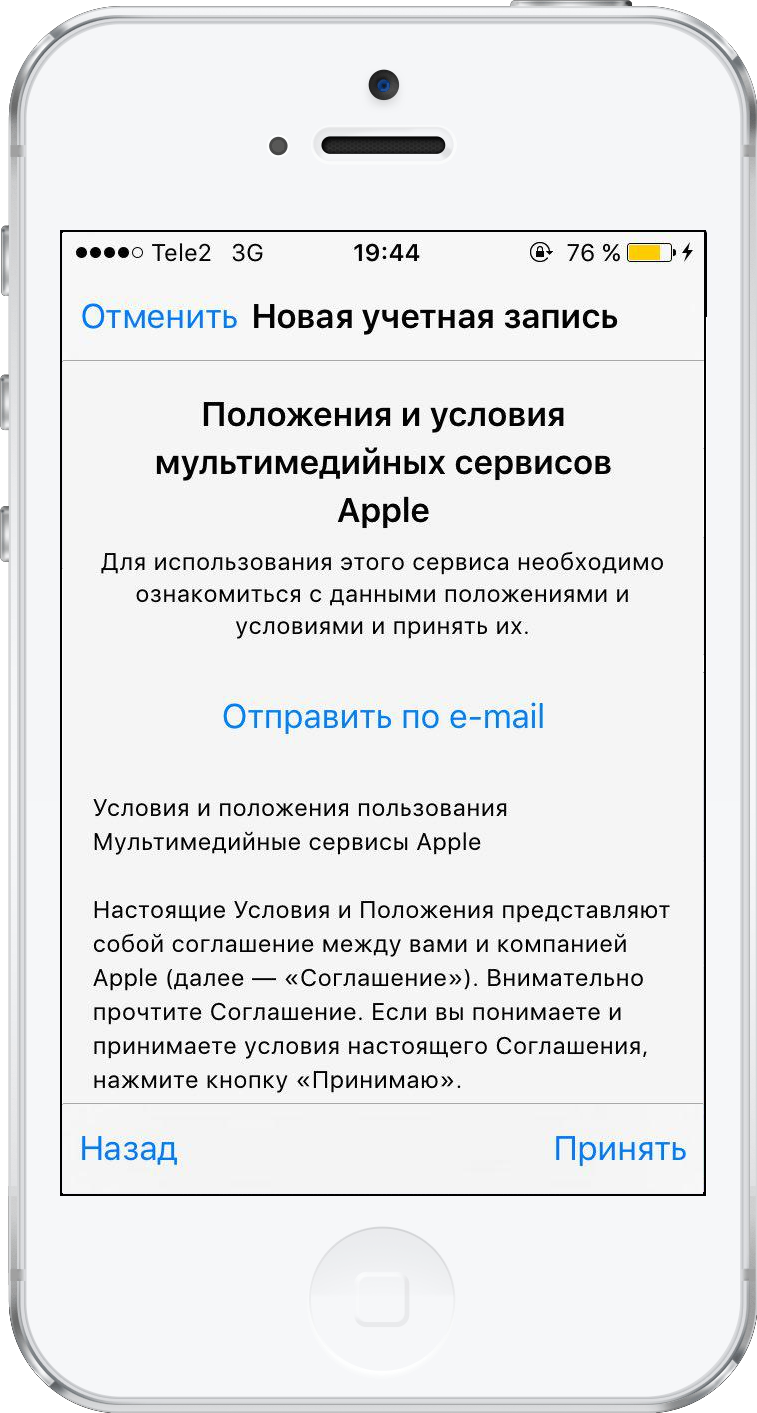

ขั้นตอนที่ 12:คลิกยอมรับอีกครั้งเมื่อข้อตกลงอื่นปรากฏขึ้นบนหน้าจอ
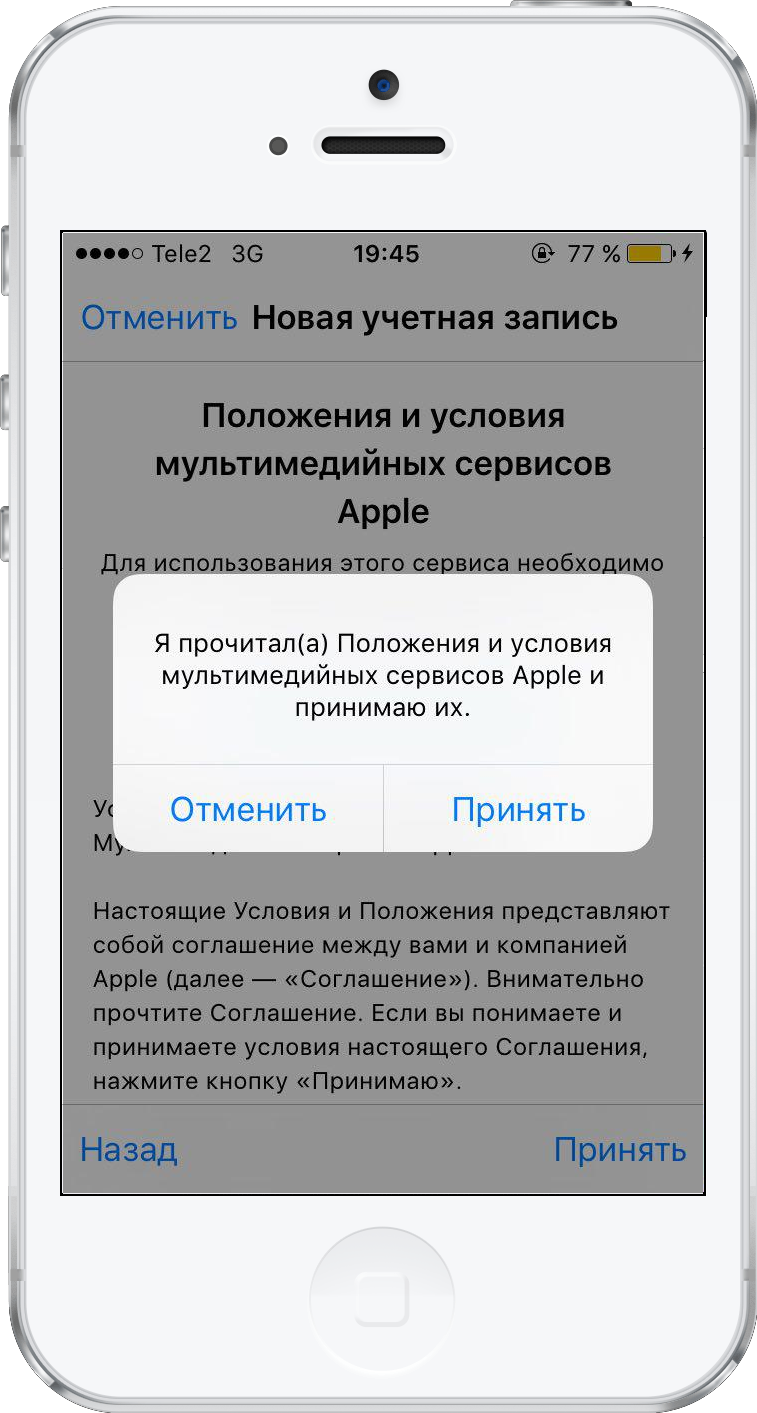

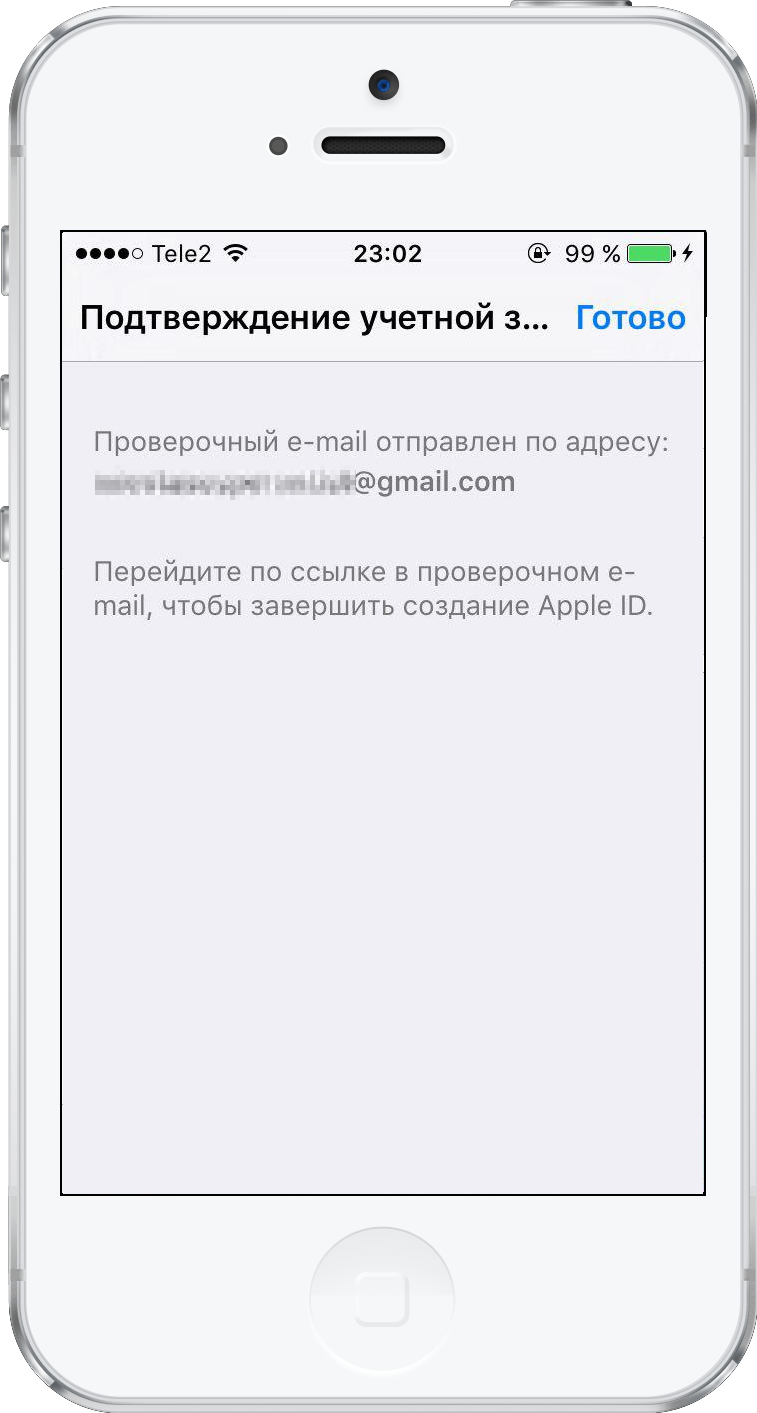
ขั้นตอนที่ 13:ข้อความยืนยันจะปรากฏบนหน้าจออุปกรณ์

การโฆษณา
การโฆษณา
ขั้นตอน14:ตอนนี้คุณต้องยืนยันอีเมลที่ป้อน ตรวจสอบอีเมลของคุณและคลิกที่ลิงค์เพื่อยืนยันที่อยู่
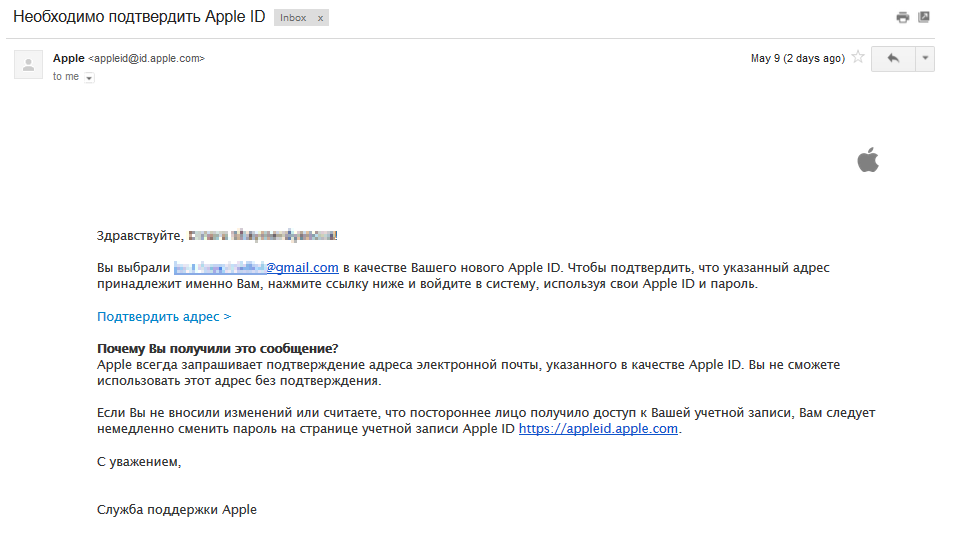

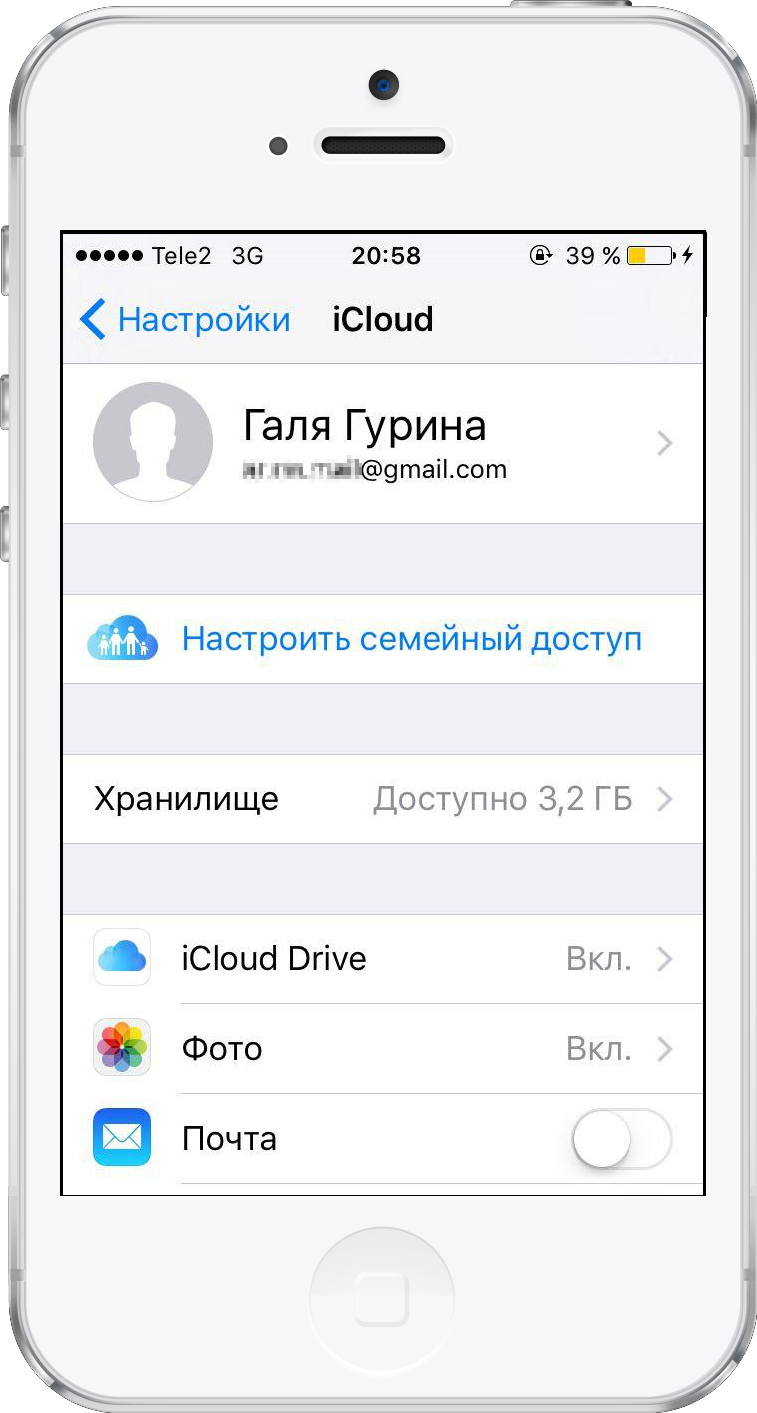
ขั้นตอน15:หลังจากยืนยันอีเมลคุณจะได้รับอนุญาตบนอุปกรณ์โดยอัตโนมัติโดยใช้ Apple ID ใหม่

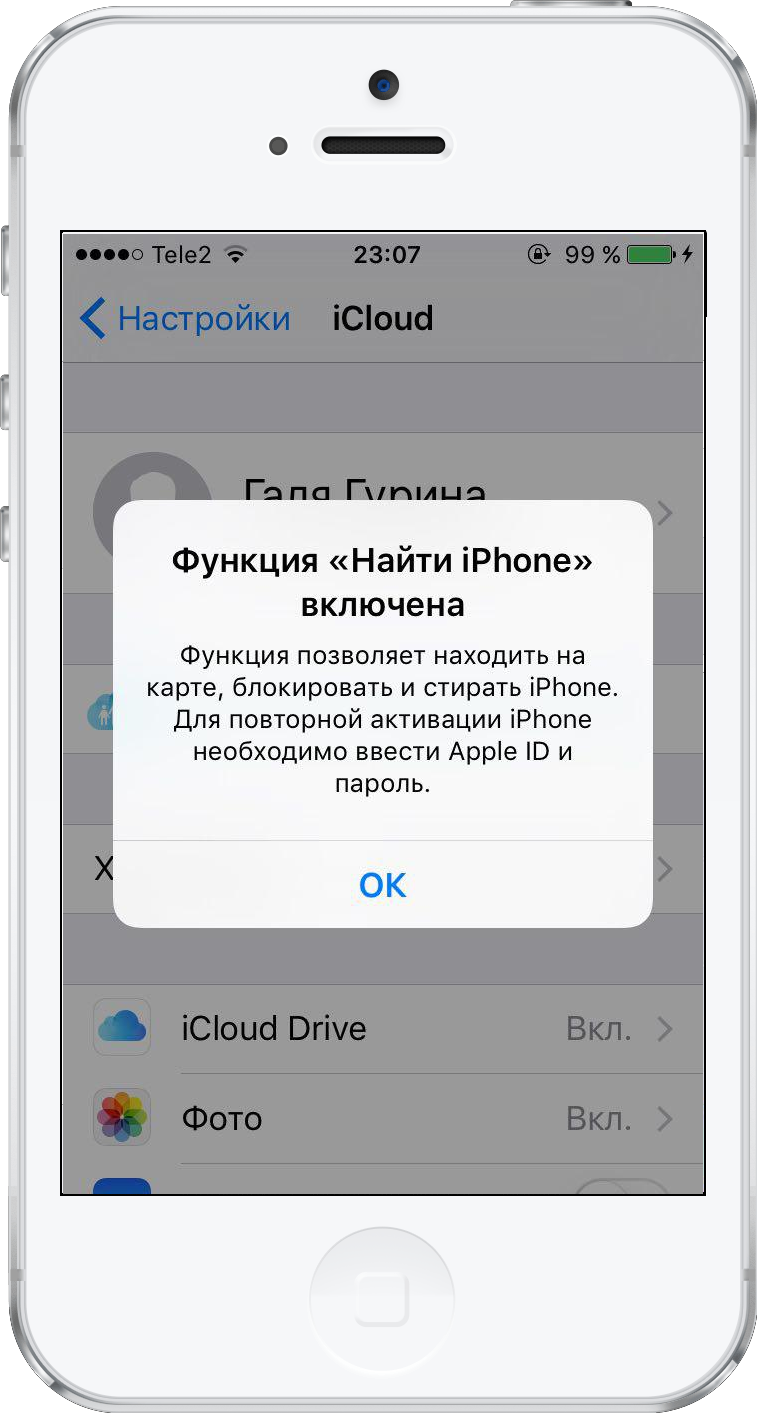
ขั้นตอนที่ 16:ฟีเจอร์ค้นหา iPhone / iPad จะเปิดใช้งานโดยอัตโนมัติ คลิกตกลง

วิธีสร้าง Apple ID จากคอมพิวเตอร์สำหรับ iPhone
คุณสามารถสร้าง Apple ID ใหม่ผ่านคอมพิวเตอร์ในเบราว์เซอร์โดยคลิก“ สร้าง Apple ID” บนเว็บไซต์ Apple ID (https://appleid.apple.com/)
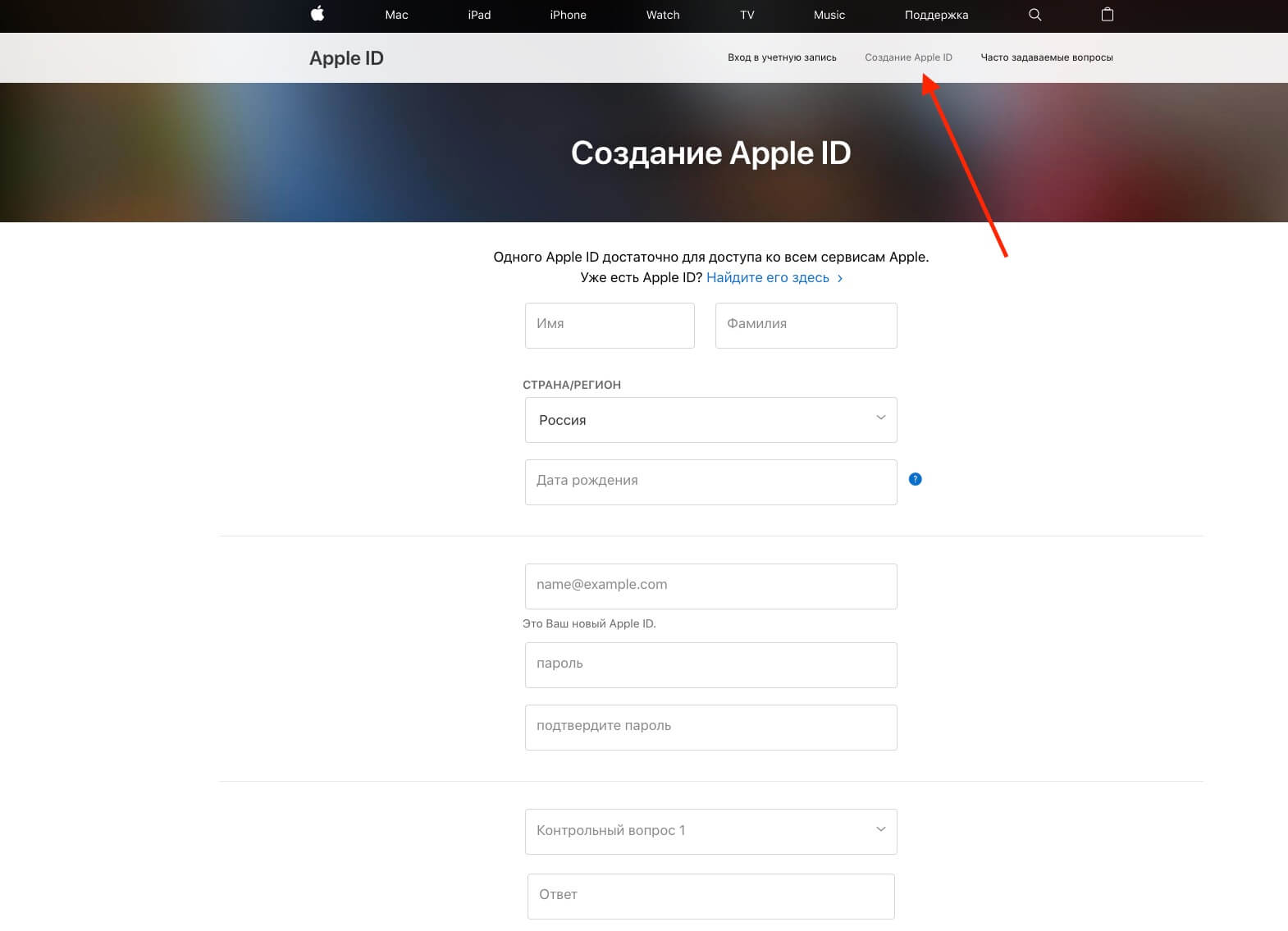

อย่างไรก็ตามในกรณีนี้ Apple จะขอให้คุณป้อนอีเมลที่กำหนดเองเพื่อสร้างที่อยู่ iCloud หากคุณสร้าง ID ใหม่ผ่านเว็บไซต์ Apple ID ที่อยู่เดิมจะยังคงเชื่อมโยงกับ Apple ID ของคุณ
ดังนั้นหากคุณต้องการใช้เพียงที่อยู่อีเมลเป็น Apple IDiCloudโดยไม่ต้องเชื่อมโยงที่อยู่อีเมลอื่นแล้วไปที่เมื่อป้อนอีเมลของคุณ ให้เลือก “สร้างอีเมลบน iCloud” อีเมลเดียวที่เชื่อมโยงกับ Apple ID ของคุณก็คือที่อยู่อีเมล iCloud ของคุณ
วิธีสร้าง Apple ID โดยไม่มีการโยงแผนที่
คุณสามารถสร้าง Apple ID ได้โดยไม่ต้องเชื่อมโยงบัตรเงินกับมัน สามารถทำได้ผ่าน App Store
ขั้นตอนที่ 1:ไปที่ App Store บน iPhone หรือคอมพิวเตอร์ของคุณ
ขั้นตอนที่ 2:ค้นหาและเลือกแอปพลิเคชั่นหรือเกมฟรี คลิกดาวน์โหลด.
ขั้นตอนที่ 3:ในหน้าต่างที่ปรากฏขึ้น ให้เลือกสร้าง Apple ID.
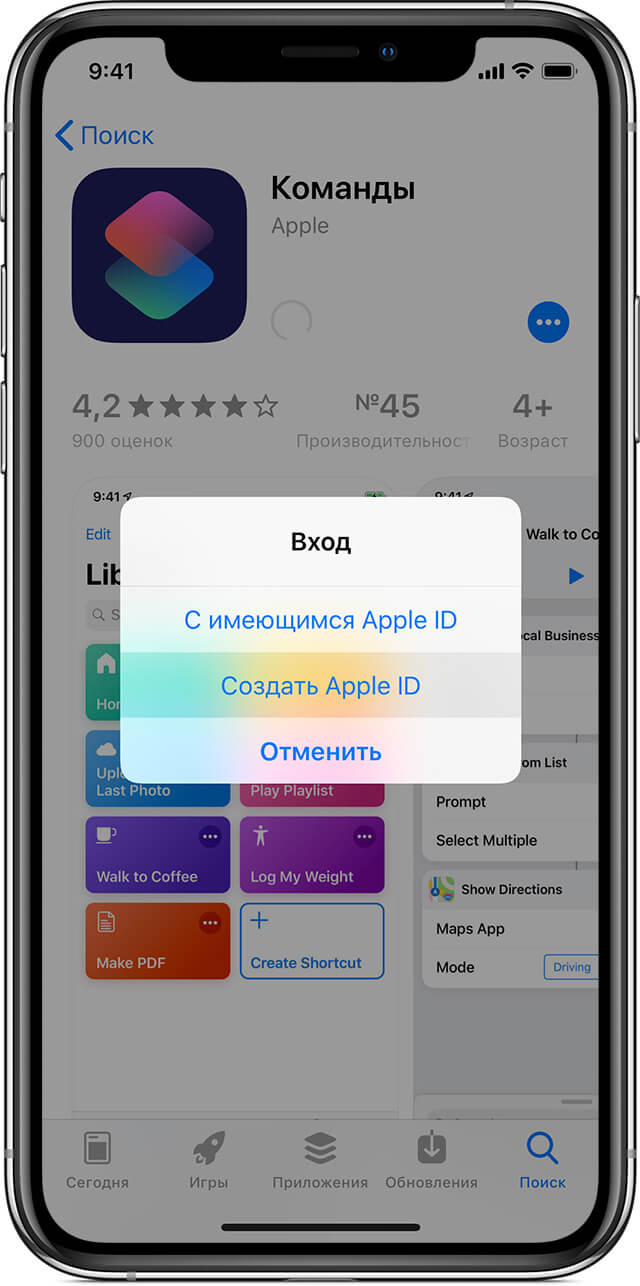

ขั้นตอนที่ 4:กรอกข้อมูลในช่องที่ต้องกรอกทั้งหมดตามที่ระบุไว้ในคำแนะนำด้านบน ในขั้นตอนการป้อนวิธีการชำระเงิน คุณต้องเลือกตัวเลือกไม่... จากนั้นทำตามขั้นตอนการสร้างบัญชีของคุณ
หมายเหตุ:เมื่อสร้าง Apple ID ผ่านการตั้งค่าตามวิธีการด้านบนจะมี “ไม่” จะไม่เป็น เพื่อไม่ให้เชื่อมโยงการ์ด คุณต้องใช้วิธีนี้เท่านั้น
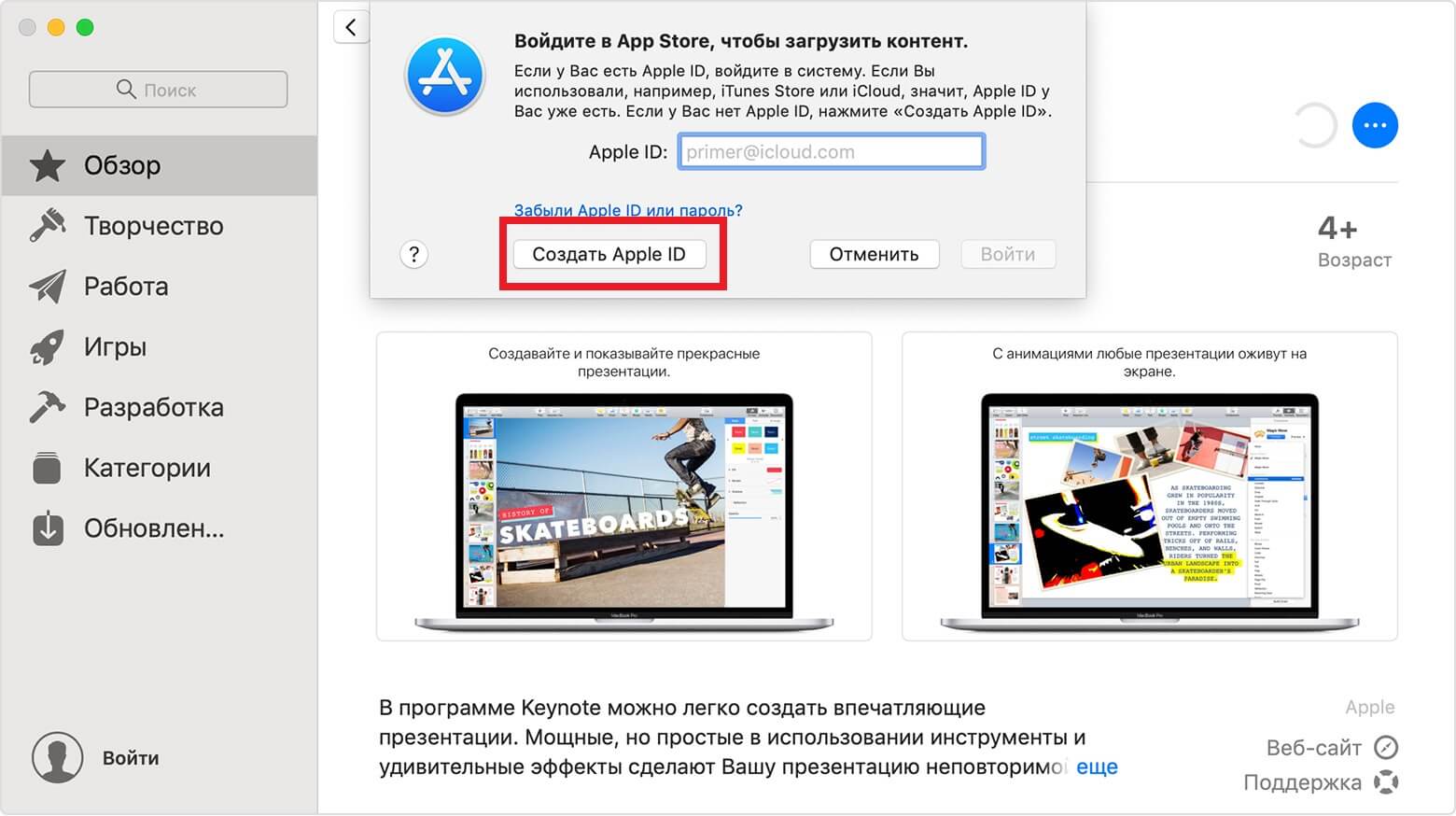
บนพีซีสามารถทำได้ผ่าน iTunes ค้นหาแอปฟรี คลิก “ดาวน์โหลด” จากนั้นเลือกตัวเลือกสร้าง Apple ID.

การโฆษณา
การโฆษณา
ใกล้จุด “วิธีการชำระเงิน” เลือกรายการโปรดของคุณไม่.
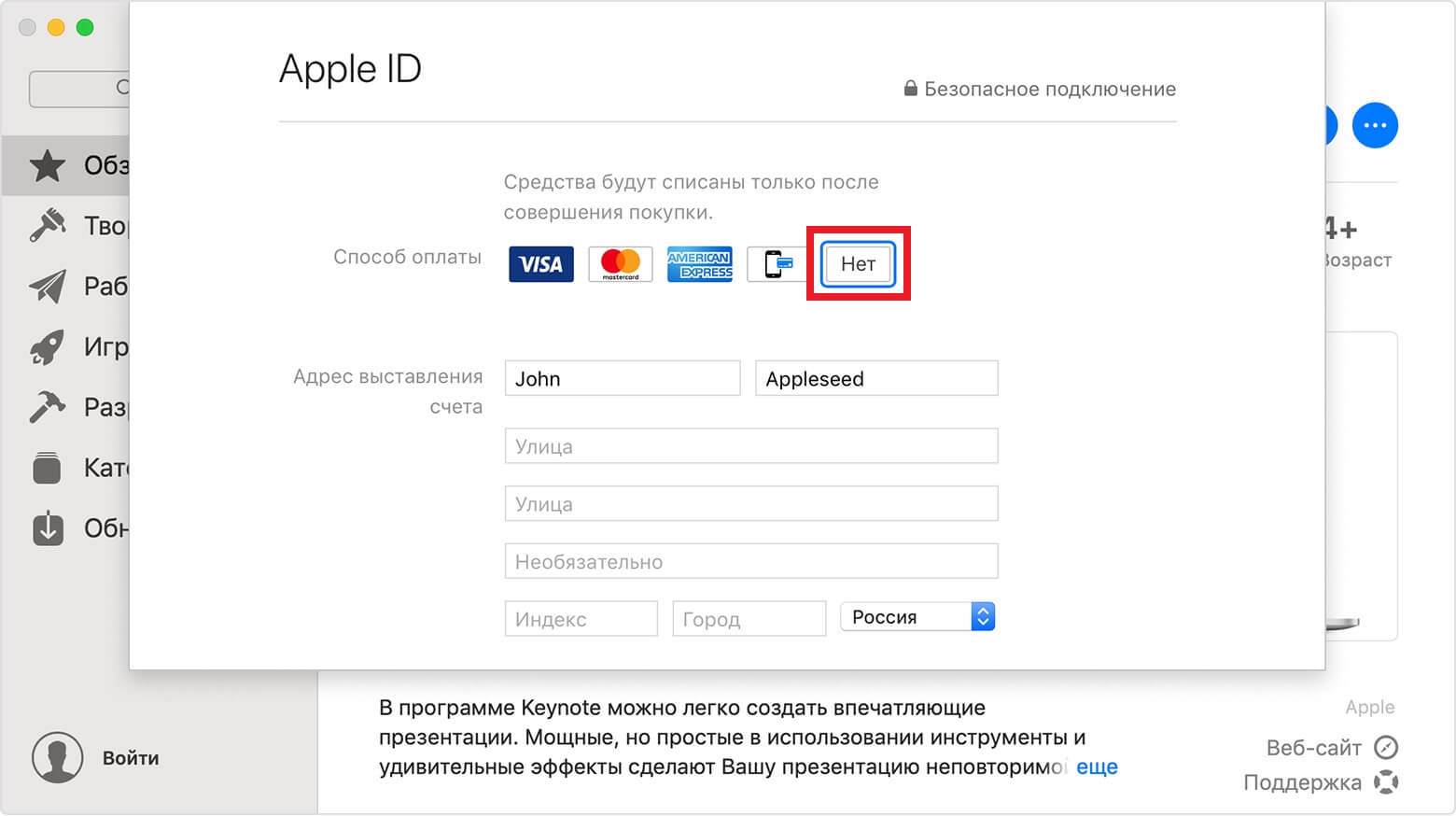

ด้วยการสร้าง Apple ID ดังกล่าวคุณสามารถทำได้อย่างง่ายดายติดตั้งเกมและแอพพลิเคชั่นฟรีจาก App Store ในกรณีนี้ไม่สามารถใช้บัตรเงินได้ วิธีการของ iTunes ไม่เพียง แต่ใช้ได้กับ Mac เท่านั้น แต่ยังใช้ได้กับ Windows PC ด้วย