หากคุณกําลังตั้งค่าเครือข่ายใหม่ที่บ้านหรือด้วยเหตุผลอื่นที่ต้องการทราบ IP ของคุณให้ทําเช่นนั้น
การโฆษณา
การโฆษณา
วิธีค้นหาที่อยู่ IP ภายในของ Mac
มีสามวิธีที่ง่ายและรวดเร็วในการค้นหาที่อยู่ IP บน Mac รวมถึง Macbook, Macbook Pro, Mac Mini, Mac Pro, Macbook Air ฯลฯ
- ผ่านการตั้งค่าระบบ
1)จากแถบเมนู ให้เลือกแอปเปิล>การตั้งค่าระบบ.
2)เลือกส่วนเครือข่าย.
การโฆษณา
การโฆษณา
3)หากคุณยังไม่ได้เลือกไว้ ให้เลือกเครือข่าย Wi-Fi ในบ้านทางด้านซ้าย
ที่อยู่ IP ของคุณจะปรากฏใต้สถานะการเชื่อมต่อโดยตรง
อ่านเพิ่มเติม: วิธีลืมเครือข่าย Wi-Fi บน iPhone, iPad และ Mac


- ผ่านแถบเมนู
1)กดปุ่มค้างไว้ตัวเลือกบนแป้นพิมพ์
2)คลิกที่ไอคอนWi–Fiบนแถบเมนูในขณะที่ยังคงกดปุ่มค้างไว้
ที่อยู่ IP ของคุณจะปรากฏบนป้ายตัวเลือกภายใต้เครือข่าย Wi-Fi ปัจจุบัน
การโฆษณา
การโฆษณา


ไม่มีไอคอน Wi-Fi ในแถบเมนู แต่คุณต้องการเพิ่มไอคอนหรือไม่จากนั้นเลือกแอปเปิล>การตั้งค่าระบบให้เปิดเครือข่ายแล้วคลิกเครื่องหมายถูกถัดจากแสดงสถานะWi-Fi ในแถบเมนู.


- ผ่านโปรแกรม Terminal
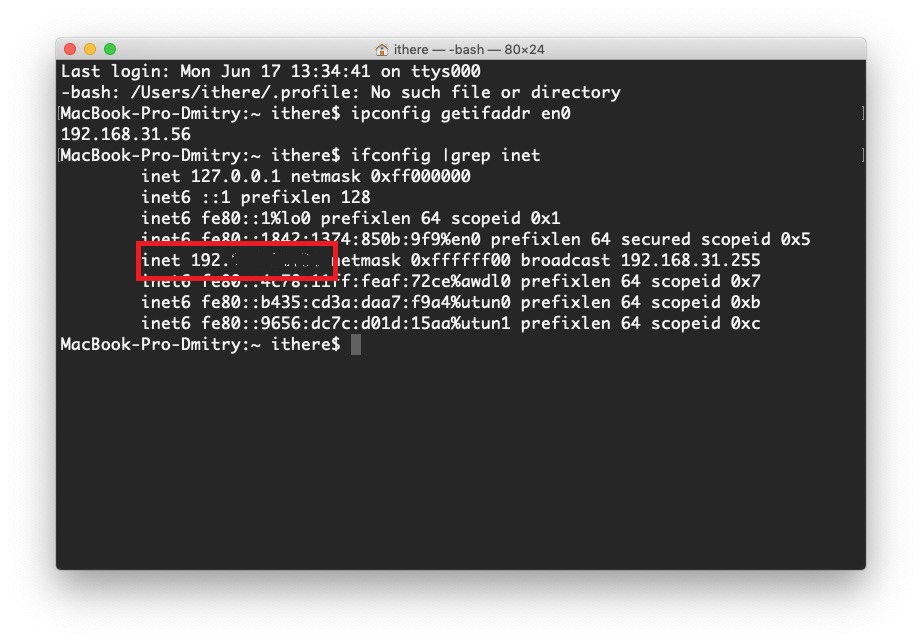
นอกจากนี้ยังมีวิธีที่ซับซ้อนมากขึ้นในการค้นหา IP ใน MacOS เปิดโปรแกรมสถานีปลายทางและคัดลอกคําสั่งต่อไปนี้ลงไป:
ipconfig getifaddr en0
IP ของคุณจะปรากฏขึ้นด้านล่างคำสั่งทันที


มีทีมอื่นที่คุณสามารถค้นหาที่อยู่ IP ของคุณได้ มันให้การเข้าถึงข้อมูลเพิ่มเติม:
ifconfig | grep inet

วิธีค้นหาที่อยู่ IP ภายนอกของ Mac และ PC
ดังนั้นที่อยู่ IP ภายนอกจึงถือเป็น "สาธารณะ"มันสามารถพบได้ผ่านทางอินเทอร์เน็ตได้หลายวิธี ในการทำเช่นนี้คุณต้องใช้ Mac หรือ PC ที่มีที่อยู่ที่คุณต้องการค้นหา ใช่วิธีการด้านล่างนี้เกี่ยวข้องกับพีซี Windows ด้วย
- ตลอดGoogle
เปิดเครื่องมือค้นหาของ Google แล้วป้อน“ ที่อยู่ IP” หรือ“ IP ของฉันคืออะไร” ที่ด้านบนสุดของผลลัพธ์คุณจะเห็นที่อยู่ IP ภายนอกของคุณ


- ตลอด เว็บไซต์ที่อยู่ IP ของฉันคืออะไร
มีเว็บไซต์ที่สะดวกที่จะช่วยคุณค้นหา ip ภายนอกของคุณ ไปที่ https://whatismyipaddress.com แล้วคุณจะเห็น IP ของคุณทันที เว็บไซต์ที่คล้ายกัน: https://www.whatsmyip.org


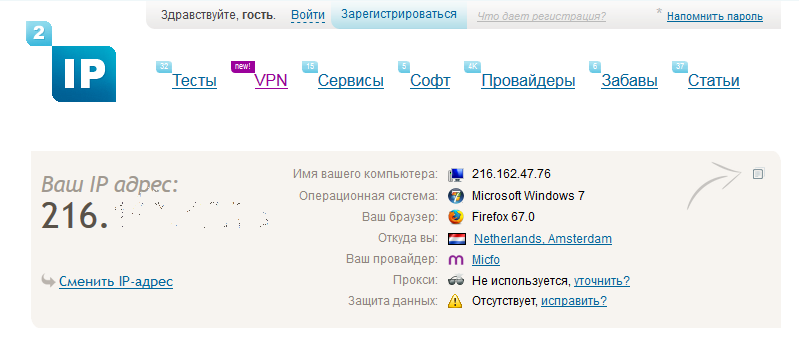
- ผ่านเว็บไซต์ 2ipRU
นี่คือรูปแบบที่ง่ายเหมือนในเว็บไซต์สูงกว่า เพียงไปที่เว็บไซต์ https://2ip.ru/ และคุณจะเห็น ip ภายนอกของคุณทันที นอกจากนี้เว็บไซต์นี้มีบริการที่มีประโยชน์เพิ่มเติม ตัวอย่างเช่นคุณสามารถตรวจสอบความเร็วของอินเทอร์เน็ตระดับความไม่เปิดเผยตัวตนและอื่น ๆ อีกมากมาย

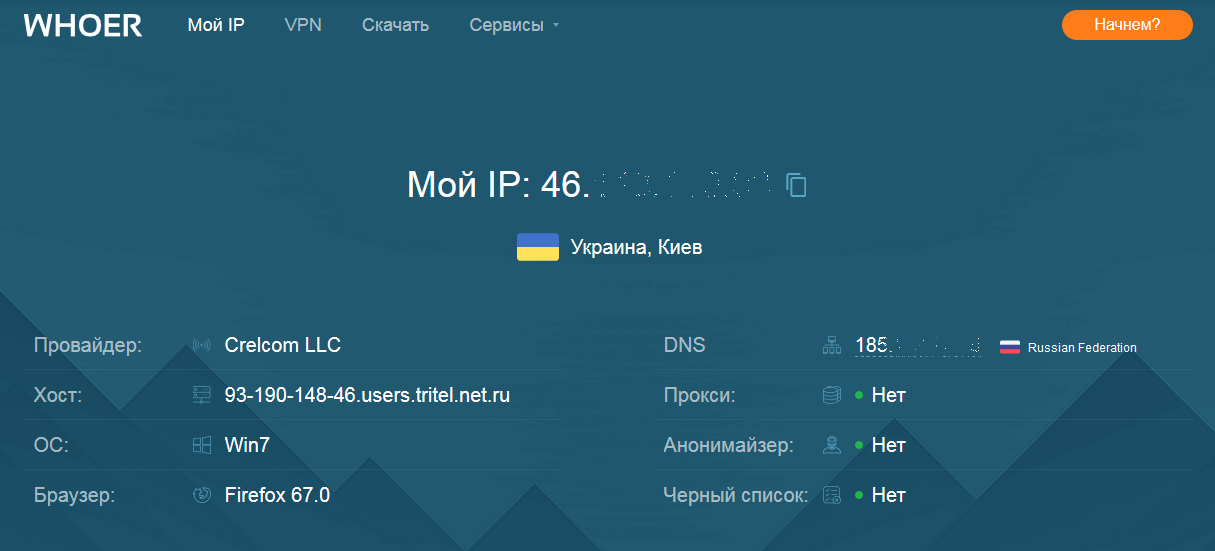
- ผ่านเว็บไซต์Whoer
อีกเว็บไซต์ที่มีประโยชน์คือ https://whoer.net/en เพราะคุณจะได้เรียนรู้ไม่เพียง แต่ IP ของคุณ แต่ยังมีข้อมูลที่เป็นประโยชน์เกี่ยวกับคอมพิวเตอร์ของคุณอีกด้วย

การค้นหาที่อยู่ IP ภายนอกและภายในของ Mac ของคุณนั้นง่ายมาก นอกจากนี้ยังมีวิธีการมากมายที่มีอยู่ เราหวังว่าคู่มือนี้จะเป็นประโยชน์กับคุณ