วอลล์เปเปอร์แบบไดนามิกเป็นคุณสมบัติใหม่ที่น่าสนใจใน MacOS Mojave ที่ทําให้วอลล์เปเปอร์เดสก์ท็อปของคุณเปลี่ยนไป
คุณไม่จำเป็นต้องมี macOS Mojave เพื่อติดตั้งวอลเปเปอร์แบบไดนามิกบน Mac ของคุณ! เอฟเฟกต์เดียวกันนี้สามารถทำได้ใน Mac OS ทุกรุ่น
การโฆษณา
การโฆษณา
ในการตั้งวอลล์เปเปอร์แบบไดนามิกเป็นเวอร์ชั่นใดก็ได้คุณต้องมีชุดของภาพพื้นหลังที่คล้ายกันซึ่งมีแสงหรือสีต่างกัน หากคุณรู้วิธีทำงานกับ Pixelmator หรือ Photoshop คุณสามารถสร้างวอลล์เปเปอร์เหล่านี้ได้ด้วยตัวเอง มิฉะนั้นคุณสามารถดาวน์โหลดสร้างสร้างโดยใช้ฟังก์ชั่น“ Timelapse” บน iPhone หรือรับจากคอลเลกชันของคุณ เพียงตั้งชื่อไฟล์รูปภาพตามลำดับที่ควรเปลี่ยน (ตัวอย่างเช่นไฟล์ 1 ไฟล์ 2 ไฟล์ 3 ฯลฯ ) เพื่อให้ได้ผลที่ดีที่สุดให้ใช้ภาพที่คล้ายกัน 10 ถึง 25 ภาพ เอฟเฟกต์สามารถทำได้โดยการเปลี่ยนวอลล์เปเปอร์ใน Mac OS เวอร์ชันใดก็ได้โดยเริ่มจาก Mac OS X
วิธีการตั้งค่าวอลเปเปอร์แบบไดนามิกในMac ระบบปฏิบัติการ
- ในการเริ่มต้นให้เตรียมชุดวอลเปเปอร์ที่คล้ายกันที่คุณจะใช้จากที่นี่หรือจากที่นี่ (ซิป-ไฟล์)– บันทึกภาพพื้นหลังเหล่านี้ไว้ในโฟลเดอร์เดียวเพื่อให้คุณสะดวกยิ่งขึ้นในภายหลัง
- ตอนนี้เปิดเมนู Apple และไปที่การตั้งค่าระบบ
- เลือก Desktop & Screen Saver แล้วคลิกแท็บ Desktop
- ลากทั้งโฟลเดอร์หรือรูปภาพไปไว้ในเมนูด้านซ้าย หรือคุณสามารถคลิกไอคอน "+" ในเมนูเดียวกันแล้วเลือกโฟลเดอร์นั้นได้
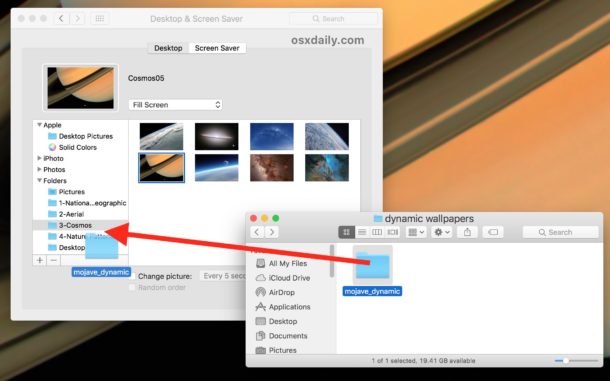

- ภาพจะถูกอัปโหลดไปยังคอลเลกชันวอลล์เปเปอร์ ตอนนี้คลิกเครื่องหมายถูกถัดจาก "เปลี่ยนภาพ" ที่ด้านล่าง มันจะดีกว่าที่จะเลือก "ทุกชั่วโมง" ในเวลาที่เหมาะสม


การโฆษณา
การโฆษณา
มันง่ายมาก! ตอนนี้รูปพื้นหลังของ Mac จะเปลี่ยนโดยอัตโนมัติตลอดทั้งวัน
คุณสามารถทดสอบฟังก์ชั่นโดยเลือก "ทุก ๆ 5 วินาที" ตามเวลา - นี่จะแสดงให้เห็นถึงสาระสำคัญของการทำงาน
วิดีโอด้านล่างแสดงเอฟเฟกต์ที่ใช้งาน:
เราใช้ macOS Sierra สำหรับคำแนะนำ แต่วิธีการจะใช้ได้กับ Mac OS X ทุกรุ่น
การโฆษณา
การโฆษณา
สามารถใช้เอฟเฟกต์เดียวกันได้โดยใช้ในสกรีนเซฟเวอร์เป็นวอลล์เปเปอร์ แต่ผู้ใช้ทุกคนไม่สามารถรับมือกับภารกิจนี้ได้ นอกจากนี้คุณยังสามารถติดตั้งภาพ GIF บนภาพพื้นหลังโดยใช้โปรแกรมของบุคคลที่สาม แต่จะใช้เวลาและการคงอยู่นานมาก
คุณสามารถติดตั้ง macOS Mojave และใช้ฟังก์ชั่น แต่จนถึงขณะนี้รุ่นนี้อยู่ระหว่างการพัฒนาและมีเฉพาะรุ่นเบต้าเท่านั้น อย่าลืมสำรองข้อมูล Mac ของคุณก่อนทำการติดตั้ง
หากคุณต้องการค้นหาภาพพื้นหลังใหม่ ๆ ให้ทำเช่นนั้นสามารถอยู่ในเว็บไซต์ของเรา นอกจากนี้คุณยังสามารถบันทึกภาพที่คุณชอบจากเครือข่ายแล้วทำสำเนาหลายชุดเปลี่ยนสีความสว่าง ฯลฯ