ด้วยการเปิดตัว iOS 9 และ OS X El Capitan ในที่สุดแอพ Notes ก็มีประสิทธิภาพและใช้งานได้อย่างแท้จริง
ผู้ใช้แอพพลิเคชั่น Notes ตัวยงที่เริ่มใช้แอพพลิเคชั่นนี้มานานและเก็บโน้ตสำคัญไว้มากมายจะรู้สึกยินดีเป็นอย่างยิ่ง
การโฆษณา
การโฆษณา
วิธีตั้งรหัสผ่านสำหรับบันทึกย่อ
- เปิดแอป Notes และเลือกโน้ตที่คุณต้องการล็อค
- คลิกที่ปุ่ม “แบ่งปัน” ที่มุมขวาบนของหน้าจอและในบรรทัดล่างสุด ให้เลือก “ล็อคบันทึก”


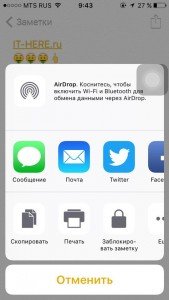

คำพูด
เนื่องจากนี่เป็นครั้งแรกที่คุณทำเช่นนี้ คุณจะทำได้แจ้งให้ตั้งรหัสผ่านและคำใบ้ คุณจะต้องดำเนินการนี้เพียงครั้งเดียวและบันทึกต่อมาทั้งหมดที่คุณตั้งรหัสผ่านจะมีรหัสผ่านนี้
หาก iPhone หรือ iPad ของคุณรองรับ Touch ID คุณจะเห็นตัวเลือก Touch ID เปิดใช้งานอยู่แล้ว
- ป้อนรหัสผ่านและคำใบ้ของคุณแล้วคลิกปุ่ม “เสร็จสิ้น”
- ตอนนี้โน้ตปลอดภัยแล้ว


การโฆษณา
การโฆษณา
วิธีล็อคหรือปลดล็อคโน้ต
ตอนนี้โน้ตได้รับการป้องกันด้วยรหัสผ่านแล้วคุณจะสังเกตเห็นว่าโน้ตดังกล่าวยังคงมีอยู่ในรายการโน้ตทั่วไป
หากต้องการล็อคโน้ตจริงๆ ให้แตะไอคอน “ล็อค” ในแถวบนสุด


ขณะนี้โน้ตถูกล็อกแล้ว


สิ่งสำคัญคือต้องทราบว่าหากคุณไม่คลิกไอคอนนี้โน้ตจะยังคงปลดล็อกอยู่แม้ว่าคุณจะตั้งรหัสผ่านไว้แล้วก็ตาม
หากต้องการปลดล็อคบันทึก คุณต้องป้อนรหัสผ่านหรือสแกนนิ้วโดยใช้ touchID
การโฆษณา
การโฆษณา


วิธีปลดบล็อคโน้ต
สมมติว่าคุณไม่ต้องการใช้การรักษาความปลอดภัยในบันทึกย่อของคุณอีกต่อไป หากต้องการปลดล็อกให้เปิดโน้ตและปลดล็อก


ตอนนี้คลิกปุ่ม “แบ่งปัน” และจากรายการด้านล่าง ให้เลือก“ปลดล็อค”... การล็อกจะถูกปลดโดยไม่จำเป็นต้องป้อนรหัสผ่าน
! ประเด็นสำคัญที่ควรทราบ
- แม้ว่าเนื้อหาของบันทึกย่อจะถูกซ่อนไว้ ชื่อของบันทึกก็ยังมองเห็นได้ในรายการบันทึกทั่วไป
- หากคุณไม่ต้องการใช้ไฟล์ตัวจัดการรหัสผ่านเช่น 1Password เป็นวิธีที่ยอดเยี่ยมในการซ่อนรูปภาพเอกสารสำคัญและแม้แต่รหัสผ่านอย่างปลอดภัย แม้ว่าเราจะไม่แนะนำให้คุณทำเช่นนี้ เรารู้ว่ามีคนจำนวนมากที่ไม่เคยใช้โปรแกรมจัดการรหัสผ่านและสำหรับพวกเขาแล้วมันเป็นตัวเลือกที่ยอดเยี่ยมอย่างแน่นอน
- สำคัญ! โน้ตที่ถูกล็อคทั้งหมดบน iOS 9 คืออะไร?3 จะไม่ปรากฏในแอพ Notes บน Mac เนื่องจากแอปพลิเคชันบน Mac ยังไม่ได้รับการอัพเดต ฟังก์ชันนี้จึงไม่มีอยู่ เราหวังว่าจะมาถึงเร็วๆ นี้ เมื่อคุณนำการล็อกออกจากโน้ตแล้ว การล็อกนั้นจะปรากฏขึ้นอีกครั้งในแอป Notes บน Mac ของคุณ
แจ้งให้เราทราบในความคิดเห็นว่าคุณคิดอย่างไรเกี่ยวกับฟีเจอร์ใหม่นี้? ใช้มั้ย?