ในที่สุด Mozilla ได้เปิดตัวเว็บเบราว์เซอร์ชื่อดังเวอร์ชันแสดงตัวอย่างสาธารณะรุ่นแรก นี่เป็นข่าวดีสำหรับ
คาดว่าจะเปิดตัวทั่วโลกในปลายปีนี้ แต่หากคุณไม่ต้องการรอ เราจะแสดงวิธีติดตั้ง Firefox สำหรับ iOS ไม่ว่าคุณจะอาศัยอยู่ที่ไหน
สร้าง Apple ID เพื่อดาวน์โหลด Firefox
- เปิดหน้าดาวน์โหลดแอป Firefox ในเว็บเบราว์เซอร์ของคอมพิวเตอร์
- หากคุณไม่เปลี่ยนเส้นทางไปยัง iTunes โดยอัตโนมัติ ให้เลือก “ดูใน iTunes”
- เมื่อข้อความ "สินค้าไม่พร้อมใช้งาน" ปรากฏขึ้น ให้คลิกปุ่ม "เปลี่ยนร้านค้า" เพื่อเปิด App Store ของนิวซีแลนด์
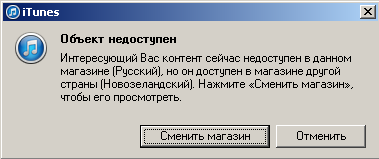
 ดาวน์โหลด Firefox ใน iTunes
- Firefox สำหรับ iOS กำลังมาถึง iTunes
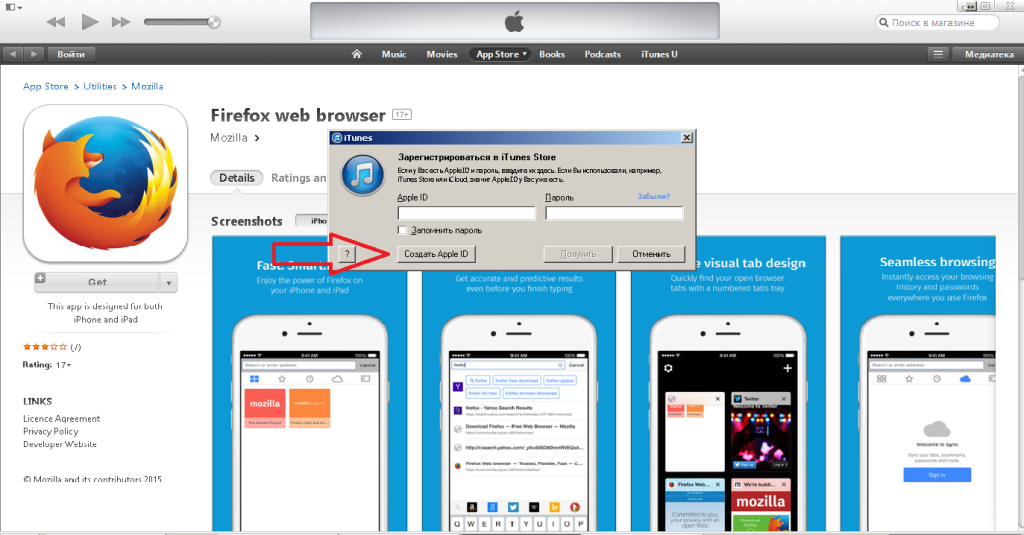
- ตอนนี้คลิก “รับ” และแทนที่จะป้อน Apple ID ของคุณ ให้สร้างใหม่
 ไปที่เว็บไซต์ “เมลเป็นเวลา 10 นาที” ไปที่รับที่อยู่อีเมลชั่วคราวที่ใช้ได้สิบนาที นี่น่าจะเพียงพอสำหรับคุณในการสร้าง Apple ID ใหม่ (คุณสามารถใช้อีเมลที่มีอยู่ได้ แต่ฉันชอบวิธีนี้มากกว่าเพราะฉันจะไม่ใช้ Apple ID นี้อีก)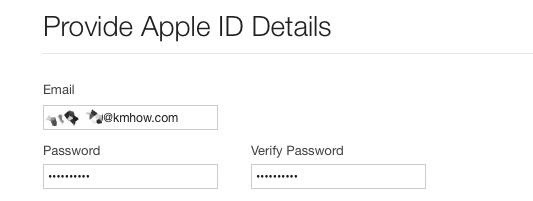
 โปรดระบุที่อยู่สำหรับการเรียกเก็บเงินสำหรับประเทศนิวซีแลนด์พร้อมกับหมายเลขโทรศัพท์ ตัวอย่างเช่นใช้ Google Maps
 กลับไปที่อีเมลของคุณและเปิดใช้งาน Apple ID ใหม่ของคุณ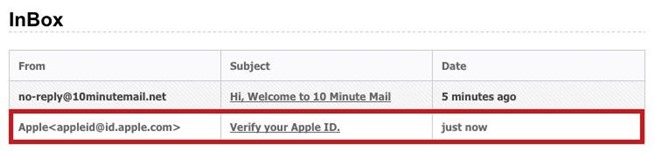
 ไปที่ iTunes และดาวน์โหลดแอปลงในคอมพิวเตอร์ของคุณ เชื่อมต่ออุปกรณ์ iOS ของคุณกับคอมพิวเตอร์ เลือกอุปกรณ์ของคุณ ไปที่แอปพลิเคชัน และติดตั้ง Firefox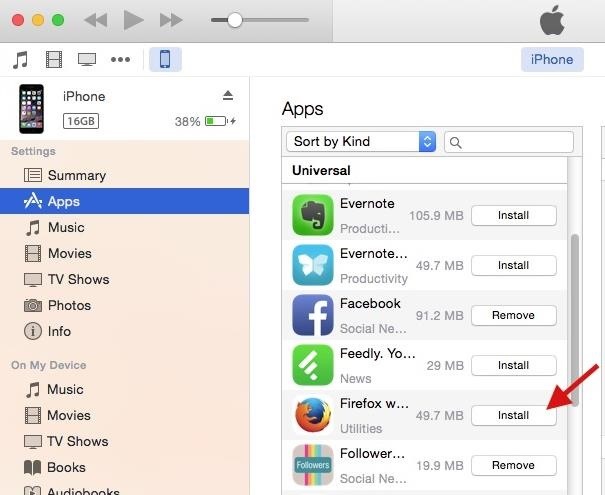
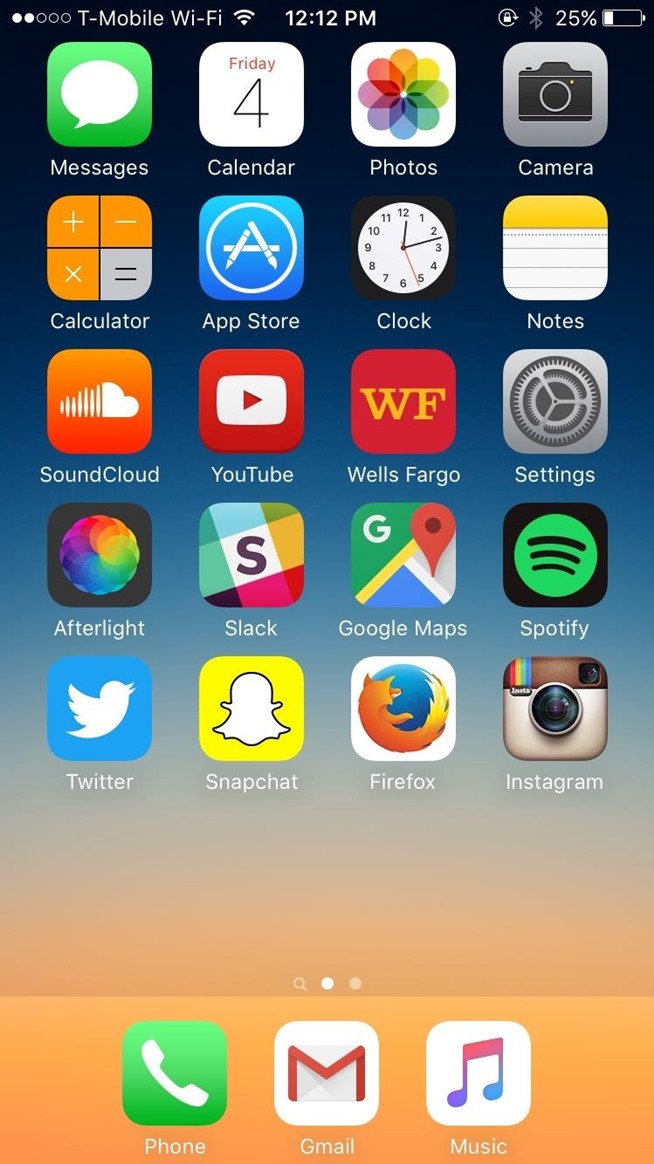
 ในไม่กี่วินาที Firefox จะปรากฏบนหน้าจอหลักของ iPad, iPhone หรือ iPod Touch ของคุณ


การโฆษณา
การโฆษณา
คุณลักษณะของ Firefox สำหรับ iOS
เมื่อติดตั้ง Firefox บนอุปกรณ์ของคุณแล้ว เรามาดูคุณสมบัติของมันกันดีกว่า:
- บัญชี Firefox: การซิงค์รายการโปรดบุ๊กมาร์กประวัติรหัสผ่านบรรณานุกรมและแท็บจากคอมพิวเตอร์มีอยู่ในอุปกรณ์พกพา
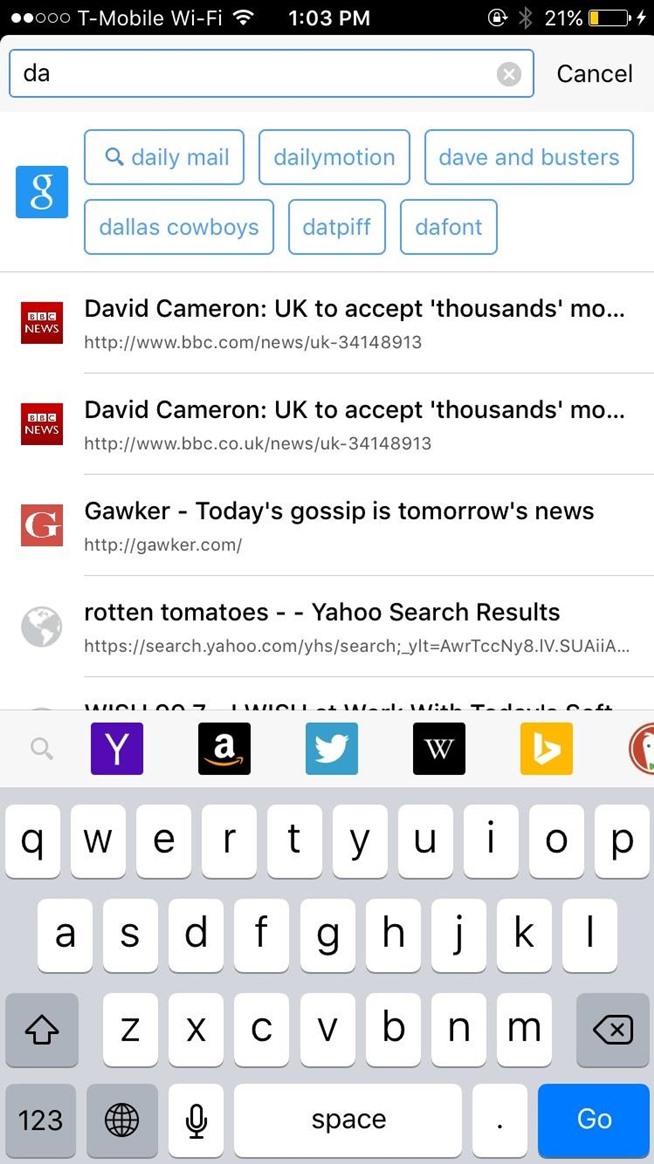
- ปรับปรุงการค้นหา: พิมพ์อะไรก็ได้ลงในแถบค้นหาแล้วคุณจะได้รับผลลัพธ์เบื้องต้นทันที รวมถึงตัวเลือกการค้นหาผ่านบริการอื่น ๆ มากมาย เช่น DuckDuckGo, Twitter, Amazon และอีกมากมาย
- โหมดเต็มหน้าจอ: เลื่อนลงเล็กน้อยและคุณจะเปลี่ยนเป็นโหมดเต็มหน้าจอโดยไม่มีแถบเครื่องมือ
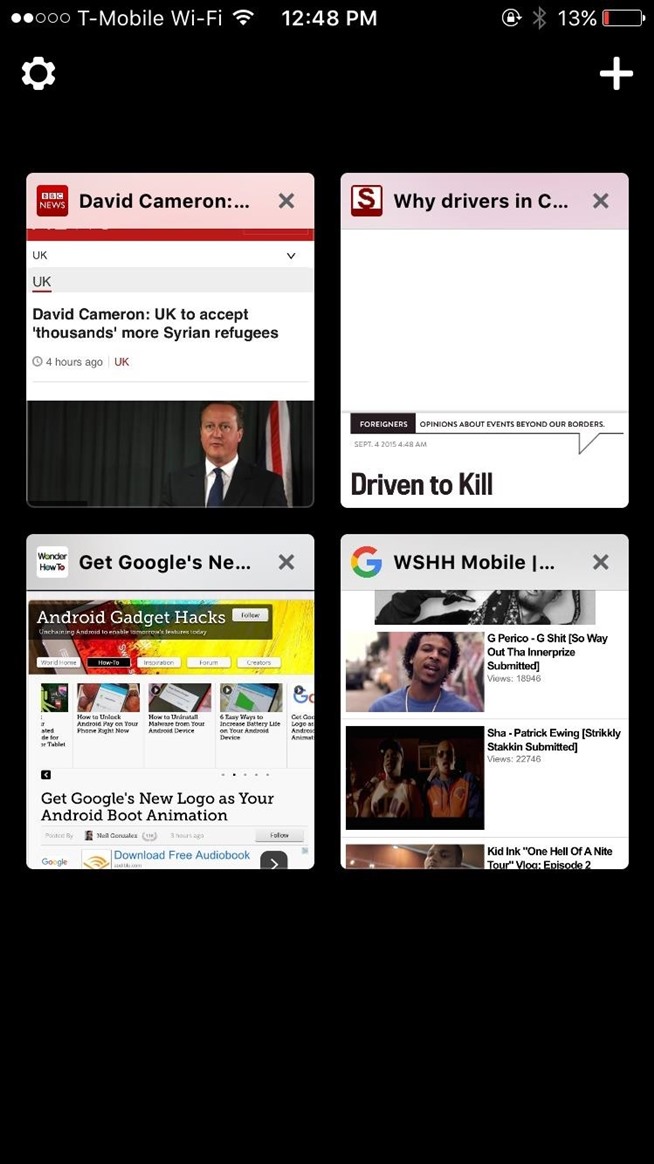
- หลายแท็บ: มุมมองแท็บสามารถใช้ได้ในมุมมองแบบกะทัดรัดหรือแบบเต็ม
- ตัวป้องกันป๊อปอัป: ไปที่การตั้งค่าเพื่อเปิดใช้งานตัวป้องกันป๊อปอัป




Firefox อาจยังไม่พร้อมที่จะแทนที่ Safari หรือ Chrome แต่ก็มีคุณลักษณะหลายอย่างที่เว็บเบราว์เซอร์จำนวนมากยังขาด เช่น โหมดเต็มหน้าจอและการปิดใช้งานป๊อปอัป
สำหรับผู้ชื่นชอบ Firefox ทุกคน เราขอแนะนำให้ลองติดตั้งเว็บเบราว์เซอร์นี้บนอุปกรณ์ของคุณอย่างแน่นอน