Microsoft ได้ปรับปรุง Windows 10 อย่างมีนัยสำคัญ ซึ่งเป็นสาเหตุที่ผู้ใช้ macOS จำนวนมากขึ้นเรื่อยๆ เปลี่ยนไปใช้ Windows 10 ตัวอื่น
ได้เปิดตัว Windows 10คุณสมบัติและการปรับปรุงใหม่ ๆ มากมายซึ่งไม่สามารถพูดได้เกี่ยวกับ macOS นอกจากนี้โปรแกรมจำนวนมากยังมีให้บริการสำหรับ Windows เท่านั้นดังนั้นจึงมีผู้ใช้แพลตฟอร์มนี้มากขึ้น
การโฆษณา
การโฆษณา
หากคุณมี MacBook และด้วยเหตุผลบางประการคุณไม่เหมาะกับ macOS ตัวอย่างเช่นคุณต้องการใช้ซอฟต์แวร์บางตัวที่มีอยู่ใน Windows เท่านั้นหรือคุณต้องการเล่นเกมจากนั้นจะเป็นประโยชน์สำหรับคุณในการเรียนรู้วิธีการติดตั้ง Windows 10 บน Mac ผ่าน BootCamp
โชคดีที่การใช้ Boot Camp นั้นง่ายมากติดตั้ง Windows บน Mac อย่างไรก็ตามจนถึงขณะนี้โปรแกรมรองรับเฉพาะ Windows 8 และใหม่กว่าสำหรับเวอร์ชันระบบปฏิบัติการ 64 บิต สิ่งสำคัญคือต้องดาวน์โหลดเวอร์ชันที่ถูกต้องของระบบ นอกจากนี้คุณจะต้องดาวน์โหลด Windows 10 ISO ก่อนดำเนินการตามคำแนะนำด้านล่าง
สมัครสมาชิกช่อง YouTube ของเรา
การโฆษณา
การโฆษณา
คุณสามารถดาวน์โหลด Windows 10 ISO ได้จากเว็บไซต์อย่างเป็นทางการไมโครซอฟท์. ในการดำเนินการนี้ คุณจะต้องมีหน่วยความจำว่าง 55GBและเข้าถึงแฟลชไดรฟ์ขนาด 16GB ขึ้นไป ยิ่งแฟลชไดรฟ์เร็วเท่าไหร่การติดตั้งก็จะเร็วขึ้นเท่านั้น คุณสามารถใช้เครื่องมือนี้เพื่อเบิร์น Windows 10 ลงดิสก์ USBของ windows USB/ดีวีดี ดาวน์โหลด... ผู้ใช้ส่วนใหญ่มีปัญหาในขั้นตอนนี้เนื่องจากแฟลชไดรฟ์ที่ไม่เหมาะสม ในเรื่องนี้เราขอแนะนำให้ใช้เครื่องมืออย่างเป็นทางการจาก Microsoft


Mac รุ่นใหม่ ๆ ไม่ต้องใช้แฟลชไดรฟ์ด้วยซ้ำเพราะบันทึกไฟล์ติดตั้งลงในฮาร์ดไดรฟ์ ในรุ่นเหล่านี้เพียงดาวน์โหลดไฟล์ ISO ลงในฮาร์ดไดรฟ์
คุณไม่จำเป็นต้องใช้แฟลชไดรฟ์ USB หากคุณมีรุ่นใดรุ่นหนึ่งต่อไปนี้:
- MacBook Pro (ปี 2015 และใหม่กว่า)
- MacBook Air (ปี 2015 และใหม่กว่า)
- MacBook (ปี 2015 และใหม่กว่า)
- iMac (ปี 2015 และใหม่กว่า)
- iMac Pro
- Mac Pro (ปลายปี 2013)
คอมพิวเตอร์ Mac ที่เข้ากันได้กับ Windows 10
ตามข้อมูลของ Apple Mac รุ่นต่อไปนี้รองรับ Windows 10 64 บิต:
การโฆษณา
การโฆษณา
- MacBook Pro (ปี 2012 และใหม่กว่า)
- MacBook Air (ปี 2012 และใหม่กว่า)
- MacBook (ปี 2015 และใหม่กว่า)
- iMac Pro (2017)
- iMac (2012 และใหม่กว่า)
- Mac mini (ปี 2012 และใหม่กว่า)
- Mac mini Server (ปลายปี 2012)
- Mac Pro (ปลายปี 2013)
รายละเอียดที่สำคัญ
ก่อนดำเนินการตามคำแนะนำด้านล่างนี้คุณต้องรู้บางสิ่ง Windows 10 ทำงานได้ดีบน Mac แต่มีข้อขัดข้องบางประการที่ต้องทำ ขั้นแรก Windows 10 จะทำให้แบตเตอรี่หมดเร็วขึ้นและไม่มีอะไรที่คุณสามารถทำได้ ประการที่สองคุณจะไม่สามารถเข้าถึง macOS ในขณะที่ Windows 10 กำลังทำงานอยู่หากต้องการคัดลอก / วางไฟล์จาก Windows 10 ไปยัง macOS คุณจะต้องติดตั้งไดรเวอร์ NTFS
นอกจากนี้การผสมคีย์ macOS ส่วนใหญ่จะใช้กับ Windows 10 ไม่ได้สามารถเปลี่ยนปุ่ม Command เป็น Ctrl ในการตั้งค่าเพื่อความสะดวกเพิ่มขึ้นเล็กน้อย
ดาวน์โหลด ISO Windows 10
ก่อนอื่นคุณต้องดาวน์โหลดอิมเมจ ISO ของ Windows 10 สำหรับสิ่งนี้ตามลิงค์
- เลือกเวอร์ชันอัปเดต Windows 10 แนะนำให้ใช้เวอร์ชันล่าสุดแล้วคลิกยืนยัน


- จากนั้นเราเลือกภาษาของผลิตภัณฑ์


- การเลือกเวอร์ชัน 64 บิต
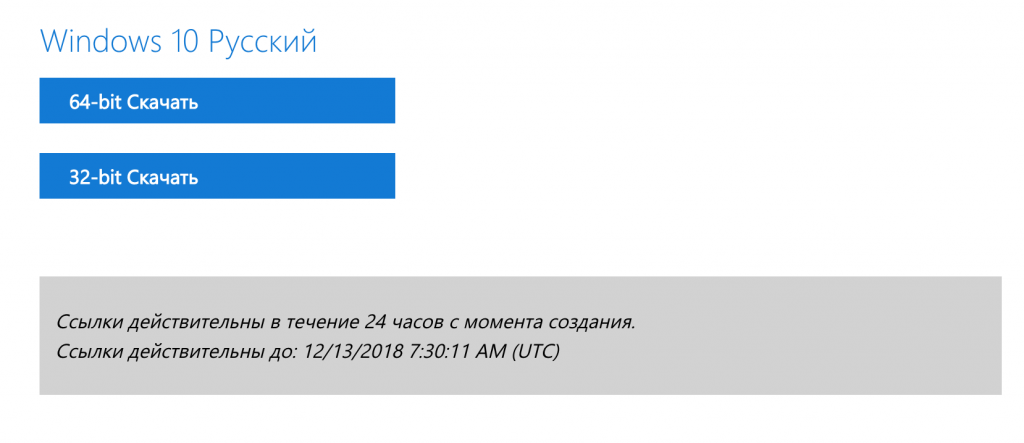

เวลาในการดาวน์โหลดขึ้นอยู่กับความเร็วอินเทอร์เน็ตของคุณ
การโฆษณา
การโฆษณา
กำลังเปิด BootCamp
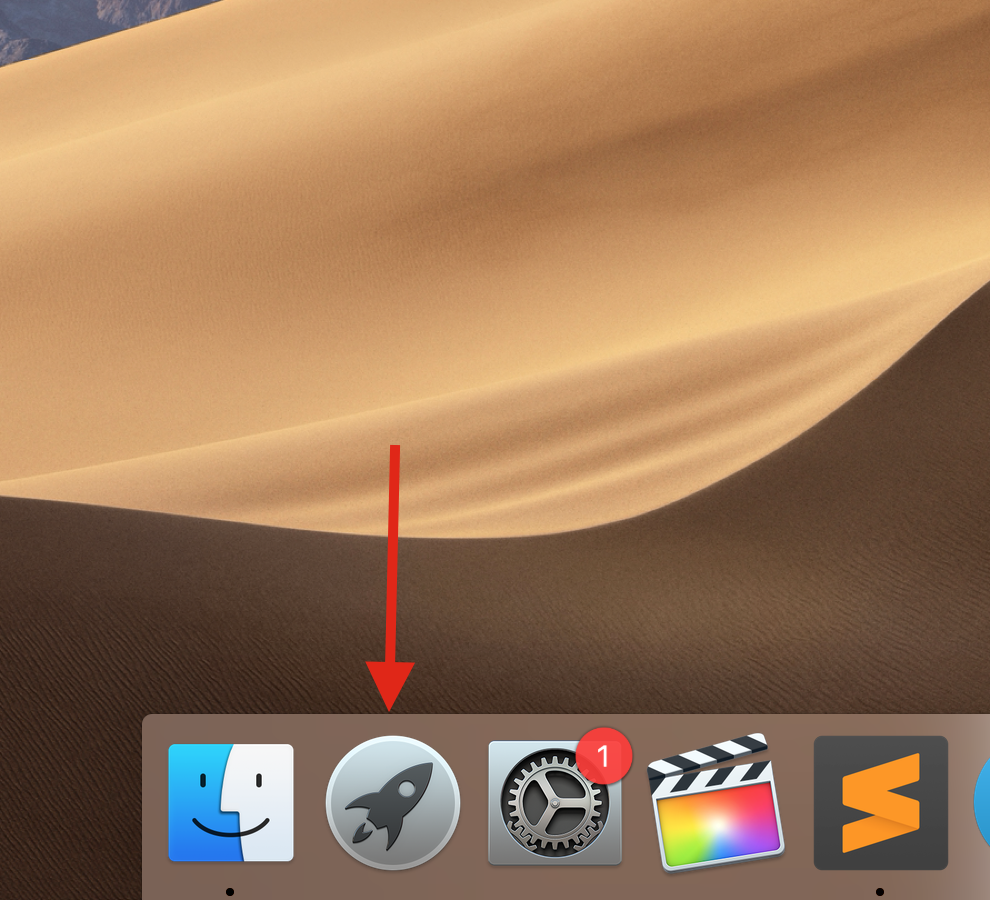
- หลังจากดาวน์โหลดภาพแล้วให้ไปที่ Launchpad

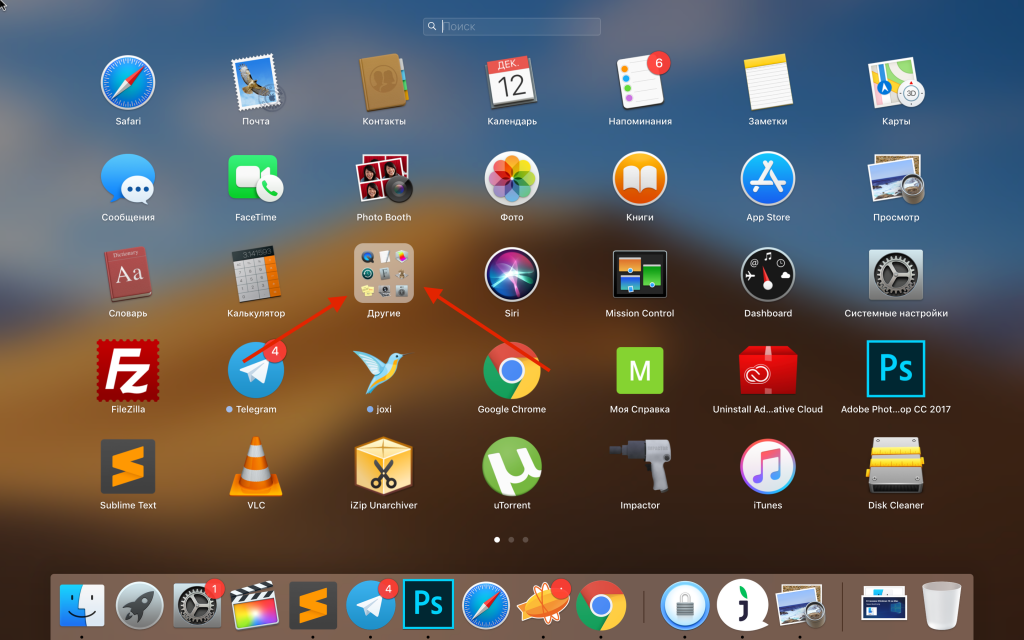
- ค้นหาโฟลเดอร์ “อื่นๆ” และที่นี่เราเลือก “ผู้ช่วย Bootcamp”


- ขอแนะนำให้สำรองข้อมูลคอมพิวเตอร์ของคุณก่อนการติดตั้ง
- ในการติดตั้ง Windows คุณต้องมีพื้นที่ว่างอย่างน้อย 40 GB และในความเป็นจริงมากกว่า 50 GB


หลังจากอ่านวิธีใช้ BootCamp แล้ว คลิกดำเนิน... ในขั้นตอนที่สองระบุเส้นทางไปยังอิมเมจ ISO ของ Windows 10 ที่เราดาวน์โหลดไว้ก่อนหน้านี้ นอกจากนี้คุณสามารถเลือกขนาดของพาร์ติชันใหม่สำหรับ Windows 10 ได้ที่นี่

 คลิกติดตั้งและซอฟต์แวร์ที่จำเป็นจะเริ่มดาวน์โหลดและแบ่งพาร์ติชันของฮาร์ดดิสก์
จากนั้นป้อนรหัสผ่านผู้ดูแลระบบคอมพิวเตอร์และรีบูต

หลังจากติดตั้ง Windows 10 คุณจะยังสามารถเรียกใช้ macOS ได้
การติดตั้ง Windows 10 บน Mac
หน้าจอเริ่มการติดตั้ง Windows จะปรากฏขึ้น
- เลือกภาษาของคุณที่นี่


- ป้อนรหัสลิขสิทธิ์ของระบบปฏิบัติการหากคุณยังไม่มีให้คลิกที่ปุ่มด้านซ้าย “ฉันไม่มีรหัส” และคุณสามารถป้อนได้ในภายหลังหลังจากการซื้อ
- จากนั้นเลือกรุ่นของ Windows 10 (ขึ้นอยู่กับใบอนุญาตที่คุณซื้อหรือกำลังจะซื้อ)
- ยอมรับข้อตกลงใบอนุญาต
- เลือกพาร์ติชันที่จะติดตั้ง Windows ในกรณีของเราเราเลือกพาร์ติชันที่มีชื่อค่ายฝึกและคลิกถัดไป หลังจากนั้นการติดตั้ง Windows จะเริ่มขึ้น
- คอมพิวเตอร์จะรีสตาร์ทหลายครั้งและเริ่ม Windows 10 เป็นครั้งแรก
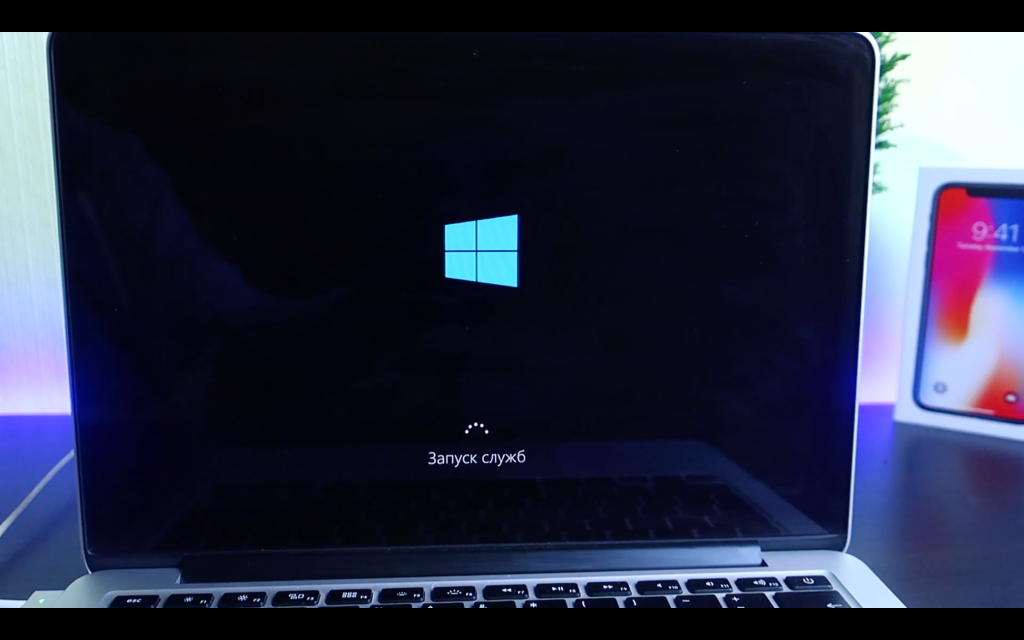

- จากนั้นเราจะยืนยันภูมิภาคอีกครั้ง
- เลือกภาษารูปแบบแป้นพิมพ์
- มาเชื่อมต่ออินเทอร์เน็ตกัน
ขั้นตอนเพิ่มเติมเป็นทางเลือกโดยสามารถข้ามได้
การโฆษณา
การโฆษณา
หยุดเถอะโดยใส่ชื่อเท่านั้นผู้ใช้ใหม่และสร้างรหัสผ่านสำหรับมัน
หากคุณไม่ต้องการตั้งรหัสผ่านคุณสามารถคลิกถัดไป
ขั้นตอนที่เหลือขึ้นอยู่กับดุลยพินิจของคุณ
การติดตั้งไดรเวอร์และเครื่องมือ Bootcamp บน Windows 10
ในการเริ่มต้นครั้งแรกคุณต้องทำการติดตั้งไดรเวอร์จาก Bootcamp ให้เสร็จสิ้นที่นี่จะมีการติดตั้งไดรเวอร์และเครื่องมือ Bootcamp จากนั้นคลิกเสร็จสิ้นและรีสตาร์ทคอมพิวเตอร์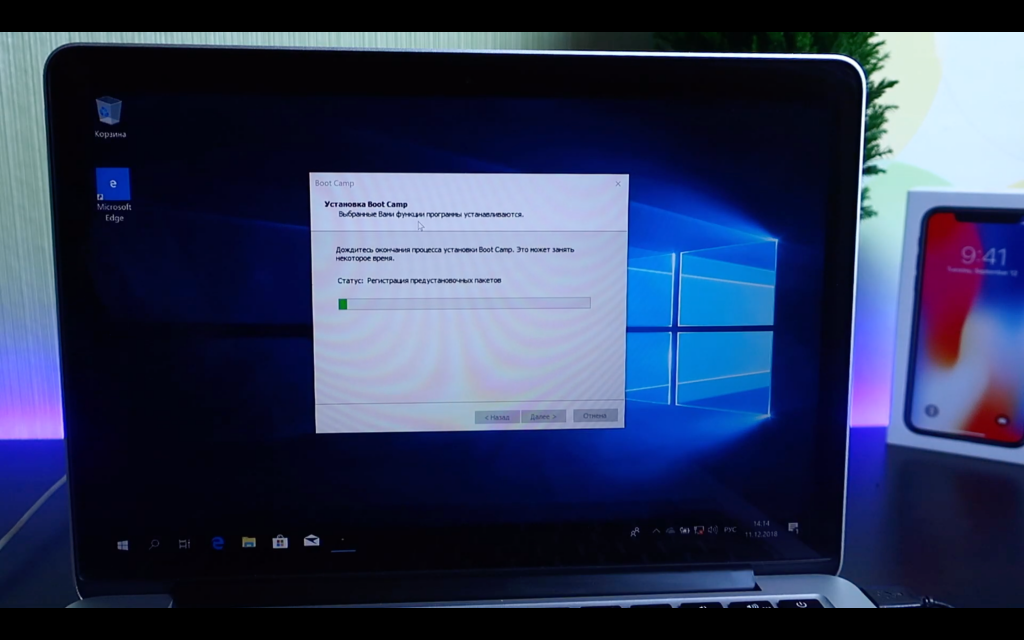

หลังจากรีบูตระบบปฏิบัติการจะพร้อมทำงานตอนนี้คุณสามารถปรับความละเอียดการแสดงผลด้วยตัวคุณเองและรับการอัปเดต Windows ล่าสุด
เปลี่ยนจาก Windows 10 เป็น macOS Mojave
หากคุณต้องการเปลี่ยนกลับเป็น macOS ให้ค้นหาไอคอน BootCamp ที่มุมขวาล่างใกล้กับนาฬิกา แล้วคลิกขวาที่ไอคอน จากนั้นเลือกรีบูตเป็น OS Xและคลิกตกลง

หากวิธีนี้ไม่ได้ผลให้รีสตาร์ทคอมพิวเตอร์ตามปกติผ่านเมนูเริ่ม แต่กดปุ่ม ALT (OPTION) ค้างไว้เมื่อเริ่มต้นคอมพิวเตอร์


คุณจะเห็นส่วนการบูตให้เลือกเลือกส่วนที่ติดตั้ง macOS แล้วคุณจะกลับไปที่ macOS
การเปลี่ยนจาก macOS Mojave เป็น Windows 10
- ในการกลับไปที่ Windows ให้ไปที่การตั้งค่า.


- เลือกรายการบูตดิสก์.
- คลิกที่ไอคอนล็อกที่มุมล่างซ้ายและป้อนรหัสผ่านของผู้ดูแลระบบ


- จากนั้นเลือกส่วนที่มีชื่อBootcamp Windowsและคลิกรีสตาร์ทแล้วคุณจะกลับมาใน Windows อีกครั้ง
ตอนนี้คุณสามารถติดตั้งเกมโปรดและใช้ซอฟต์แวร์เฉพาะได้แล้ว
อย่างไร ลบวินโดวส์ 10กับต้นพอพพิ
หากคุณต้องการถอนการติดตั้ง Windows 10 จาก Mac ให้ทำมันง่ายมาก เริ่ม macOS เปิดผู้ช่วย Boot Camp แล้วเลือก“ ถอนการติดตั้ง Windows 7 หรือใหม่กว่า” จากนั้นทำตามคำแนะนำบนหน้าจอ ก่อนดำเนินการนี้ให้บันทึกข้อมูลทั้งหมดที่คุณต้องการจาก Windows 10 มิฉะนั้นคุณจะสูญเสียข้อมูล