ด้วยแอป Teams ใน iOS 12 คุณสามารถสร้างสายคําสั่งยาวที่จะวิ่ง
การโฆษณา
การโฆษณา
โฟลเดอร์ง่าย:โฟลเดอร์ กับ ทีม
Easy Folder เป็นวิธีที่สะดวกในการแสดงโฟลเดอร์กับทีมของพวกเขา นี่ไม่ใช่โฟลเดอร์จริง Easy Folder เพียงบันทึกไฟล์ข้อความลงในโฟลเดอร์ใน iCloud Drive ที่มีรายการคำสั่งของคุณ ทั้งหมดนี้แสดงเป็นเมนูพร้อมรายการ
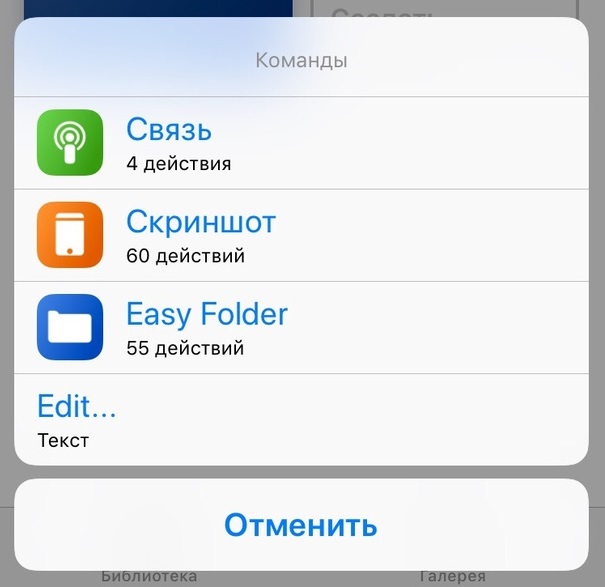

Easy Folder ไม่ได้ทำสำเนาคำสั่งของคุณ แต่เพียงแค่ใช้ไฟล์ข้อความเพื่อแสดง คุณสามารถเพิ่มและลบคำสั่งจากเมนูได้ด้วยตัวเองโดยแก้ไขเอกสารข้อความ Shortcuts.txt
การโฆษณา
การโฆษณา
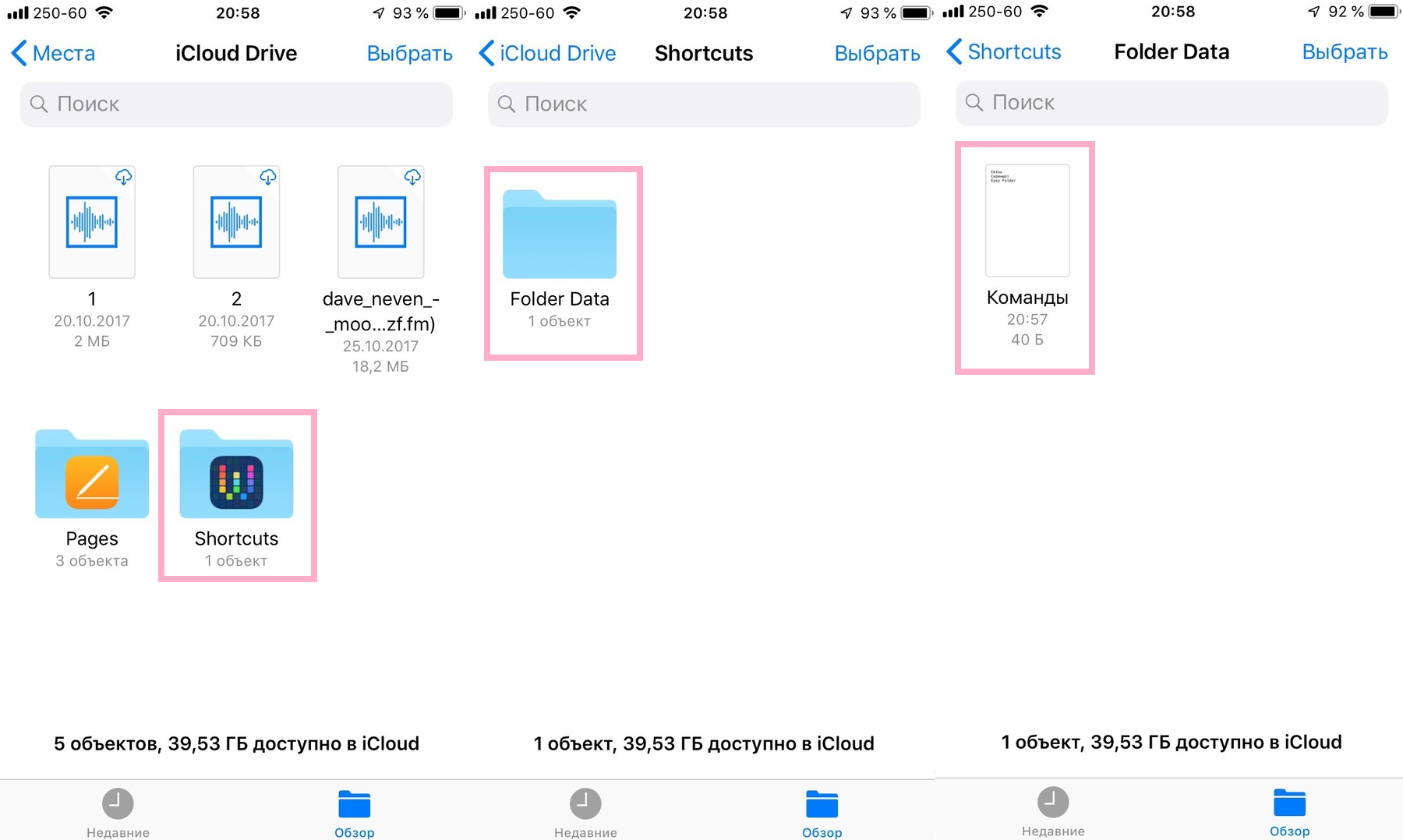

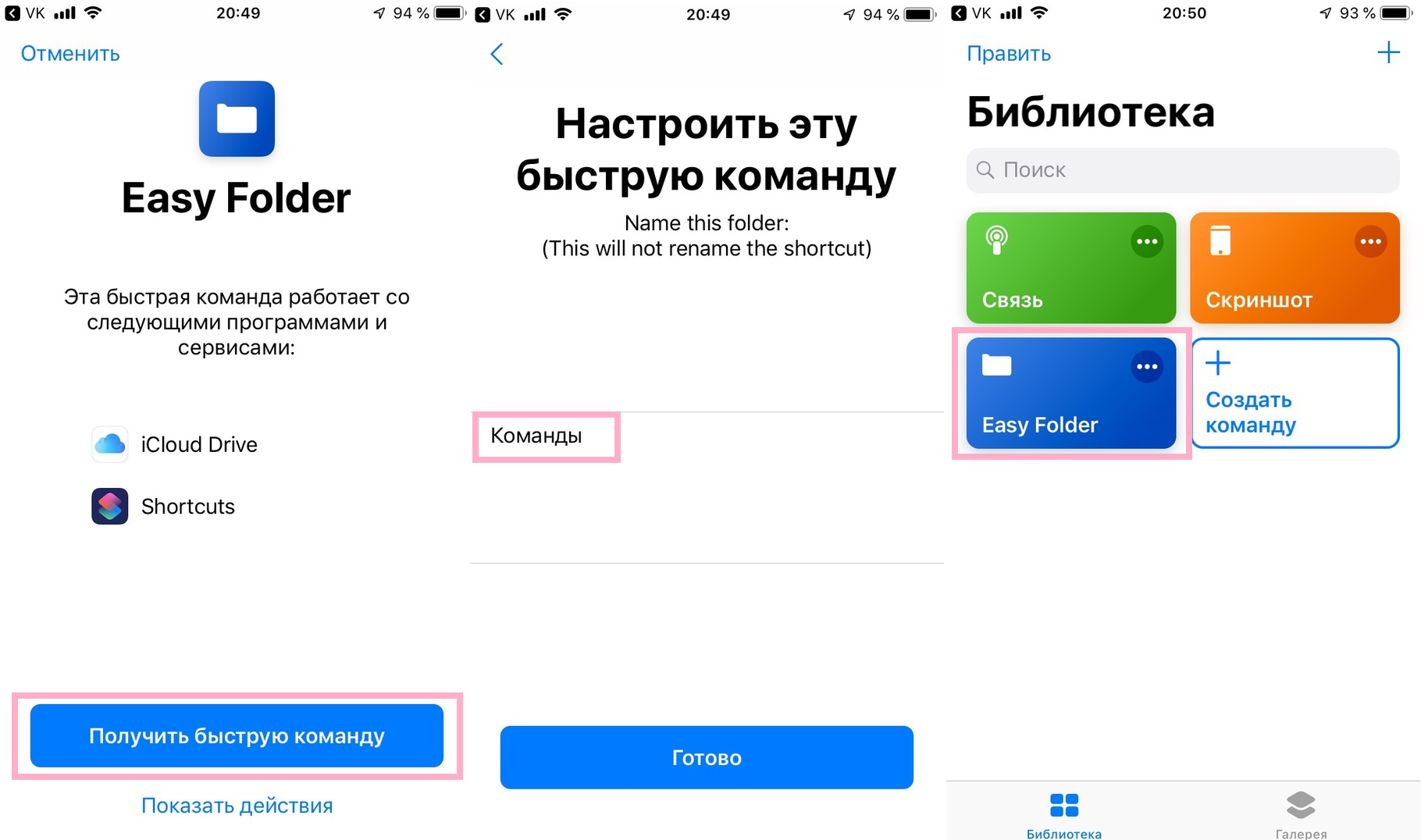
หากต้องการดาวน์โหลดคำสั่ง ให้ไปที่ลิงก์นี้จาก iPhone หรือ iPad ที่ใช้ iOS 12 ขึ้นไป จากนั้นกดปุ่มสีน้ำเงินรับ เร็ว คำสั่ง- เมื่อได้รับแจ้งให้เปิดไฟล์ใน Commands ให้คลิก Open คำสั่ง Easy Folder จะถูกนำเข้าไปยังทีมของคุณ
เลือกแท็บห้องสมุดที่ด้านล่างของหน้าจอแอปพลิเคชัน จากนั้นให้คลิกที่คำสั่งโฟลเดอร์ง่าย ๆเพื่อเปิดตัวมัน ตอนนี้คลิกที่ปุ่ม แก้ไขและเพิ่มแล้วเลือกคำสั่งที่คุณต้องการเพิ่มลงในโฟลเดอร์
เมื่อคุณเรียกใช้คำสั่ง Easy Folder อีกครั้งคุณจะเห็นรายการคำสั่งทั้งหมดของคุณ คลิกที่รายการใดรายการหนึ่งเพื่อดำเนินการให้เสร็จสิ้น เป็นวิธีที่ยอดเยี่ยมในการเข้าถึงคำสั่งโปรดของคุณอย่างรวดเร็ว
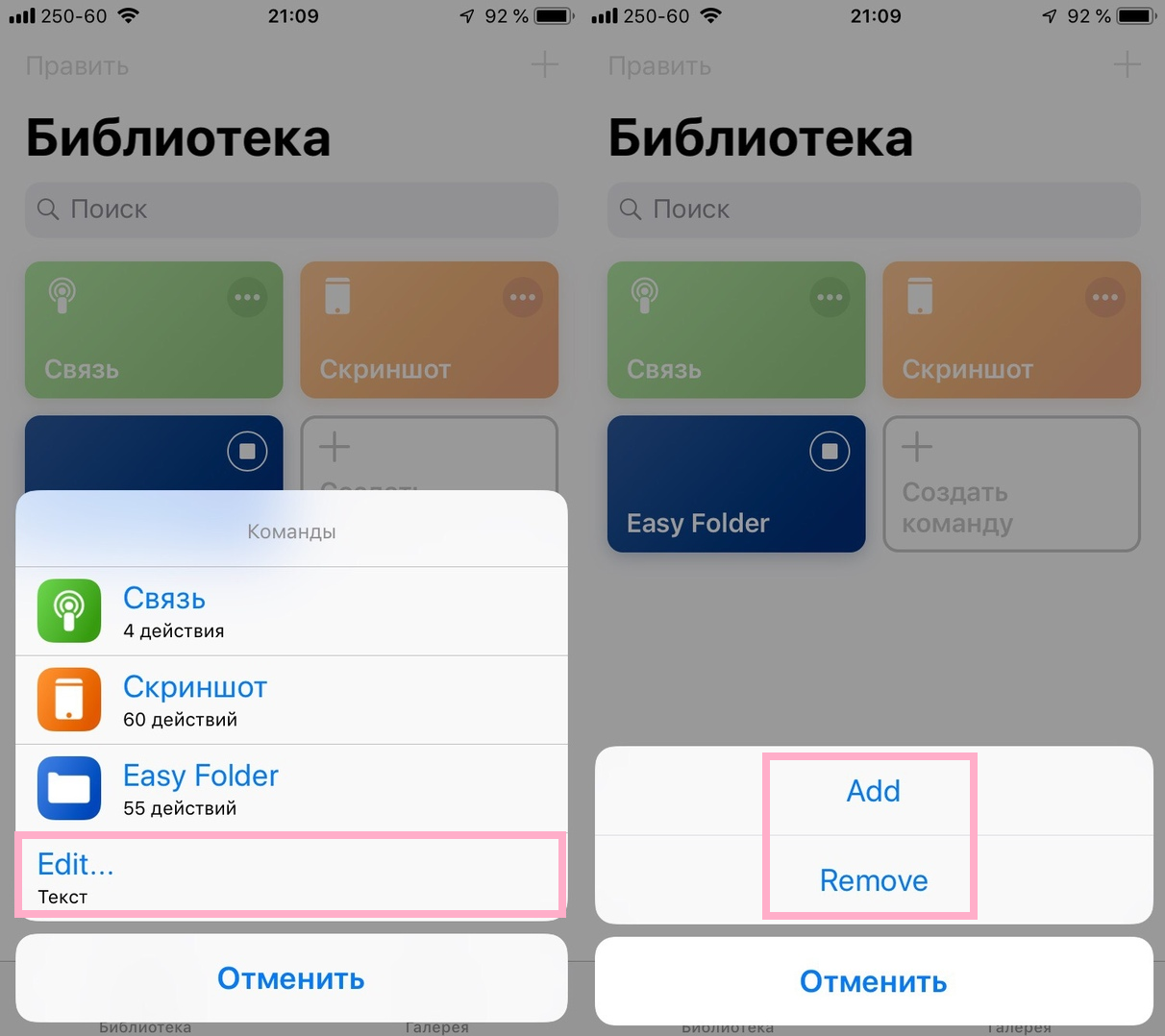

หากต้องการลบคำสั่งออกจากรายการ ให้คลิกปุ่มอีกครั้งแก้ไขและลบจากนั้นเลือกทีมที่คุณต้องการลบแล้วคลิกเป็นอันเสร็จ- ไฟล์Shortcuts.txt ใน iCloud Drive จะได้รับการอัปเดตตามการกระทำของคุณ
หมายเหตุ:Easy Folder ยังสามารถเปิดได้จากหน้าจอหลัก ผ่านเมนู Share และผ่านวิดเจ็ต
อย่างไร ตั้งค่าโฟลเดอร์ง่าย ๆ
คำสั่ง Easy Folder สามารถปรับแต่งตามความต้องการของคุณได้เช่นเดียวกับคำสั่งอื่น ๆ
การโฆษณา
การโฆษณา
เปิดแอปพลิเคชันคำสั่งให้เลือกแท็บห้องสมุดแล้วคลิกไอคอนสามจุดที่มุมขวาบนของคำสั่ง Easy Folder ตอนนี้คุณต้องคลิกที่ไอคอนสวิตช์ที่มุมขวาบนของหน้าจอ

การโฆษณา
การโฆษณา
หากต้องการเปลี่ยนชื่อโฟลเดอร์ที่จะบันทึกไฟล์ Shortcuts.txt ให้เปลี่ยนเมื่อบันทึกคำสั่ง คุณยังสามารถคลิกตั้งค่าคำสั่งด่วนในเมนูแก้ไข

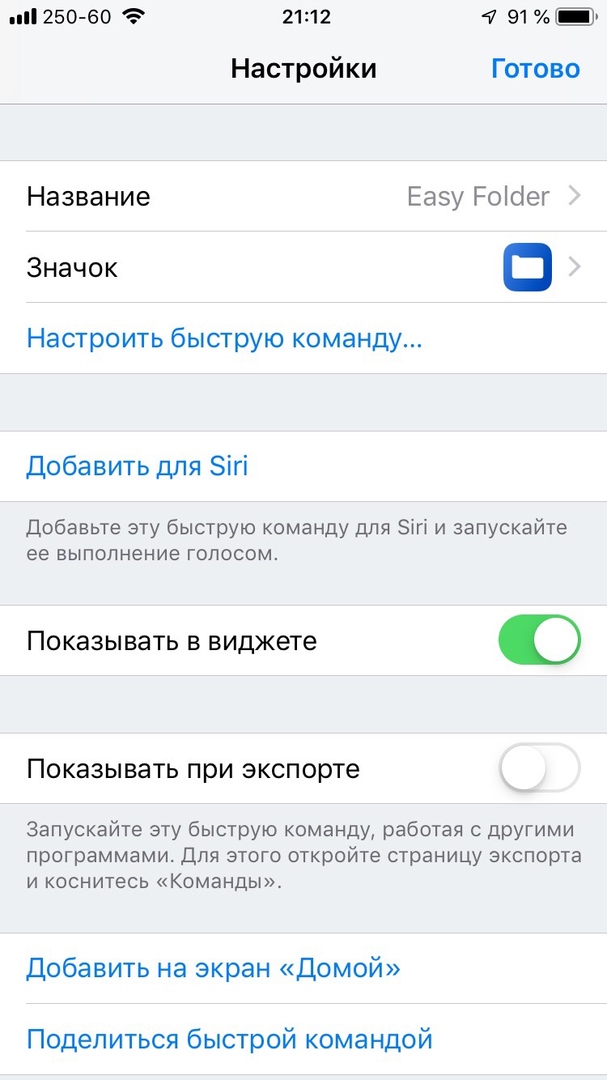
เมื่อคลิกที่ไอคอนการตั้งค่าซึ่งดูเหมือนภาพหน้าจอด้านล่างคุณสามารถเปลี่ยนลักษณะต่างๆของทีมได้


- ชื่อ: ป้อนชื่อของคุณสำหรับคำสั่ง
- ไอคอน: เลือกไอคอนทีมที่จะแสดงบนหน้าจอหลัก
- สี: เปลี่ยนสีของไอคอน
- Glyph: เลือกไอคอนที่จะแสดงบนไอคอน
- หน้าจอหลัก: ใช้รูปภาพใหม่หรือที่มีอยู่สำหรับไอคอน
- เพื่อเพิ่ม สำหรับสิริ: ในการดำเนินการคำสั่งด้วยคำสั่งเสียงของ Siri คุณต้องบันทึกและบันทึก
- แสดงในวิดเจ็ต: เพิ่มคำสั่งในหน้าจอวันนี้ด้วยวิดเจ็ต
- แสดงในการส่งออก: เลือกคำสั่งจากแอพพลิเคชั่นต่างๆผ่านเมนูแชร์
- เพิ่มไปที่หน้าจอหลัก: เพิ่มไอคอนคำสั่งลงในหน้าจอหลักเพื่อการเข้าถึงที่รวดเร็ว
วิธีเพิ่มคำสั่งในหน้าจอหลักของคุณ
หากคุณเลือกตัวเลือกเพิ่มไปที่หน้าจอหลักคำสั่งจะเปิดขึ้นใน Safari หน้านี้จะมีคำแนะนำเกี่ยวกับวิธีเพิ่มคำสั่งลงในหน้าจอหลักของคุณ เพียงแตะไอคอนแชร์แล้วเลือกไปที่หน้าจอหลักจากนั้นเลือกชื่อสำหรับไอคอนแล้วคลิกเพื่อเพิ่ม.
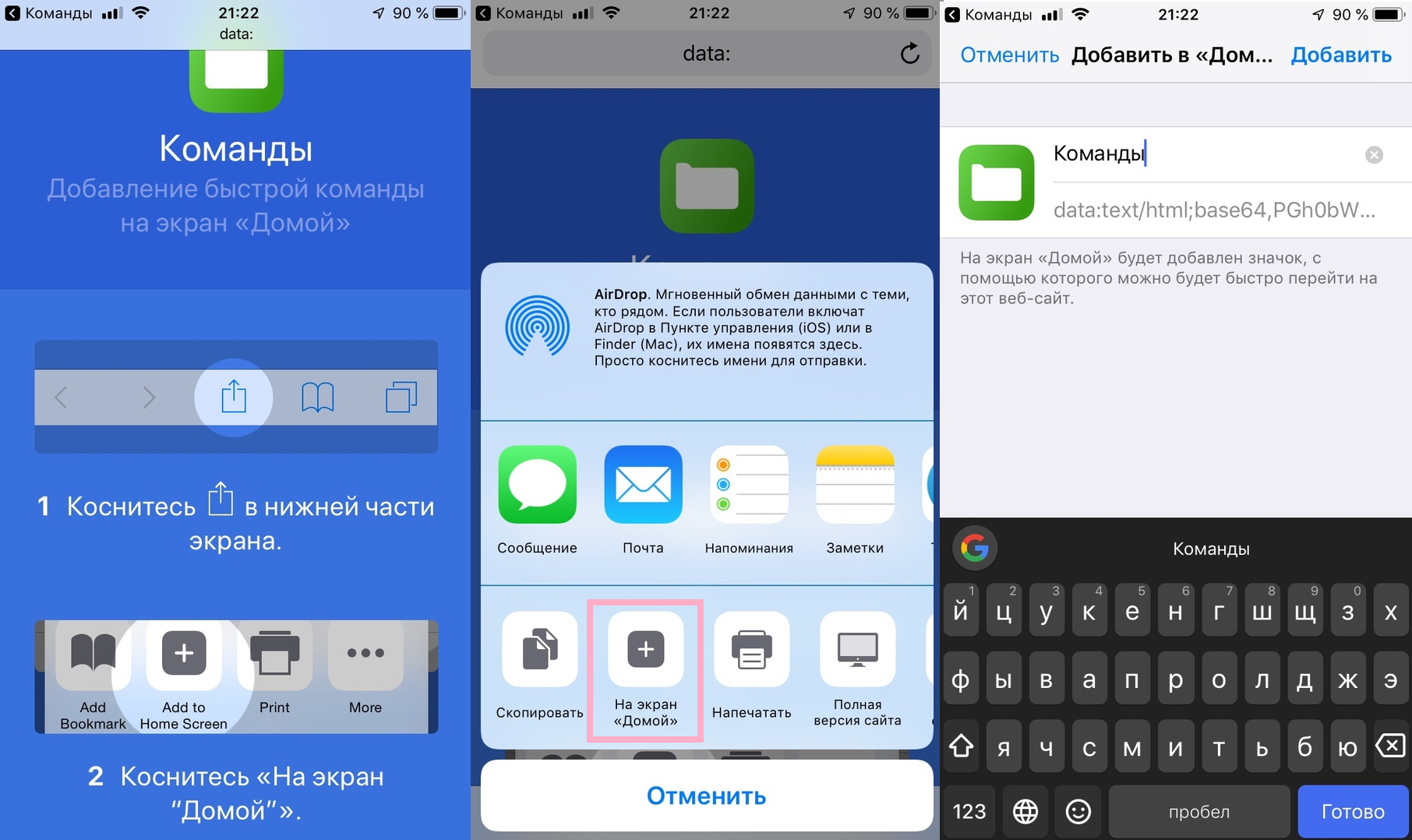

คุณสามารถลบคำสั่ง Easy Folder ออกจากหน้าจอหลักได้ แต่จะลบเฉพาะไอคอนเท่านั้น หากคุณต้องการลบคำสั่งนั้นเองคุณจะต้องดำเนินการดังกล่าวใน Commands Application Library