หากคุณเคยต้องใช้การซิงค์ iTunes ระหว่าง iPhone และคอมพิวเตอร์ของคุณคุณอาจไม่ได้อยู่ใน
นี่คือคุณสมบัติที่ระบุไว้ของโปรแกรม:
การโฆษณา
การโฆษณา
- ส่งออกไฟล์จาก iPhone
- การนำเข้าไฟล์จากคอมพิวเตอร์
- การสำรองข้อมูล iPhone / iPad (แบบเต็มหรือแบบกำหนดเอง)
- การกู้คืนข้อมูล
- แก้ไขปัญหา iOS
วันนี้เราจะมาดูแต่ละส่วนกัน แต่ก่อนอื่นเรามาพูดถึงอินเทอร์เฟซกันก่อน
มันคุ้มค่าที่จะเริ่มต้นด้วยการที่โปรแกรมนี้มีให้บริการรัสเซีย แต่เราได้รับผลิตภัณฑ์เวอร์ชันภาษาอังกฤษเพื่อตรวจสอบ แต่ไม่ว่าภาษาจะเป็นเช่นไร อินเทอร์เฟซก็ค่อนข้างเรียบง่ายและเรียบง่าย และการใช้โปรแกรมก็ใช้งานง่าย – ซึ่งไม่สามารถพูดถึง iTunes ได้ มีเวอร์ชันสำหรับ Windows และ macOS ในกรณีของเรา การทดสอบดำเนินการบน Mac


การโฆษณา
การโฆษณา
ก่อนเริ่มงานคุณต้องเชื่อมต่อ iPhone หรือ iPad ผ่าน USB เป็นที่น่าสังเกตว่าการดำเนินการเพิ่มเติมทั้งหมดจะดำเนินการโดยไม่ต้องเชื่อมต่อกับ Apple ID และต้องมีการซิงโครไนซ์เนื่องจากคุณสามารถถ่ายโอนการตั้งค่าไปยังโทรศัพท์หรือคอมพิวเตอร์ของคุณโดยไม่ได้ตั้งใจที่คุณไม่ได้จะถ่ายโอนและทุกอย่างในจิตวิญญาณนี้ ใช่ iTunes เป็นหินในสวนของคุณ เราเชื่อมต่อ iPhone และดูว่าโปรแกรมจะรับมือกับงานที่ระบุไว้ได้อย่างเพียงพอเพียงใด
1. ส่งออกไฟล์จาก iPhone
ดังนั้นเราจึงเชื่อมต่ออุปกรณ์กับคอมพิวเตอร์และโปรแกรมจะจำได้ทันที
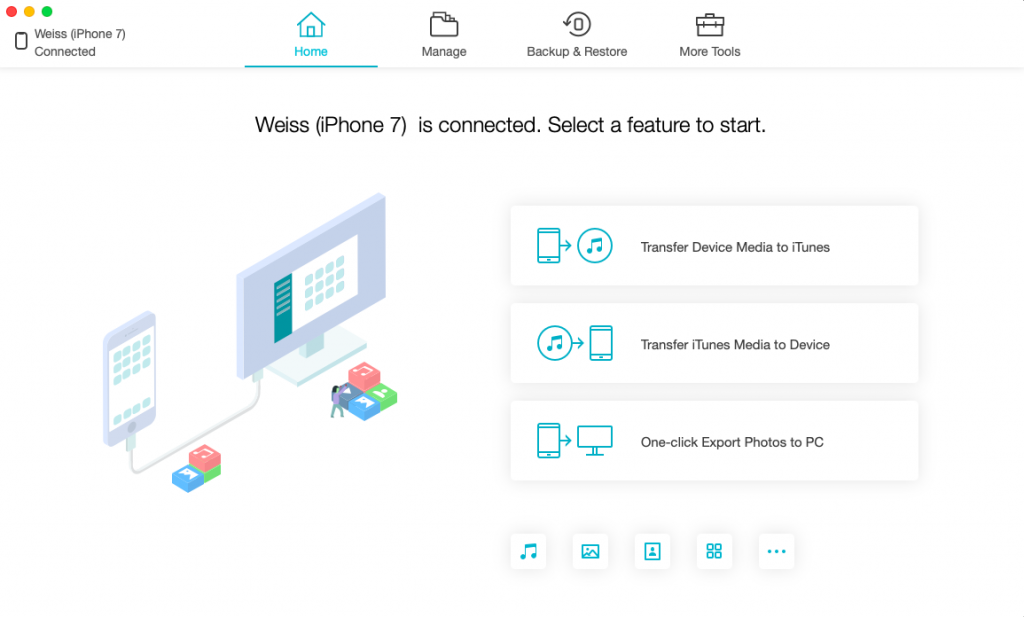

คุณสามารถเลือกได้ว่าจะทำอะไรต่อไปโดยใช้บนหน้าจอหลัก หรือคุณสามารถเลื่อนดูแท็บต่างๆ ที่ด้านบนของอินเทอร์เฟซได้ ตอนนี้เราสนใจแท็บที่สอง – ตัวจัดการไฟล์ที่เราสามารถดูไฟล์บน iPhone และดาวน์โหลดสิ่งที่เราต้องการลงในคอมพิวเตอร์ของเรา รายการสิ่งที่เราสามารถดาวน์โหลดได้นั้นสอดคล้องกับแผงด้านซ้าย นี้:
- รูปภาพวิดีโอและอัลบั้มทั้งหมด
- เพลงและรายการเพลง
- วีดีโอ
- ติดต่อเรา
- หนังสือ
- บุ๊ก
- ข้อความ


มาเริ่มกันด้วย – ภาพถ่ายและวิดีโอคุณสามารถดูเนื้อหาทั้งหมดของอัลบั้มของคุณผ่านตัวจัดการไฟล์ หรือเพียงแค่ม้วนฟิล์มโดยไม่ต้องเรียงลำดับใดๆ ด้านล่างนี้คุณจะเห็นจำนวนไฟล์ในโฟลเดอร์นี้และน้ำหนักรวม หากคุณมีพื้นที่ไม่เพียงพอ นี่เป็นวิธีที่สะดวกมากในการลบ – การเลือกรูปภาพจากการแสดงตัวอย่างบนหน้าจอคอมพิวเตอร์ขนาดใหญ่ทำได้ง่ายกว่าจากโทรศัพท์ เพียงเลือกไฟล์ที่ไม่จำเป็น คลิกสี่เหลี่ยมที่มุมซ้ายบนเพื่อไฮไลต์ จากนั้นคลิก Delete เพื่อลบส่วนที่เลือก


เรามาเลือกไฟล์กันสักสองสามไฟล์แล้วลองดาวน์โหลดในการดำเนินการนี้ให้เลือกรูปภาพที่ต้องการในลักษณะเดียวกัน (ไฟล์ที่เลือกจะถูกทำเครื่องหมายด้วยเครื่องหมายถูกสีเขียวขุ่นบนหน้าจอ) แล้วคลิกส่งออก ไม่สามารถจับภาพหน้าจอของกระบวนการ – ใช้เวลาดาวน์โหลดไม่ถึงหนึ่งวินาทีในการดาวน์โหลด 15 MB! เปิดโฟลเดอร์ดาวน์โหลด (คุณสามารถเปลี่ยนได้ในการตั้งค่าการส่งออก)
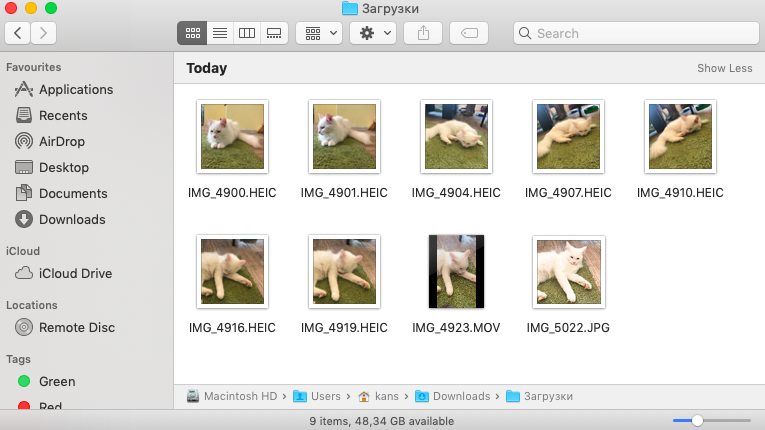

พร้อม! รูปภาพจะถูกบันทึกในรูปแบบ .HEIC ตามค่าเริ่มต้น วิดีโอ – ใน .MOV รูปภาพจะเก็บข้อมูลเมตาทั้งหมดและพร้อมใช้งานในความละเอียดดั้งเดิม ในการตั้งค่า คุณสามารถเปลี่ยนรูปแบบการส่งออกได้
เราจะไม่อาศัยการส่งออกประเภทอื่น ๆ แยกกัน แต่นี่คือรูปแบบที่บันทึกไฟล์และข้อมูลประเภทต่างๆ:
- รูปภาพเป็น HEIC: JPEG / HEIC
- Live Photos: JPEG หรือ HEIC + วิดีโอใน MOV หรือ JPEG / HEIC เท่านั้น
- วิดีโอเป็น HEIC: H.264 หรือ HEVC
- อัลบั้ม: รูปภาพทั้งหมดจากอัลบั้มจะถูกบันทึกในรูปแบบที่เลือก (JPEG / HEIC) ในโฟลเดอร์ที่ระบุ
- ติดต่อ: XLS
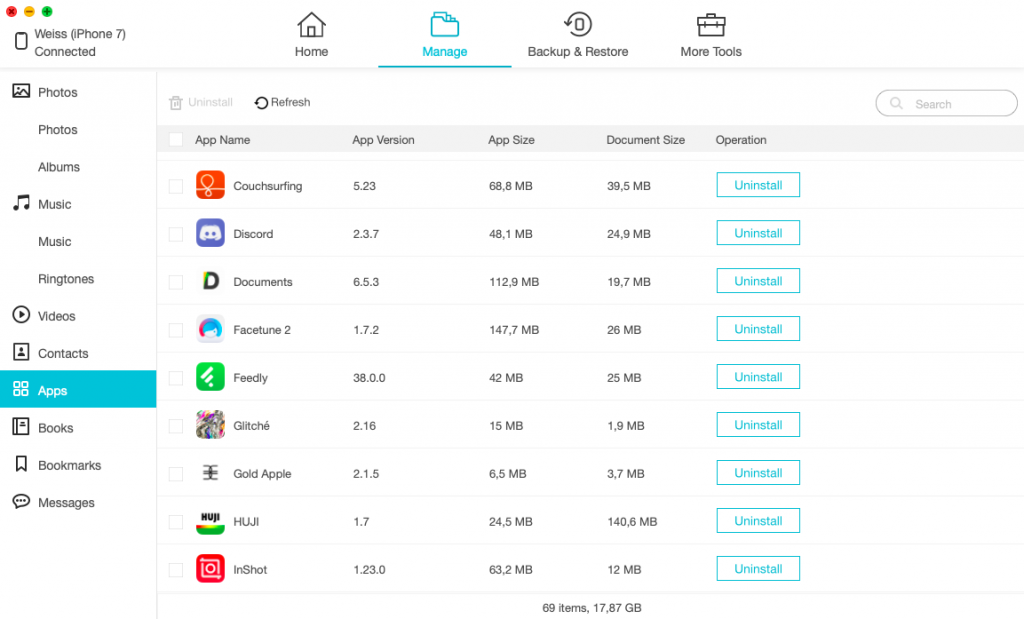

นอกจากนี้ในแท็บเดียวกัน คุณสามารถดูได้ว่าแอปพลิเคชันและเอกสารทั้งหมดใช้พื้นที่เท่าใด และลบแอปพลิเคชันและเอกสารที่ไม่จำเป็นออกจากอุปกรณ์
2. นำเข้าไฟล์จากคอมพิวเตอร์
ใน (เกือบ) แท็บใดก็ได้อัพโหลดไฟล์ของคุณไปยังสมาร์ทโฟนจากคอมพิวเตอร์ของคุณ จำได้ว่าใน iTunes คุณต้องเพิ่มไฟล์ลงในไลบรารีก่อนจากนั้นซิงค์และรอสิบนาทีเพื่อให้โปรแกรมเต้นแทมบูรีนเสร็จหรือไม่? ไม่มีปัญหาดังกล่าวกับ iCareFone คลิกนำเข้าเลือกไฟล์ที่ต้องการหรือทั้งโฟลเดอร์จากนั้นโปรแกรมจะทำทุกอย่างด้วยตัวเอง การนำเข้า 42 MB ใช้เวลาสองสามวินาที! คุณชอบ iTunes อย่างไร
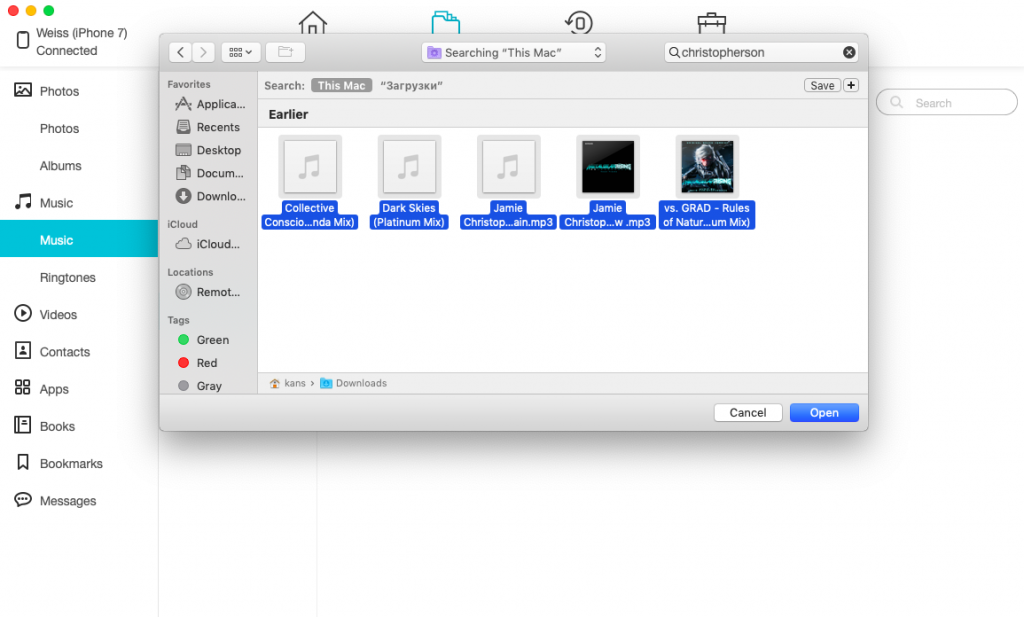

และใช่ด้วยวิธีนี้คุณสามารถเพิ่มลงใน iPhone ได้เพลงที่ไม่ได้อยู่ใน Apple Music อย่างไรก็ตามการออกแบบโดยตรงขึ้นอยู่กับข้อมูลที่ฝังอยู่ใน. mp3 ดั้งเดิม อย่างไรก็ตามเพียงไม่กี่คลิกฉันก็สามารถเพิ่มเพลงของ Jamie Christopherson จาก Metal Gear Rising ซึ่งไม่มีใน Apple Music ไปยังเพลงอื่น ๆ จากบริการเพลงได้


ทางออกที่ดีสำหรับผู้ที่ไม่มีศิลปินโปรดใน iTunes และ Apple Music!
อย่างไรก็ตาม โปรดระวัง:คุณจะต้องมีผู้เล่นบุคคลที่สาม ความจริงก็คือจาก “Music” ไฟล์ที่ดาวน์โหลดด้วยวิธีนี้จะหายไปหลังจากผ่านไปประมาณครึ่งชั่วโมง อ่านบทความของเราเกี่ยวกับผู้เล่นบุคคลที่สามที่ดีที่สุดที่จะเลือกสำหรับ iPhone ของคุณ! ยังไงก็ตามคุณสามารถดูวิธีหลีกเลี่ยงขีด จำกัด VKontakte ได้ด้วยการฟังเพลงในพื้นหลังเป็นเวลาครึ่งชั่วโมง
3. สำรองข้อมูล iPhone / iPad (เต็มหรือกำหนดเอง)
การสำรองข้อมูลใน iCareFone นั้นยอดเยี่ยมด้วยเหตุผลสองประการ ขั้นแรกคุณสามารถเลือกประเภทข้อมูลที่คุณต้องการได้ บางทีคุณอาจไม่ต้องการสำรองข้อมูลแอปของคุณเพราะคุณมีพื้นที่เหลือน้อย หรือคุณไม่ต้องการประวัติการโทร นี่คือสมาร์ทโฟนของคุณและคุณเป็นผู้ตัดสินใจว่าต้องการบันทึกอะไร! เพื่อประโยชน์ในการทดลองเราจะทำการสำรองข้อมูลทั้งหมดและดูว่าใช้เวลานานแค่ไหน
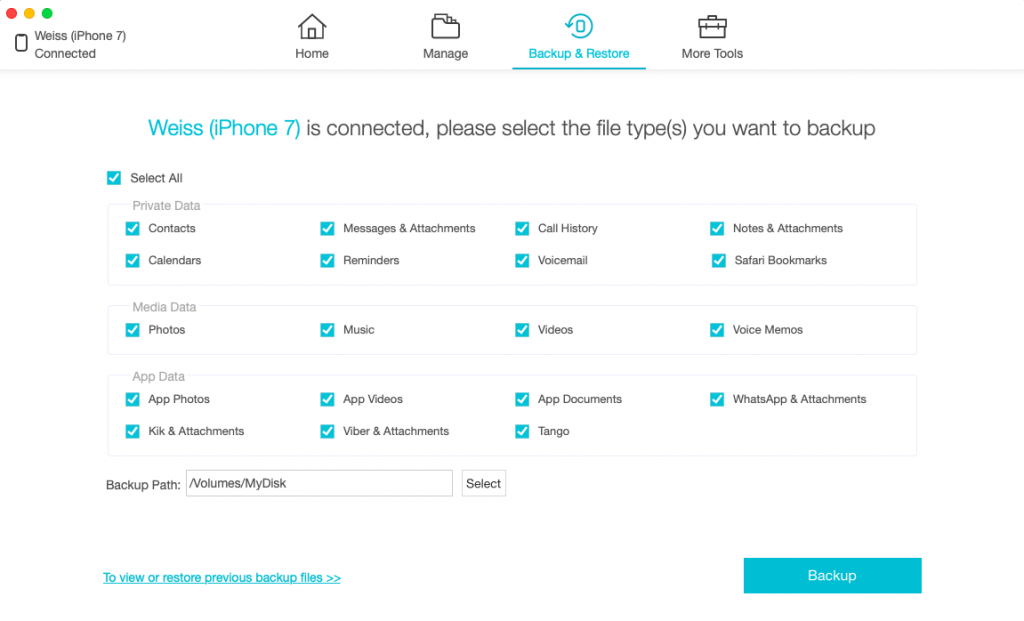

และในภาพหน้าจอด้านบน คุณจะเห็นภาพที่สองเหตุผลที่การสำรองข้อมูล iCareFone นั้นดีกว่าการสำรองข้อมูล iTunes เล็กน้อย คุณสามารถบันทึกลงในฮาร์ดไดรฟ์ภายนอกของคุณได้! แน่นอน คุณสามารถทำได้ผ่าน iTunes – แต่ในการดำเนินการนี้ คุณยังคงต้องทำการสำรองข้อมูลบนคอมพิวเตอร์ของคุณก่อน และหลังจากนั้นจึงถ่ายโอนไปยังฮาร์ดไดรฟ์ของคุณและกำหนดค่าโฟลเดอร์สำรองข้อมูลใหม่ใน iTunes… กล่าวอีกนัยหนึ่งมีการเคลื่อนไหวที่ไม่จำเป็นมากเกินไปและยังไม่เกี่ยวข้องกับผู้ที่มีพื้นที่ไม่เพียงพอบนฮาร์ดไดรฟ์ของคอมพิวเตอร์


เรามาเริ่มการสำรองข้อมูล… และรอ 1.5 ชั่วโมง ยิ่งไปกว่านั้น ประมาณครึ่งหนึ่งของเวลานี้เกิดขึ้นใน 2% สุดท้าย! น้ำหนักข้อมูลรวมเกือบ 40 GB
ตลอดเวลานี้คุณสามารถดำเนินการอื่นได้อย่างปลอดภัยบนคอมพิวเตอร์ ซึ่งจะไม่ส่งผลต่อความเร็วในการบันทึกสำเนาสำรอง (เว้นแต่คุณจะใช้พลังการประมวลผลทั้งหมดของคอมพิวเตอร์แน่นอน) สิ่งสำคัญ – อย่าตัดการเชื่อมต่อ iPhone หรือ iPad ของคุณในระหว่างกระบวนการนี้ สโลแกน iCareFone “การสำรองข้อมูล iOS 12 ทำได้ง่ายกว่าที่เคย” มากกว่าธรรม
การโฆษณา
การโฆษณา
4. การกู้คืนข้อมูล

การโฆษณา
การโฆษณา
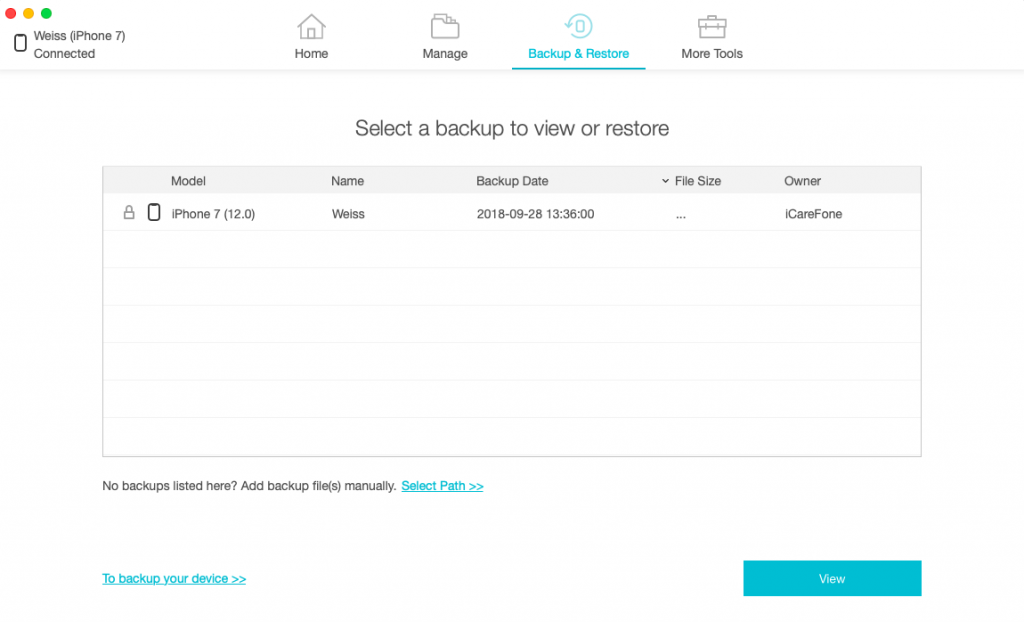
แน่นอนคุณไม่เพียงสามารถสำรองข้อมูลได้สำเนาของข้อมูล แต่ยังถ่ายโอนไปยังอุปกรณ์ใหม่ ในการดำเนินการนี้เพียงเลือกไฟล์ที่ต้องการและเริ่มการซิงโครไนซ์ อีกครั้งไม่จำเป็นต้องมี Apple ID หากคุณได้ทำการสำรองข้อมูลผ่าน iTunes ไว้ก่อนหน้านี้ข้อมูลสำรองเหล่านี้จะปรากฏในรายการที่มี (คุณอาจต้องป้อนรหัสผ่านหากคุณเข้ารหัสไฟล์) ที่น่าสนใจคือ iTunes ไม่เห็นข้อมูลสำรองที่เก็บไว้ในไดรฟ์ภายนอก
5. แก้ไขปัญหาเกี่ยวกับ iOS
iCareFone ช่วยแก้ปัญหาที่เกี่ยวข้องกับการติดตั้งซอฟต์แวร์ใหม่ไม่ถูกต้อง หากหลังจากอัปเดต iOS หรือติดตั้งการเจลเบรคสมาร์ทโฟนของคุณไม่บูตเกินโลโก้ Apple ไม่สามารถออกจากโหมดการกู้คืนหรือแสดงหน้าจอสีดำเมื่อเปิดเครื่องยูทิลิตี้นี้จะช่วยได้
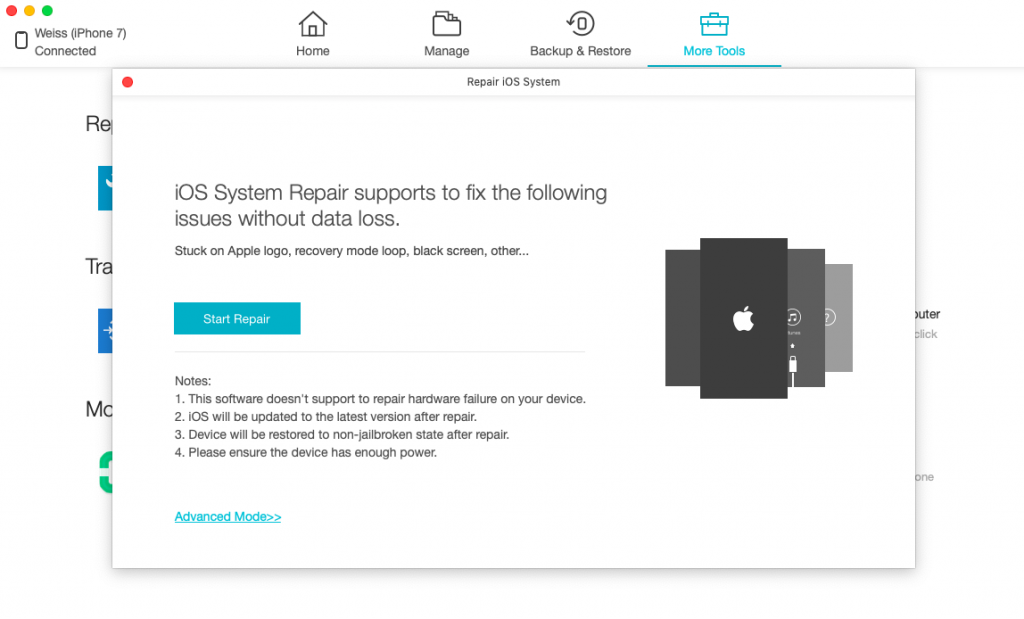

โปรแกรมจะเสนอสองโหมดให้คุณ:มาตรฐานหรือขั้นสูง ในทั้งสองกรณี อุปกรณ์ของคุณจะได้รับการอัปเดตเป็น iOS เวอร์ชันล่าสุด และจะสูญเสียการเจลเบรกหากคุณได้ติดตั้งไว้ นักพัฒนายังตั้งข้อสังเกตอีกว่ายูทิลิตี้นี้ช่วยแก้ไขปัญหาที่เกี่ยวข้องกับส่วนประกอบซอฟต์แวร์ของสมาร์ทโฟนหรือแท็บเล็ตเท่านั้น หากการพังทลายทางกายภาพ แน่นอนว่ามีทางเดียวสำหรับคุณ – เพื่อการบริการ
การโฆษณา
การโฆษณา
อะไรคือความแตกต่างระหว่างสองโหมด?มันเป็นเพียงหนึ่ง มาตรฐานจะกู้คืนอุปกรณ์ในขณะที่รักษาข้อมูลผู้ใช้ทั้งหมดในขณะที่ขั้นสูงจะรีเซ็ตข้อมูลและการตั้งค่าทั้งหมดของ iPhone / iPad
ผลที่ได้
iCareFone ทำตามคำมั่นสัญญาที่จะ “แทนที่ iTunes” หรือไม่ อย่างแน่นอนอย่างแน่นอนใช่... ไม่กี่ปีที่ผ่านมาสำหรับการโอนไฟล์ระหว่างคอมพิวเตอร์และโทรศัพท์ของฉันฉันใช้ AirDrop โดยเฉพาะและ iCareFone เป็นยูทิลิตี้ที่เพียงพอตัวแรกที่นำเสนอสิ่งที่เรียบง่ายและสะดวกสบาย แต่สำหรับการเชื่อมต่อแบบมีสาย
สำหรับการสำรองข้อมูลโดยส่วนตัวฉันทำสำรองข้อมูลสำหรับ iPhone แต่ละเครื่องครั้งเดียวในชีวิตก่อนซื้อเครื่องใหม่ นี่เป็นนิสัยที่น่ารังเกียจอย่าเป็นเหมือนฉัน อย่างไรก็ตามหากคุณใช้ iTunes คุณอาจเข้าใจได้ว่าทำไมฉันถึงไม่ชอบทำสำเนา แน่นอนว่า iCareFone ไม่น่าจะสอนให้ฉันทำการสำรองข้อมูลทุกสัปดาห์ แต่โปรแกรมนี้สะดวกกว่าหลายเท่าและช่วยให้ฉันไม่ต้องอุดตันข้อมูลหลายสิบกิกะไบต์จาก iPhone
สุดท้ายนี้ คุณสมบัติในการแก้ไขปัญหา iOS ก็ทำได้ง่ายมีเสน่ห์. นี่ไม่ใช่สิ่งที่ตัวจัดการไฟล์หรือโปรแกรมสำรองข้อมูลควรทำ แต่ iCareFone สามารถทำได้ นี่ไม่ใช่ฟังก์ชันการขายหลักของโปรแกรม แต่มีอยู่จริง – ท่าทางที่ดีมากจากนักพัฒนา
หากคุณต้องการฝึกตัวเองให้สำรองข้อมูลและลดขั้นตอนการถ่ายโอนข้อมูลจากคอมพิวเตอร์ไปยังโทรศัพท์ของคุณ – iCareFone เป็นสิ่งที่ต้องมีสำหรับคุณอย่างแน่นอน ดาวน์โหลด Tenorshare iCareFone สำหรับ Windows และ macOS