</ img>
นี่คือเราเตอร์ชั้นนำ มันน่าประทับใจ แต่ไม่มีองค์ประกอบการออกแบบที่ดุร้ายและสีแดงตามแบบฉบับของเราเตอร์เกม
ทีพีลิงค์ Archer AX6000
เราเตอร์ Wi-Fi 6 อันดับต้น ๆ ของปี 2020 TP-Link
เราเตอร์ที่ทรงพลังและรวดเร็วที่รองรับมาตรฐาน802.11ax. ใหญ่โต น่าประทับใจ แต่รูปลักษณ์ค่อนข้างเคร่งครัด ในทางเทคนิคแล้ว มีความโดดเด่นด้วยพอร์ต Gigabit LAN จำนวนมากที่มีความสามารถในการรวมกลุ่ม พอร์ต USB 3.0 จำนวน 2 พอร์ต และรองรับเทคโนโลยีไร้สายสมัยใหม่มากมาย ซอฟต์แวร์ที่ดี การตั้งค่ามากมาย แอนตี้ไวรัส การควบคุมโดยผู้ปกครองและการจัดการคลาวด์
เราเตอร์เพื่อการเติบโต
5 เหตุผลในการซื้อ TP-Link Archer AX6000:
- รองรับ Wi-Fi 6, MU-MIMO, OFDMA และเทคโนโลยีการสื่อสารสมัยใหม่อื่น ๆ
- พอร์ต LAN แปดกิกะบิต
- พอร์ต 2.5 Gigabit WAN ที่รวดเร็ว;
- พอร์ต USB 3.0 รวมถึง Type-C;
- โปรแกรมป้องกันไวรัสออนบอร์ดและระบบควบคุมโดยผู้ปกครองที่ยืดหยุ่น
2 เหตุผลที่ไม่ควรซื้อ TP-Link Archer AX6000:
- ขนาดใหญ่
- ความซ้ำซ้อนสำหรับผู้ใช้ตามบ้านจำนวนมาก
อะไรทำให้เขาสนใจ
ความจริงที่ว่านี้เป็นหนึ่งในค่าสูงสุดเราเตอร์ "ยัดไส้" ในไลน์ TP-Link 2020 ค่อนข้างด้อยกว่าเกม AX11000 ในแง่ของคุณสมบัติ แต่ก็ราคาไม่แพงกว่า (แม้ว่าจะยังแพงอยู่ก็ตาม)
มีอะไรในกล่อง
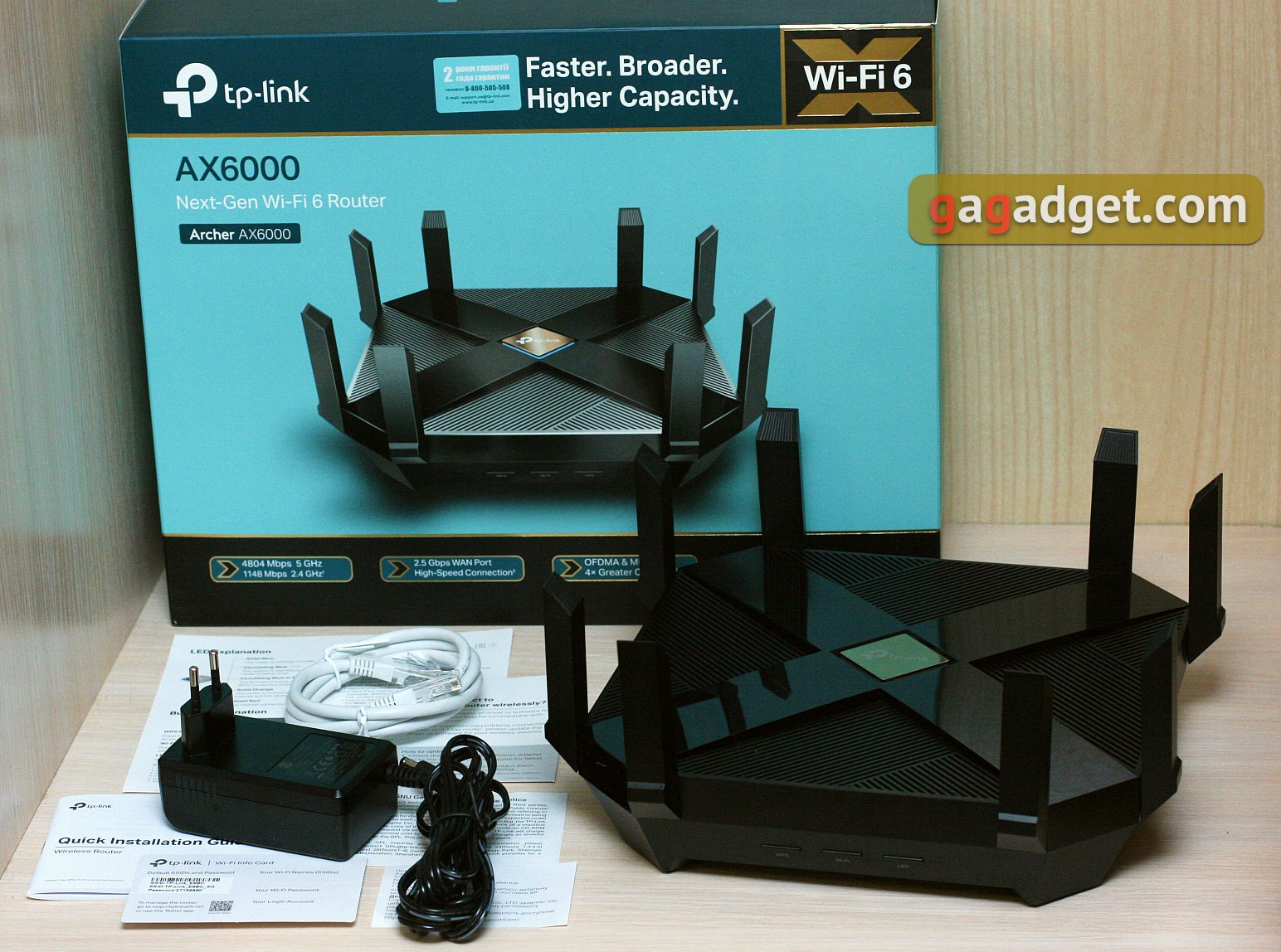
แม่นยำยิ่งขึ้นในกล่องขนาดใหญ่และสวยงามการเคลือบลายนูนสีทองและการเคลือบเงาบนบรรจุภัณฑ์ดูเหมือนจะบอกใบ้ให้เราทราบว่าการเติมที่นี่ไม่ใช่เรื่องง่ายและคุ้มค่ากับเงินที่เสียไป ข้างในคือเราเตอร์ตัวจ่ายไฟสายแพทช์สำหรับเชื่อมต่อกับเครือข่ายแบบใช้สายและกระดาษจำนวนมาก
</ img>
แหล่งจ่ายไฟค่อนข้างมาก มีสายเคเบิลยาวสองเมตรที่ยาวผิดปกติซึ่งสะดวก สายแพทช์ธรรมดายาวหนึ่งเมตร
มันมีลักษณะเป็นอย่างไร
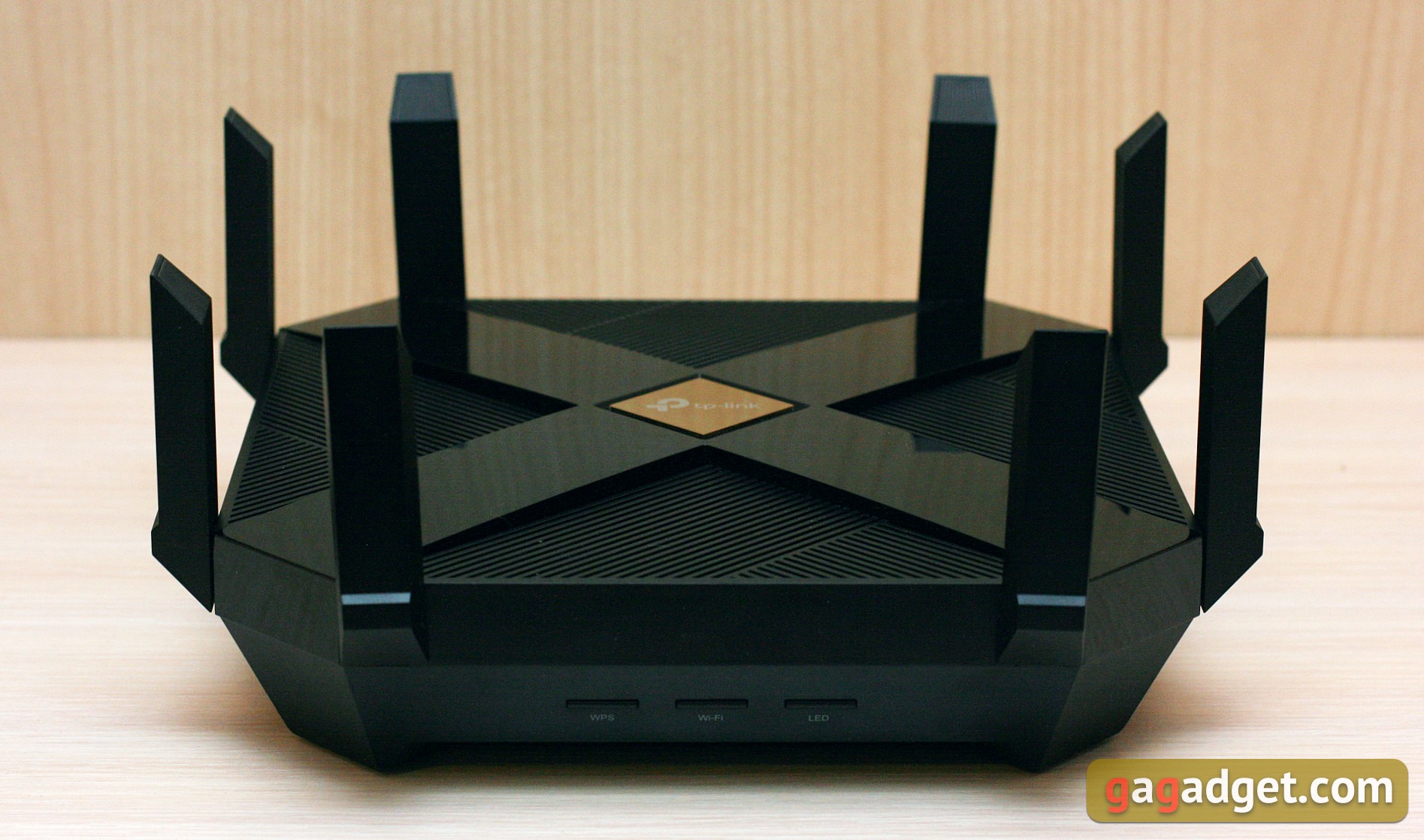
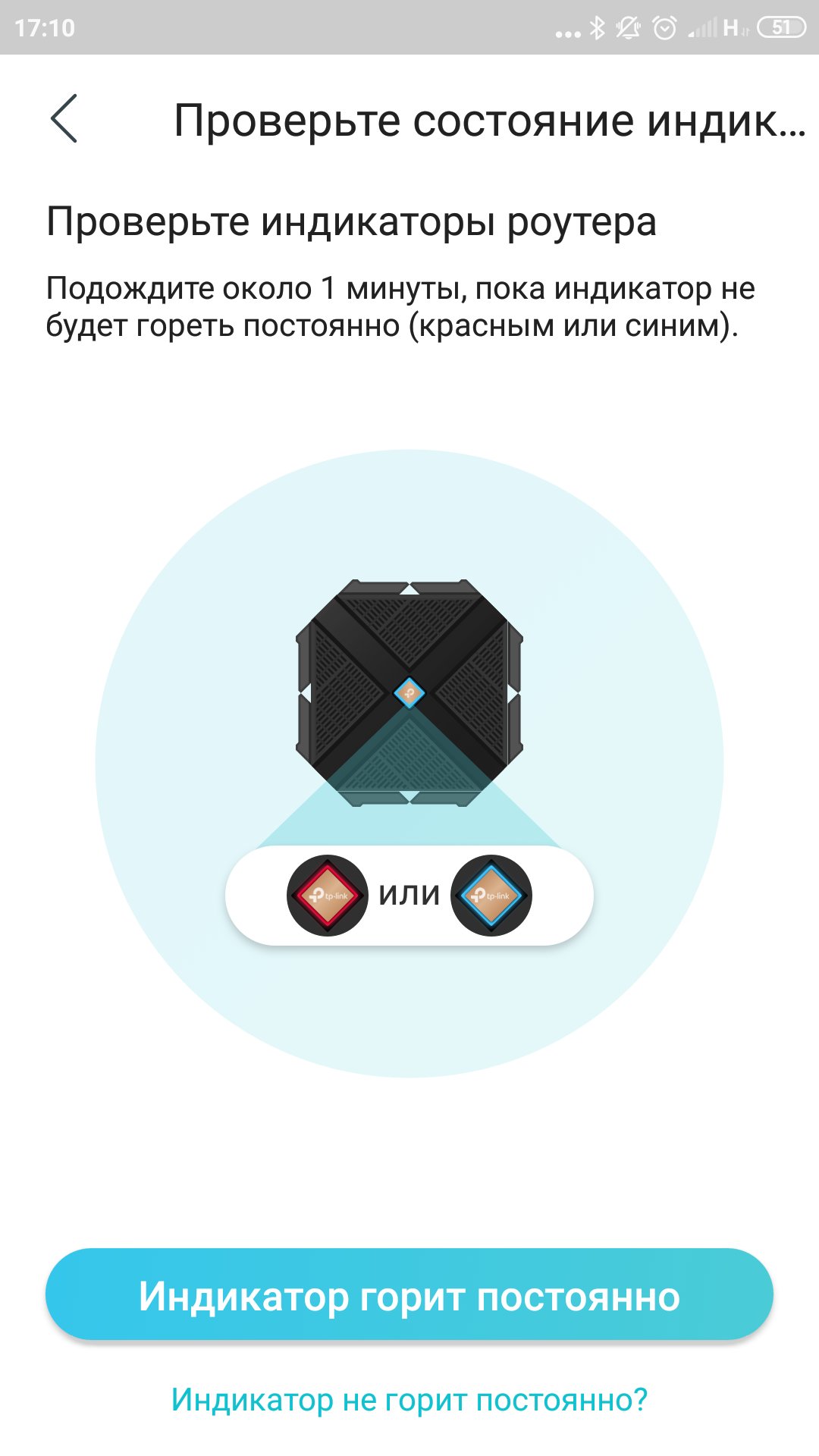
มีลักษณะภายนอกคล้ายกับรุ่น Archer C4000นี่คือทายาทโดยตรงของเธอ กล่องสี่เหลี่ยมเดียวกันกับเสาอากาศที่ขอบ ตอนนี้ไม่มีหกคน แต่มีแปดคนและเอนกายต่างกัน: ไม่ใช่จากตรงกลาง แต่จากด้านข้าง เสาอากาศยังคงไม่สามารถถอดออกได้ และเมื่อพับเก็บแล้ว ก็มีขนาดกะทัดรัดมาก ตรงกลางแผงด้านบนมีสี่เหลี่ยมสีทองปิดทองพร้อมโลโก้ของผู้ผลิตส่องแสงอย่างภาคภูมิใจ นอกจากวัตถุประสงค์ที่สวยงามแล้ว ยังมีจุดประสงค์ในการให้ข้อมูลอีกด้วย: ไฟ LED แสดงสถานะจะตั้งอยู่ตามแนวเส้นรอบวง สวย. ส่วนที่เหลือของฝาถูกครอบครองโดยพื้นผิวลูกฟูกของตะแกรงระบายอากาศที่มี "กากบาท" มันวาว มันก็สวยงามเช่นกัน แต่ฝุ่นและรอยนิ้วมือสะสมอยู่บนความมันวาวทันที

</ img>
แต่ตอนรู้จักเครื่องครั้งแรกก็ยังอินอยู่ก่อนอื่นคุณต้องใส่ใจกับขนาดของมัน Archer AX6000 แทบจะไม่สามารถเรียกได้ว่ามีขนาดกะทัดรัดและไม่เด่น แต่มีขนาดเทียบได้กับยูนิตระบบเน็ตท็อป (261 × 261 × 60 มม.) ดังนั้นการติดเข้าไปในช่องที่ไม่เด่นหลังตู้เช่นเราเตอร์เก่าของคุณจะไม่ทำงาน แม้ว่าเสาอากาศสั้นจะทำให้สิ่งต่างๆง่ายขึ้นเล็กน้อย

</ img>
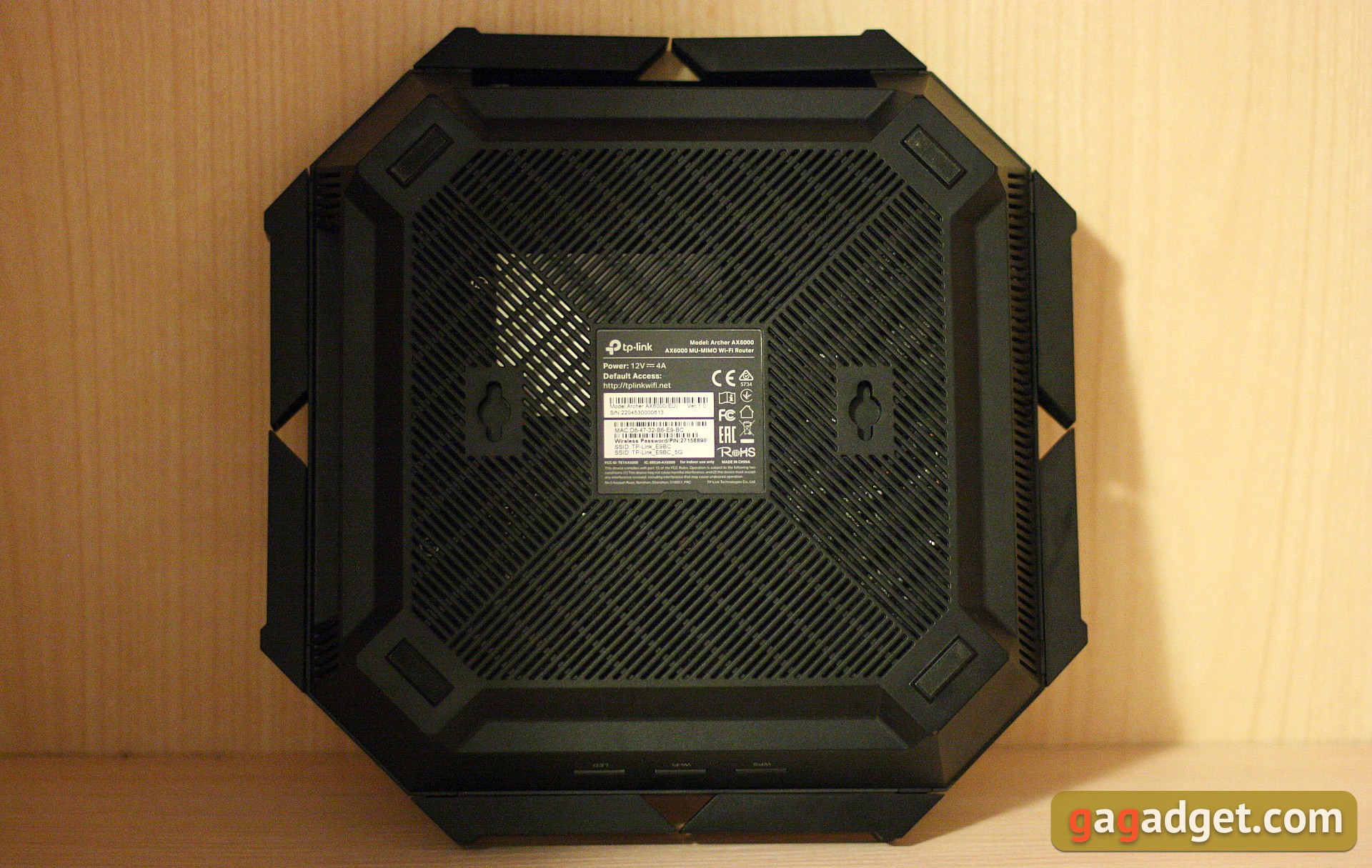
ลองพลิกเราเตอร์แล้วดูจากด้านล่าง นอกจากนี้ยังมีรูระบายอากาศจำนวนมากที่นี่อุปกรณ์จึงระบายอากาศได้ดี นอกจากนี้ยังมีช่องสำหรับติดตั้งบนผนัง นี่เป็นสิ่งสำคัญอย่างยิ่งสำหรับสิ่งของขนาดใหญ่เช่นนี้เพราะการแขวนด้วยเทปสองหน้านั้นน่ากลัว
</ img>
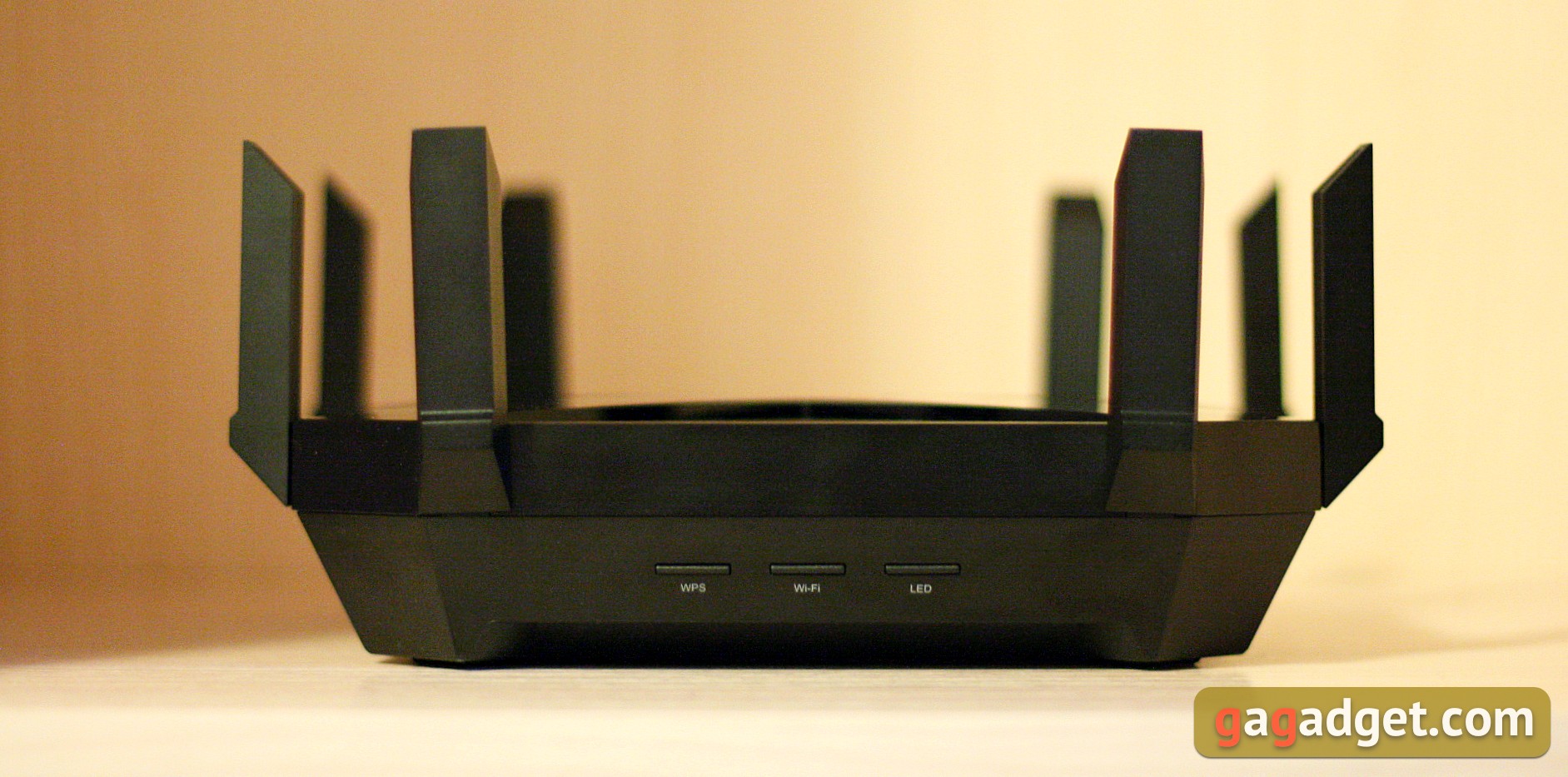
ด้านข้างมีอะไรบ้าง?ที่แผงด้านหน้าเราจะเห็นปุ่มสามปุ่มนี่คือ WPS สำหรับเชื่อมต่ออุปกรณ์อย่างรวดเร็วเปิด / ปิด Wi-Fi และ "สวิตช์" สำหรับ LED หากทันใดนั้นแสงสว่างที่เรียบง่ายนี้รบกวนคุณคุณสามารถปิดได้แม้จะใช้ปุ่มฮาร์ดแวร์ ไม่ใช่คุณสมบัติที่ใช้บ่อยที่สุด แต่ปุ่มสามปุ่มอาจดูน่าประทับใจมากกว่าสองปุ่ม
</ img>
เดินหน้าต่อไป แผงด้านข้างด้านหนึ่งว่างเปล่า และแผงที่สองมีพอร์ต USB สองพอร์ต ทั้งสองรองรับมาตรฐาน 3.0 หนึ่งในนั้นคือ Type A แบบคลาสสิก และอย่างที่สองคือ Type C ที่ได้รับความนิยมเพิ่มมากขึ้น

</ img>
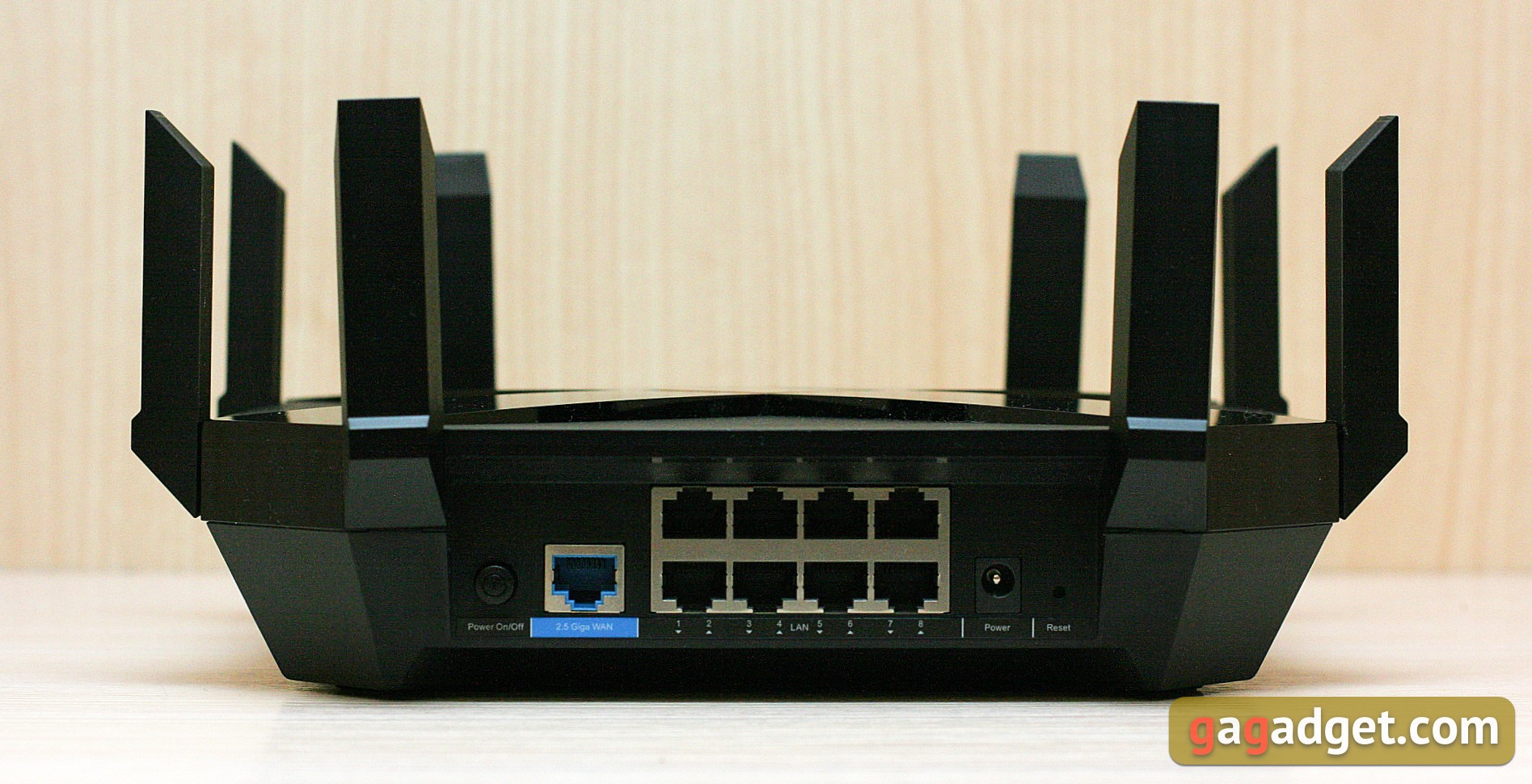
แผงหลังมีประชากรมากที่สุดพื้นที่ส่วนใหญ่ถูกครอบครองโดยบล็อก "สองชั้น" ที่น่าประทับใจพร้อมขั้วต่อ RJ-45 แปดตัว ทั้งหมดนี้รองรับการเชื่อมต่อกิกะบิตและพอร์ต WAN ซึ่งตั้งอยู่ข้างๆและมีสีฟ้าถูกออกแบบมาเพื่อความเร็วสูงสุด 2.5 Gbps นอกจากนี้ยังมีปุ่มเปิด / ปิดสำหรับอุปกรณ์ทั้งหมดขั้วต่อสำหรับแหล่งจ่ายไฟและรูปุ่มรีเซ็ตที่ซ่อนอยู่
</ img>
วิธีเชื่อมต่อและกำหนดค่า
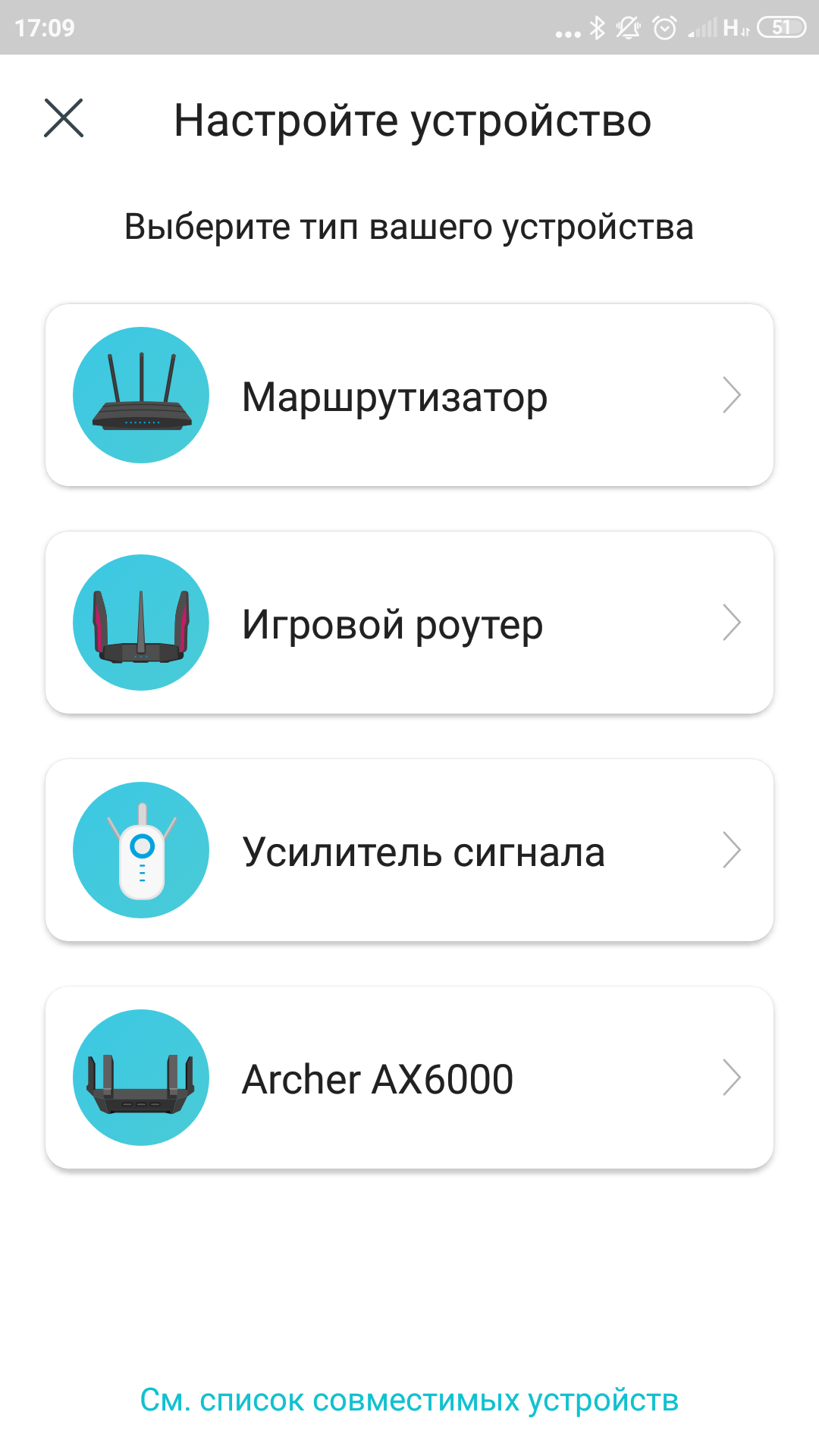
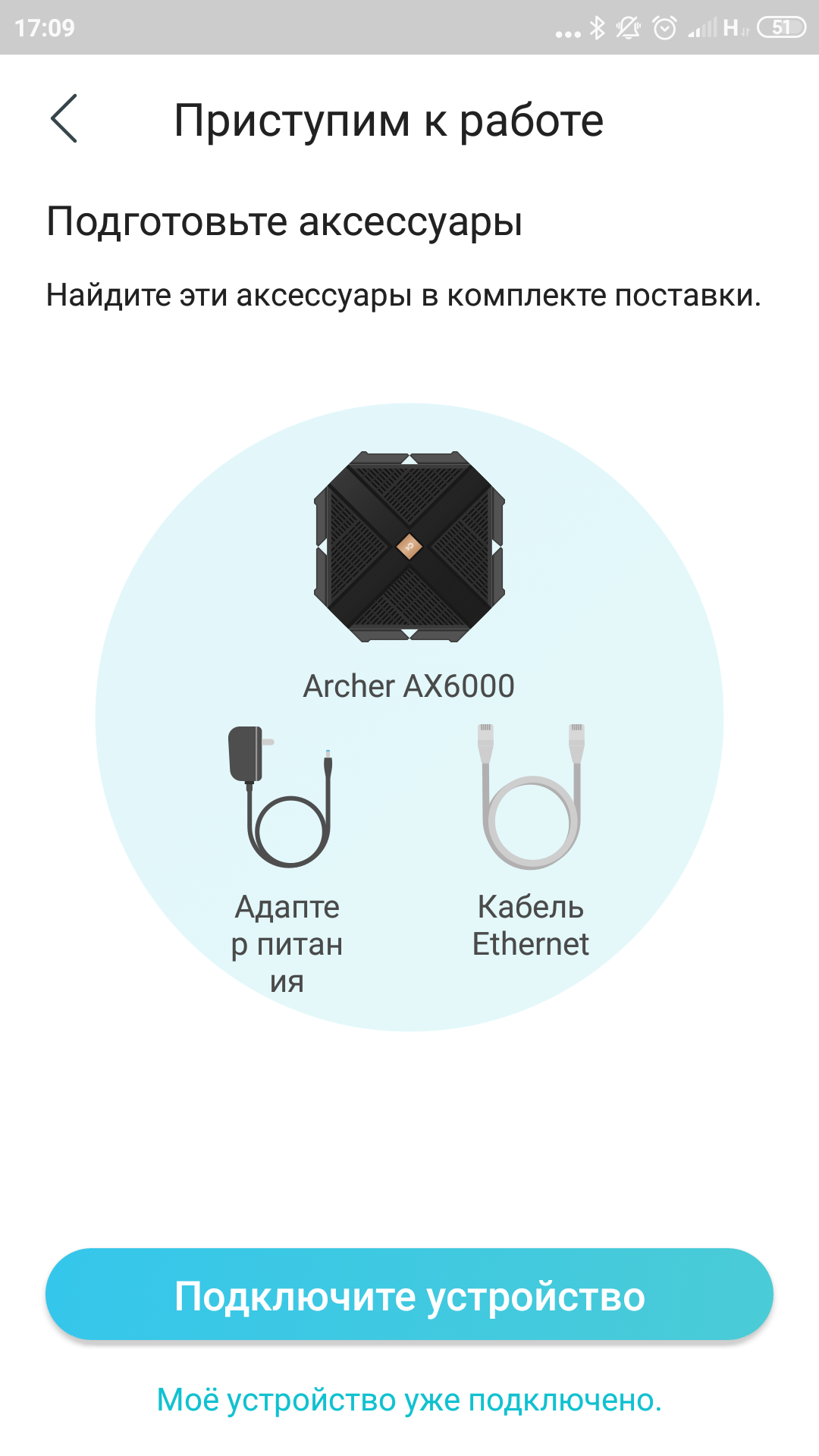
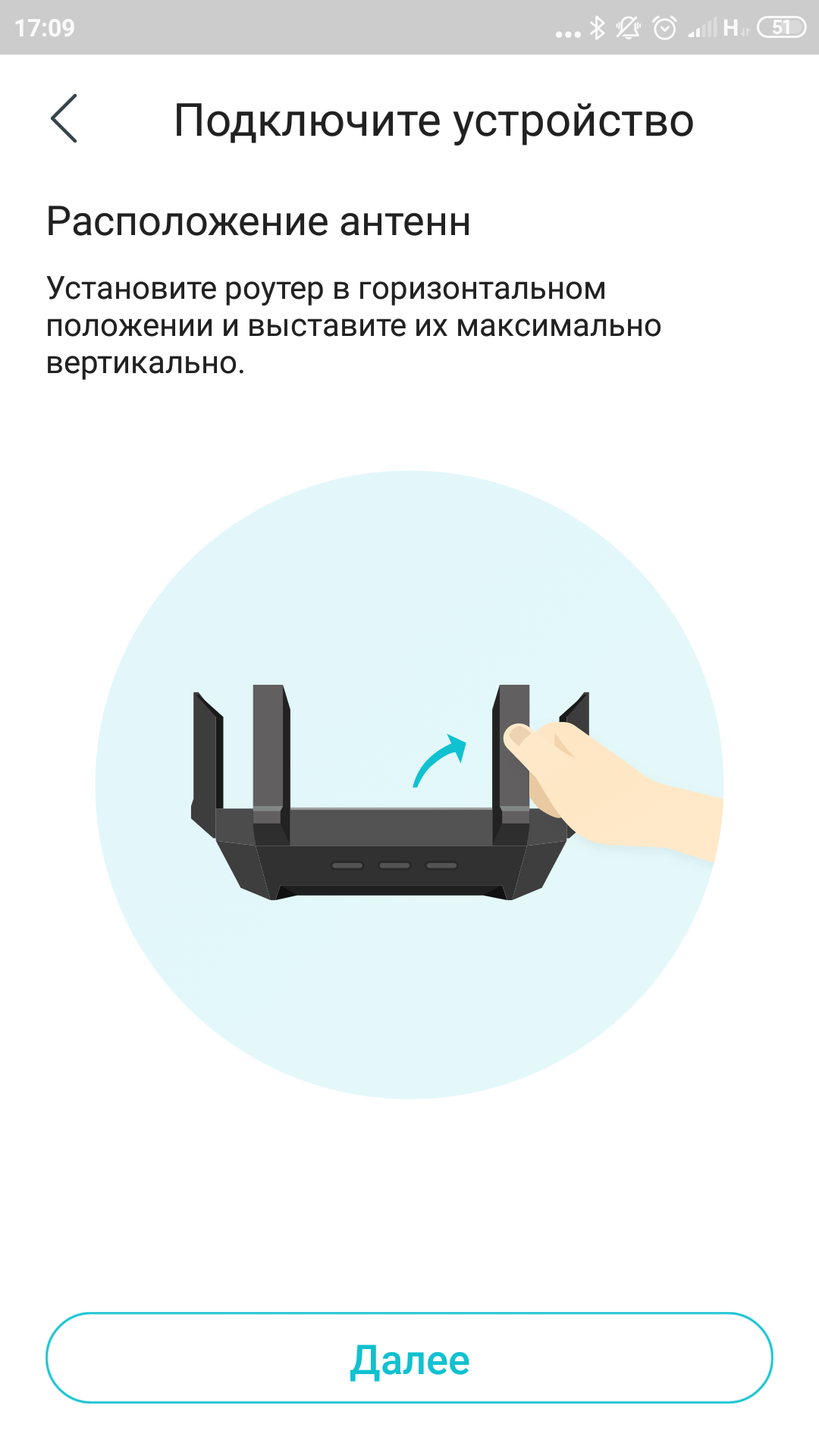
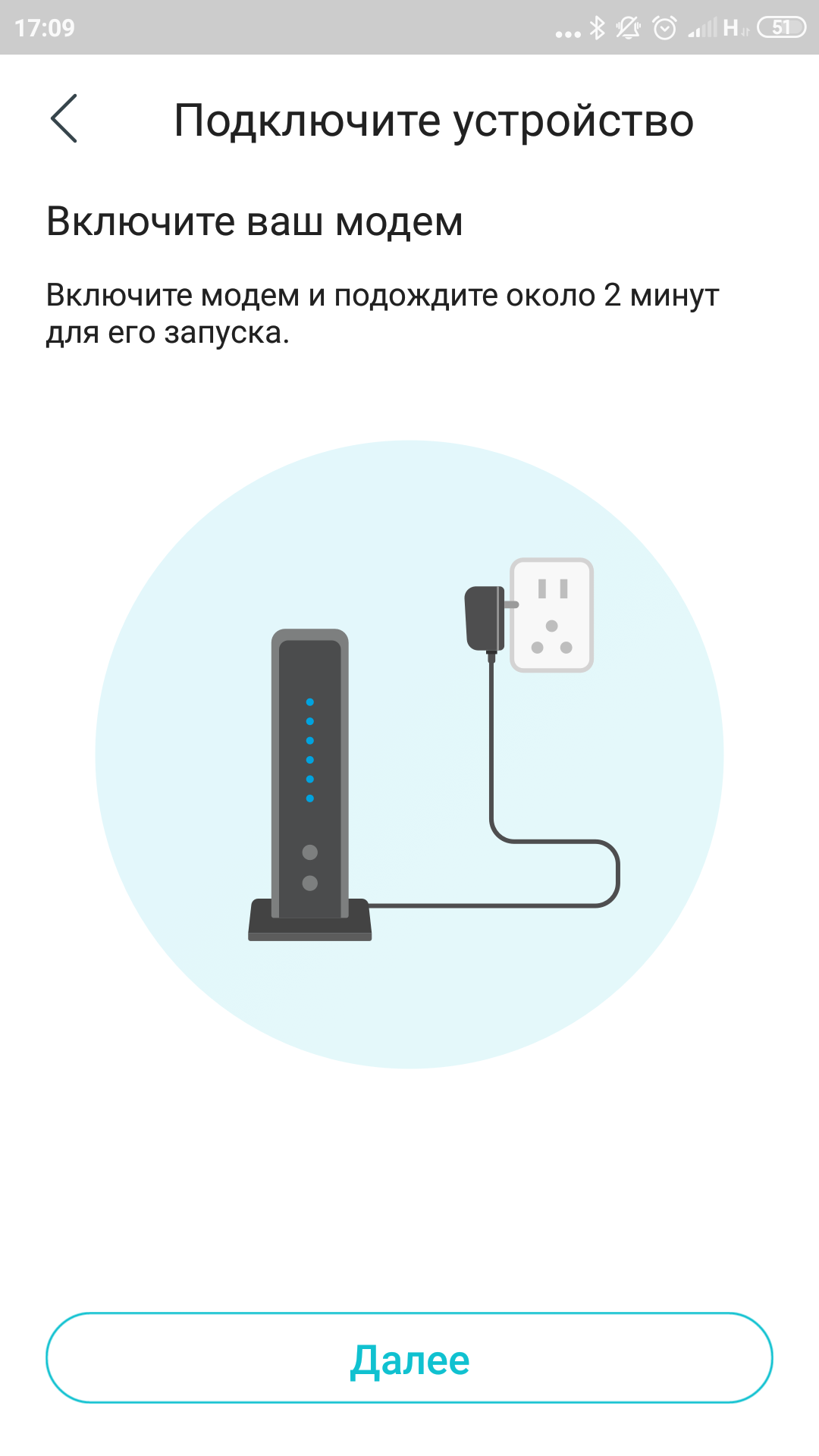
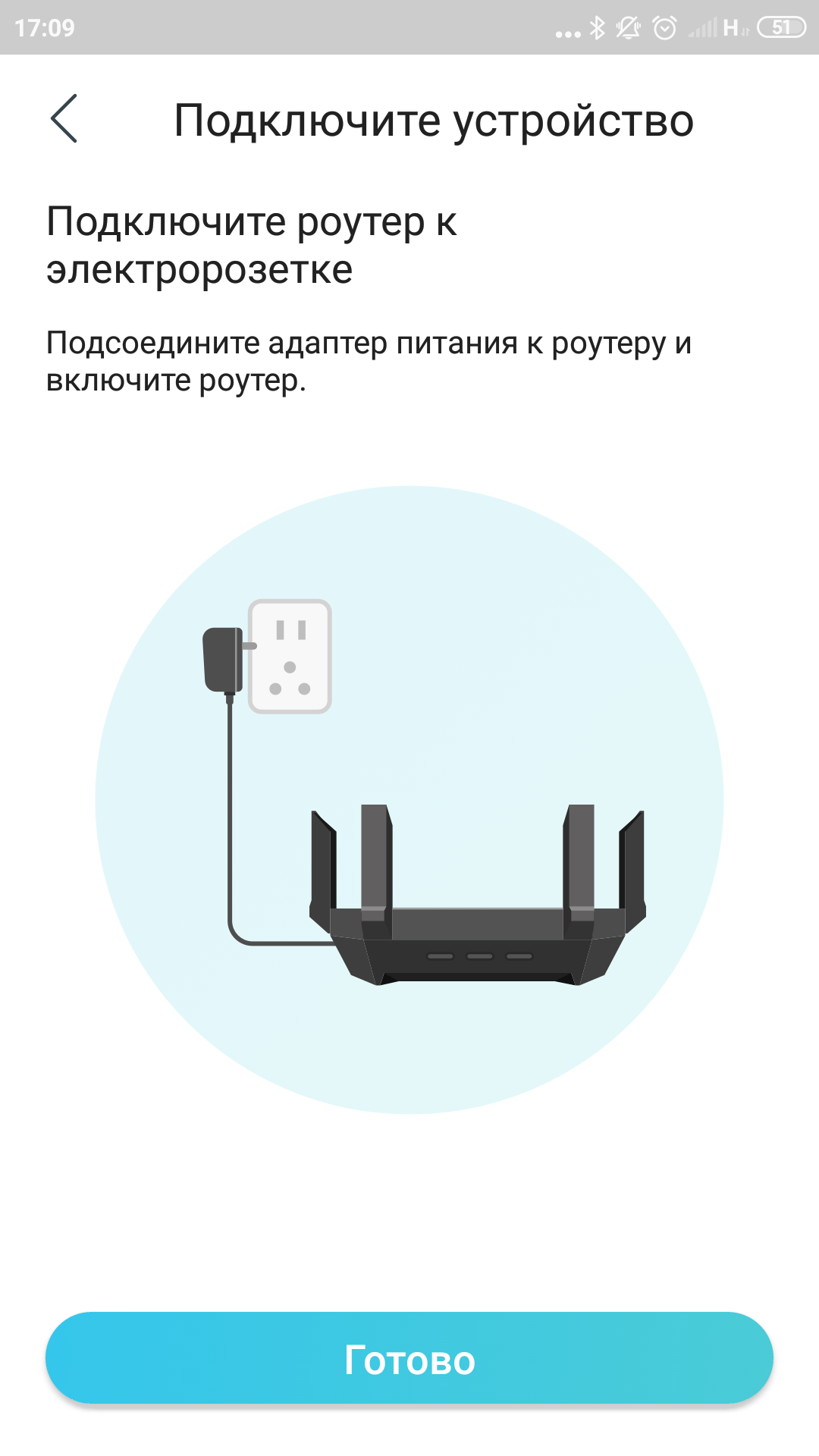
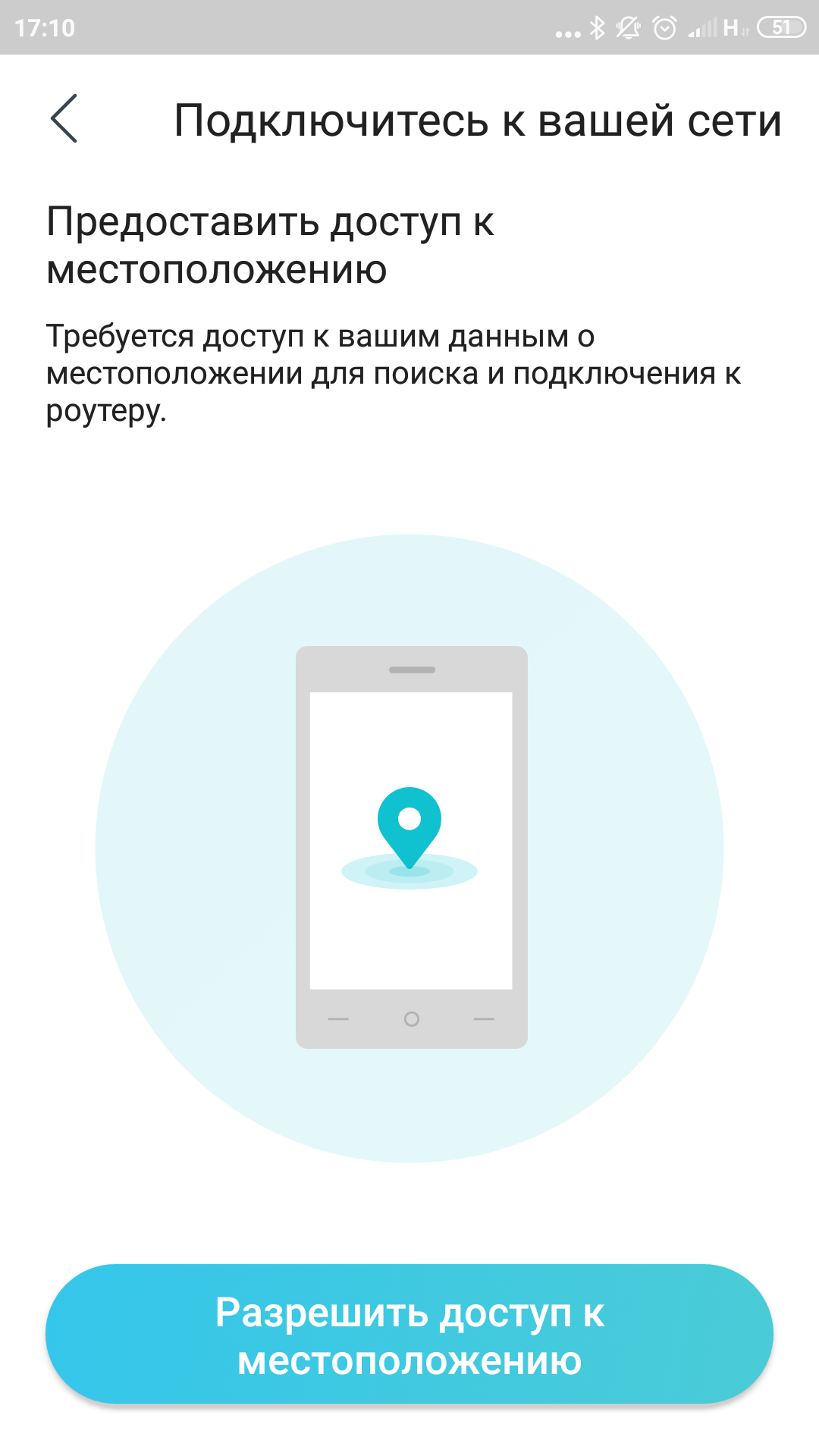
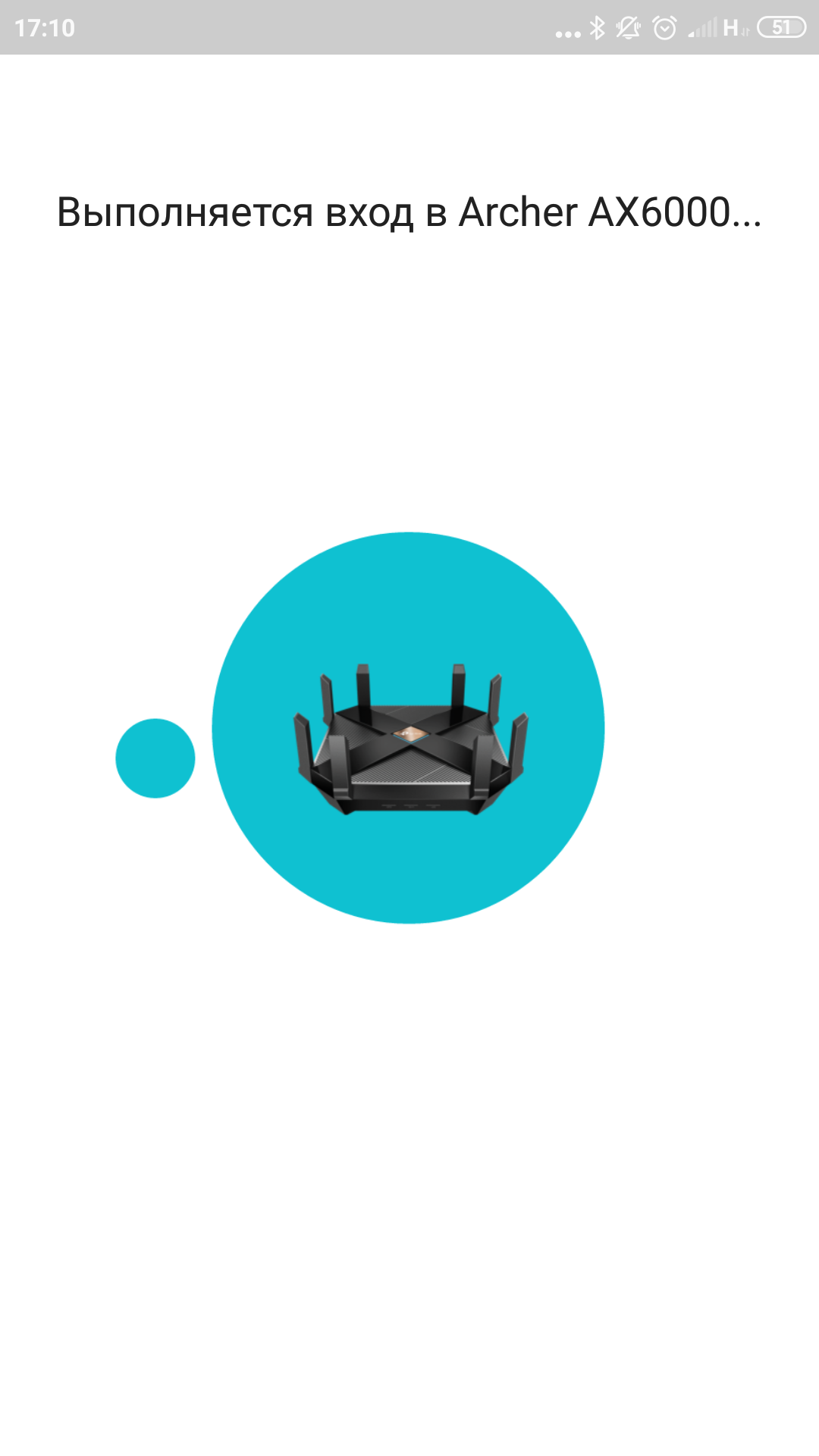
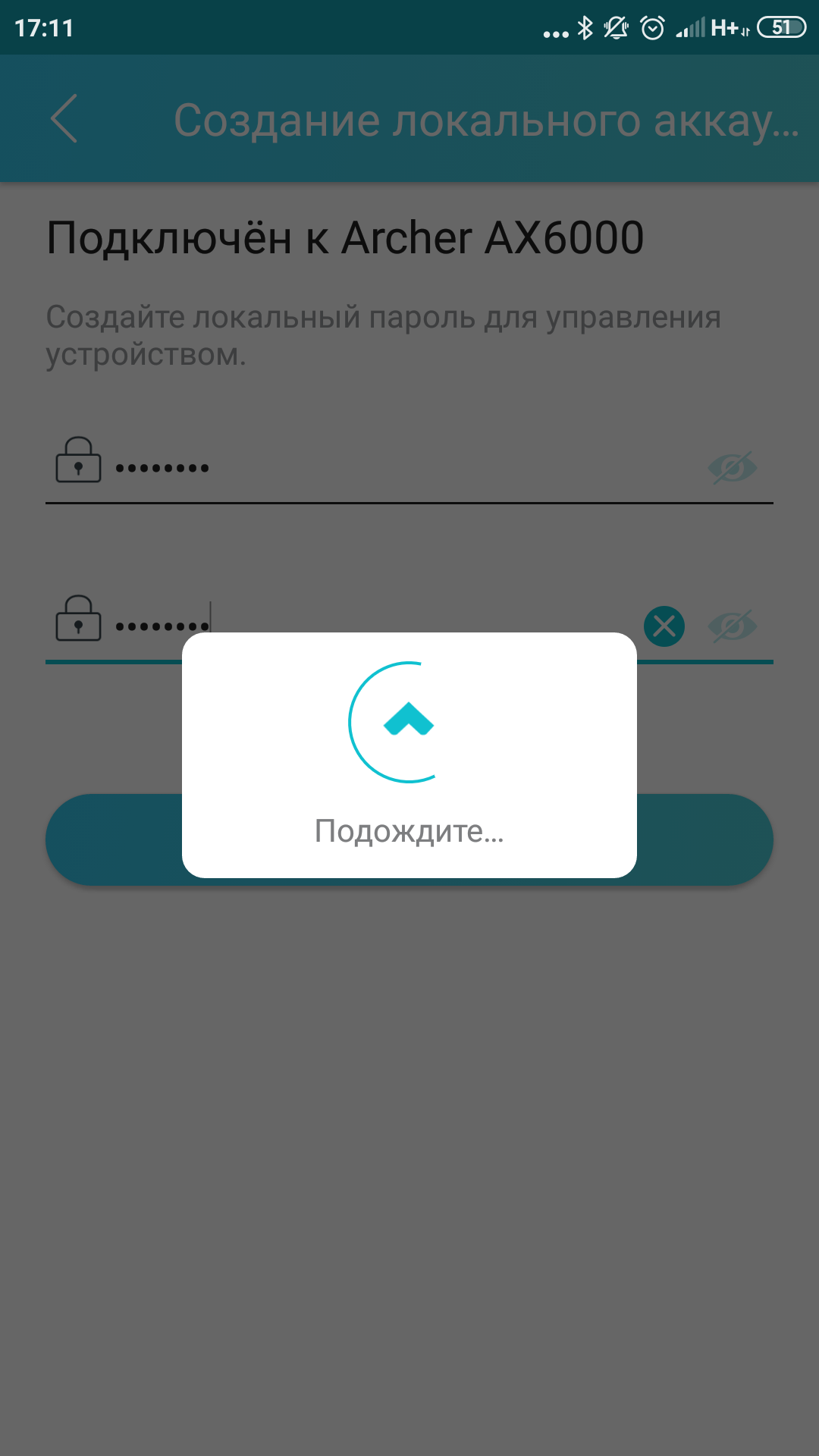
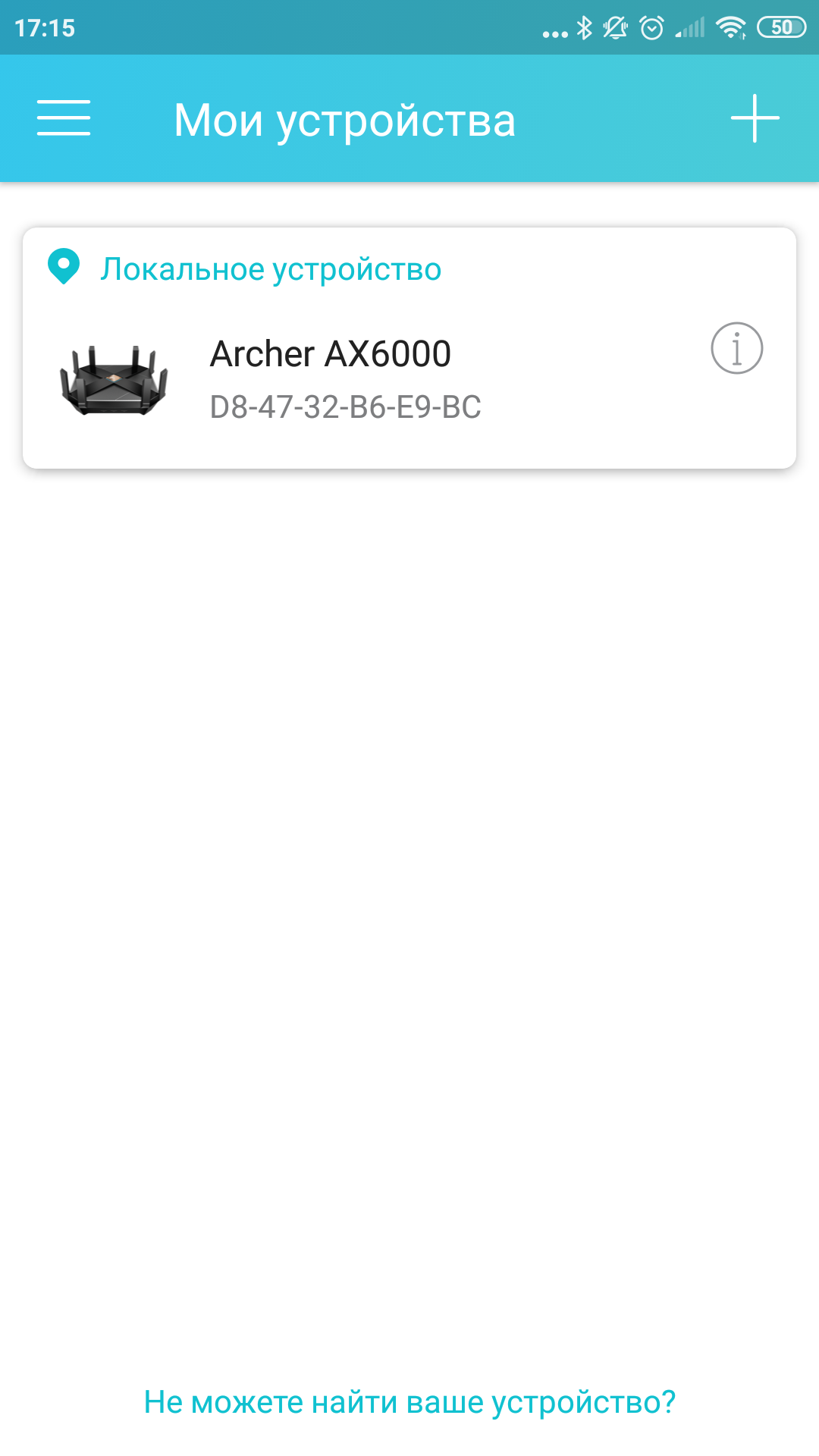
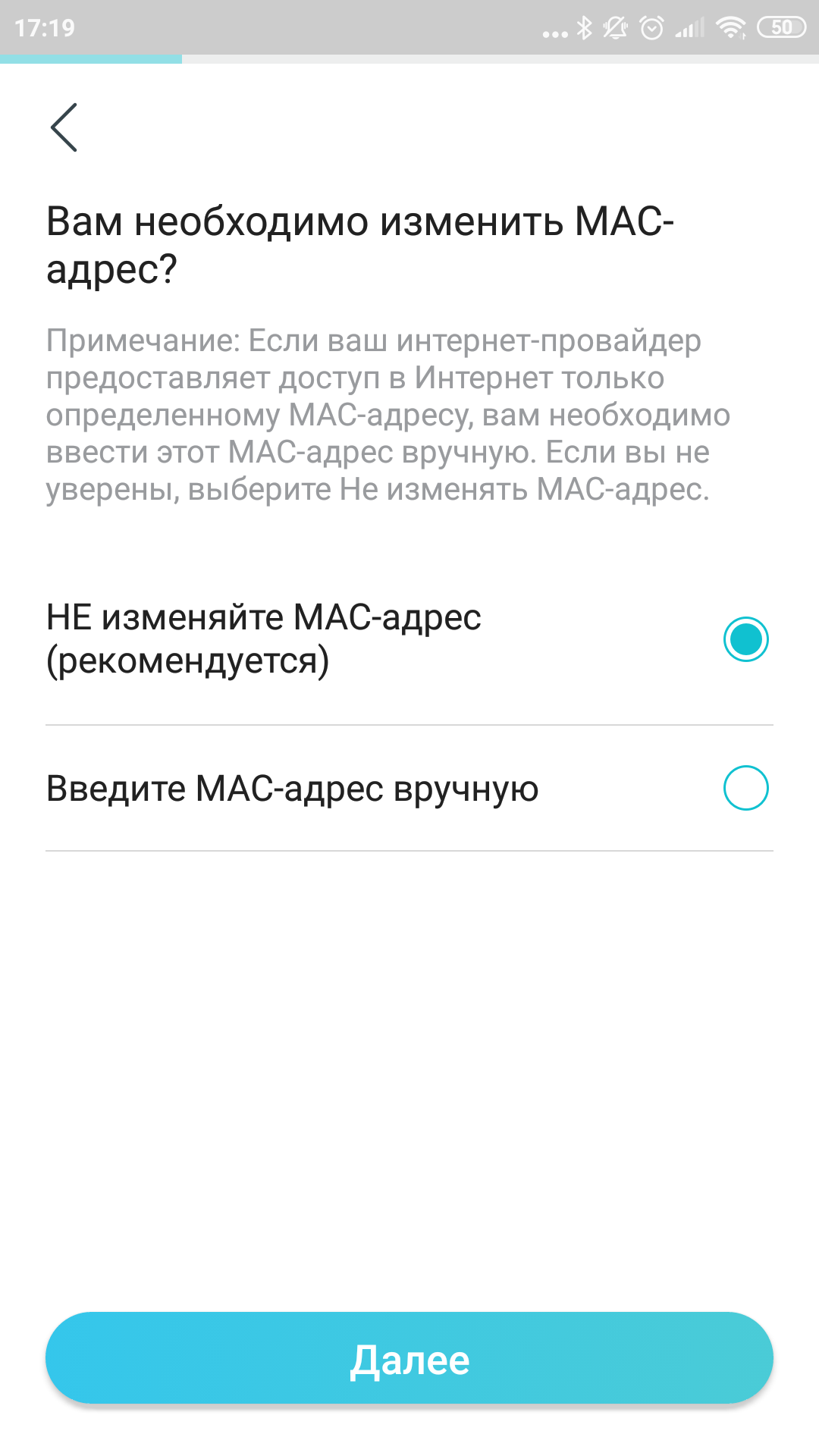
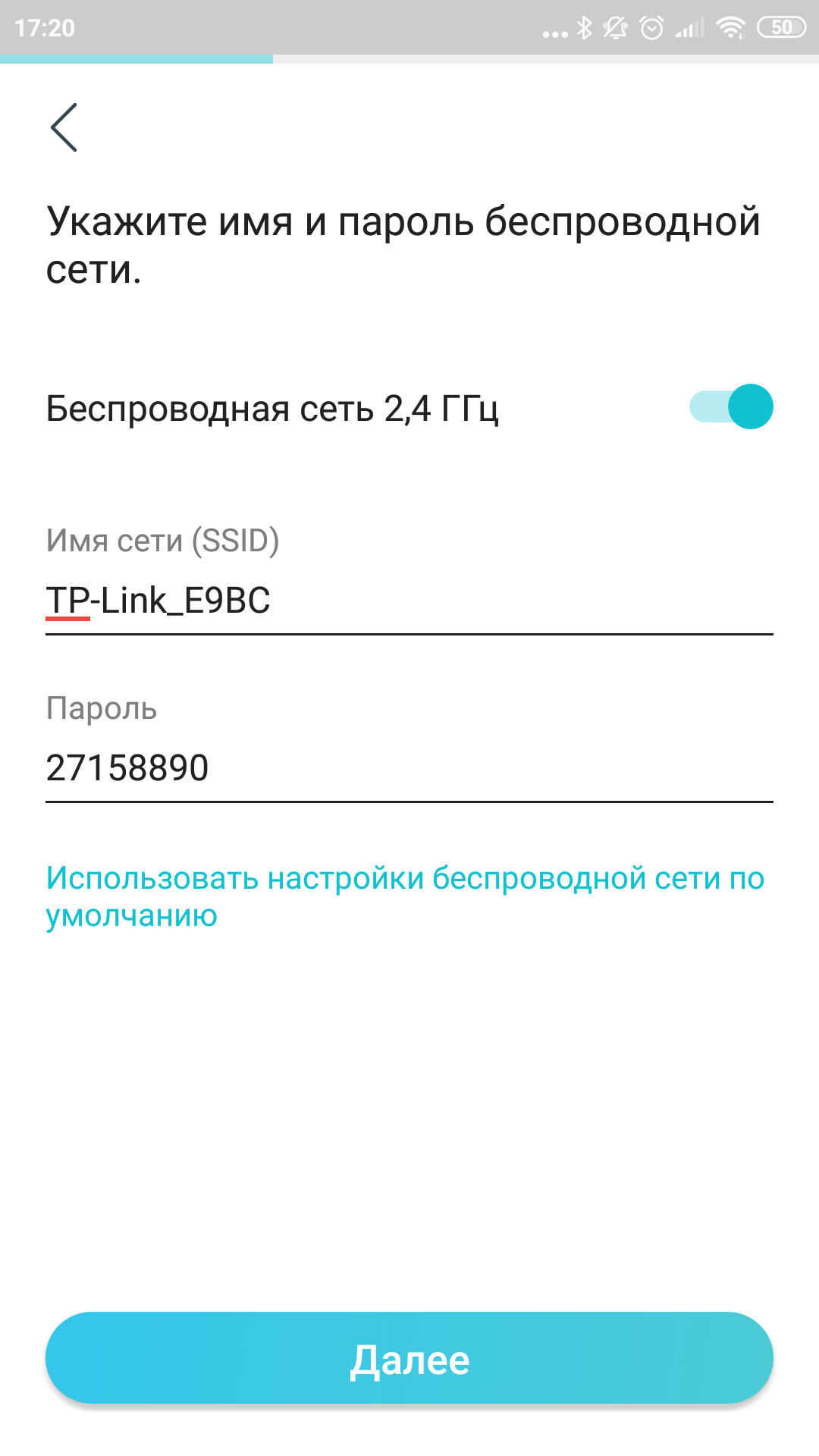
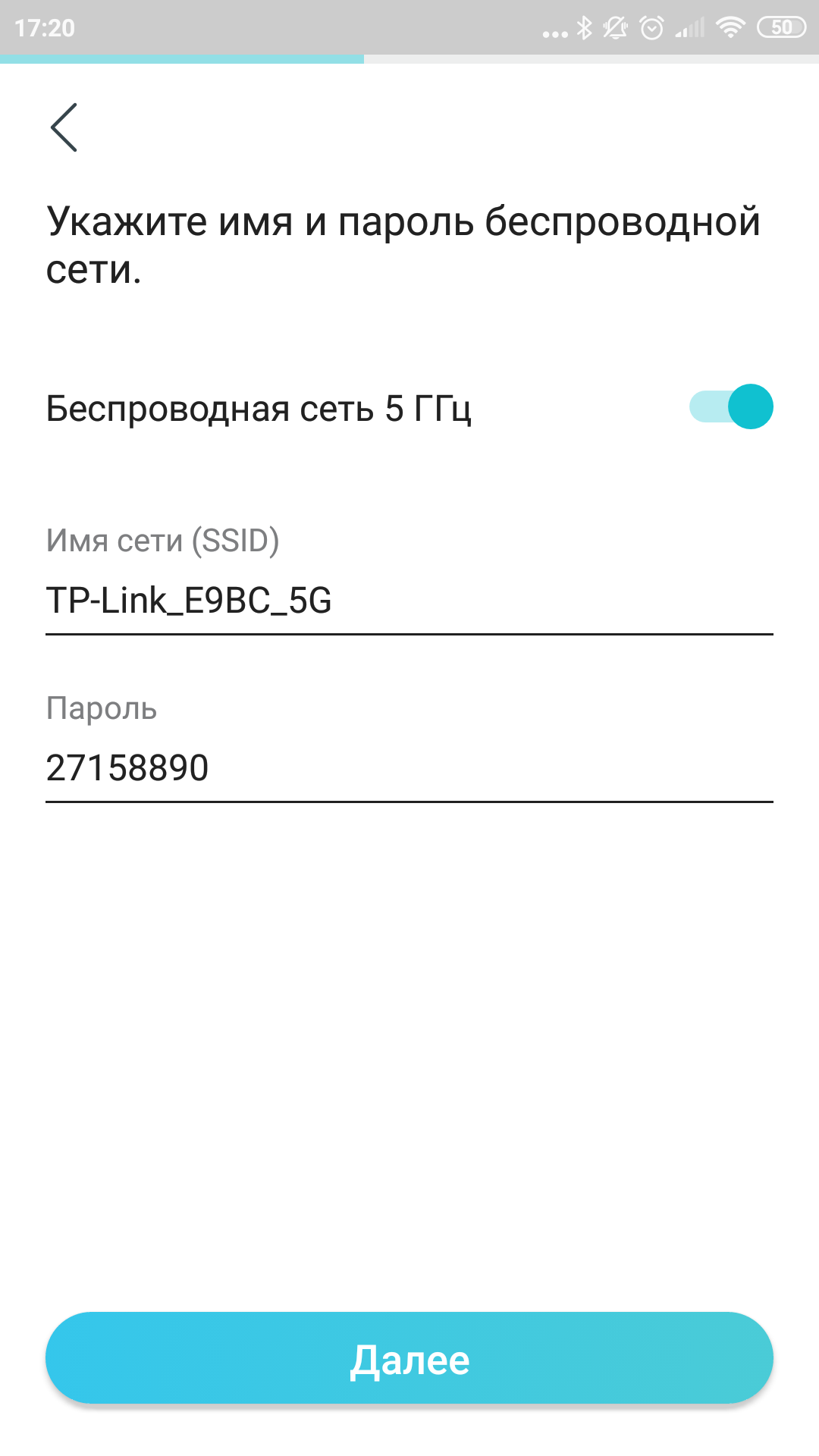
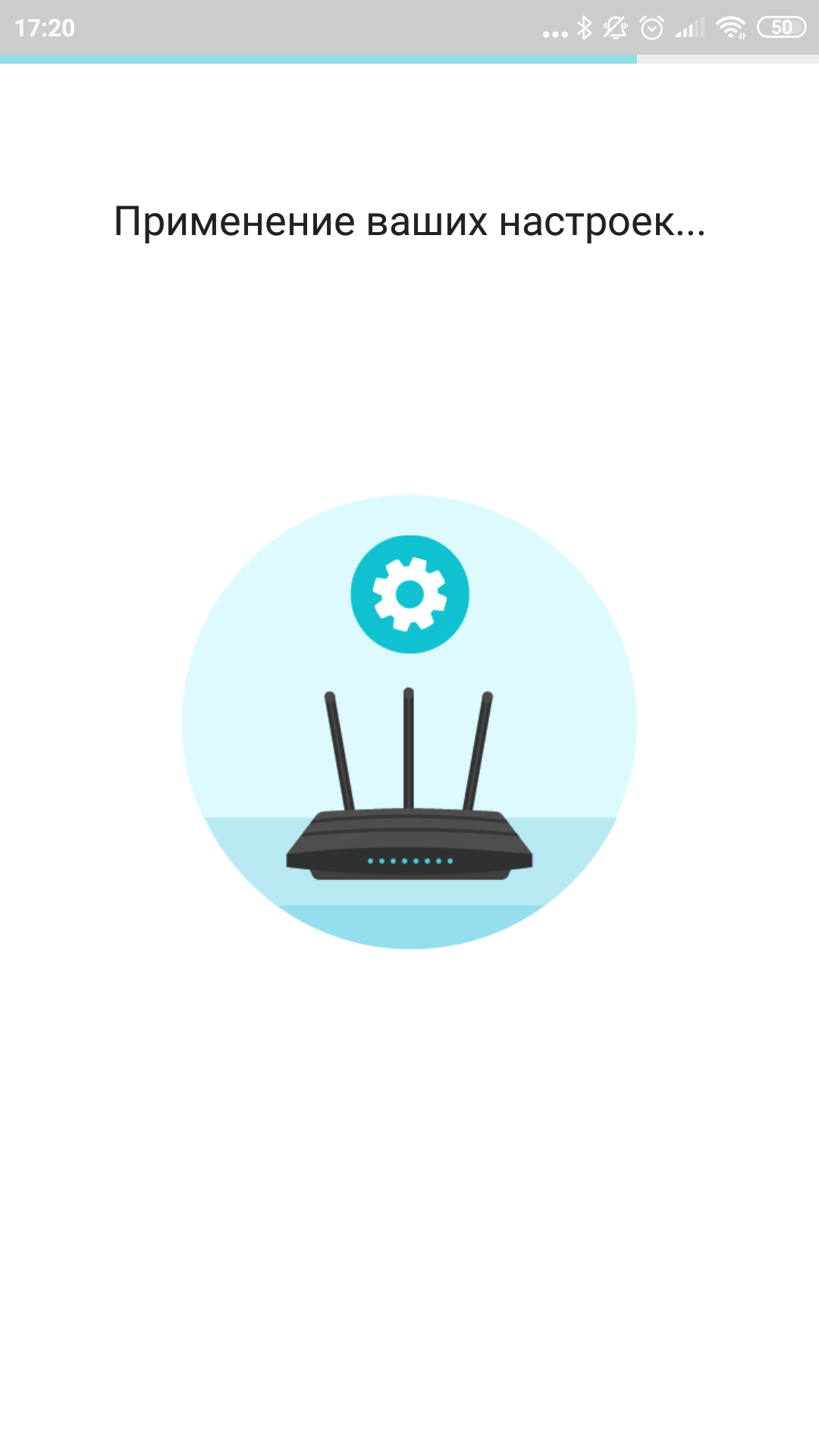
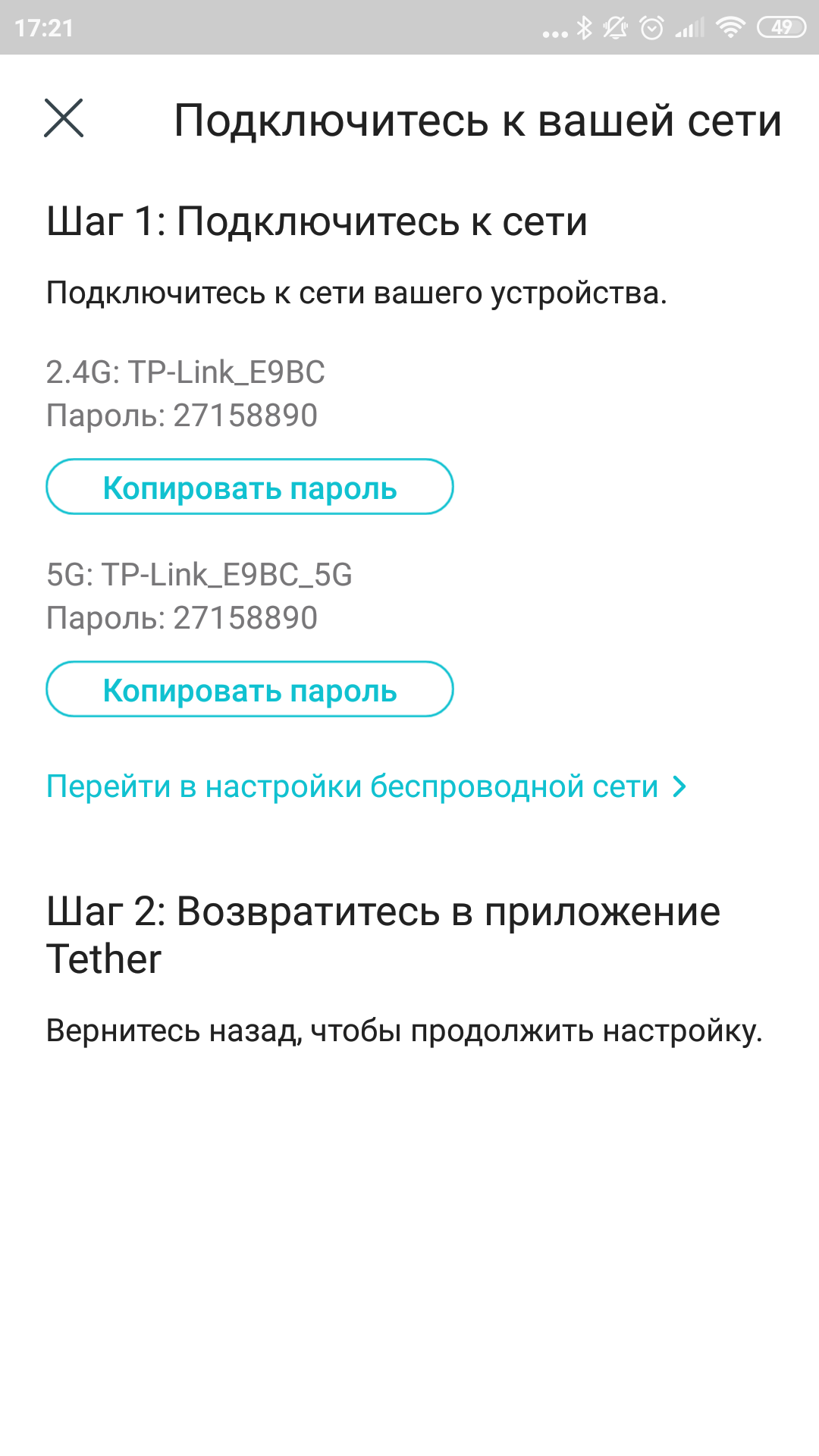
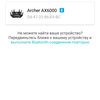
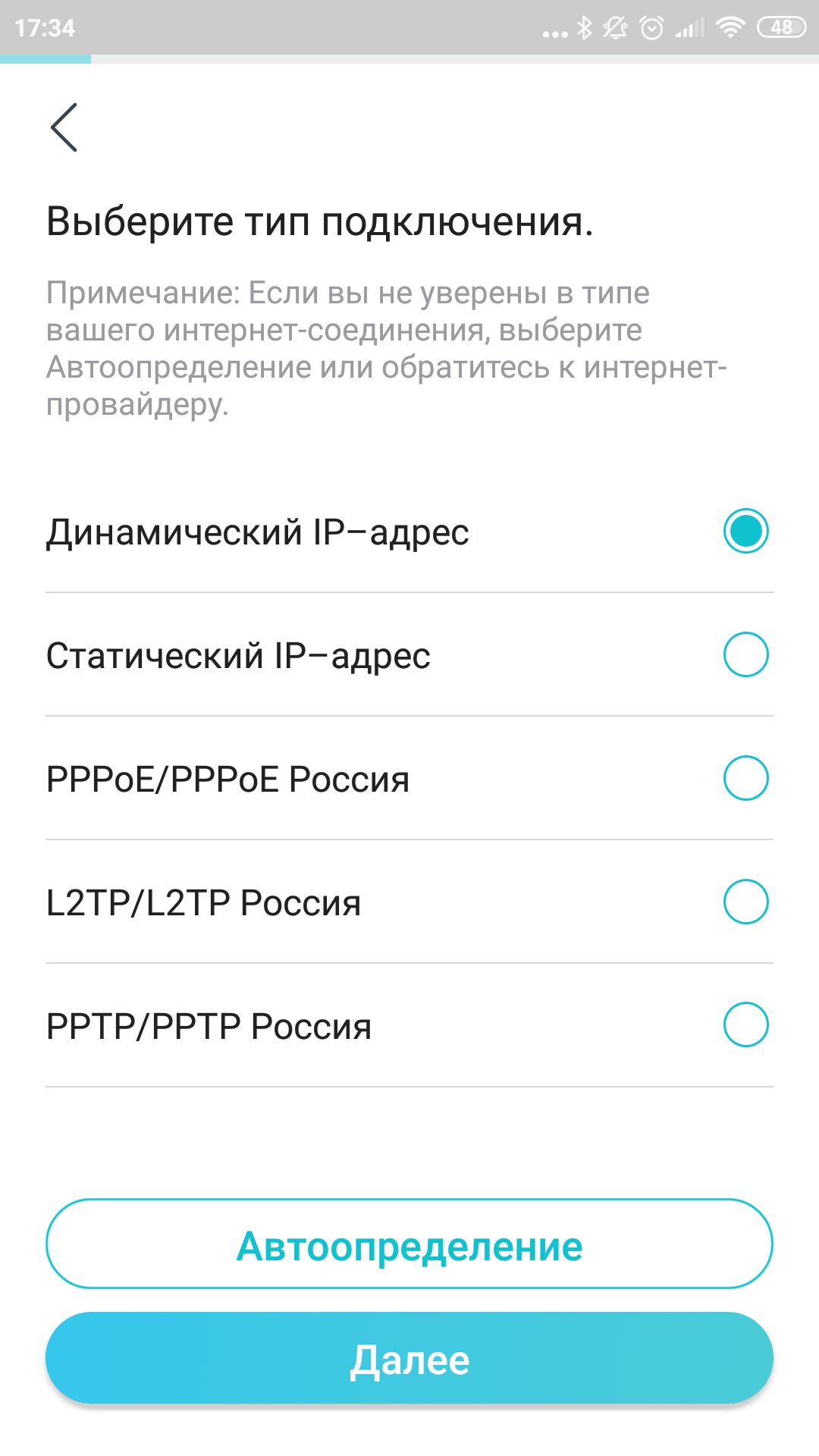
แม้แต่ผู้ใช้ก็สามารถเชื่อมต่อ Archer AX6000โดยมีพื้นฐานทางทฤษฎีเป็นศูนย์อย่างแน่นอน ไม่จำเป็นต้องเข้าใจเราเตอร์เพียงแค่ติดตั้งแอพ TP-Link Tether (พร้อมใช้งานสำหรับ iOS และ Android) บนสมาร์ทโฟนของคุณแล้วทำตามคำแนะนำบนหน้าจอ ในความคิดของฉันคำแนะนำเหล่านี้มีรายละเอียดมากเกินไป
</ img>
</ img>
</ img>

</ img>

</ img>
</ img>
</ img>
</ img>
</ img>

</ img>

</ img>
</ img>
</ img>
</ img>

</ img>
</ img>

</ img>
</ img>
</ img>

</ img>
</ img>
</ img>

</ img>
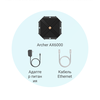
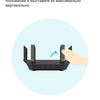
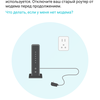

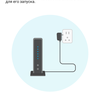




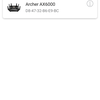
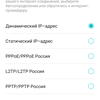
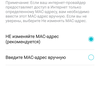


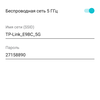
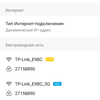

คุณสามารถทำได้โดยไม่ต้องใช้แอปพลิเคชันวิธีที่ล้าสมัย:เราเชื่อมต่อพลังงานและอินเทอร์เน็ตเข้ากับเราเตอร์และรายละเอียดของเครือข่ายไร้สาย (ชื่อและรหัสผ่าน) จะถูกนำมาจากสติกเกอร์ที่แผงด้านล่างของอุปกรณ์ และทุกอย่างจะทำงาน แต่แน่นอนว่าควรเปลี่ยนรหัสผ่านเครือข่ายสามารถปรับเปลี่ยนได้และโดยทั่วไปมีสิ่งที่น่าสนใจมากมายอยู่ภายในดังนั้นฉันยังคงแนะนำแอปพลิเคชัน
อะไรอยู่ใต้ประทุน?
ผู้ใช้ทั่วไปแทบจะไม่คิดอย่างนั้นมันซ่อนอยู่ภายในเราเตอร์ แต่คุณสามารถบอกเราเพิ่มเติมอีกเล็กน้อยเกี่ยวกับอุปกรณ์ระดับบนได้ Archer AX6000 ใช้พลังงานจากโปรเซสเซอร์ Broadcom BCM4908 แบบ quad-core ที่มีความถี่ 1.8 GHz มีหน่วยความจำแฟลชขนาด 128 เมกะไบต์และมี RAM ขนาดกิกะไบต์ ผู้อ่านตัวยงของเราอาจจำคอมพิวเตอร์เดสก์ท็อปที่มีพารามิเตอร์คล้ายกันได้ และตอนนี้ในปี 2020 เครื่องคอมพิวเตอร์ทั้งหมดนั้นมีไว้สำหรับเครือข่ายไร้สายของคุณเท่านั้น

</ img>
สิ่งที่สามารถ?
รู้วิธีจัดระเบียบเครือข่ายที่รวดเร็วด้วยการเชื่อมต่อแบบไร้สายและแบบมีสายจำนวนมาก
เริ่มจากคำจำกัดความของคำว่า "เร็ว" กันก่อนมาตรฐาน AX6000 ให้ความเร็วการเชื่อมต่อไร้สายสูงสุดถึง 6,000 Mbps แต่นี่ไม่ใช่หกกิกะบิต แต่เป็นผลรวมของความเร็วที่เป็นไปได้ในทางทฤษฎีในทุกช่วงความถี่ จากข้อมูลของผู้ผลิต Archer AX6000 สามารถส่งมอบความเร็วสูงสุด 4804 Mbps ในโหมด 5 GHz และสูงสุด 1148 Mbps ที่ 2.4 GHz ฉันได้กล่าวไปแล้วเกี่ยวกับการเชื่อมต่อแบบใช้สายทั้งหมดเป็นกิกะบิต ยกเว้นพอร์ตสำหรับเชื่อมต่ออินเทอร์เน็ต: รองรับความกว้างของช่องสัญญาณสูงสุด 2.5 Gbit/s อีกด้วย คุณเพียงแค่ต้องการให้ผู้ให้บริการของคุณสามารถออกปัญหาได้มากขนาดนั้น
มาดูกันต่อว่ามีจำนวนอุปกรณ์อะไรบ้างเครือข่าย เทคโนโลยี 1024QAM และ OFDMA ช่วยให้เราเตอร์สามารถให้บริการคอมพิวเตอร์หรือสมาร์ทโฟนหลายเครื่องพร้อมกันได้ นอกจากนี้ Archer AX6000 ยังใช้เทคโนโลยี MIMO 8×8 ซึ่งช่วยให้สามารถส่งและส่งข้อมูลพร้อมกันแปดสตรีมได้
Есть тут и фишки, уже известные нам по другим роутерам TP-Link. Функция Airtime Fairness по-честному распределяет «эфирное время» между устройствами, не позволяя слишком медленным «перетягивать одеяло» в свою сторону. А технология Beamforming контролирует направление сигнала, учитывая расположение подключенных к беспроводной сети устройств. С ней покрытие в труднодоступных уголках помещения будет лучше, чем без неё, хотя практика показывает, что это не панацея. Имеется и полюбившаяся многим функция Smart Connect, благодаря которой роутер прячет все диапазоны за одним названием сети, а потом уже сам решает, с каким устройством на какой частоте работать.
แยกกันเราสังเกตว่ามีพอร์ต USB 3 สองพอร์ตพร้อมกัน0. สามารถใช้เชื่อมต่อแฟลชไดรฟ์หรือฮาร์ดไดรฟ์ภายนอกเพื่อการจัดเก็บเครือข่ายที่เรียบง่าย แต่รวดเร็ว ไดรฟ์ที่เชื่อมต่อมีให้เป็นโฟลเดอร์เครือข่ายทั่วไปคุณสามารถทำงานกับเนื้อหาจากอุปกรณ์ใดก็ได้: คอมพิวเตอร์สมาร์ทโฟนหรือสมาร์ททีวี (คุณไม่จำเป็นต้องติดตั้งโปรแกรมเพิ่มเติมใด ๆ สำหรับสิ่งนี้) ตามทฤษฎีแล้วพอร์ต USB สามารถใช้เพื่อเชื่อมต่อโมเด็ม 4G ได้ แต่ในเฟิร์มแวร์เวอร์ชันปัจจุบันฉันไม่พบข้อบ่งชี้ของฟังก์ชันดังกล่าว
ลองมาดูการตั้งค่า?
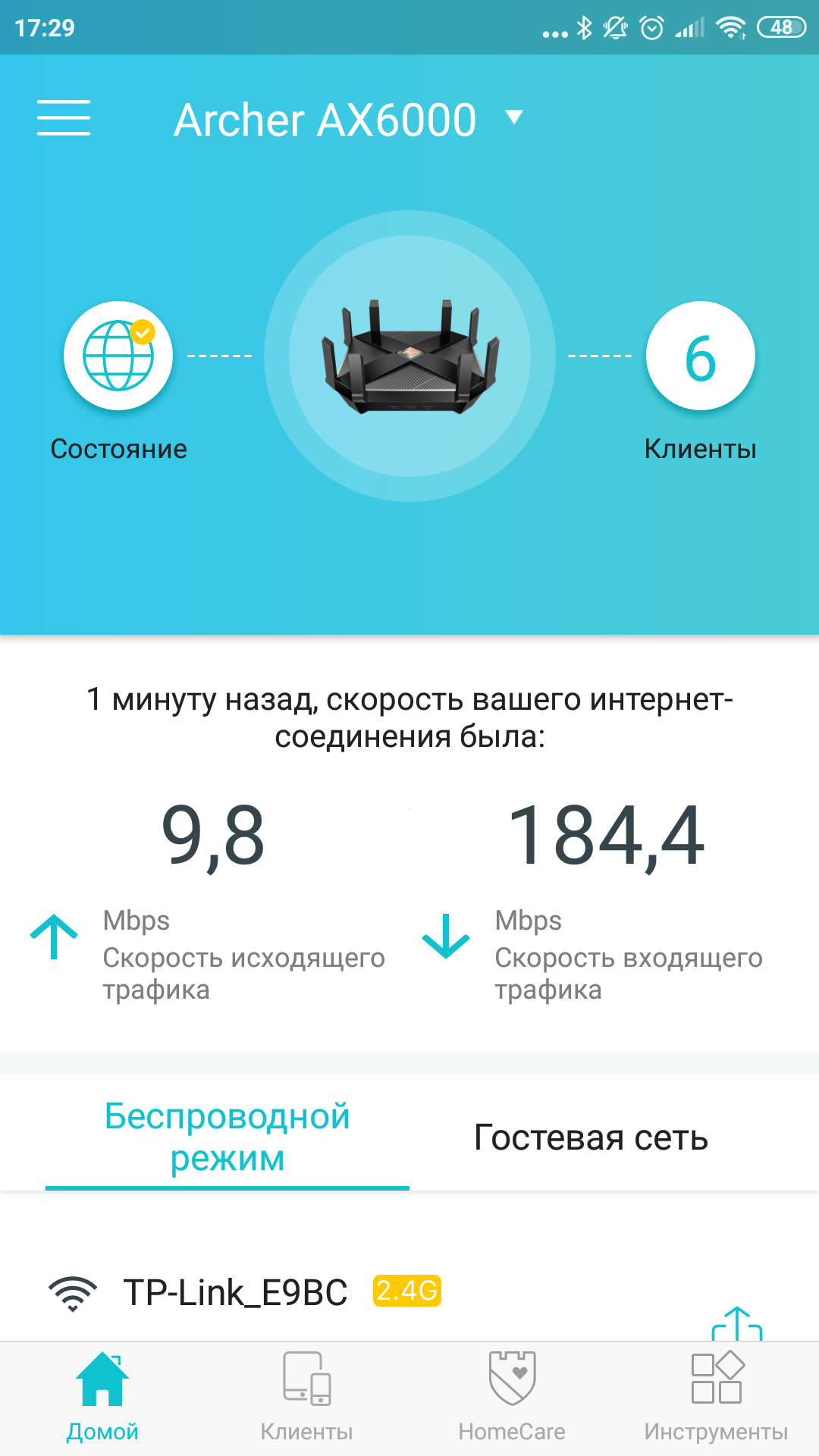
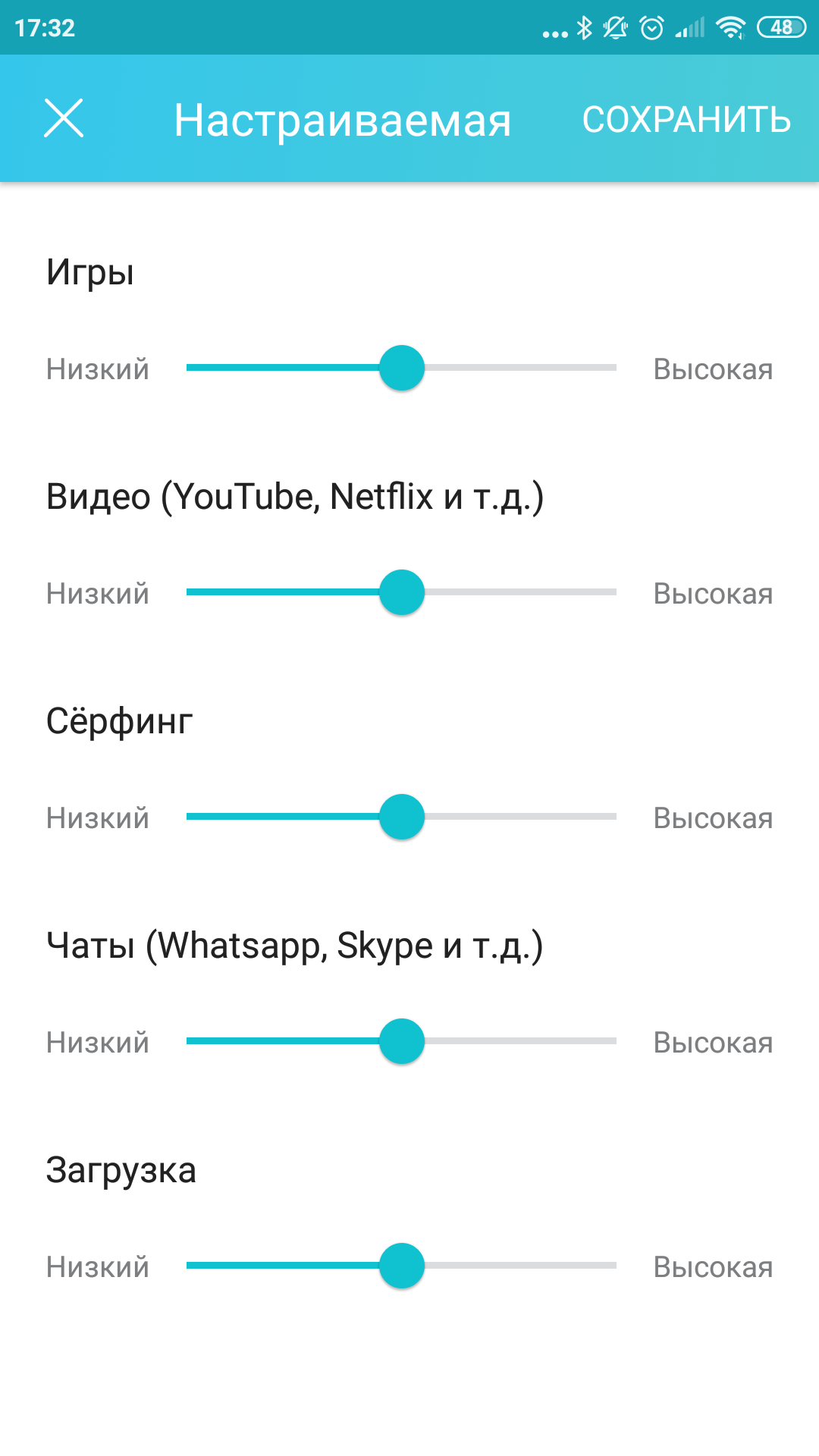
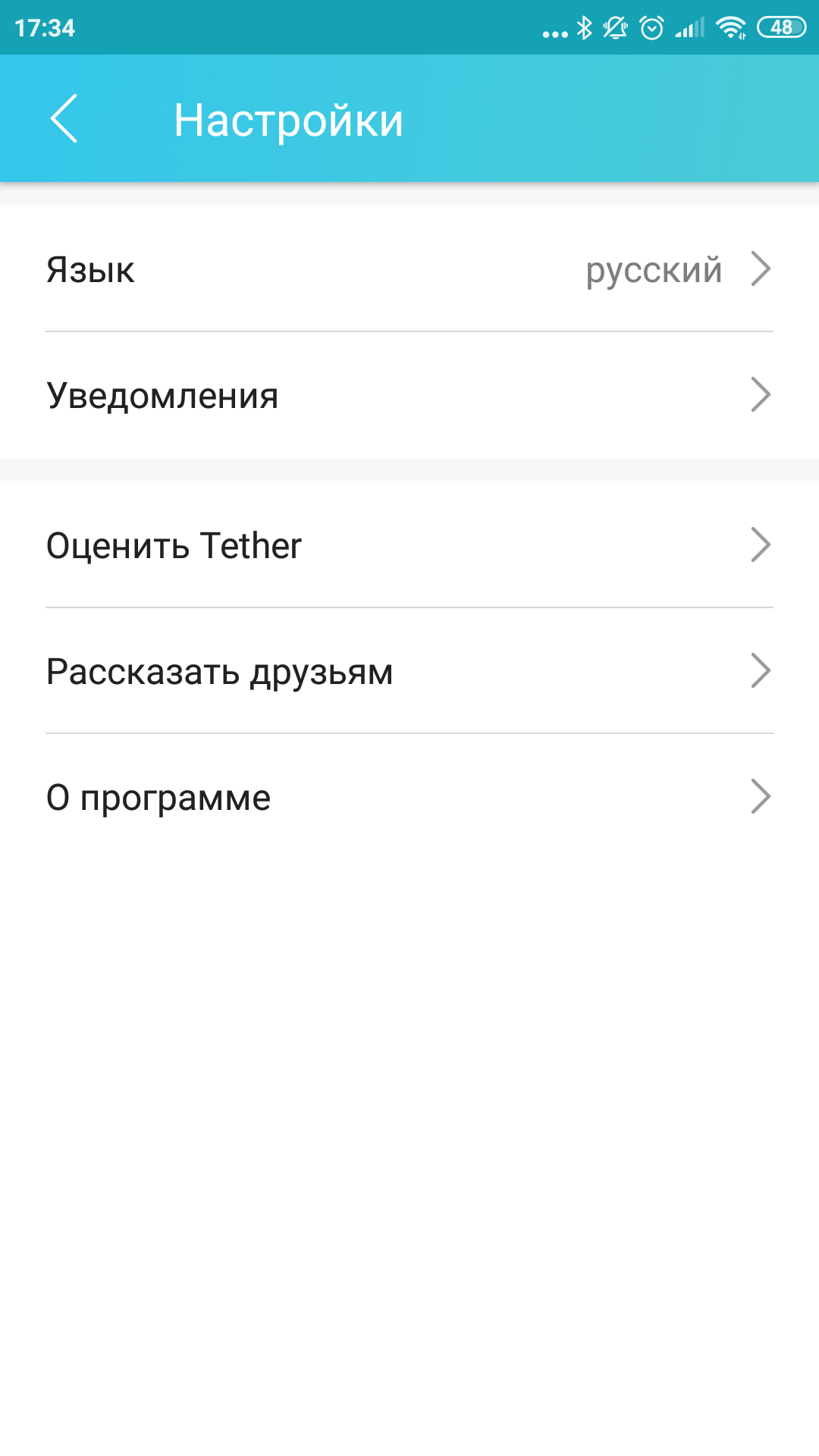
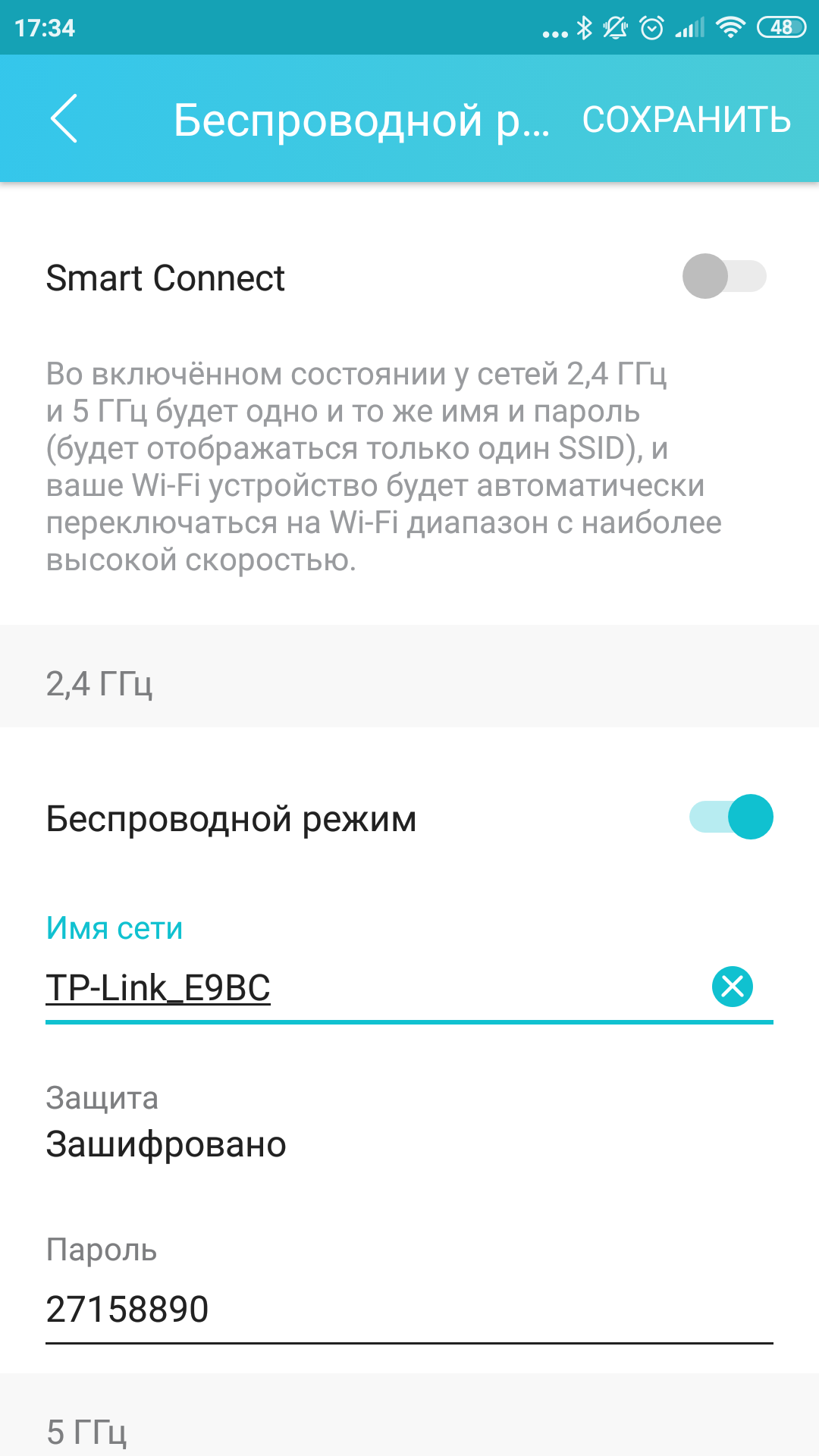
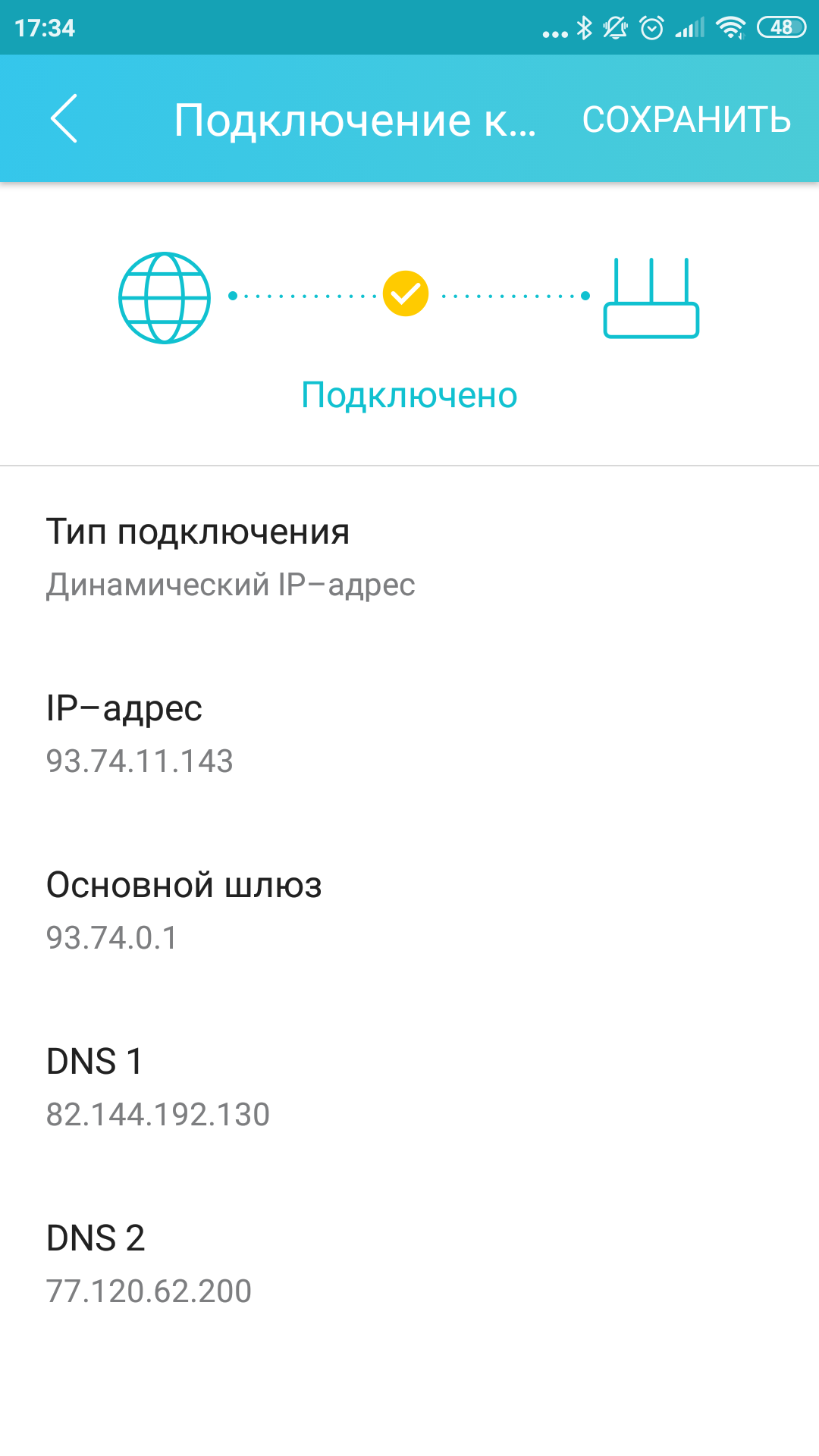
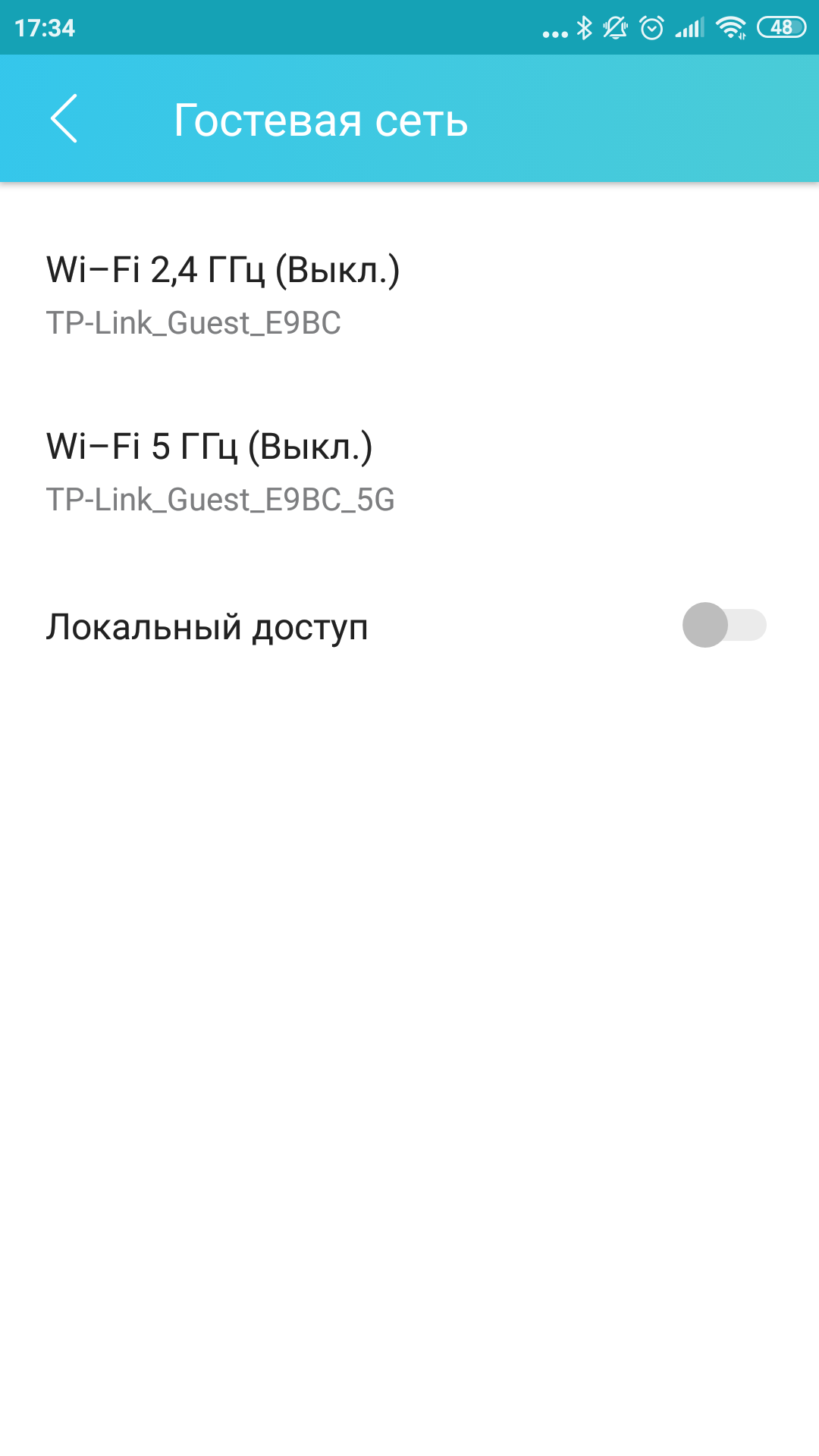
Конечно заглянем, ведь именно тут можно оценить все функции устройства! Начнем с приложения Tether. Возможностей у него не так много, но именно в нём видно, что Archer AX6000 — это «облачный» роутер. То есть, при помощи приложения можно достучаться до устройства из любой точки мира, где есть интернет. Tether позволяет увидеть текущее состояние сети: наличие интернет-подключения и его скорость, количество подключенных устройств и параметры беспроводных сетей. Гостевая сеть активируется тоже прямо отсюда.
</ img>
</ img>
</ img>
</ img>

</ img>
</ img>
</ img>
</ img>

</ img>

</ img>
</ img>
</ img>
</ img>
</ img>

</ img>

</ img>

</ img>
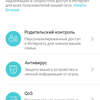

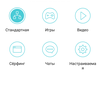




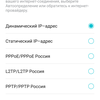
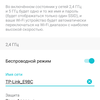
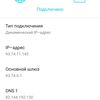
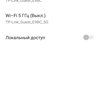


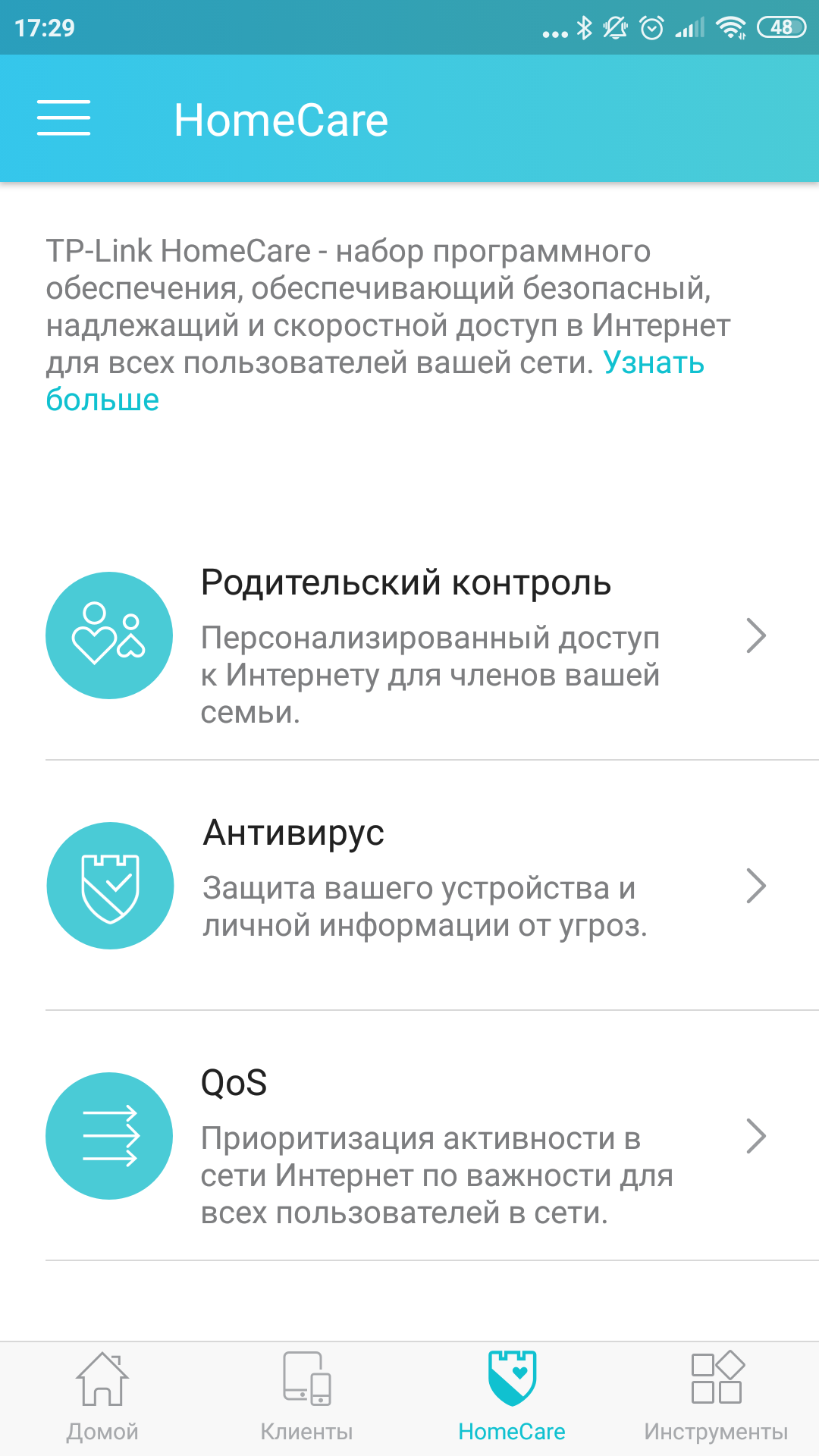
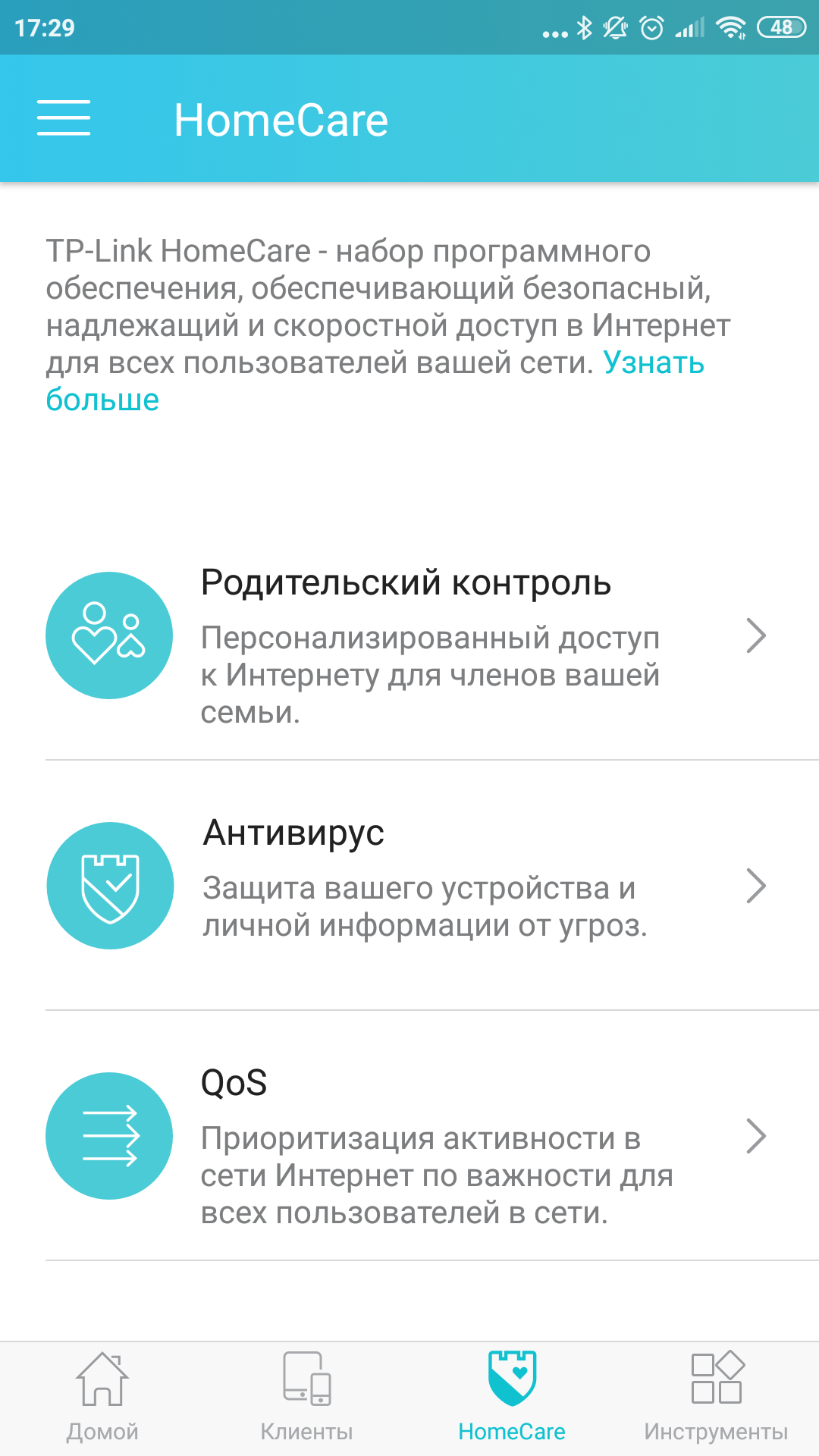
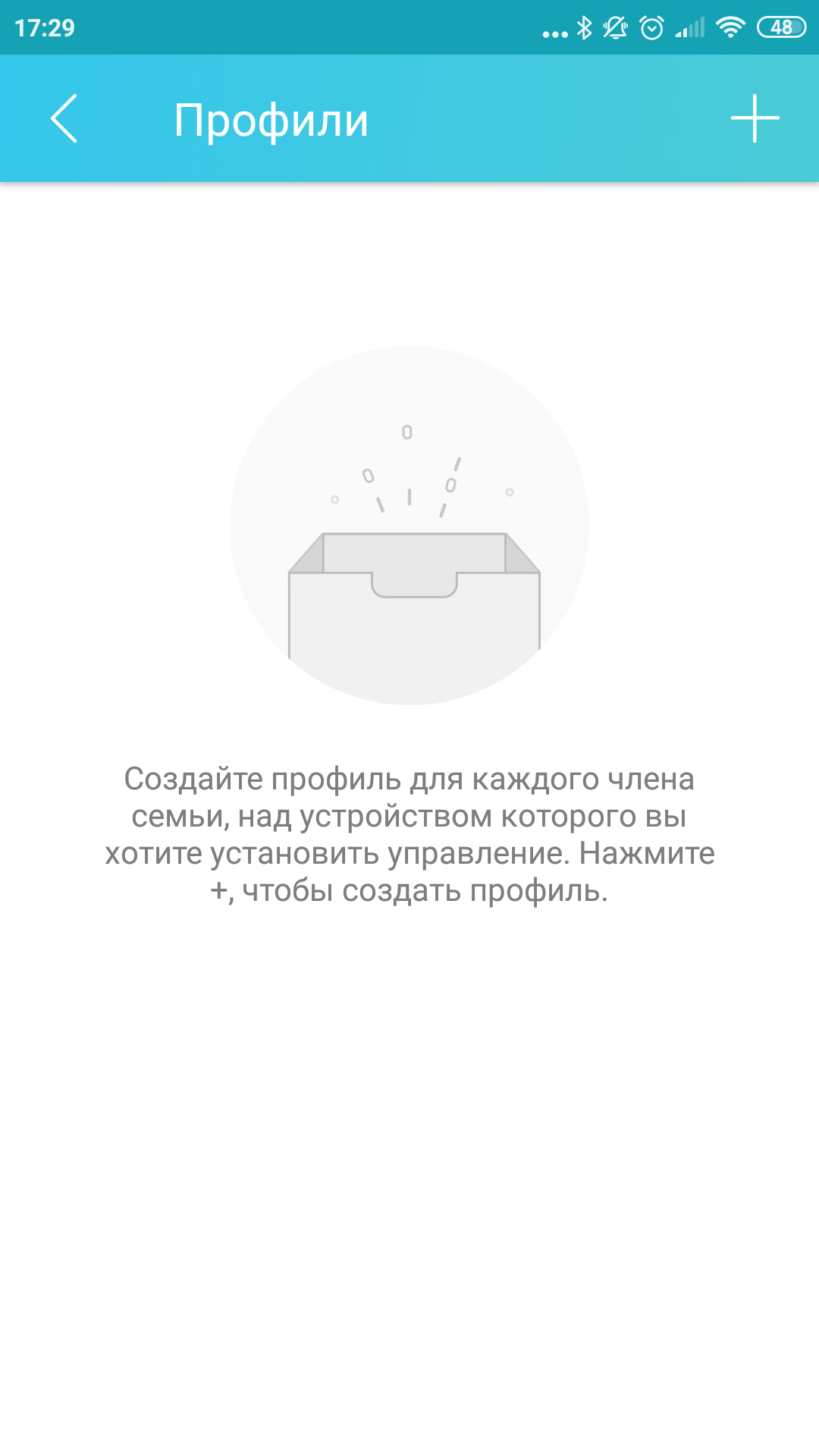
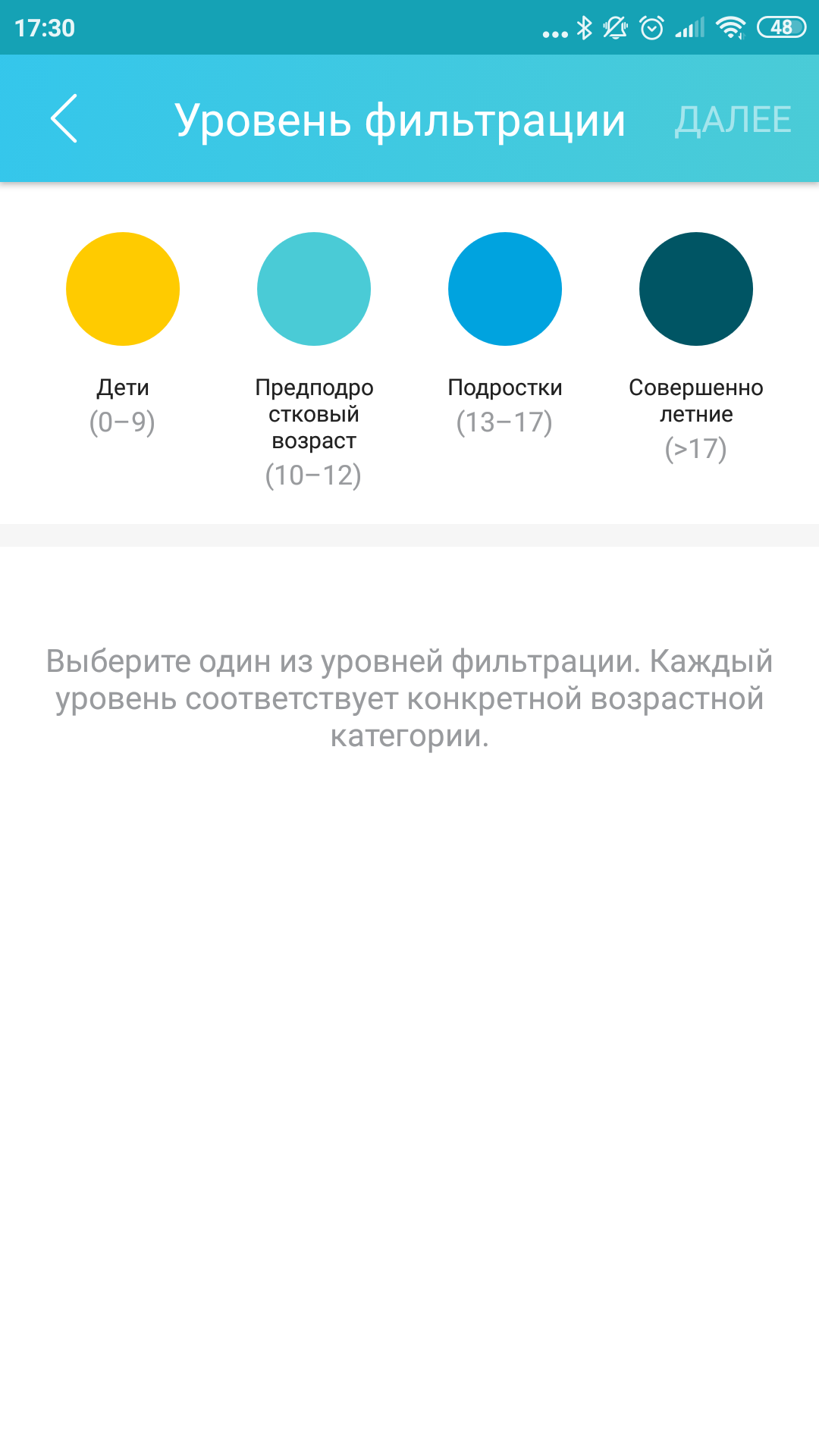
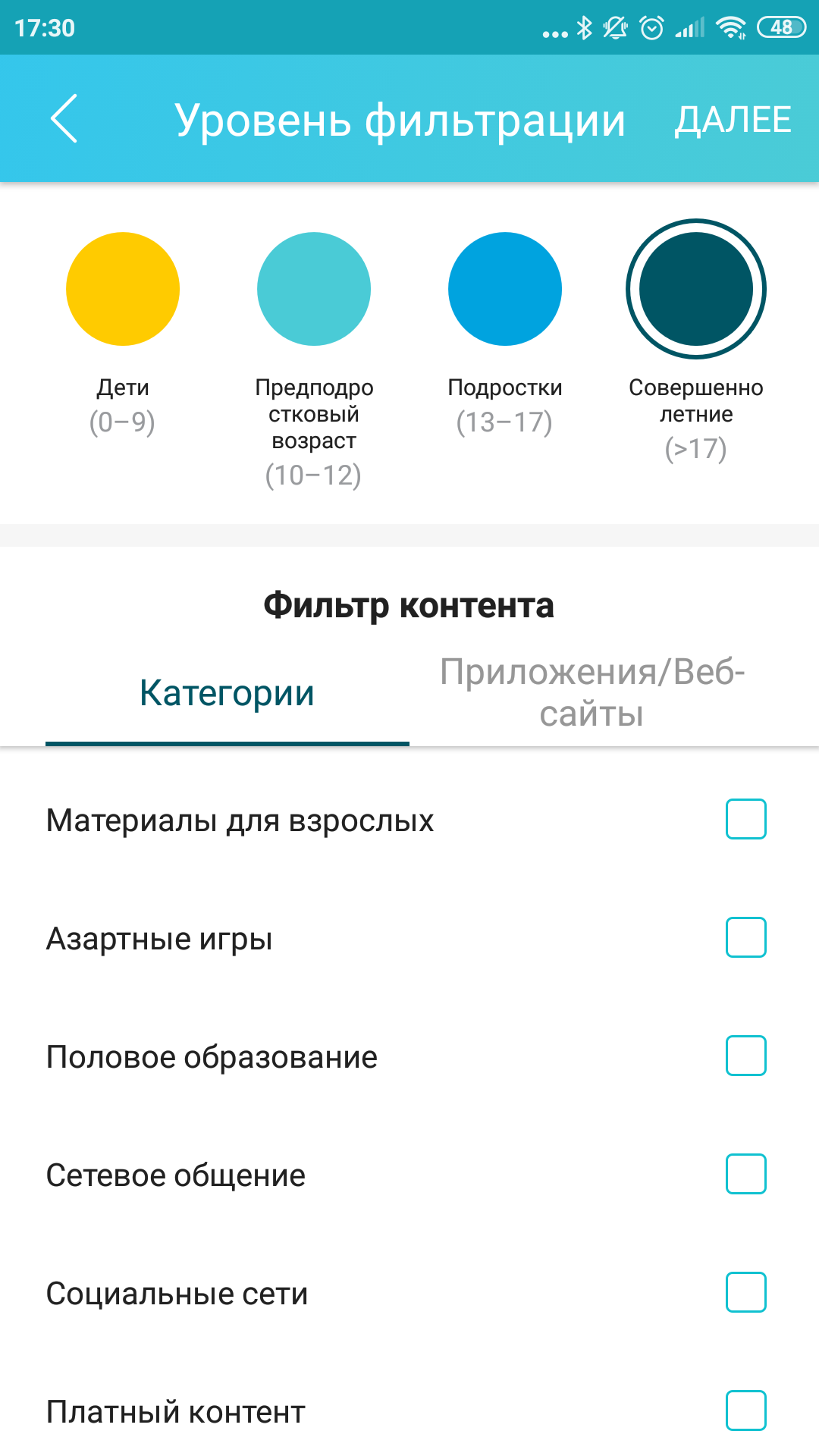
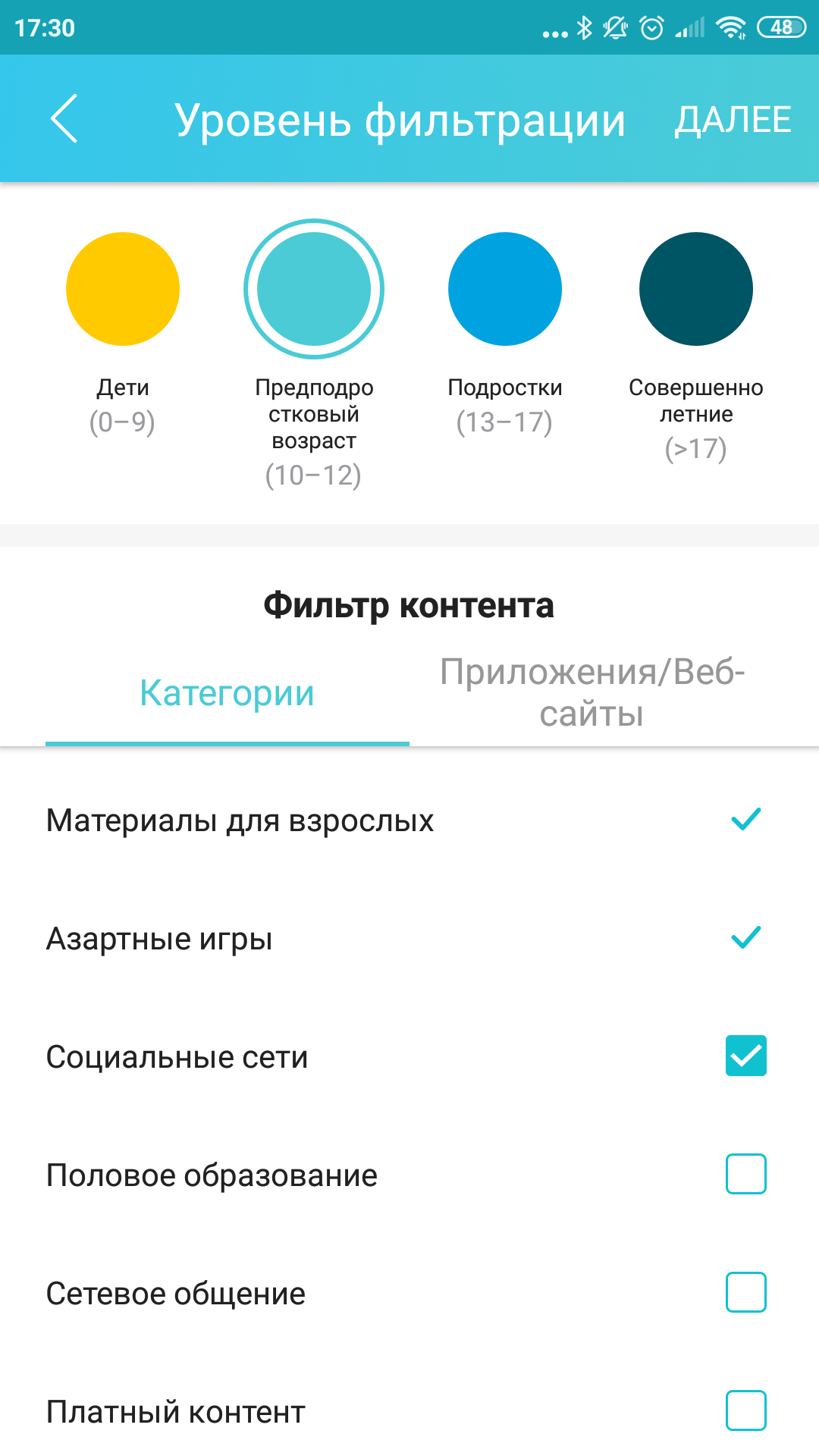
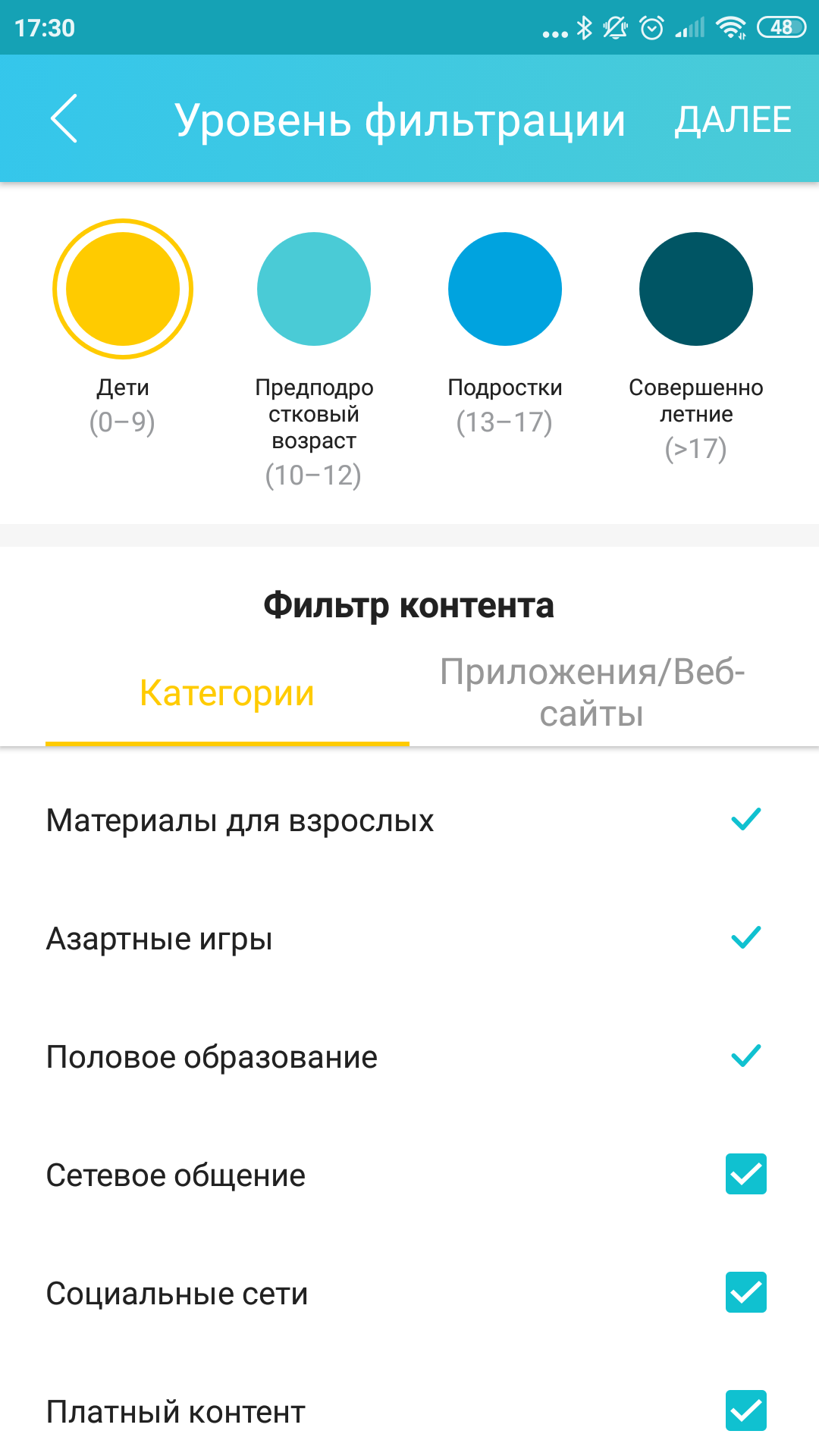
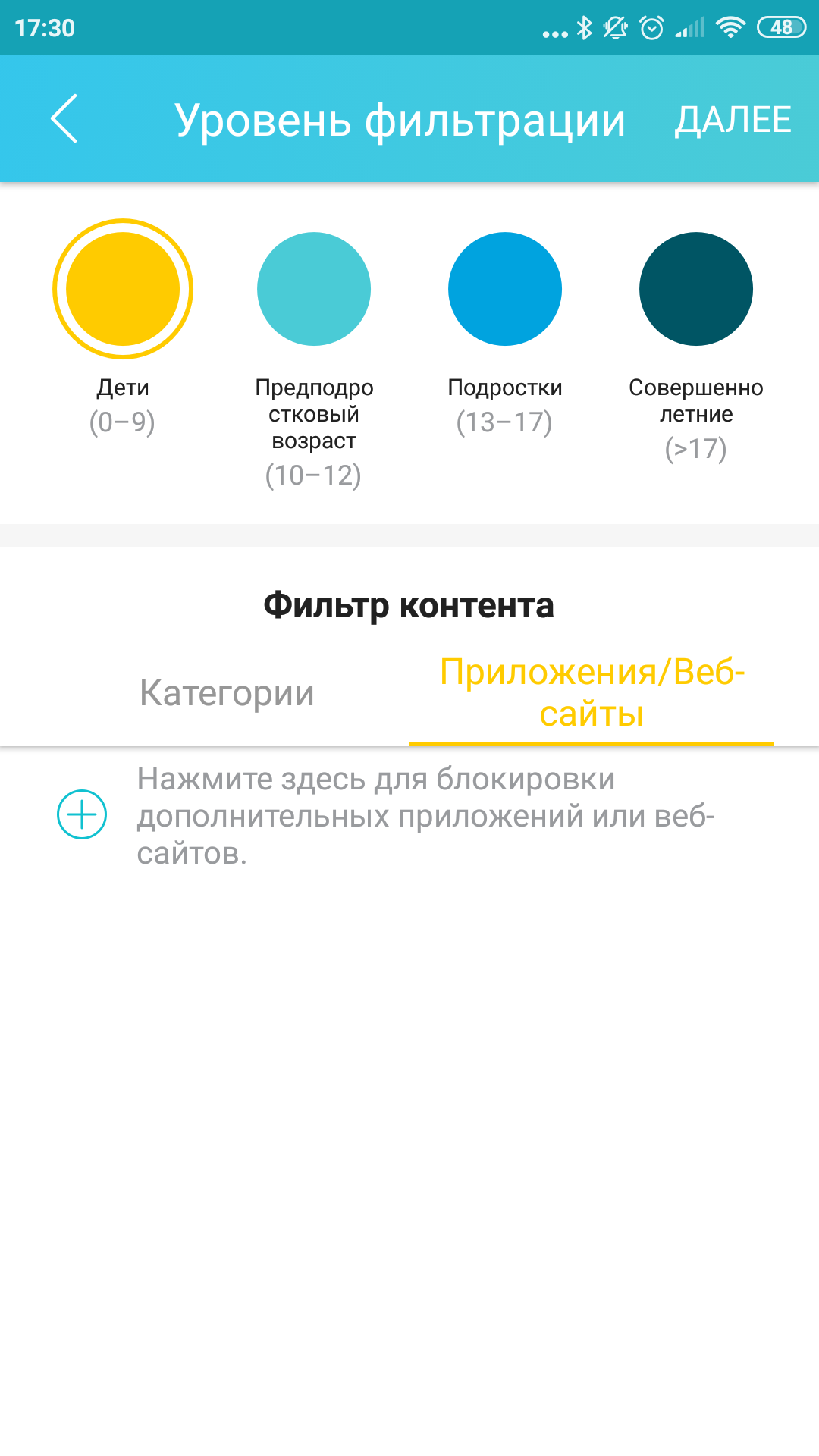
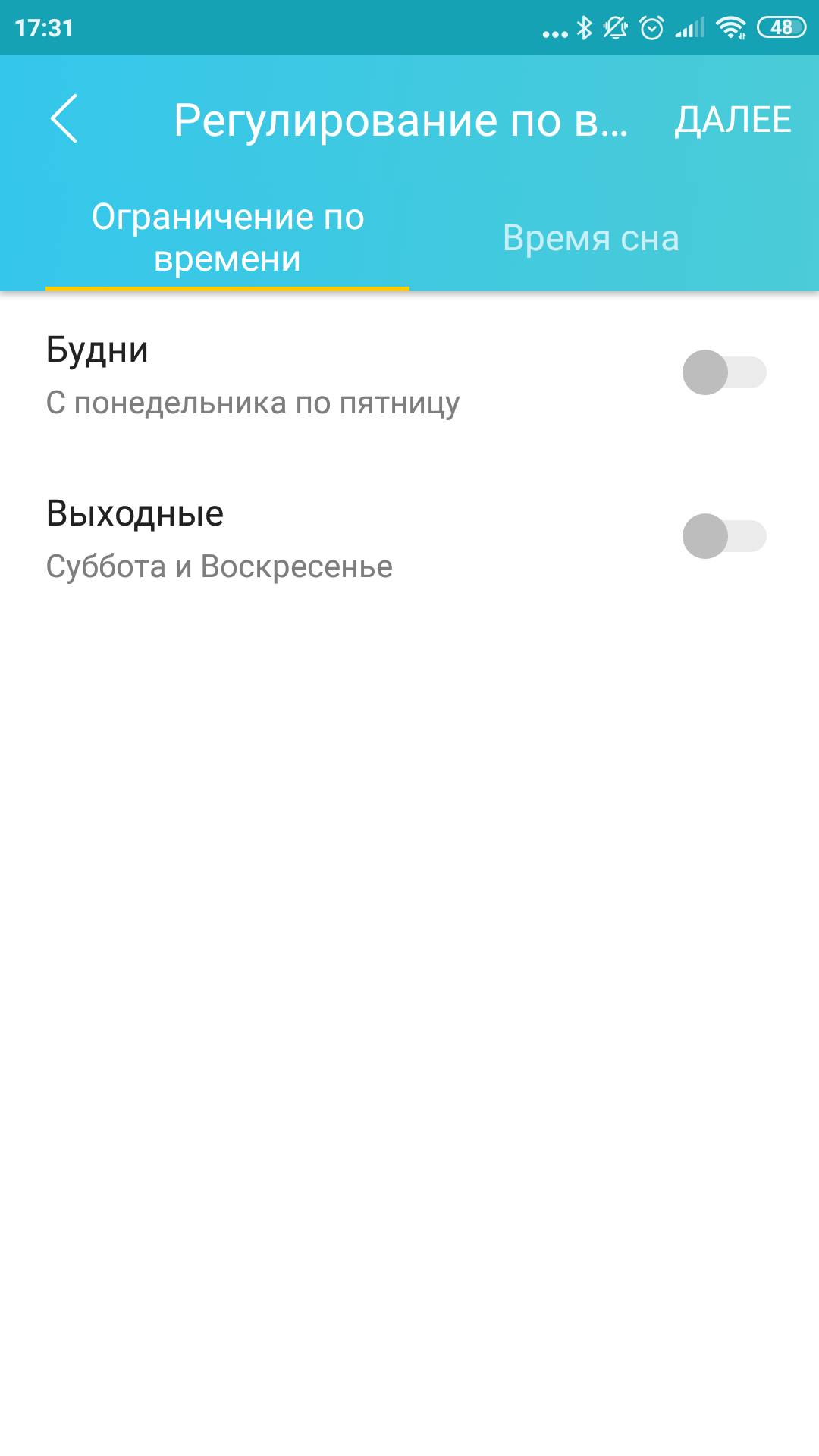
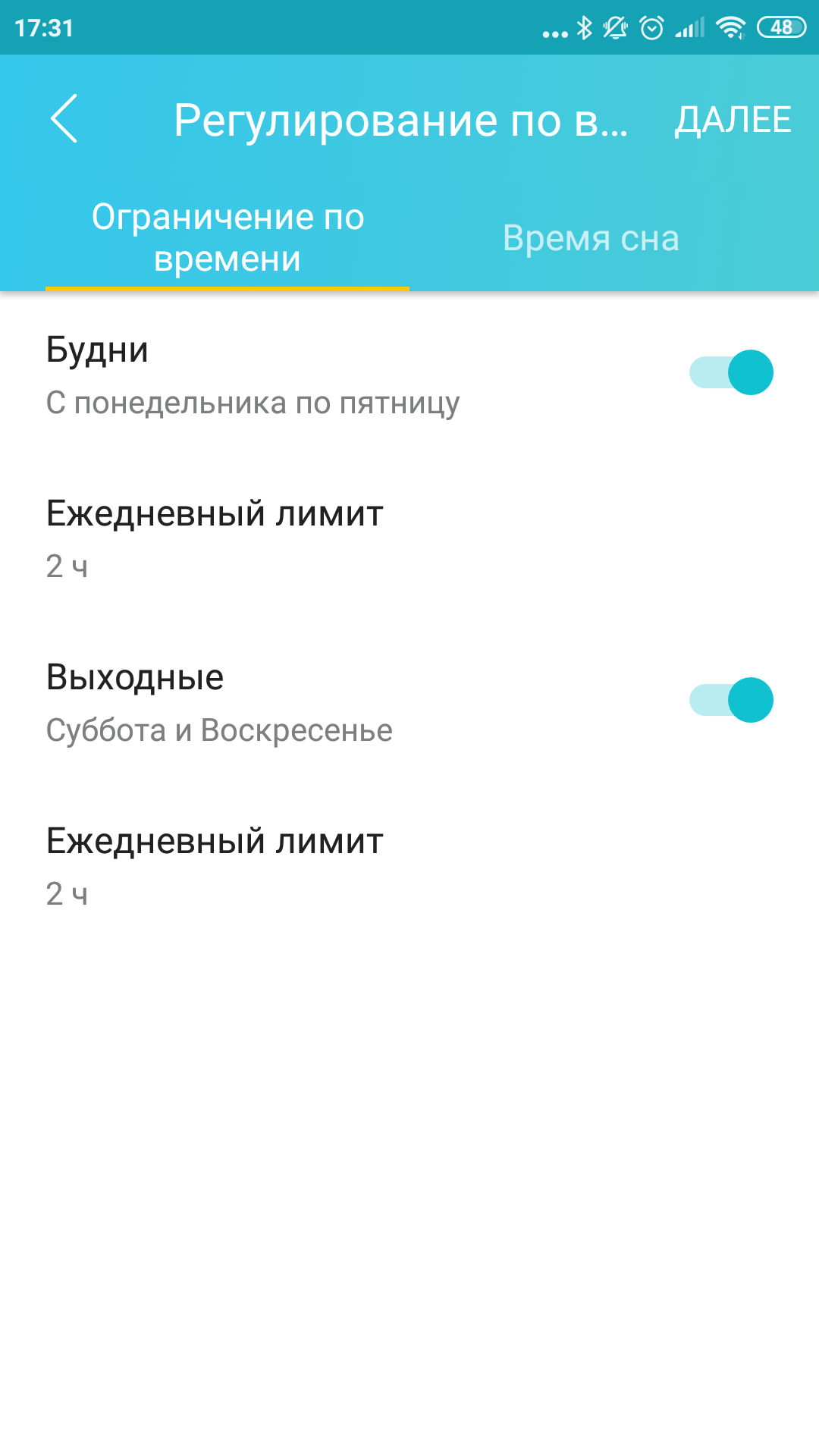
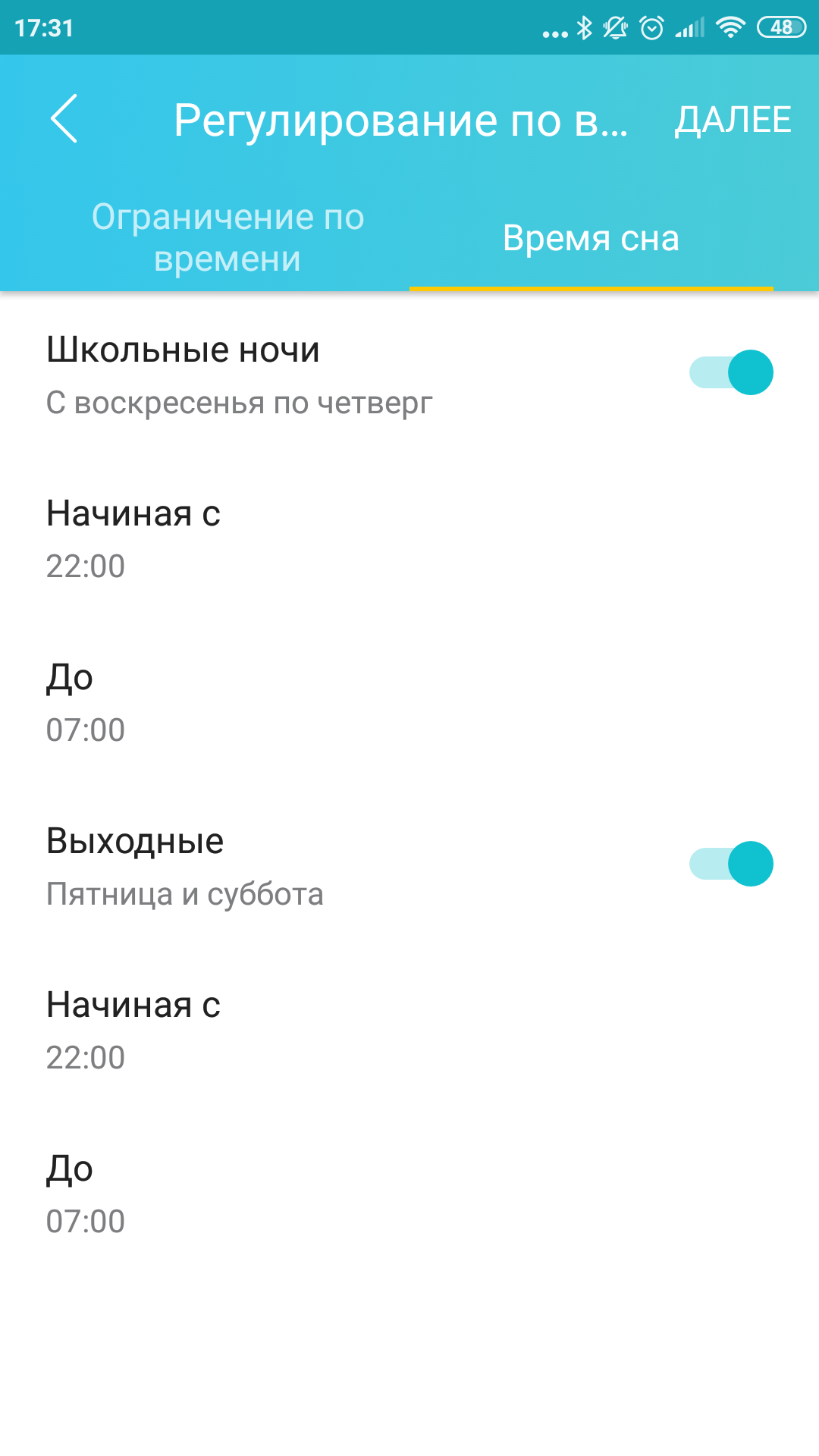
Есть здесь и удобный интерфейс для настроек родительского контроля. В нём можно создать профиль члена семьи, выбрать его возрастную группу и настроить параметры ограничений, то есть, очертить своего рода периметр интернет-безопасности. Это и ограничения по группам сайтов, и время, отведенное на приключения в интернете. Впрочем, не устаю напоминать, что настройки роутера не заменяют доверительных отношений с ребенком и адекватной политики использования интернета в семье.
</ img>
</ img>
</ img>
</ img>

</ img>
</ img>
</ img>
</ img>
</ img>
</ img>
</ img>
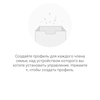
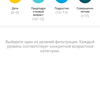


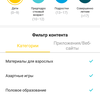

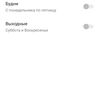
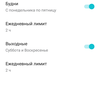
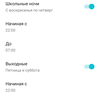
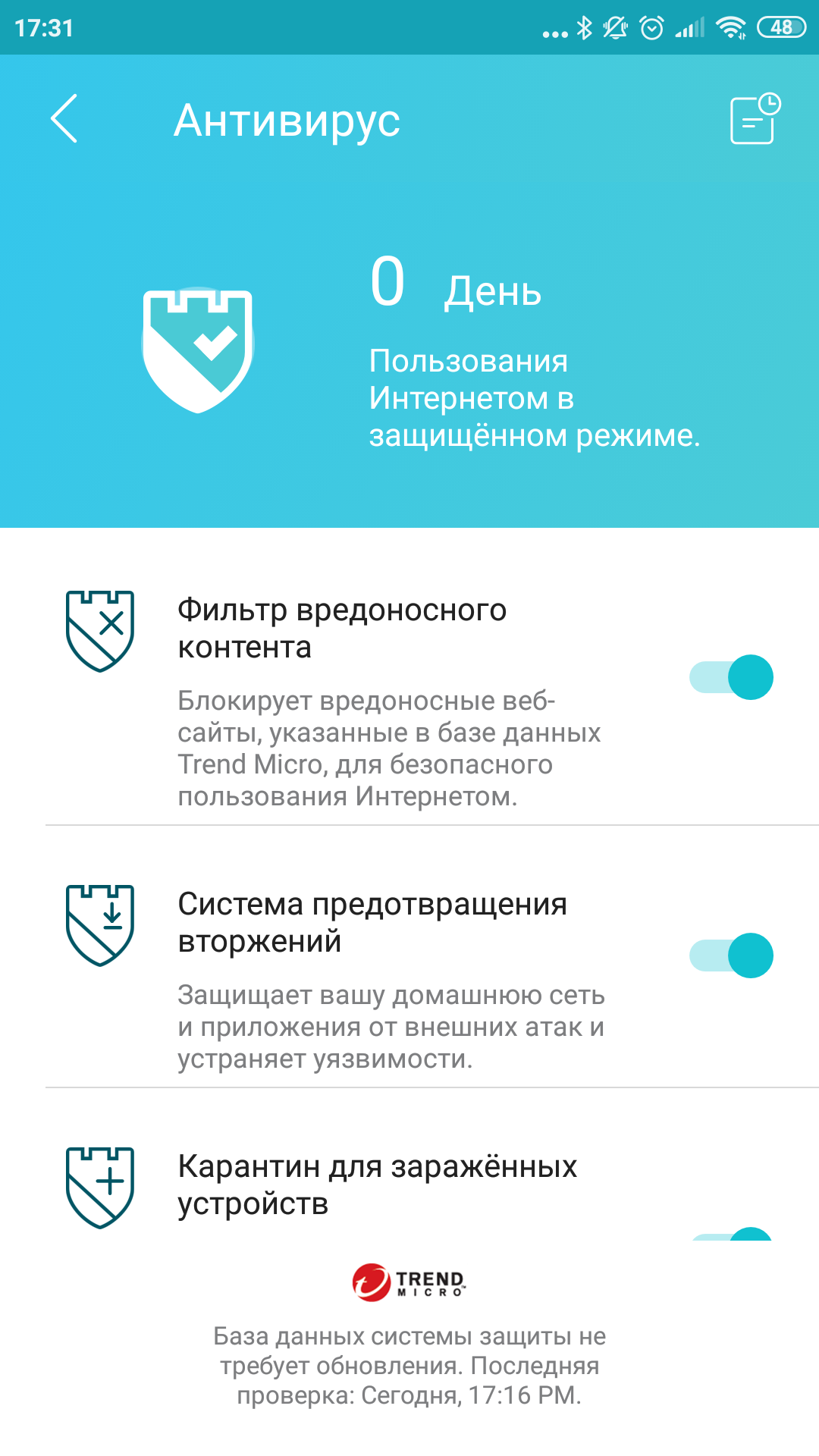
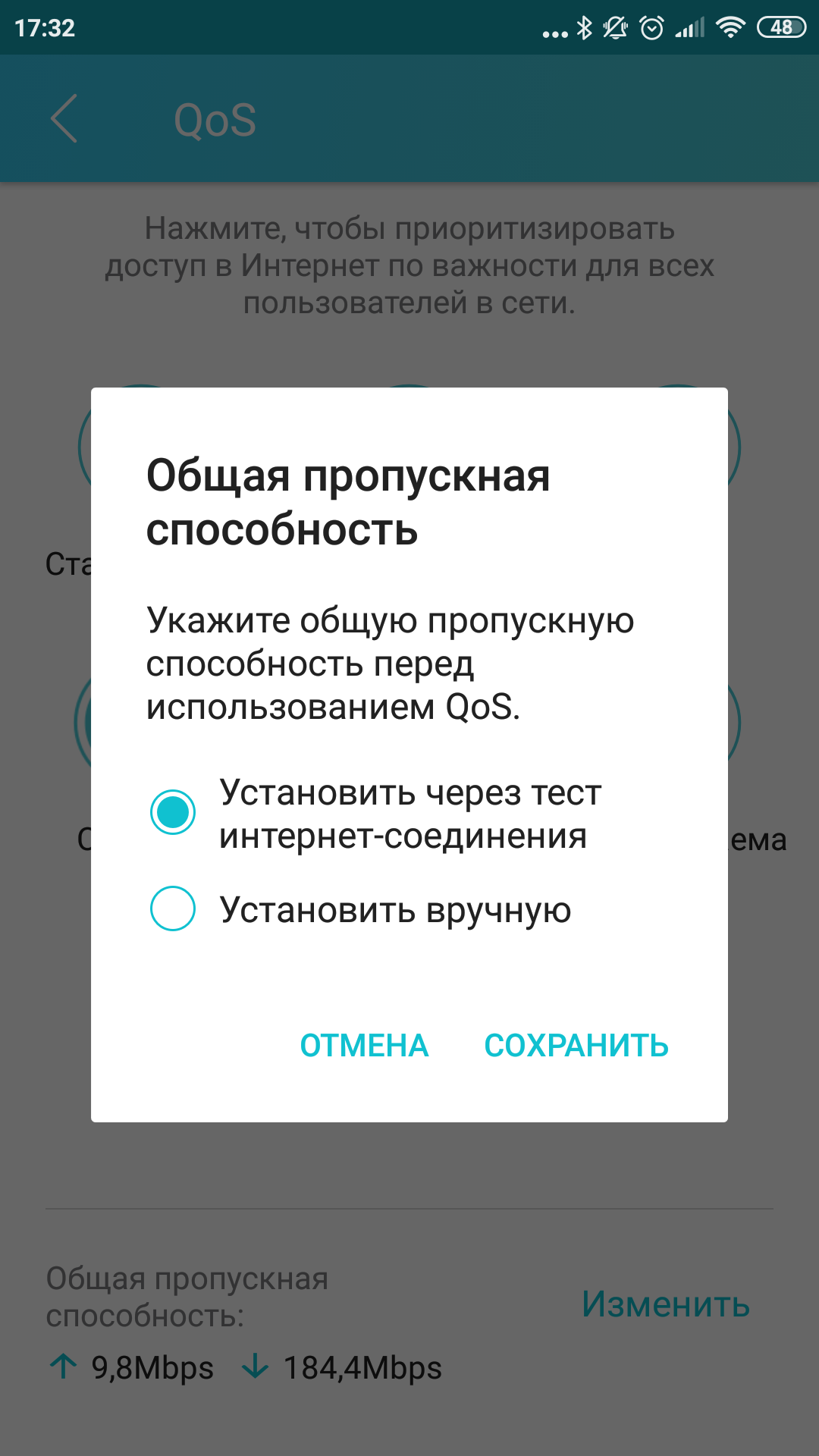
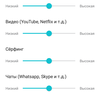
นอกจากนี้ยังมีการตั้งค่าในแอป Tetherการป้องกันไวรัสของ Trend Micro และการจัดลำดับความสำคัญของปริมาณการใช้งาน QoS แต่สิ่งที่ไม่อยู่ในตอนนี้ (ตั้งแต่วันที่ 31 กรกฎาคม 2020) คือการรองรับบริการ IFTTT ดูเหมือนจะน่าเสียดาย แต่พูดตามตรงฉันไม่ได้ใช้สคริปต์ IFTTT ร่วมกับเราเตอร์ในชีวิตจริงมาก่อนดังนั้นฉันจึงทดสอบและลืมไป แต่หากการแจ้งเตือนเกี่ยวกับอุปกรณ์ใหม่ที่เชื่อมต่อกับเครือข่ายมีความสำคัญสำหรับคุณแสดงว่าพวกเขาอยู่ในแอปพลิเคชัน Tether โดยไม่มีบริการของบุคคลที่สาม ฟังก์ชันนี้อยู่ในส่วน "เครื่องมือ" และสำหรับการทำงานที่ถูกต้องจำเป็นต้องเชื่อมโยงเราเตอร์กับบัญชีของคุณ
Так, приложение вспомнили, можно идти дальше. Основные настройки, как обычно, открываются в веб-панели управления. Она работает по адресу http://tplinkwifi.net (можно также использовать адрес 192.168.0.1). Если вы работали с роутерами TP-Link или читали их обзоры на GGดูเหมือนว่าคุณจะคุ้นเคยหลายอย่าง แต่เรามาดูอินเทอร์เฟซแผงควบคุมและดูว่าคุณสามารถทำอะไรได้บ้าง
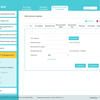
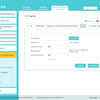
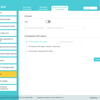
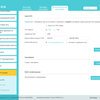
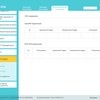
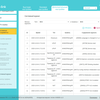
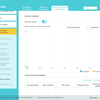
แผงควบคุมแบ่งออกเป็นสามแท็บ:การตั้งค่าที่รวดเร็วขั้นพื้นฐานและขั้นสูง อย่างแรกทุกอย่างเรียบง่ายนี่คือระดับเริ่มต้นเดียวกับที่เราได้ผ่านไปแล้วเมื่อเชื่อมต่อ และอินเทอร์เฟซการตั้งค่าพื้นฐานประกอบด้วยสิ่งที่เราได้เห็นแล้วในแอพ Tether: สถานะอุปกรณ์ข้อมูลเกี่ยวกับเครือข่ายและไคลเอนต์การตั้งค่า HomeCare (การควบคุมโดยผู้ปกครองโปรแกรมป้องกันไวรัสและ Qos) รวมถึงการตั้งค่าที่เก็บข้อมูล USB


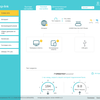
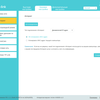
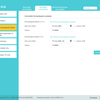


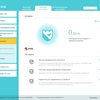


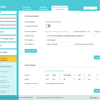
แต่ใน "การตั้งค่าเพิ่มเติม" - มากคุณสมบัติขั้นสูงที่จัดเรียงบนชั้นวางของเมนูแนวตั้ง ในส่วน "สถานะ" สถานะของเราเตอร์นี้จะอธิบายไว้ในรายละเอียดทั้งหมดโดยลงไปที่ระดับโหลดของคอร์โปรเซสเซอร์แต่ละตัวแยกกัน ในส่วน "เครือข่าย" เราถูกขอให้กำหนดค่า DHCP และที่อยู่ MAC, IPTV, DDNS และการตั้งค่าการกำหนดเส้นทางแบบคงที่ ที่นี่บนแท็บ LAN มีคุณลักษณะที่น่าสนใจและค่อนข้างหายากนั่นคือการรวมลิงก์ เมื่อคุณเปิดเครื่องเราเตอร์จะรวมพอร์ต LAN2 และ LAN3 เข้าด้วยกันเพื่อให้สามารถเชื่อมต่ออุปกรณ์ที่ต้องการความเร็วด้วยสายเคเบิลสองเส้น ตัวอย่างเช่น NAS ที่มีพอร์ตอีเทอร์เน็ตสองพอร์ตเพื่อจุดประสงค์นี้


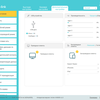
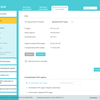
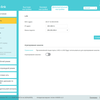
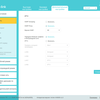
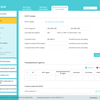
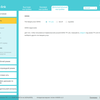
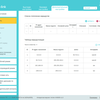
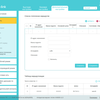
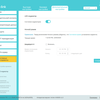
เมื่อเลื่อนดูส่วนเมนูเพิ่มเติมเราจะเห็นเพิ่มเติมสิ่งที่คุ้นเคย การเลือกโหมด (เราเตอร์หรือจุดเชื่อมต่อ) การตั้งค่าโหมดไร้สาย (OFDMA ถูกเปิดใช้งานตามค่าเริ่มต้น แต่ Smart Connect ไม่ใช่) และการตั้งค่า WPS เครือข่ายแขกและที่เก็บข้อมูล USB สำหรับเขาแล้วมีโหมด Time Machine สำหรับสำรองข้อมูลคอมพิวเตอร์ Apple


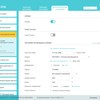


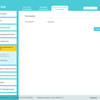

О, а вот и уже знакомые нам параметры родительского контроля и QoS. Их можно настроить из любого места: как в этой веб-панели, так и в мобильном приложении. Дальше видим настройки антивируса и файервола, черный и белый списки устройств, таблицу привязки IP и MAC-адресов.


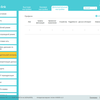
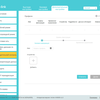


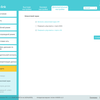


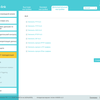
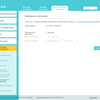
Много возможностей в разделе NAT: различные виды ALG, виртуальные серверы, триггеринг портов, DMZ и UPnP. Есть активация поддержки IPv6, а также VPN-сервер (PPTP и OpenVPN). Обыкновенный пользователь в эти дебри вряд ли заглянет, но уровень устройства обязывает. В числе системных инструментов есть настройки системного времени и светодиодного индикатора. Прошивку роутера можно обновлять как по воздуху, так и из заранее скачанного файла. Предусмотрена возможность резервного копирования настроек и восстановления их из бекапа. Есть системный лог и график потребления трафика.








ความเร็วคืออะไร
ทุกอย่างเป็นไปด้วยความรวดเร็วพอร์ตอีเธอร์เน็ต Gigabit ให้กิกะบิตที่ต้องการ แต่ฉันไม่สามารถประเมินพอร์ต WAN 2.5 กิกะบิตได้อย่างสมบูรณ์เนื่องจากผู้ให้บริการไม่มีความเร็วดังกล่าว ฉันคิดว่าผู้ใช้อุปกรณ์นี้หลายคนจะเผชิญกับสถานการณ์เช่นนี้ แต่วิธีนี้จะดีกว่าในทางกลับกันเมื่อผู้ให้บริการทำได้ แต่เราเตอร์ของคุณไม่สามารถทำได้
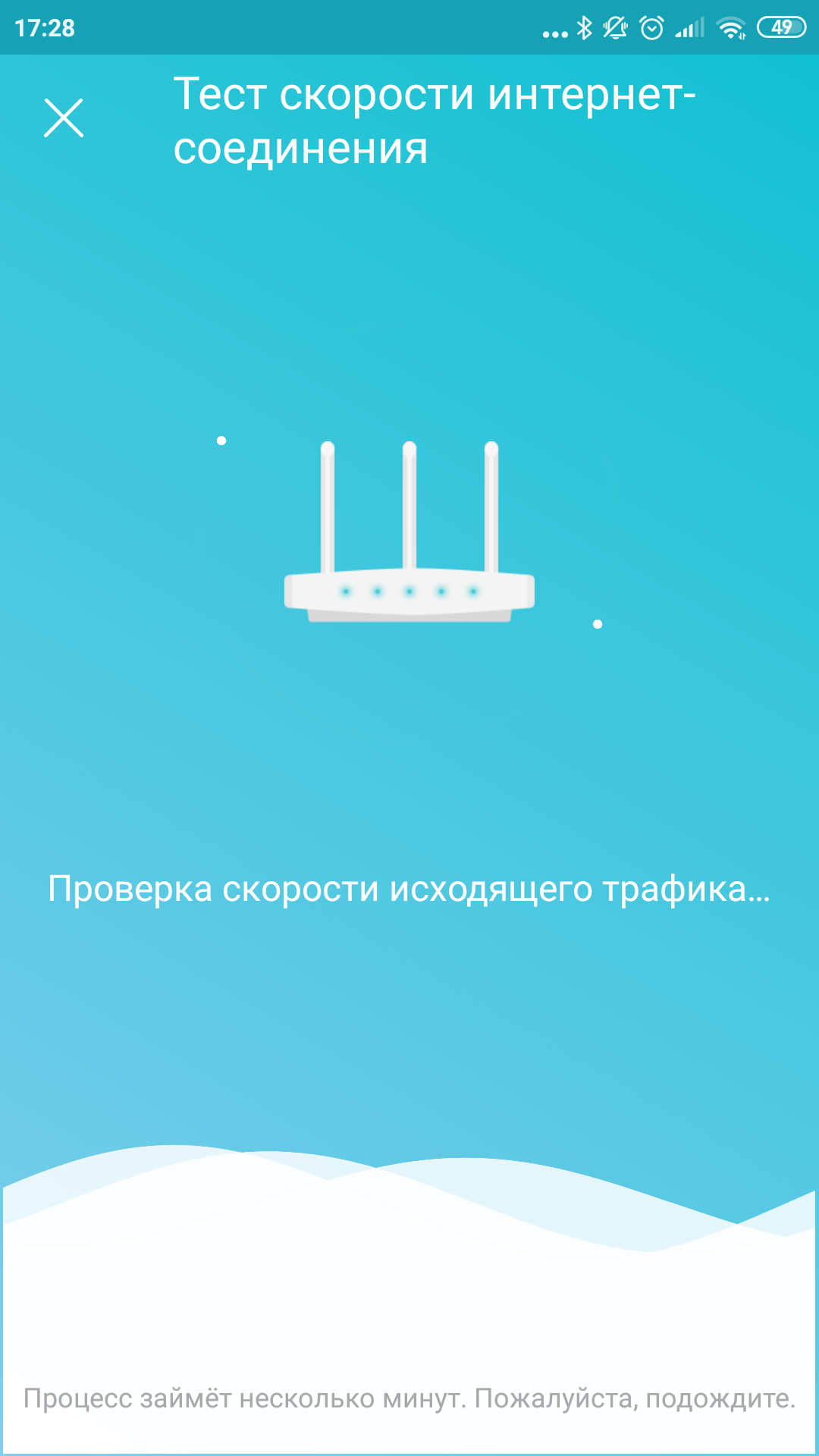
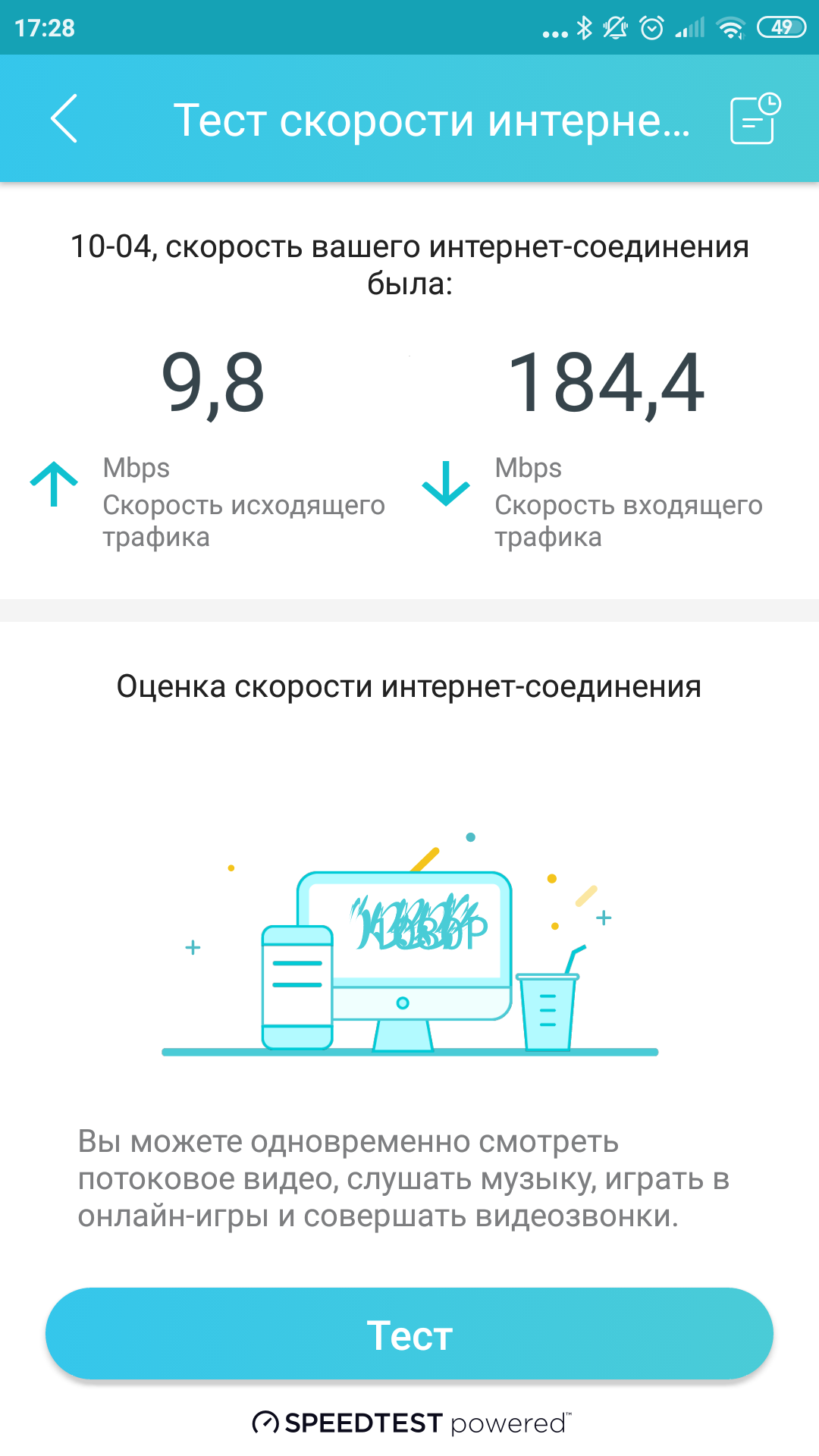
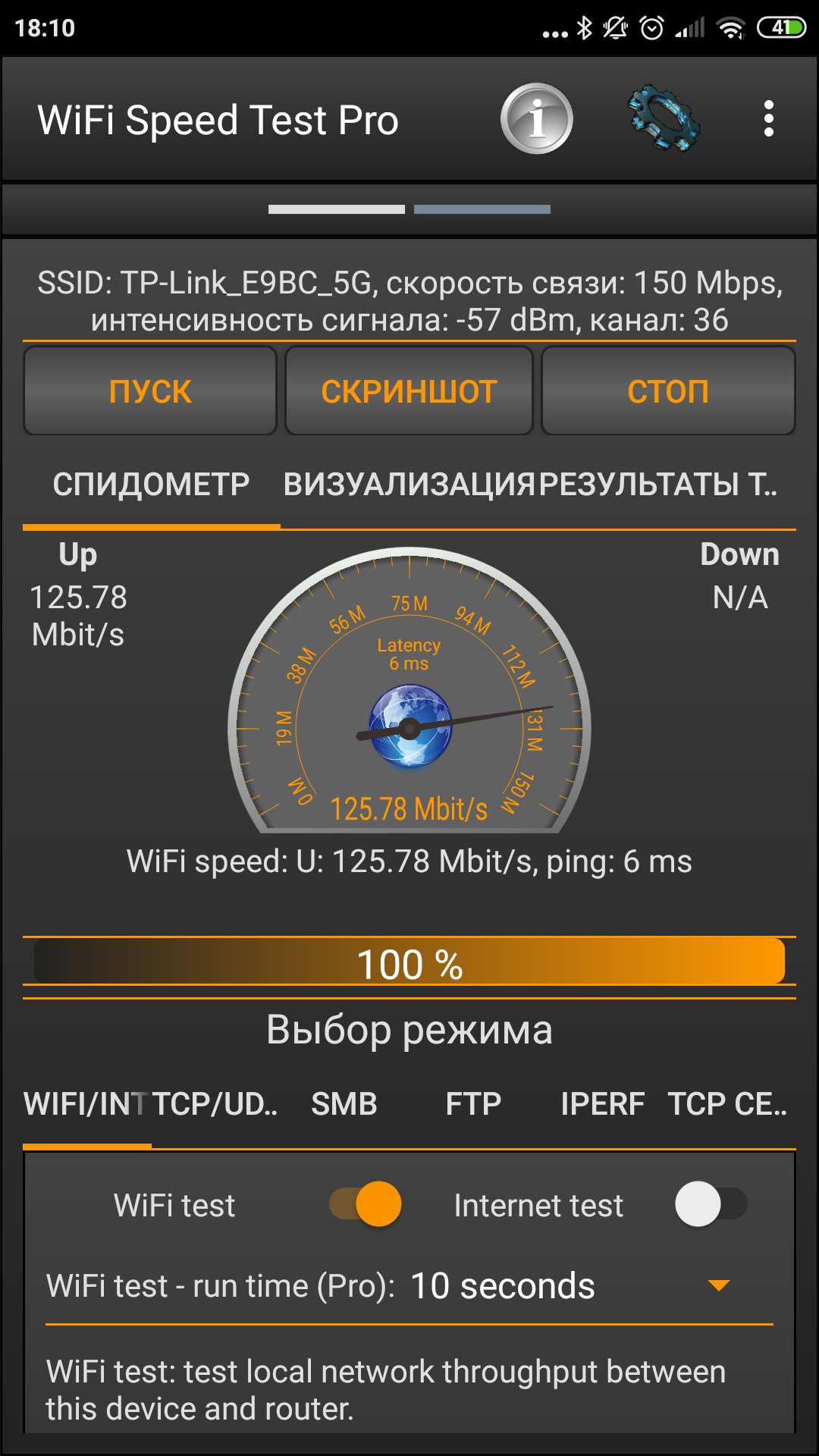
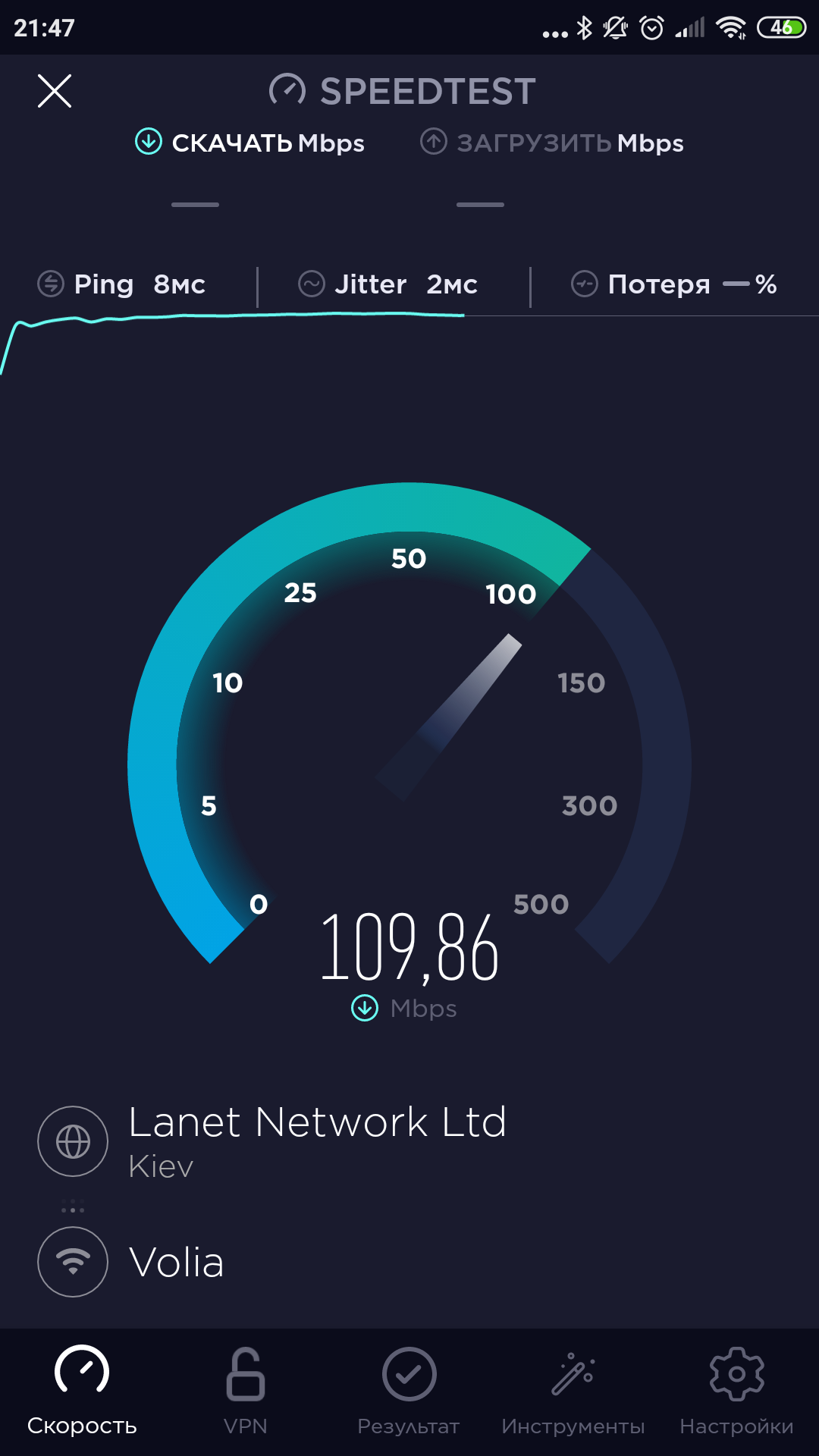
С беспроводными подключениями Archer AX6000 тоже справляется отлично. В моем примере 200-мегабитный интернет-канал провайдера замерами на самом роутере оценивается как 185-мегабитный, то есть, очень близко к номиналу. До клиентских устройств, смартфонов и ноутбуков, подключенных через Wi-Fi доходит от 120 до 170 Мбит/с. Тут уже всё зависит от самого устройства и его беспроводных возможностей.

</ img>
</ img>
</ img>
</ img>

</ img>
</ img>



เป็นที่ชัดเจนว่าเราเตอร์จะแสดงผลลัพธ์ที่ดีที่สุดร่วมกับอุปกรณ์ที่รองรับ Wi-Fi 6 แต่อุปกรณ์ที่เรียบง่ายกว่าจะได้รับการซ่อมบำรุงโดยเร็วที่สุด ความเสถียรของสัญญาณเป็นลักษณะเฉพาะให้ดูที่เส้นตรงที่เกือบสมบูรณ์แบบเหล่านี้

</ img>
Что касается покрытия, то производитель говорит о «квартире с четырьмя спальнями». То есть, на стадион большой офис одного роутера не хватит, но с большинством домашних сценариев он сможет справиться без дополнительных усилителей и повторителей. Отмечу также стабильную работу без глюков или зависаний и вполне умеренный нагрев корпуса (сказывается хорошая вентиляция).
บรรทัดล่างสุด
TP-Link Archer AX6000 — это во многом устройство «на вырост». Оно легко освоит апгрейд вашего интернет-канала, скорость которого превысит гигабит, обслужит появляющиеся в вашей сети устройства с поддержкой Wi-Fi 6, да и более медленных потребителей не обидит, даже если их в доме много. А из внешнего жесткого диска с интерфейсом USB 3.0 сделает быструю сетевую папку. Но если перечисленные тут возможности для вас избыточны, а названные апгрейды предстоят только в отдаленном будущем, то с приобретением такого навороченного устройства можно не торопиться. С ценником в 9999 гривен Archer AX6000 попадает в топовый сегмент потребительских устройств. Сумма немаленькая, но, с учетом характеристик (обратите внимание на восемь гигабитных LAN-портов), и соперников у него немного. Наиболее очевидным конкурентом представляется ASUS RT-AX88U, который позиционируется как геймерский и стоит примерно на полторы тысячи гривен дороже при равных скоростных параметрах.
สามสิ่งหลักที่ควรจำเกี่ยวกับเราเตอร์ TP-Link Archer AX6000:
- это топовый роутер с поддержкой Wi-Fi 6 и ряда современных технологий связи;
- มีพอร์ต WAN ที่เร็วมาก (2.5 Gbps) และพอร์ต LAN ถึง 8 Gigabit
- คุณสามารถเชื่อมต่อไดรฟ์ USB 3.0 เข้ากับมันและรับโฟลเดอร์เครือข่ายที่รวดเร็ว