แม้แต่แอพที่ดีที่สุดก็อาจทำให้คุณผิดหวังได้เพราะบางครั้งมันทำให้คุณคิดว่าโปรแกรมต่างๆ
แต่บางแอพเหล่านี้ดีกว่าแอพอื่น ๆEaseUS Data Recovery Wizard เป็นสิ่งที่ดีที่สุดที่เราเคยเห็น ส่วนหนึ่งยังห่างไกลจากความสมบูรณ์แบบเนื่องจากเทคโนโลยีดิสก์ขั้นสูงในปัจจุบันทำให้การกู้คืนข้อมูลทำได้ยากขึ้นกว่าเดิมด้วยเทคโนโลยีที่เรียบง่ายในอดีต แต่รวดเร็วและมีประสิทธิภาพและกู้คืนไฟล์ที่เราไม่สามารถกลับมาใช้ Stellar ซึ่งเป็นคู่แข่งหลักได้ การกู้คืนข้อมูลของ Phoenix Windows หากคุณใช้แอพ EaseUS ด้วยความคาดหวังที่เป็นจริงแอพนี้สามารถช่วยคุณกู้คืนไฟล์และโฟลเดอร์ที่อาจสูญหายไปตลอดกาล
ข้อดีของ EaseUS Data Recovery Wizard Pro:
- ประสิทธิภาพที่รวดเร็วและเชื่อถือได้
- กู้คืนไฟล์จำนวนมากที่ผลิตภัณฑ์อื่นไม่สามารถกู้คืนได้ในระหว่างการทดสอบ
- ง่ายต่อการจัดเรียงไฟล์ที่ถูกลบและประเภทไฟล์เฉพาะ
จุดด้อยของ EaseUS Data Recovery Wizard Pro:
- ไฟล์ที่ไม่สามารถกู้คืนได้แสดงอยู่ในรายการในระหว่างการทดสอบ
EaseUS นำเสนอเวอร์ชันฟรีซึ่งสามารถบันทึกข้อมูลได้สูงสุด 2 GB Stellar เวอร์ชันฟรีของ Rival Service กู้คืน 1GB หากคุณต้องการกู้คืนมากกว่า 2 GB หรือต้องการการสนับสนุนทางเทคนิคจากผู้จำหน่ายให้อัปเกรด EaseUS ของคุณเป็นเวอร์ชัน Pro (ซึ่งฉันทดสอบแล้ว) ในราคา $ 69.95 รุ่น Pro + WinPE มูลค่า 99.90 เหรียญที่ฉันยังไม่ได้ทดสอบจะสร้างแท่ง USB ที่สามารถบู๊ตได้คุณสามารถใช้เพื่อกู้คืนไฟล์เมื่อคุณไม่สามารถบูตระบบได้เลย

EaseUS ทำให้ฉันประทับใจตั้งแต่แรกพบเริ่มการทดสอบ ฉันเริ่มต้นด้วยการริปซีดีเพลงในชุดไฟล์ BIN / CUE เพื่อเบิร์นลงในซีดีสำรองจากนั้นลบไฟล์ออกจากฮาร์ดไดรฟ์และล้างถังขยะ EaseUS ส่งคืนมันในสภาพสมบูรณ์ในขณะที่ Stellar Data Recovery ของคู่แข่งรายงานว่ากู้คืนไฟล์ได้ แต่ส่งคืนเฉพาะไฟล์ BIN ที่ไร้ประโยชน์แทน
ผลิตภัณฑ์ที่คล้ายกับ EaseUS Data Recovery Wizard Pro:
- Stellar Phoenix Windows Data Recovery - 79.99 ดอลลาร์;
- Seagate Premium Recovery Suite - ทดลองใช้ฟรี
- Prosoft Data Rescue PC4 - 99 เหรียญ
ในฮาร์ดไดรฟ์เดียวกัน EaseUS พบได้ง่ายและกู้คืนไฟล์กราฟิกอย่างน้อยหนึ่งโหลที่ Stellar ไม่พบเลย ทั้ง EaseUS และ Stellar มีตัวเลือกการสแกนแบบลึกซึ่งอาจใช้เวลาหลายชั่วโมงในการค้นหาทุกเซกเตอร์บนไดรฟ์เพื่อกู้คืนไฟล์ แต่มีเพียง EaseUS เท่านั้นที่อนุญาตให้คุณค้นหาและแสดงตัวอย่างไฟล์ที่แอปพลิเคชันพบแล้วในขณะที่การสแกนลึกดำเนินต่อไปในพื้นหลัง โหมด. Stellar บังคับให้คุณรอให้การสแกนลึกเสร็จสมบูรณ์
บนดิสก์หมุน 2TB ที่ฉันใช้สำหรับการทดสอบ EaseUS ใช้เวลา 10 ชั่วโมงในการสแกนและ Stellar ใช้เวลา 34 ชั่วโมง เนื่องจากฉันสามารถค้นหาไฟล์ที่ต้องการได้นานก่อนที่ EaseUS จะสแกนเสร็จความสามารถในการกู้คืนระหว่างการสแกนจึงสะดวกกว่าการปฏิเสธของ Stellar ที่จะให้ฉันกู้คืนไฟล์หรือทำอย่างอื่นในโปรแกรมในกระบวนการ
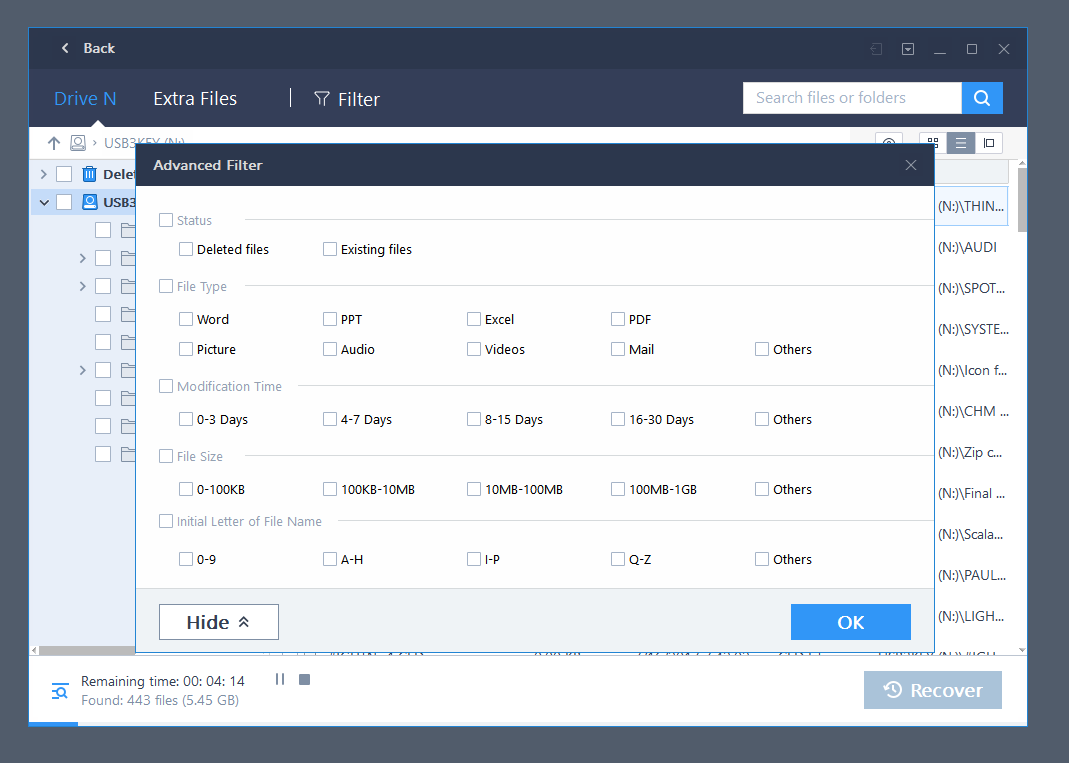
เมื่อคุณเรียกใช้ตัวช่วยสร้างการกู้คืนข้อมูลEaseUS เริ่มต้นด้วยการแสดงรายชื่อตำแหน่งบนระบบของคุณที่แอปพลิเคชันสามารถค้นหาข้อมูลที่สูญหายได้ - ชื่อไดรฟ์ ถังรีไซเคิล เดสก์ท็อป หรือโฟลเดอร์เฉพาะใดๆ คลิกตำแหน่งและปุ่มสแกน จากนั้นตำแหน่งจะทำงาน โดยสร้างรายการไฟล์ทั้งหมดและรายการไฟล์ที่ถูกลบในระหว่างการสแกนครั้งแรกโดยอัตโนมัติ
ไม่เหมือน Stellar คุณต้องรอจะอัปเดตข้อมูลหากคุณต้องการรายการไฟล์ที่ถูกลบ EaseUS ช่วยให้คุณสามารถใช้เมนูตัวกรองเพื่อ จำกัด การค้นหาของคุณเฉพาะประเภทไฟล์หรือเพื่อมุ่งเน้นไปที่ไฟล์ที่มีการเปลี่ยนแปลงในช่วงสามวันที่ผ่านมาหรือสามวันก่อนหน้าหรือในช่วงวันที่อื่น ๆ และเมนูเดียวกันช่วยให้คุณสามารถโฟกัสไปที่ไฟล์ที่มีขนาดต่างกันได้เช่นน้อยกว่า 100 KB หรือตั้งแต่ 100 MB ถึง 1 GB Stellar ไม่มีตัวเลือกดังกล่าว เมื่อแอปพลิเคชันเสร็จสิ้นการสแกนดิสก์เพื่อหาข้อมูลแอปพลิเคชันจะแสดงรายการไฟล์ที่มีการจัดระเบียบอย่างดีโดยมีไฟล์ที่ถูกลบซึ่งแสดงรายการแยกต่างหากจากไฟล์อื่นและบานหน้าต่างแสดงตัวอย่างเพิ่มเติม

ทุกอย่างไม่สามารถบันทึกได้
แอปกู้ข้อมูลทั้งหมดแสดงรายการไฟล์ที่อาจกู้คืนได้ซึ่งไม่สามารถกู้คืนได้ทั้งหมดและบางครั้งคุณก็ไม่มีทางรู้ได้ว่าไฟล์สามารถกู้คืนได้หรือไม่จนกว่าคุณจะบอกให้โปรแกรมลอง ด้วยความช่วยเหลือของกราฟิกและไฟล์เอกสารบางไฟล์คุณสามารถระบุได้ทันทีว่าสามารถกู้คืนไฟล์ได้หรือไม่ หากบานหน้าต่างแสดงตัวอย่างของแอปพลิเคชันแสดงไฟล์ในรูปแบบที่เป็นที่รู้จักเมื่อคุณเลื่อนรายการไฟล์ลงคุณสามารถกลับมาตรวจสอบได้ แต่ด้วยเอกสารข้อความสเปรดชีตและเพลงไม่ว่าคุณจะใช้ EaseUS หรือ Stellar คุณจะต้องกดปุ่มแสดงตัวอย่างและรอดูว่าไฟล์หรือเพลงที่เป็นที่รู้จักที่คุณต้องการกู้คืนปรากฏขึ้นหรือไม่และการเล่นจะเริ่มขึ้นในแผงควบคุมหรือไม่ ดูตัวอย่าง
คล้ายกับวิธีที่ EaseUS จัดการได้ดีกว่าการกู้คืนไฟล์ทำได้ดีกว่าในการไม่ระบุไฟล์ว่าสามารถกู้คืนได้เนื่องจากไม่สามารถกู้คืนได้เลย ตัวอย่างเช่นบน SSD ที่ฉันใช้ในการทดสอบ Stellar เสนอให้กู้คืนไฟล์บางไฟล์ที่ระบุว่าเป็นไฟล์ HTML แต่จริงๆแล้วเป็นส่วนย่อยของประเภทไฟล์ที่แตกต่างกันโดยสิ้นเชิง EaseUS ไม่ได้แสดงรายการไฟล์ phantom เหล่านี้เลยซึ่งทำให้ง่ายต่อการจัดเรียงรายการไฟล์ที่ค้นหาไฟล์ที่ฉันสามารถเคลื่อนไหวได้จริง
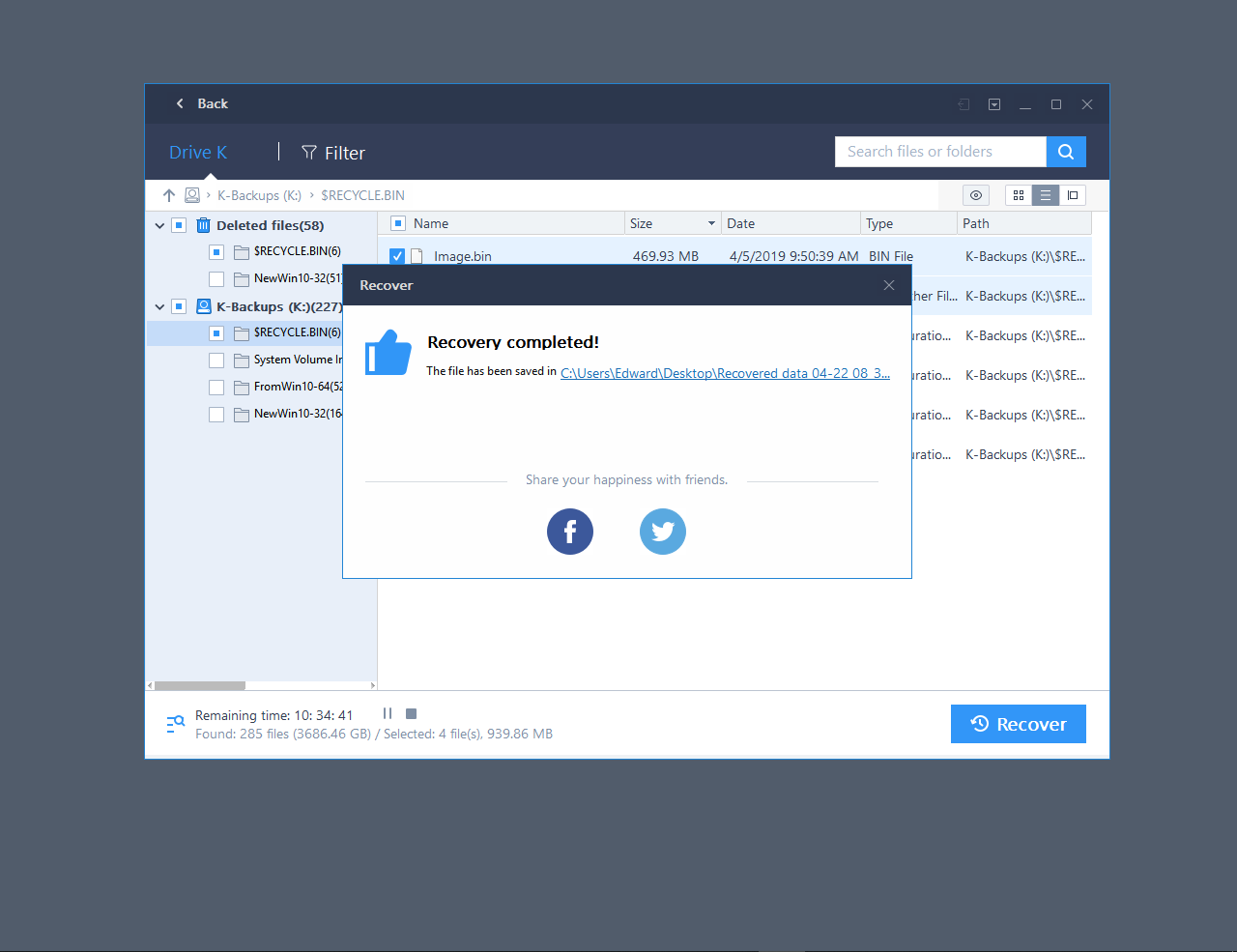
EaseUS ซึ่งแตกต่างจาก Stellar ช่วยให้คุณสามารถบันทึกได้ไฟล์ที่กู้คืนไปยังดิสก์เดียวกันกับที่ถ่าย คำเตือนนี้เตือนคุณก่อนที่คุณจะดำเนินการนี้เนื่องจากเมื่อคุณบันทึกไฟล์ที่กู้คืนลงในดิสก์เดียวกันคุณอาจเขียนทับข้อมูลที่สูญหายอื่น ๆ ที่คุณอาจต้องการกู้คืนโดยไม่ได้ตั้งใจ Stellar ไม่ยอมให้คุณบันทึกไฟล์ที่กู้คืนลงในไดรฟ์เดียวกันดังนั้นคุณอาจต้องรีบซื้อแท่ง USB หากคุณไม่มีไดรฟ์สำรองเพื่อบันทึก นโยบายของ Stellar มีความปลอดภัยมากที่สุด แต่ถ้าคุณกู้คืนไฟล์เพียงไม่กี่ไฟล์และไม่ต้องกังวลกับโอกาสเล็กน้อยในการเขียนทับสิ่งที่คุณอาจต้องการกู้คืนในภายหลัง EaseUS จะสะดวกกว่ามาก
มีอะไรให้เลือกบ้าง
ไม่มีแอปกู้คืนที่สมบูรณ์แบบข้อมูล. เช่นเดียวกับคู่แข่ง EaseUS แสดงรายการไฟล์ที่ไม่สามารถกู้คืนได้ และเราต้องการให้ลองแสดงภาพตัวอย่างของแต่ละไฟล์ที่แสดงรายการสำหรับการกู้คืนโดยอัตโนมัติ แทนที่จะแสดงตัวอย่างไฟล์ภาพโดยอัตโนมัติและต้องคลิกปุ่มก่อนที่จะพยายามแสดงตัวอย่างมากที่สุด ไฟล์รูปแบบเอกสาร
เมื่อเทียบกับประโยชน์ของแอพเหล่านี้ข้อบกพร่องเล็ก ๆ น้อย ๆ ดูเหมือนเป็นเรื่องเล็กน้อย แต่ซอฟต์แวร์นั้นมีความแตกต่างอย่างน่าประทับใจกับ Stellar Data Recovery ของคู่แข่ง ดังนั้นตัวเลือกของตัวแก้ไขสำหรับซอฟต์แวร์กู้คืนข้อมูลจึงค่อนข้างชัดเจน
ดูเพิ่มเติมที่:
ภารกิจประจำปีในอาร์กติกสิ้นสุดลงแล้วและข้อมูลน่าผิดหวัง อะไรรอมนุษยชาติอยู่?
ในวันที่ 3 ของการเจ็บป่วยผู้ป่วย COVID-19 ส่วนใหญ่สูญเสียความรู้สึกในการดมและมักจะมีอาการน้ำมูกไหล
นักวิทยาศาสตร์ค้นพบว่าเหตุใดเด็กจึงเป็นพาหะของโควิด -19 ที่อันตรายที่สุด