ในบทความก่อนหน้านี้ ฉันได้พูดคุยเกี่ยวกับวิธีสร้างอิมเมจสำหรับการติดตั้ง Windows 7 ผ่านเครือข่าย วันนี้ฉันจะแสดงให้คุณเห็นว่า
ฉันติดตั้ง Windows Server 2008 R2 Standard บนเครื่องเสมือนที่มีที่อยู่ IP 192.168.1.2 เราจำเป็นต้องเพิ่มบทบาทบริการการปรับใช้ Windowsซึ่งมีหน้าที่แบ่งปันรูปภาพที่อยู่ในโฟลเดอร์พิเศษบนเซิร์ฟเวอร์.
การโฆษณา
การโฆษณา
หากต้องการทำสิ่งนี้ให้ไปที่ตัวจัดการเซิร์ฟเวอร์คลิกขวาที่ส่วนบทบาทและเลือกเพิ่มบทบาท. ในรายการบทบาทที่มีอยู่ ให้เลือกบริการการปรับใช้ Windowsคลิกถัดไปมาทำความคุ้นเคยกับส่วนประกอบที่จำเป็นสำหรับการทำงาน > ถัดไป> ปล่อยให้ช่องทำเครื่องหมายทั้งสองอยู่ที่เดิม> ถัดไป> ติดตั้ง.
หลังจากติดตั้งแล้วให้ไปที่แท็บบริการการปรับใช้ Windowsและตั้งค่าเซิร์ฟเวอร์ของเรา
ป้อนพา ธ ที่เก็บอิมเมจการติดตั้ง
การโฆษณา
การโฆษณา
ทำเครื่องหมายที่ช่อง “อย่าฟังบนพอร์ต 67” และ “ตั้งค่าแท็ก 60 …“.
การโฆษณา
การโฆษณา
ต่อไป เราจะระบุว่าคอมพิวเตอร์เครื่องใดที่เราอนุญาตให้เข้าถึงอิมเมจระบบปฏิบัติการ เลือกตัวเลือกด้านล่าง “ตอบสนองต่อคอมพิวเตอร์ไคลเอนต์ทั้งหมด”


ยกเลิกการทำเครื่องหมายในช่องที่เสนอให้ดำเนินการเพิ่มภาพต่อไป
RMB คลิกที่ไดเร็กทอรี “Imagesดาวน์โหลด” และเลือกตัวเลือกเพิ่มรูปภาพ คลิกที่ “เรียกดู” และไปที่ไดเร็กทอรี “D:DeploymentShareBoot” ซึ่งสร้างขึ้นในส่วนแรกของบทความ และที่นี่ เราเลือกไฟล์ *.wim ของระบบปฏิบัติการ PE ที่เราต้องการ ในกรณีของเรามันเป็นLiteTouchPE_x86.wim

 การเพิ่มภาพที่สร้างไว้ก่อนหน้า
ทุกอย่างพร้อมเราได้เพิ่มอิมเมจ PE ของระบบปฏิบัติการ มารีสตาร์ทเซิร์ฟเวอร์ของเรากัน การตั้งค่าเซิร์ฟเวอร์เสร็จสมบูรณ์ สิ่งที่เหลืออยู่ก็คือการติดตั้ง Windows 7 ผ่านเครือข่ายบนเครื่องไคลเอนต์
เพิ่มเติมเกี่ยวกับเครื่องไคลเอนต์ทดสอบ (ฉันมีสิ่งนี้จะมีเครื่องเสมือน) ตั้งอยู่ในเครือข่ายย่อยของเราเมื่อเริ่มต้นกด F8 หรือ F11 หรือ F12 ขึ้นอยู่กับเมนบอร์ดของคุณและเราจะไปที่เมนูบูตซึ่งคุณต้องเลือกการบู๊ตจากการ์ดเครือข่าย
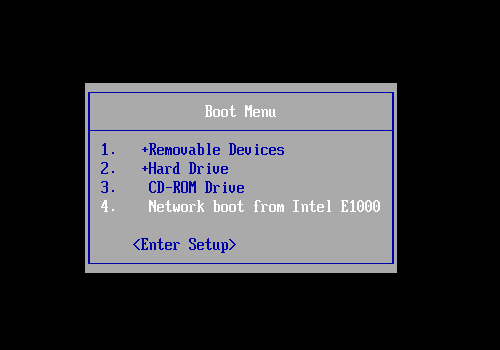

ข้อความต่อไปนี้จะปรากฏขึ้น
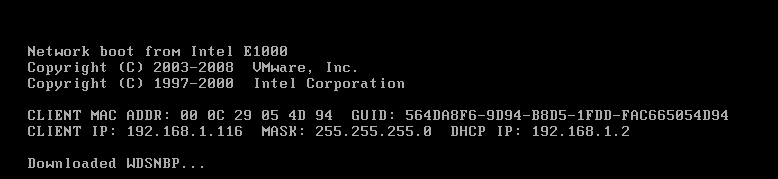

หลังจากนั้นรายการรูปภาพจะปรากฏขึ้นซึ่งเราสามารถติดตั้ง Windows 7 ผ่านเครือข่ายได้ ในกรณีของคุณจะมีรูปภาพเพียงรูปเดียว –LiteTouchPE (x86)อันที่เราเพิ่มไว้ในขั้นตอนก่อนหน้า และฉันมีภาพทดสอบหลายภาพที่นี่ เรายังเห็นว่ารูปภาพเหล่านี้อยู่บนเซิร์ฟเวอร์ IP: 192.168.001.002 ซึ่งหมายความว่าทุกอย่างถูกต้อง


กด ENTER และการดาวน์โหลดภาพจะเริ่มขึ้นLiteTouchPE_x86
ในหน้าต่างการติดตั้งเริ่มต้น ให้เลือกภาษาแล้วกด “เรียกใช้ตัวช่วยสร้างการปรับใช้…”
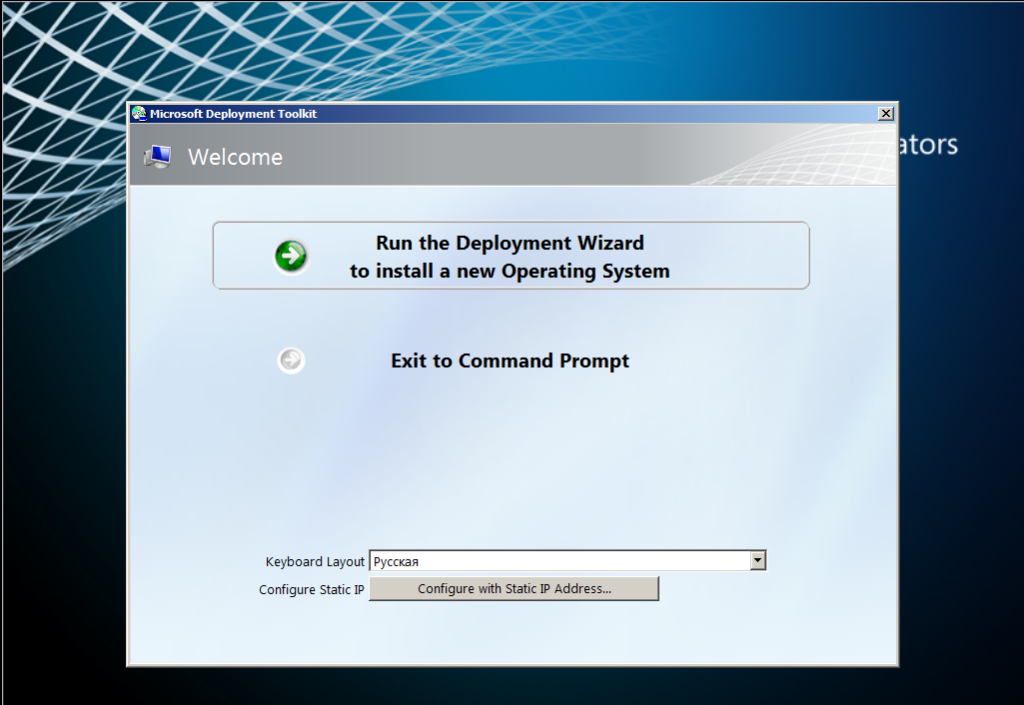
 หน้าต่าง Microsoft Deployment Toolkit บนเครื่องไคลเอนต์
การติดตั้งจะเริ่มขึ้นซึ่งจะไปรับไฟล์การติดตั้ง Windows จากโฟลเดอร์เครือข่าย “ServerDeploymentShare$” . หากเกิดปัญหาใด ๆ คุณต้องตรวจสอบโฟลเดอร์นี้เพื่อดูว่าอนุญาตให้เข้าถึงผ่านเครือข่ายได้หรือไม่และใครบ้างที่อนุญาต ระบบจะขอชื่อผู้ใช้และรหัสผ่านของคุณเพื่อเข้าถึงโฟลเดอร์เครือข่ายนี้ จากนั้นจะมีการเลือกระบบปฏิบัติการที่จะติดตั้งปรากฏขึ้นเราจะมีระบบปฏิบัติการหนึ่งระบบและเลือก เราระบุชื่อของคอมพิวเตอร์และป้อนลงในโดเมนหรือเวิร์กกรุ๊ป ฉันคิดว่าจะไม่มีปัญหาในระยะต่อไป คลิกทุกที่ต่อไป ตั้งค่าพารามิเตอร์ภูมิภาคและเลือกซอฟต์แวร์
การติดตั้ง Windows 7 ผ่านเครือข่ายเสร็จสมบูรณ์
ใน “บริการการปรับใช้ Windows”คุณยังสามารถเพิ่มอิมเมจการติดตั้งปกติและลดเวลาโดยไม่ต้องดำเนินการตามที่อธิบายไว้ในส่วนแรก ฉันจะพูดถึงเรื่องนี้ในบทความต่อไปนี้
</ p>