หากคุณใช้คอมพิวเตอร์ Mac มาเป็นเวลานาน คุณอาจรู้เกี่ยวกับฟังก์ชั่นทั้งหมดของมัน อย่างไรก็ตามยังมีผู้ที่
การโฆษณา
การโฆษณา
มีหลายวิธีในการแทนที่การคลิกขวาด้วยแทร็คแพดหรือ Magic Mouse
คลิกขวาด้วยแทร็คแพด
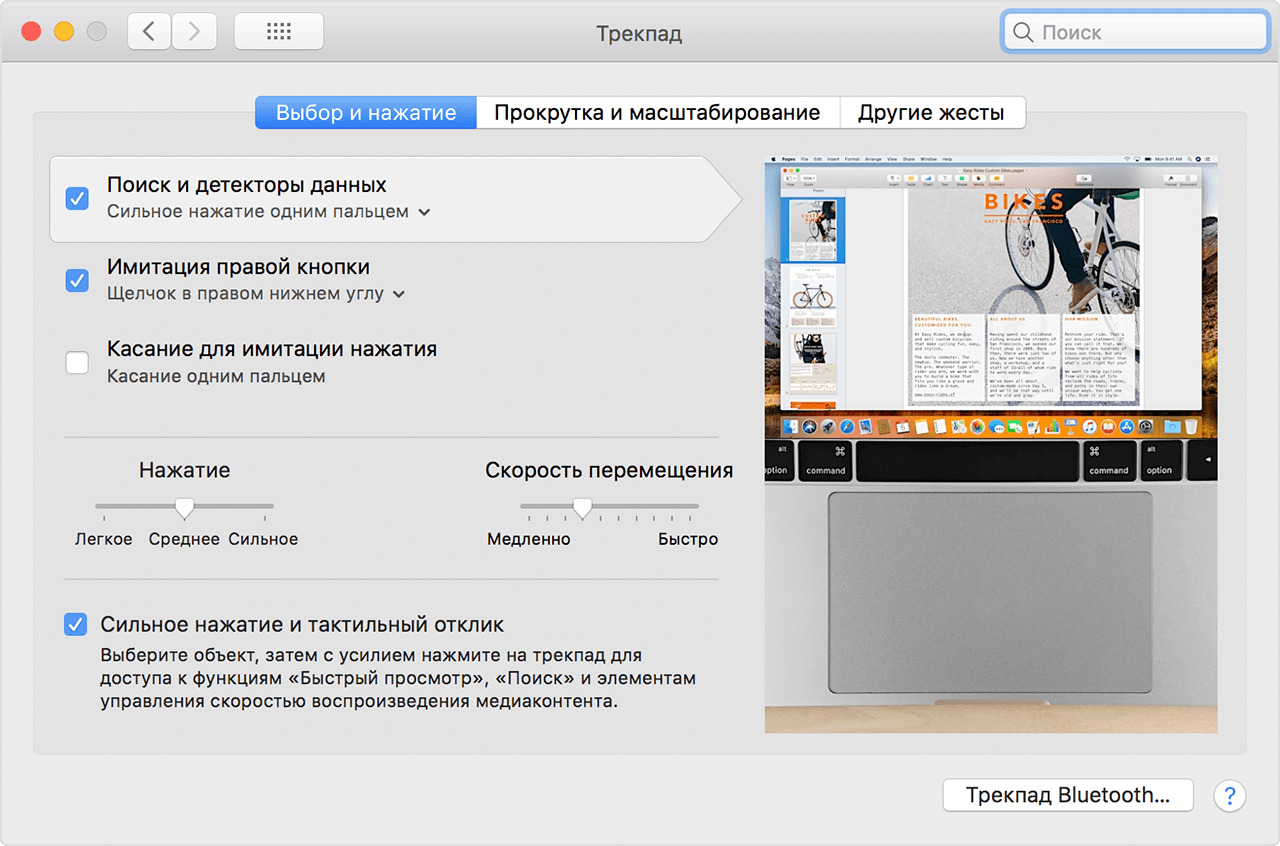
คุณสามารถเชื่อมต่อแทร็คแพดภายนอกกับ Mac ของคุณหรือใช้แทร็คแพดในตัวบนแล็ปท็อปของคุณ ไม่ว่าจะด้วยวิธีใดสำหรับการคลิกขวาเพียงแค่แตะแทร็คแพดด้วยสองนิ้ว
หากคุณต้องการย้ายการทำงานไปที่มุมของแทร็คแพดเพื่อความสะดวก คุณก็ทำได้เช่นกัน จากแถบเมนู ให้เลือกแอปเปิล>การตั้งค่าระบบ>แทร็คแพด- คุณจะเห็นตัวเลือกที่มีอยู่บนแท็บเลือกและกด.
การโฆษณา
การโฆษณา

คลิกเมาส์ขวา
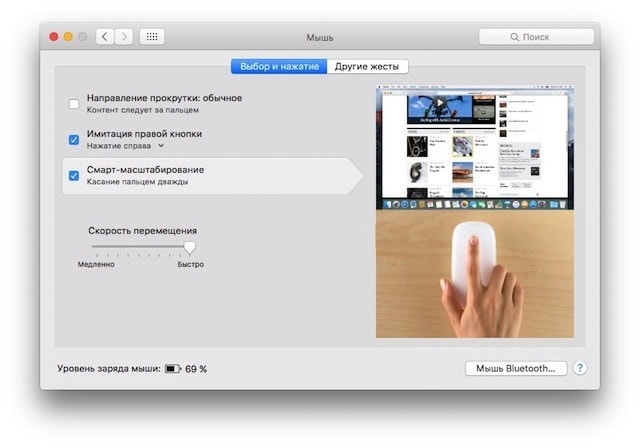
ไม่มีปุ่มบนเมาส์ของ Apple ดังนั้นคุณต้องกดด้านขวา คุณจะไม่ชินทันที แต่เมื่อเวลาผ่านไปมันจะง่ายขึ้น
คุณสามารถเปลี่ยนการตั้งค่าเมาส์ได้หากต้องการ ตัวอย่างเช่นคุณสามารถเพิ่มคลิกพิเศษทางด้านซ้ายเป็นต้น
เมื่อต้องการทำเช่นนี้ ให้เลือกไอคอนบนแถบเมนูแอปเปิล>การตั้งค่าระบบ>หนู- ตัวเลือกที่ใช้ได้จะอยู่บนแท็บเลือกและกด.

คลิกขวาด้วยแป้นพิมพ์ลัด
หากคุณพบว่ายากที่จะคุ้นเคยกับวิธีการใช้เมาส์และแทร็กแพดคุณสามารถใช้แป้นพิมพ์ลัดเพื่อจำลองการคลิกขวาได้
เมื่อต้องการทำเช่นนี้ ให้กดปุ่มค้างไว้การควบคุม และคลิกวัตถุที่คุณต้องการดำเนินการ
เราขอแนะนำให้อ่านบทความของเราสำหรับผู้ที่เปลี่ยนจาก Windows เป็น Mac เพื่อให้จดจำชื่อการตั้งค่าคีย์ใหม่และอื่น ๆ ได้ง่ายขึ้น
เราหวังว่าคุณจะพบว่าตอนนี้ใช้ Mac เครื่องใหม่ได้ง่ายขึ้นเล็กน้อย