แป้นพิมพ์ iPad หรือ Mac ของคุณไม่มีปุ่ม Escape จริงใช่หรือไม่ ไม่มีปัญหาเพราะสามารถใช้งานได้ทั้งบน iOS และ macOS
การโฆษณา
การโฆษณา
วิธีใช้แป้นพิมพ์ลัด Escape
โดยปกติแล้วปุ่ม Escape จะอยู่ที่ด้านซ้ายบนมุมของแป้นพิมพ์ แต่ไม่ใช่ว่าแป้นพิมพ์ทั้งหมดจะถูกสร้างขึ้นเท่ากัน แป้นพิมพ์พีซีและแป้นพิมพ์ Apple บางรุ่นมักจะมีแป้น ESC อย่างไรก็ตามแล็ปท็อป Mac ที่มี Touch Bar ไม่มีคีย์ Escape ซึ่งอาจไม่เหมาะกับทุกคน
อ่านเพิ่มเติม: วิธีเปลี่ยนการทำงานของปุ่มเมาส์บน Mac [สำหรับผู้เริ่มต้น]
บนเคสคีย์บอร์ดของ iPad รวมถึง Smartแป้นพิมพ์ Smart Keyboard Folio และ Magic Keyboard ไม่มีปุ่ม Escape เช่นกัน บน iPad คีย์ไม่สำคัญเท่าบน Mac แต่ Escape ยังใช้เป็นแป้นพิมพ์ลัดได้ด้วย โปรแกรมเมอร์นักเขียนและผู้ใช้งานมืออาชีพจะต้องชื่นชอบอย่างแน่นอน
การโฆษณา
การโฆษณา
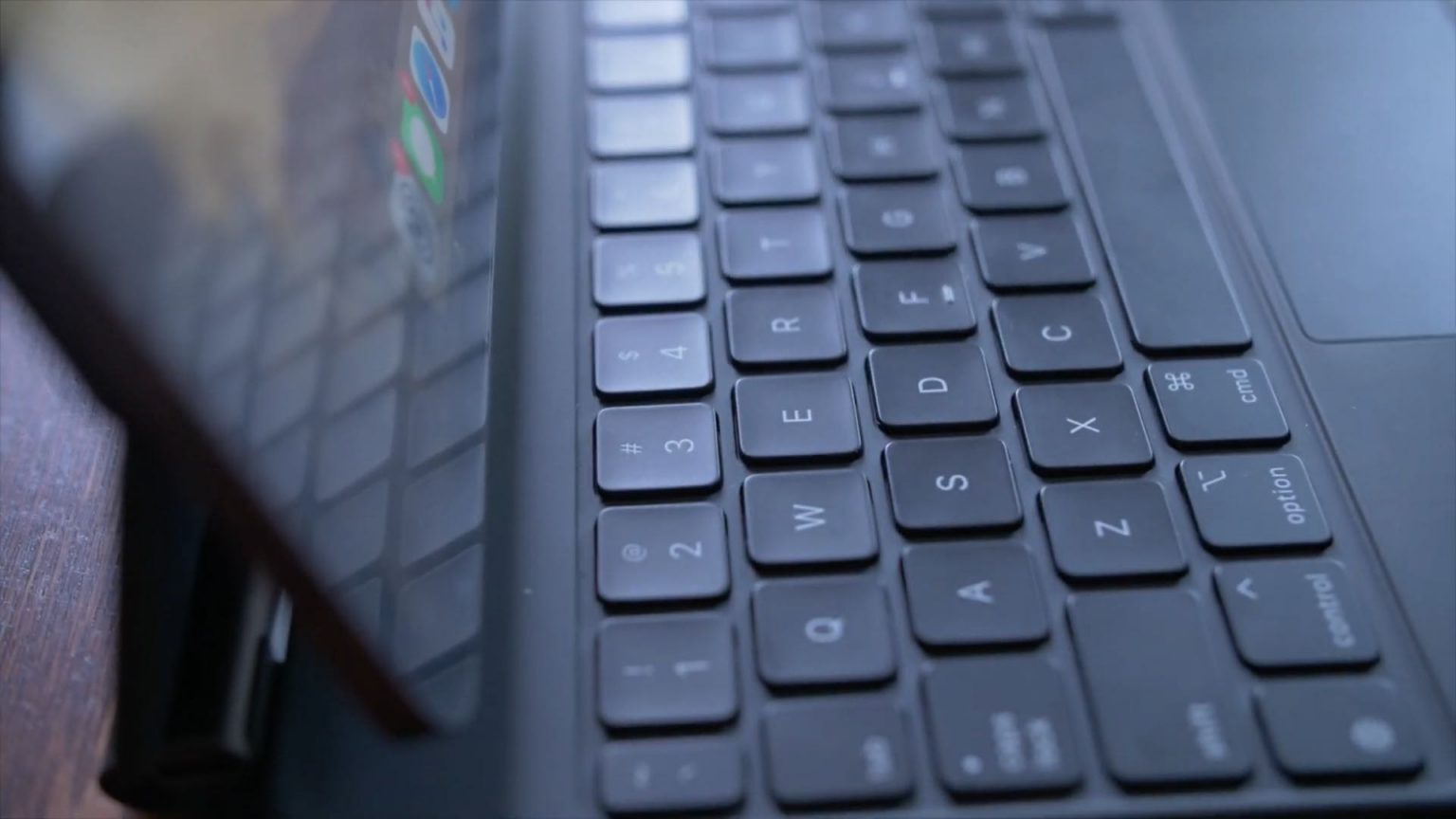
 แป้นพิมพ์ iPad ของ Apple ไม่มีปุ่ม ESC จริง
ไม่มีวิธีใดในการเพิ่มแป้น Escape แต่สามารถแทนที่ฟังก์ชันได้ด้วยแป้นพิมพ์ลัดนี้:
การโฆษณา
การโฆษณา
คำสั่ง (⌘) +จุด(.)
แป้นพิมพ์ลัดนี้ใช้ได้กับ iOS, iPadOS และ macOS การรวมกันนี้ทำงานใน Mac OS เป็นเวลาหลายปีและตั้งแต่ iPadOS 13.4 ปรากฏบนแท็บเล็ต
วิธีอื่น ๆ ในการใช้ Escape
แป้นพิมพ์ลัดด้านบนไม่ใช่วิธีเดียวในการใช้ Escape หากคุณมีแล็ปท็อป Mac ที่มี Touch Bar คุณสามารถแสดงปุ่มฟังก์ชั่นได้หลายปุ่มรวมถึง Escape สำหรับสิ่งนี้:
กดปุ่มค้างไว้ฟังก์ชัน(ฉ) ที่มุมล่างซ้ายของแป้นพิมพ์
ปุ่ม ESC เสมือนจะปรากฏบน Touch Bar
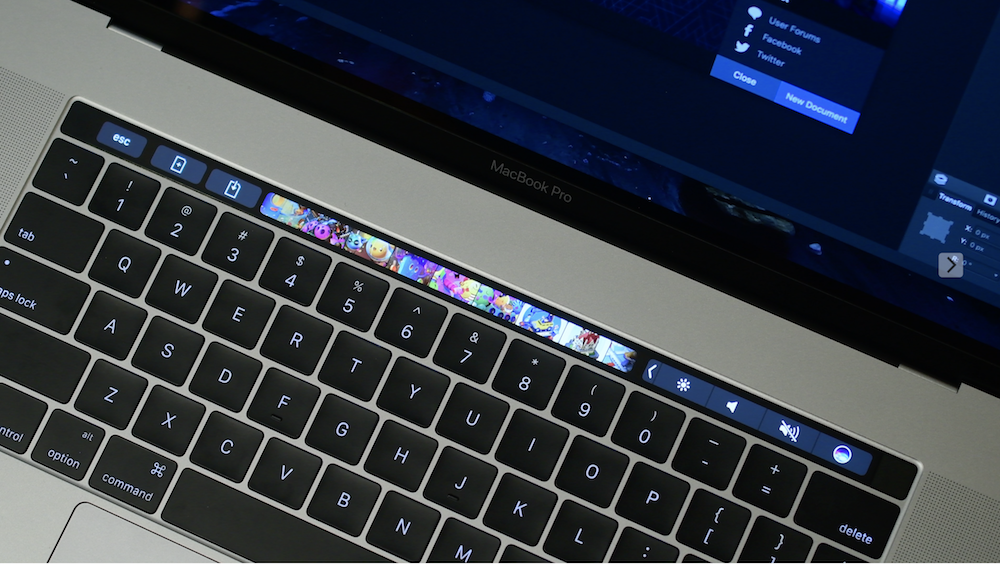

หากคุณเริ่ม Windows บน Mac เป็นครั้งคราวโดยใช้คุณสมบัติ Boot Camp ของ Apple Touch Bar จะแสดงปุ่มฟังก์ชันพร้อมกับปุ่ม ESC โดยอัตโนมัติ
บน iOS และ macOS คุณสามารถเพิ่มการดำเนินการ Escape ให้กับคีย์ mod อื่นได้:
- แคปล็อค (⇪)
- ควบคุม (⌃)
- ตัวเลือก (⌥)
- คำสั่ง (⌘)
- โลก
ตัวอย่างเช่นแทนที่จะเป็นปุ่ม Escape คุณสามารถทำได้ใช้ Caps Lock หรือแป้นลูกโลกขนาดเล็ก เราไม่แนะนำให้ใช้คีย์อื่น ๆ โดยเฉพาะอย่างยิ่ง Command เนื่องจากใช้สำหรับแป้นพิมพ์ลัดจำนวนมาก
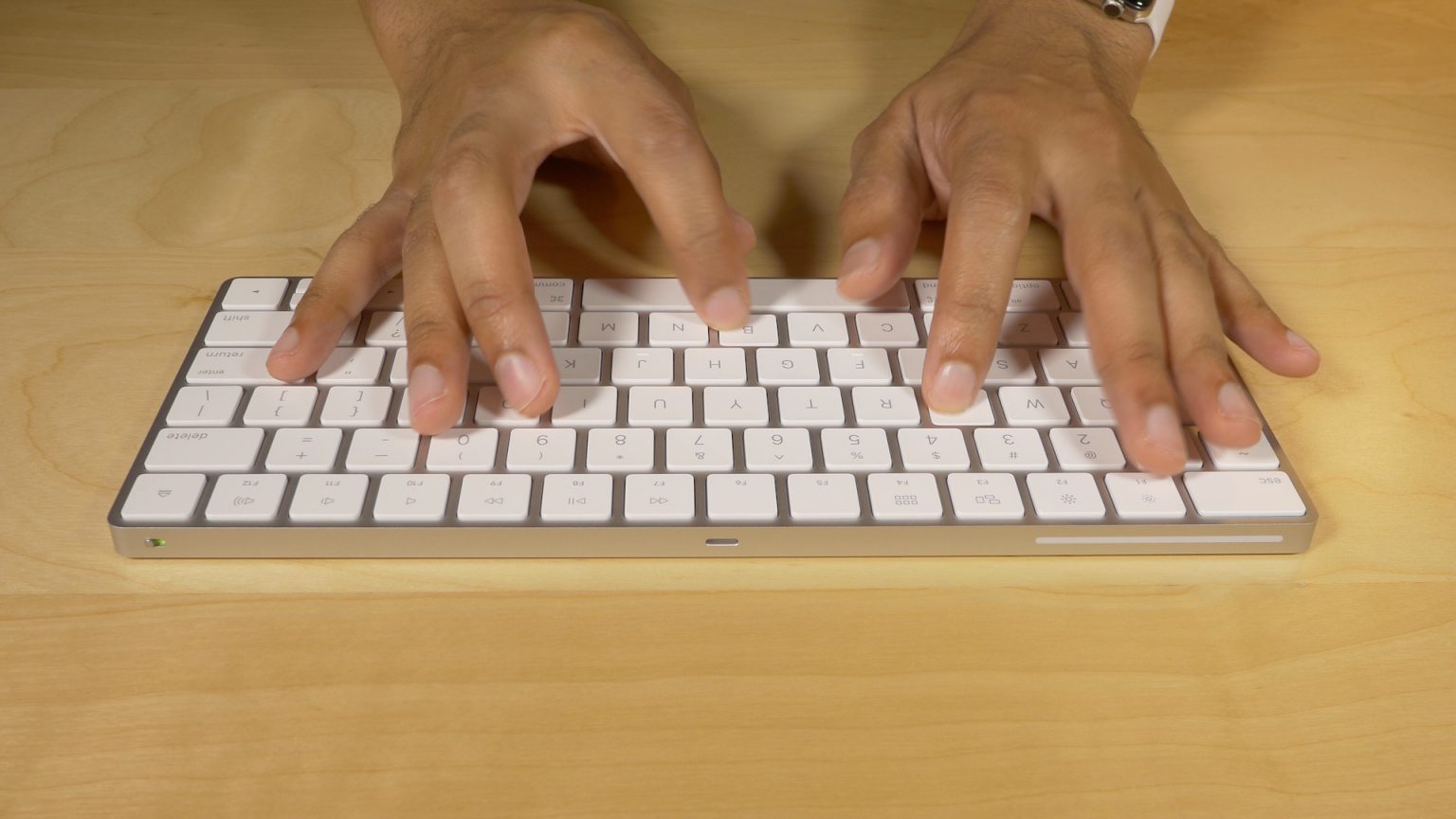
 คีย์บอร์ดไร้สายของ Apple
การเปลี่ยนการทำงานของคีย์บน Mac มีมานานแล้วและบน iPhone, iPod touch และ iPad นับตั้งแต่ iOS และ iPadOS 13.4 เท่านั้น
บน iOS และ iPadOS ให้ไปที่การตั้งค่า -> ทั่วไป -> แป้นพิมพ์ -> แป้นพิมพ์จริง →ปุ่มปรับเปลี่ยนแล้วเลือกคีย์สำหรับการดำเนินการ Escape
บน macOS ให้ไปที่การตั้งค่าระบบ -> คีย์บอร์ดให้ไปที่แท็บแป้นพิมพ์และกดคีย์การปรับเปลี่ยน. ตอนนี้เลือกคีย์เช่น Caps Lock แล้วตั้งค่าเป็น Escape หลังจากนั้นให้คลิกตกลง.
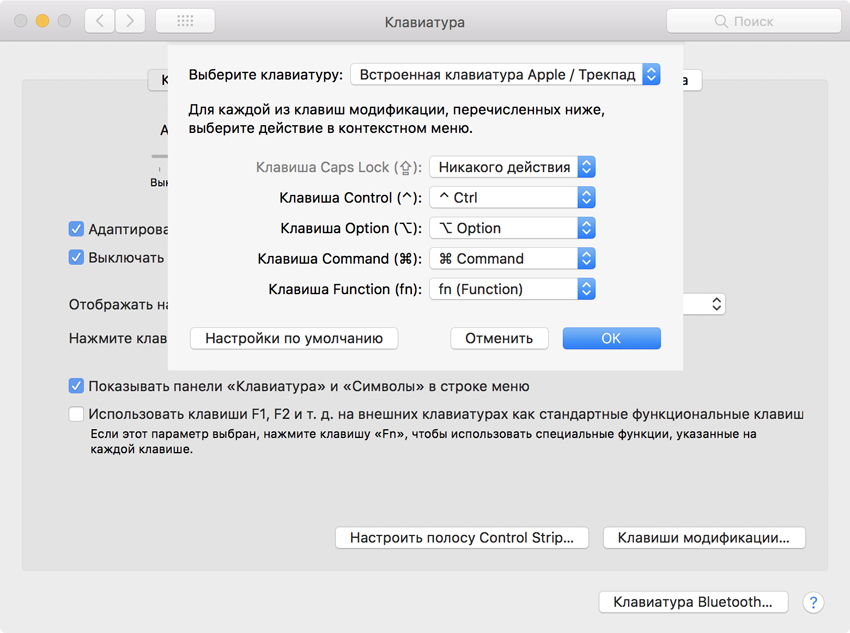

นั่นคือทั้งหมด ตอนนี้คุณรู้หลายวิธีในการแทนที่คีย์ Esc บน Mac และ iPad เราหวังว่าบทแนะนำนี้จะเป็นประโยชน์กับคุณ