ผู้ใช้บางคนที่มี MacOS เวอร์ชันเก่าอาจสังเกตเห็นว่าหลังจากเชื่อมต่อกับ Mac แล้ว
ปัญหานี้อาจเกี่ยวข้องกับเวอร์ชันระบบและใช้ไม่ได้กับ Mac OS หรือ Mac OS X ทุกเวอร์ชันหากคุณไม่เคยพบมาก่อนไม่ต้องกังวล เป็นไปได้มากว่าปัญหาจะไม่เกิดขึ้นในอนาคต
การโฆษณา
การโฆษณา
อย่างไร ปิด กระบวนการPTPCameraในระบบปฏิบัติการ Mac
- เชื่อมต่อ iPhone ของคุณกับ Mac และปลดล็อกด้วยรหัสผ่าน Touch ID หรือ Face ID
- กด Command + Space เพื่อเปิด Spotlight (หรือคลิกที่ไอคอน Spotlight ที่มุมขวาบนของหน้าจอ)
- พิมพ์ System Monitor แล้วกด Return (Enter) เพื่อเปิดโปรแกรม
- เลือกแท็บ "CPU" และคลิกที่คอลัมน์ "% CPU" เพื่อจัดเรียงกระบวนการตามเปอร์เซ็นต์ที่ใช้
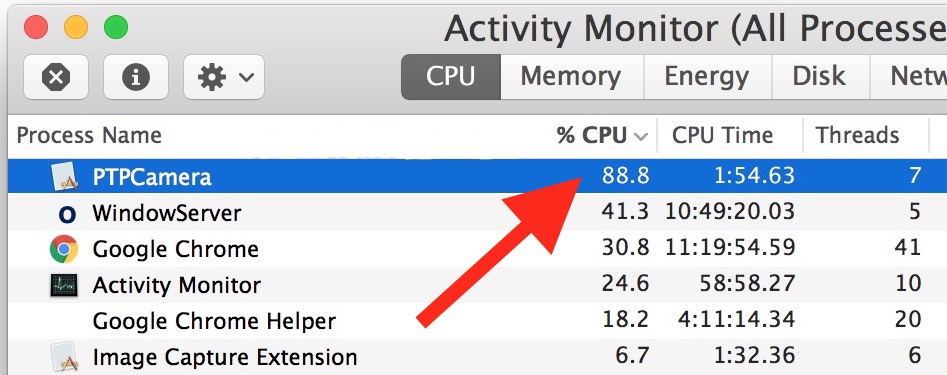

- ค้นหากระบวนการ "PTPCamera" เลือกและคลิกที่ "X" เพื่อปิดกระบวนการ
- ยืนยันการกระทำของคุณ
- ปิดโปรแกรม
คุณอาจต้องทำขั้นตอนนี้ซ้ำทุกครั้งที่เชื่อมต่อ iPhone กับ Mac ไม่ค่อยสะดวก แต่อาจแย่กว่านี้
การปิดกระบวนการนี้ไม่ส่งผลกระทบต่อ Mac ของคุณ แต่อย่างใดและคุณสามารถคัดลอกรูปภาพจาก iPhone ไปยังคอมพิวเตอร์ของคุณต่อไปได้อย่างปลอดภัย
มีอีกวิธีหนึ่งในการแก้ปัญหา แต่อาจไม่ได้ผลกับทุกคน
การโฆษณา
การโฆษณา
- เชื่อมต่อ iPhone กับ Mac ผ่าน USB และปลดล็อก
- เปิดรูปภาพ
- ถอด iPhone ออกจากสาย USB
- ปิดรูปภาพ
- เปิดรูปภาพอีกครั้ง
ไม่ชัดเจนว่าการดำเนินการเหล่านี้ปิดใช้งานกระบวนการ PTPCamera อย่างไร แต่วิธีนี้ช่วยผู้ใช้บางราย
ความจริงที่ว่ากระบวนการนี้สิ้นเปลืองมากเปอร์เซ็นต์ของ CPU อาจเป็นข้อบกพร่องของซอฟต์แวร์บางเวอร์ชันหรือข้อบกพร่องที่เกิดขึ้นเมื่ออุปกรณ์บางอย่างโต้ตอบ High Sierra หรือ macOS Sierra ไม่ควรมีปัญหานี้ แต่ MacOS X El Capitan 10.11.6 หรือเวอร์ชันก่อนหน้าจะไม่มีภูมิคุ้มกัน
อีกวิธีหนึ่งคือการอัปเดตเวอร์ชันระบบ แต่วิธีนี้ไม่เหมาะสำหรับทุกคน ผู้ใช้บางคนจงใจหลีกเลี่ยงการอัปเดตและบางคนก็กลัวที่จะเผชิญกับปัญหาและข้อบกพร่องใหม่ ๆ
อีกกระบวนการหนึ่งที่สามารถใช้ CPU ได้หลายเปอร์เซ็นต์คือ "Photos Agent" แต่สามารถหลีกเลี่ยงได้เพียงแค่ปิด iCloud Photos บน Mac