เราอยู่ในยุคที่น่าตื่นเต้นที่ทีวี 4K ไม่สามารถบรรลุได้อีกต่อไป ราคาของพวกเขาค่อนข้างมากแล้ว
เมื่อคุณไปที่การตั้งค่าคุณจะเห็นฟังก์ชั่นมากมายพร้อมชื่อที่สะดุดตา – เช่น "สีดำพิเศษ" หรือ "สีสำคัญ" อย่างไรก็ตาม คุณสมบัติหลายอย่างเหล่านี้เป็นเพียงลูกเล่นทางการตลาดที่ออกแบบมาเพื่อทำให้ภาพโดดเด่นจากทีวีเครื่องอื่นๆ ในพื้นที่สาธิตของร้านค้า ในความเป็นจริง ส่วนมากทำให้ภาพเสียไปหรือทำให้เกิดการบิดเบี้ยวและมีสิ่งผิดปกติที่ทำให้คุณภาพของภาพลดลง เพื่อให้ได้ผลลัพธ์ที่ดีจริงๆ คุณควรหันไปใช้การตั้งค่าด้วยตนเอง – และเราจะบอกวิธีทำ
การโฆษณา
การโฆษณา
คุณสมบัติที่สามารถปิดได้

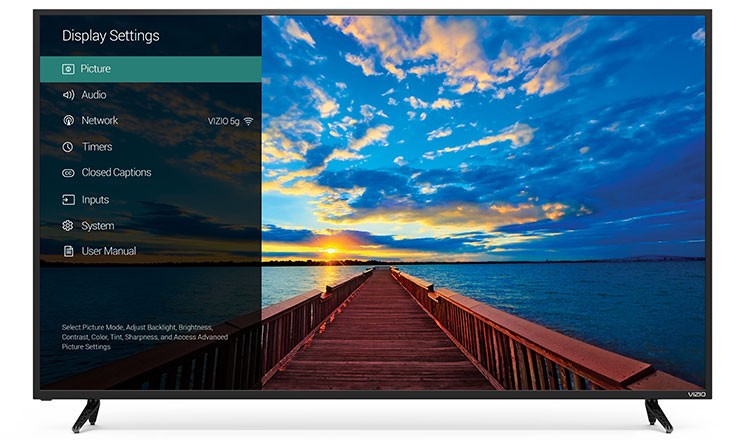
เปิดการตั้งค่าทีวีของคุณก่อนที่คุณจะเริ่มเปลี่ยนแปลงสิ่งใด ตรวจสอบให้แน่ใจว่าโหมดการแสดงผลถูกตั้งค่าเป็น “ภาพยนตร์” (บนทีวีจากผู้ผลิตหลายราย อาจมีชื่ออื่น – เช่น “Expert” หรือ “Cinema”) เพื่อให้แน่ใจว่าการตั้งค่าความสว่าง คอนทราสต์ และสีจะสมจริงที่สุดเท่าที่จะเป็นไปได้ – อย่างน้อยที่สุดโดยไม่ต้องปรับแต่งอย่างละเอียด
ตอนนี้คุณสามารถไปที่การตั้งค่าขั้นสูงรูปภาพ อีกครั้งทีวีจากผู้ผลิตหลายรายอาจอ้างถึงสิ่งนี้แตกต่างกัน โปรดทราบว่าสิ่งต่อไปนี้เกี่ยวข้องกับทั้งทีวีทั่วไปและรุ่น HDR
การโฆษณา
การโฆษณา
ความเปรียบต่างแบบไดนามิก
บางครั้งเรียกว่า “เหนือกว่าความคมชัด” หรือ “คอนทราสต์ขั้นสูง” ทำให้ส่วนที่มืดของภาพมืดลง และส่วนที่สว่าง – สว่างขึ้น ด้วยเหตุนี้ภาพจึงดูชัดเจนและสว่างขึ้น แต่หลายเฉดสีก็ & #8220;กิน” และกลายเป็นเพียงสีดำหรือสีขาว นอกจากนี้ยังอาจส่งผลให้เกิดสิ่งประดิษฐ์ของรูปภาพ การปิดฟังก์ชั่นนี้ช่วยให้คุณได้ภาพที่มีรายละเอียดมากขึ้น
การโฆษณา
การโฆษณา
โทนสีดำ
เช่นเดียวกับไดนามิกคอนทราสต์คุณลักษณะนี้ออกแบบมาเพื่อทำให้เฉดสีเข้มขึ้น สิ่งนี้นำไปสู่สีที่ผิดเพี้ยนโดยที่เฉดสีดูเข้มกว่าที่เป็นจริง รายละเอียดสีเทาจะปรากฏเป็นสีดำทำให้รายละเอียดน้อยลง ฟังก์ชั่นนี้ยังดีที่สุดทิ้งไว้
รายละเอียดสีดำ
ฟังก์ชันนี้ตรงกันข้ามกับฟังก์ชันก่อนหน้าได้รับการออกแบบมาเพื่อปรับปรุงรายละเอียดในเงามืดโดยทำให้เงาสว่างขึ้น ดูเหมือนเป็นแนวคิดที่ดี ยิ่งมีรายละเอียดมากเท่าไรก็ยิ่งดีเท่านั้น ไม่ว่าจะเป็นอย่างไร: อันที่จริงสิ่งนี้เกือบจะรับประกันได้ว่าจะนำไปสู่การปรากฏตัวของสิ่งประดิษฐ์
ขอบคม
ทำให้ภาพคมชัดยิ่งขึ้นความคมชัดที่มากเกินไปทำให้รัศมีปรากฏรอบๆ รายละเอียด – คุณอาจเคยเห็นรูปภาพและภาพถ่ายที่มีเอฟเฟกต์นี้ปรากฏขึ้นเนื่องจากการบีบอัดที่ไม่เหมาะสม ในกรณีส่วนใหญ่ ควรปฏิเสธฟังก์ชันนี้จะดีกว่า
สีสดใส | GDR + | สีผิว
ฟังก์ชั่นทั้งหมดนี้มีวัตถุประสงค์ไม่ทางใดก็ทางหนึ่งการประมวลผลภาพเพิ่มเติมเพื่อปรับปรุงสี “สีสันแห่งชีวิต” ทำให้ภาพดูมีความอิ่มตัวมากขึ้น HDR+ พยายามทำให้เนื้อหาปกติดูเหมือน HDR และ “โทนสีผิว” พยายามทำให้ผิวหนังของผู้คนดูสมจริงมากขึ้น แต่หากคุณกำลังดูภาพยนตร์หรือละครโทรทัศน์ ควรปิดฟังก์ชันดังกล่าวจะดีกว่า ตามกฎแล้วผู้เชี่ยวชาญจะใช้เวลาส่วนใหญ่ในการเลือกสี และตัวกรองอัตโนมัติไม่น่าจะทำให้สีดูดีกว่าที่เป็นอยู่
ความละเอียดสูง | ไล่โทนสีเรียบ การยกเลิกเสียงรบกวนที่ใช้งานอยู่
สิ่งเหล่านี้และหน้าที่อื่น ๆ ที่มุ่งเป้าไปที่การเพิ่มความคมชัดตามด้วยการปราบปรามสิ่งแปลกปลอมจะทำงานได้ดีในการปรับปรุงเนื้อหาที่มีความละเอียดต่ำ หากคุณกำลังรับชม YouTube ในรูปแบบ 1080p หรือภาพยนตร์บน Blu-ray จะเป็นการดีกว่าถ้าปิดเนื่องจากในทางกลับกันสามารถเบลอภาพที่สว่างและชัดเจนได้ ในขณะเดียวกันอัลกอริธึมเหล่านี้อาจมีประโยชน์หากคุณดูดีวีดีเก่า ๆ หรือแม้แต่เคเบิลทีวีและคุณรู้สึกว่าการใช้โหมดนี้ทำให้ภาพดูน่าพึงพอใจยิ่งขึ้น
การแก้ไขแบบไดนามิก
ผู้ผลิตเกือบทุกรายมีสิ่งนี้ชื่อของตัวเอง เช่น Sony มี MotionFlow, Samsung – Auto Motion Plus หรือ Motion Rate Supreme จาก Sharp – AquoMotion จากโตชิบา – ClearFrame หรือ ClearScan สำหรับ LG – ทรูโมชั่น – รายการสามารถไม่มีที่สิ้นสุด ไม่ว่าจะชื่ออะไรก็ตาม พวกเขาทำสิ่งเดียวกันอย่างแท้จริง นั่นคือเพิ่มเฟรมตรงกลางระหว่างเฟรมที่มีอยู่เพื่อการเคลื่อนไหวที่ราบรื่นเป็นพิเศษ ผลลัพธ์ที่ได้คือสิ่งที่เรียกว่า “เอฟเฟกต์ละคร” – รู้สึกว่าภาพมันเนียนเกินไปและไม่ควรจะเป็นแบบนั้น มีไม่กี่คนที่ชอบมัน และอีกอย่าง มันสามารถสร้างสิ่งประดิษฐ์ได้ – ดังนั้นเราขอแนะนำให้ปิดคุณสมบัตินี้ (เว้นแต่คุณจะชอบเอฟเฟกต์ที่สร้างขึ้น)
โหมดภาพอัตโนมัติ
นี่คือหนึ่งในคุณสมบัติของทีวี Sony บางรุ่นช่วยให้คุณปรับโหมดภาพขึ้นอยู่กับเนื้อหาของหน้าจอ ตามกฎแล้ว ทีวีที่ได้รับการกำหนดค่าอย่างเหมาะสมไม่ต้องการอะไรเช่นนี้ และควรปิดและเปลี่ยนไปใช้โหมด “Cinema”
โปรดทราบว่าตัวเลือกที่ระบุไว้อาจไม่ครบทั้งหมดสามารถรับชมได้บนทีวีของคุณ โดยทั่วไปแล้วรุ่นที่ราคาถูกกว่าจะมีคุณสมบัติน้อยกว่า บางทีเราได้ระบุฟังก์ชันส่วนใหญ่ที่ผู้ผลิตกล่าวถึงในการโฆษณาทีวีของตนแล้ว โปรดทราบว่าทุกสิ่งที่กล่าวข้างต้นไม่ใช่แนวทางปฏิบัติโดยตรง เพื่อให้ภาพที่สมจริงที่สุด ควรปิดการใช้งานฟังก์ชันที่ระบุไว้ให้มากที่สุดเท่าที่จะเป็นไปได้ แต่ผู้ชมแต่ละคนจะเป็นรายบุคคล และหากคุณคิดว่า “การไล่สีที่ราบรื่น” ดูทีวีได้เพลินกว่า ทิ้งส่วนเสริมนี้ไว้
การตั้งค่าเพิ่มเติม

การโฆษณา
การโฆษณา
ปิดใช้งานคุณลักษณะหลังการประมวลผลรูปภาพ– ส่วนที่ง่ายที่สุดในการตั้งค่าทีวีของคุณ ตอนนี้เรามาดูตัวเลือกต่างๆ ที่สามารถทำให้ภาพดีขึ้นหรือแย่ลงได้มาก – ขึ้นอยู่กับแผงที่คุณมีและเนื้อหาที่คุณใช้ดู ต่อไปนี้เป็นคุณลักษณะบางประการที่ควรทดลองใช้เพื่อค้นหาชุดค่าผสมที่ดีที่สุดสำหรับความต้องการของคุณ:
แสงไฟ
ในทีวีหลายรุ่นจะมีแบ็คไลท์และความสว่างย้ายไปที่การตั้งค่าแยกต่างหาก – และทำหน้าที่ต่างๆ ทางที่ดีควรปล่อยให้ความสว่างเพียงอย่างเดียว เว้นแต่ว่าคุณต้องการปรับเทียบทีวีของคุณอย่างสมบูรณ์ เนื่องจากจะส่งผลต่อระดับสีดำ แต่ไฟแบ็คไลท์สามารถปรับได้ตามใจชอบ – มันไม่เปลี่ยนสี แต่เพียงกำหนดความสว่างของหน้าจอทีวีของคุณ โดยปกติแล้ว จะสะดวกที่สุดที่จะให้ความสว่างระหว่างวันและลดลงหากคุณดูทีวีในห้องมืด ผู้ผลิตหลายรายยังเพิ่มโหมดประหยัดพลังงานที่จะปรับแบ็คไลท์โดยอัตโนมัติตามสภาพแวดล้อมของคุณ
ช่วง HDMI | พื้นที่สี | ช่วง RGB | ระดับสีดำ
อีกครั้งเหล่านี้เป็นชื่อที่แตกต่างกันทั้งหมดสำหรับสิ่งเดียวกันการตั้งค่าเดียวกันที่ผู้ผลิตหลายรายนำมาใช้ จะกำหนดวิธีการประมวลผลสัญญาณสีที่ทีวีได้รับ หากตัวเลือก “อัตโนมัติ” พร้อมใช้งานบนอุปกรณ์ของคุณ คุณจะตั้งค่าได้ง่ายกว่าและลืมการตั้งค่านี้ไปเลย หากไม่มีตัวเลือกดังกล่าว ให้เลือก “จำกัด” (บนทีวี Samsung – “ต่ำ”) ตรวจสอบให้แน่ใจว่าอุปกรณ์ทั้งหมดที่เชื่อมต่อกับทีวีได้ตั้งค่านี้เป็น “จำกัด” มีข้อยกเว้นประการหนึ่ง: หากคุณไม่ได้วางแผนที่จะใช้ทีวีเป็นจอภาพสำหรับพีซีของคุณ ในกรณีนี้ คุณควรเลือก “เต็ม” โปรดทราบว่าในทีวี Sony แถบ “ระดับสีดำ” ทำสิ่งเดียวกันกับ “โทนสีดำ” ดังนั้นคุณควรปิดมัน
ลดแสงเฉพาะที่
คุณสมบัตินี้จะปิดไฟ LED บางดวงในตัวคุณทีวีเพื่อให้สีดำเข้มขึ้นในบางส่วนของภาพ เมื่อใช้งานอย่างถูกต้องบนแผงขนาดใหญ่ คุณสมบัตินี้จะสามารถทำงานได้อย่างยอดเยี่ยมและปรับปรุงภาพ อย่างไรก็ตาม ในทีวีบางรุ่น (โดยเฉพาะใกล้กับขอบ) อัลกอริธึมอาจล้าหลังภาพ ทำให้บางพื้นที่มืดเกินไป หรือทำให้เกิดการกะพริบ ดูทีวีสักสองสามนาทีโดยเปิด Local Dimming จากนั้นปิดแล้วดูว่ามีอะไรเปลี่ยนแปลงบ้าง ถ้าคุณชอบการประมวลผลมากกว่า – ปล่อยมันไว้
การเล่นในรูปแบบ 24p
โดยทั่วไปโหมดนี้เรียกว่า 24p True Cinemaเมื่อเปิดใช้งาน เนื้อหาจะเล่นที่ 24 เฟรมต่อนาที – แทนที่จะเป็นมาตรฐาน 25 เราทราบเพียงว่าการเปิดใช้งานฟังก์ชันนี้สามารถลบความคมชัดและไม่เป็นธรรมชาติของการเคลื่อนไหวของตัวละครในภาพยนตร์และละครโทรทัศน์โดยไม่ได้ลงรายละเอียดระบบได้ ทีวีบางรุ่นจะปรับอัตราเฟรมโดยอัตโนมัติตามเนื้อหา ในขณะที่บางรุ่นไม่มีคุณสมบัตินี้เลย หากทีวีของคุณมี True Cinema 24p ให้ลองเปิดเครื่อง
การโฆษณา
การโฆษณา
โหมดเกม
ออกแบบตามที่คุณคาดเดาสำหรับเกมเมอร์โหมดนี้จะลดความล่าช้าในการป้อนข้อมูลเพื่อให้ผลลัพธ์ของการกดแป้นพิมพ์แต่ละครั้งปรากฏบนหน้าจอโดยเร็วที่สุด ในทีวีบางรุ่นคุณภาพของภาพจะแย่มากในโหมดนี้ดังนั้นคุณควรตรวจสอบก่อน หากเป็นกรณีนี้ในโมเดลของคุณให้เปิดเฉพาะเมื่อเล่นเท่านั้น


มีหลายร้อยรุ่นบนชั้นวางของในร้านทีวีสำหรับทุกรสนิยมและทุกงบประมาณ ฟังก์ชั่นของพวกเขาแตกต่างกันเช่นเดียวกับชื่อของเทคโนโลยีที่ใช้และเป็นไปไม่ได้ที่จะบอกเกี่ยวกับทุกสิ่ง อย่างไรก็ตาม การเปลี่ยนแปลงการตั้งค่าที่แสดงควรทำให้คุณภาพของภาพใกล้เคียงที่สุดเท่าที่จะทำได้โดยไม่ต้องทำการปรับแต่งแบบละเอียด หากคุณไม่เข้าใจว่าฟังก์ชันมีไว้เพื่ออะไร และฉันไม่ได้อยู่ในรายชื่อของเรา ให้ลองใช้ Google – ตามกฎแล้วผู้ใช้จะแบ่งปันประสบการณ์ของตนในฟอรัมอย่างไม่เห็นแก่ตัวและบอกว่าเทคโนโลยีนี้มีประโยชน์เพียงใด นอกจากนี้คุณสามารถเขียนเกี่ยวกับเรื่องนี้ได้ในความคิดเห็นของโพสต์นี้ และเราจะเพิ่มข้อมูลที่คุณสนใจลงในบทความ