Apple iPhone SE รุ่นที่สองที่เพิ่งเปิดตัวเมื่อเร็ว ๆ นี้ได้รับโปรเซสเซอร์ระดับบนสุดและจำหน่ายในราคาที่เอื้อมถึง
- 10 คุณสมบัติของ iPhone SE รุ่นที่ 2 - คำแนะนำสำหรับผู้ใช้ใหม่
- 1. แตะ ID
- 2. เข้าถึงความละเอียดของวิดีโอในแอปพลิเคชัน "กล้องถ่ายรูป"
- 3. แผงที่ซ่อนอยู่พร้อมฟังก์ชันในแอปพลิเคชัน "กล้องถ่ายรูป"
- 4. การสแกนรหัส QR ในแอปกล้องถ่ายรูป
- 5. บันทึกภาพถ่าย "สด" เป็นวิดีโอ
- 6. ตั้งค่าตามท่าทาง
- 7. ตำแหน่งเคอร์เซอร์ที่แม่นยำ
- 8. ชาร์จเร็ว
- 9. ความสว่างอัตโนมัติ
- 10. บังคับให้รีบูต
คุณสมบัติ 10 ประการของ iPhone SE รุ่นที่ 2 - คำแนะนำสำหรับผู้ใช้ใหม่
1. แตะ ID
เพิ่มลายนิ้วมือของทั้งคู่มือที่คุณควรจะปลดล็อกอุปกรณ์ ตั้งชื่อลายนิ้วมือให้สอดคล้องกันเพื่อหลีกเลี่ยงความสับสน: โดยค่าเริ่มต้นลายนิ้วมือจะถูกตั้งชื่อว่า "Finger 1, 2" เป็นต้นในระหว่างการลงทะเบียนลายนิ้วมือให้เปลี่ยนตำแหน่งของนิ้วของคุณเพื่อให้สมาร์ทโฟนแก้ไขตำแหน่งให้ได้มากที่สุด
การโฆษณา
การโฆษณา
เปิดมันการตั้งค่า →แตะ ID และรหัสผ่าน →ป้อนรหัสผ่าน (หากคุณติดตั้งไว้)→คลิกเพิ่มลายนิ้วมือ.
ในการเปลี่ยนชื่อลายนิ้วมือที่เพิ่มไปแล้วให้คลิกที่ลายนิ้วมือและเปลี่ยนชื่อ
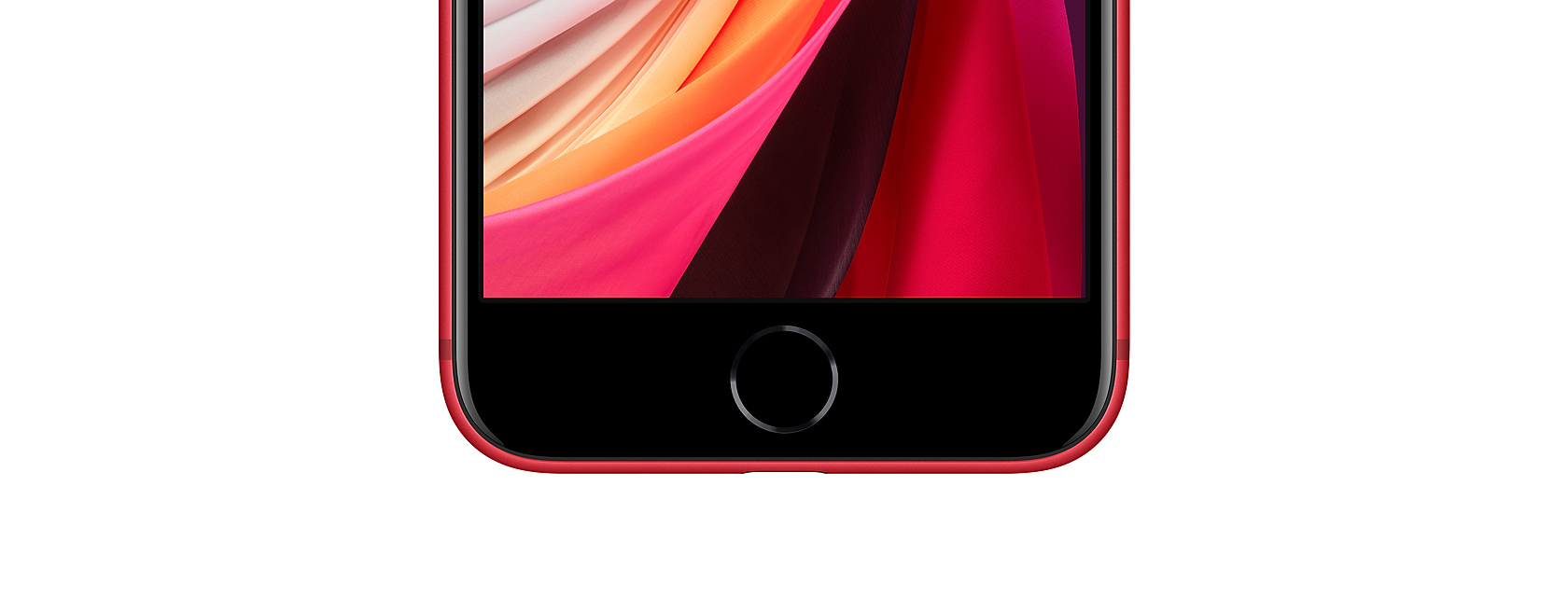
 iPhone SE 2 มี Touch ID รุ่นที่ 2
2. เข้าถึงความละเอียดของวิดีโอในแอปพลิเคชัน "กล้องถ่ายรูป"
ด้วยโปรเซสเซอร์ A13 ใน iPhone SE คุณสามารถเปลี่ยนความละเอียดของวิดีโอได้ทันทีในแอพกล้องถ่ายรูป (โดยปกติจะมีเฉพาะในการตั้งค่าอุปกรณ์)
การโฆษณา
การโฆษณา
เปิดกล้องบน iPhone SE 2 แล้วปัดไปทางขวาไปที่โหมดวิดีโอที่ด้านล่างของแอพ คลิกที่ไอคอนความละเอียดวิดีโอที่มุมขวาบนเพื่อเลือก HD (1080p) และ 4K หากต้องการเปลี่ยนอัตราเฟรมให้แตะไอคอนที่อยู่ติดกันแล้วเลือก 30 หรือ 60 เฟรมต่อวินาที
คุณสามารถเปลี่ยนอัตราเฟรมด้วยวิธีนี้ในโหมด "วิดีโอ" อื่น - สโลว์โมชั่น ใน iPhone SE 2 แบบสโลว์โมชั่นคุณสามารถถ่ายวิดีโอ HD (1080p) ที่ 120 หรือ 240 เฟรมต่อวินาที
3. แผงที่ซ่อนอยู่พร้อมฟังก์ชันในแอปพลิเคชัน "กล้องถ่ายรูป"
ในแอพกล้องถ่ายรูปบน iPhone SE 2 ภายใต้แผงรูปภาพที่มีไอคอนสำหรับแฟลชภาพถ่ายสดฟิลเตอร์และรูปภาพเลื่อนจะถูกซ่อนไว้ หากต้องการแสดงไอคอนที่ซ่อนอยู่ให้ปัดขึ้นจากด้านล่างหรือคลิกที่ไอคอนลูกศรที่ด้านบนของหน้าจอ
4. การสแกนรหัส QR ในแอปกล้องถ่ายรูป
ใน iPhone SE ใหม่ (เช่นเดียวกับรุ่นเก่า) คุณสามารถสแกนรหัส QR โดยไม่ต้องใช้แอปพลิเคชันบุคคลที่สาม เพียงเล็งกล้องไปที่รหัสแล้วสมาร์ทโฟนจะเสนอให้ไปตามลิงก์ที่เข้ารหัส
ตรวจสอบให้แน่ใจว่าเปิดใช้งานตัวเลือกในการสแกนรหัส QR บนสมาร์ทโฟนของคุณแล้ว โดยเปิดการตั้งค่า→กล้อง →สวิตช์สลับสำหรับสแกนรหัส QRต้องเปิดใช้งาน
5. บันทึกภาพถ่าย "สด" เป็นวิดีโอ
หากต้องการบันทึกภาพสดเป็นวิดีโอให้เลือกในแอพรูปภาพให้คลิกไอคอนแชร์แล้วเลือกบันทึกเป็นวิดีโอ ด้วยฟังก์ชั่นนี้คุณสามารถแบ่งปันภาพถ่ายสดกับผู้ใช้ Android
เคล็ดลับนี้ใช้ได้กับ iPhone รุ่นเก่าด้วย
15 เคล็ดลับ iPhone ที่คุณอาจไม่รู้
6. ตั้งค่าตามท่าทาง
ชุดการปัดปรากฏใน iOS 13: เมื่อคุณเลื่อนผ่านแป้นพิมพ์ระบบจะแนะนำตัวเลือกที่เป็นไปได้สำหรับคำที่คุณกำลังป้อน การโทรแบบกวาดนิ้วใช้งานได้กับรูปแบบภาษาอังกฤษเท่านั้น นอกจากนี้ปัดเพื่อรับสมัคร": คุณสามารถเปิดใช้งานได้ตลอดทางการตั้งค่า→หลัก→แป้นพิมพ์.
7. ตำแหน่งเคอร์เซอร์ที่แม่นยำ
iPhone SE ไม่มี 3D Touch แต่ต้องขอบคุณ iOS 13เทคโนโลยี Haptic Touch ทำให้สามารถกดเคอร์เซอร์ค้างไว้และเลื่อนผ่านข้อความไปยังตำแหน่งที่ต้องการได้ กด Spacebar ค้างไว้แล้ววางเคอร์เซอร์ในตำแหน่งที่คุณต้องการข้อความ วิธีนี้สะดวกกว่าที่เคยเป็นมาก: ต้องกดเคอร์เซอร์ค้างไว้ทุกครั้งและในครั้งแรกก็ไม่สามารถเข้าถึงคำที่ถูกต้องได้
8. ชาร์จเร็ว
iPhone SE รุ่นที่ 2 รองรับการชาร์จอย่างรวดเร็วซึ่งสามารถชาร์จได้เกือบครึ่งหนึ่งใน 30 นาที จริงอยู่ที่อะแดปเตอร์ 18 W จะต้องซื้อแยกต่างหาก
iPhone SE ยังรองรับเครื่องชาร์จไร้สายที่ได้รับการรับรอง Qi
การโฆษณา
การโฆษณา
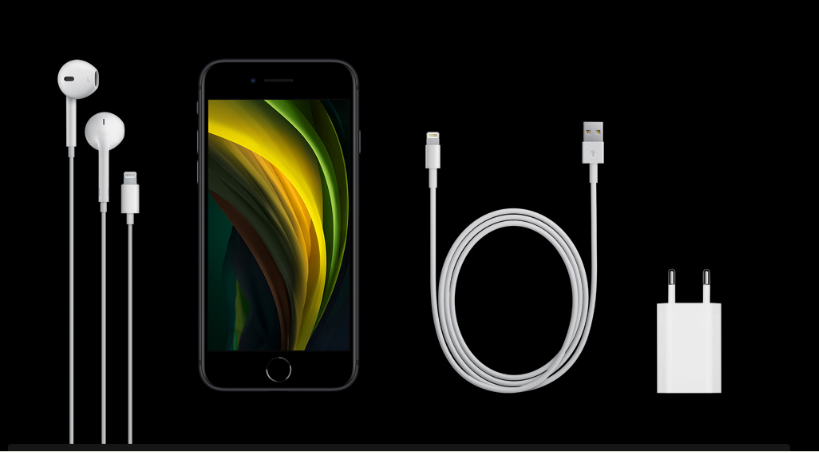
 มาพร้อมกับอะแดปเตอร์พลังงานต่ำ iPhone SE 2 5W
9. ความสว่างอัตโนมัติ
ตามค่าเริ่มต้น iPhone SE 2 ใหม่จะมีการควบคุมความสว่างอัตโนมัติเพื่อการใช้งานแบตเตอรี่อย่างมีประสิทธิภาพสูงสุด: ความสว่างหน้าจอจะเปลี่ยนไปตามแสงสว่าง หากต้องการปิดความสว่างอัตโนมัติ ให้ไปที่การตั้งค่า→หลัก→การเข้าถึงสากล→ปรับการแสดงผล→ ถอดสวิตช์สลับออกจากความสว่างอัตโนมัติ
การโฆษณา
การโฆษณา
การปิดความสว่างอัตโนมัติอาจทำให้อายุการใช้งานแบตเตอรี่สั้นลง
iPhone SE 2 (2020): ข้อกำหนด
10. บังคับให้รีบูต
iPhone SE 2 จะปิดเหมือนอย่างอื่นสมาร์ทโฟน Apple เครื่องอื่นที่รองรับ Touch ID - โดยกดปุ่มเปิด / ปิดค้างไว้เป็นเวลานานจนกระทั่งแถบเลื่อนปิดเครื่องปรากฏขึ้น การรีสตาร์ท iPhone SE รุ่นที่ 2 จะแตกต่างจาก iPhone 6s และรุ่นเก่าเล็กน้อย: กดปุ่มเพิ่มระดับเสียงจากนั้นกดปุ่มลดระดับเสียงและกดปุ่มเปิด / ปิดค้างไว้จนกว่าโทรศัพท์จะบังคับให้รีสตาร์ท