หากคุณชอบบทความของเราพร้อมเคล็ดลับสําหรับเจ้าของ iPhone, iPad และ Apple Watch เราขอแนะนําให้อ่านบทความนี้เช่นกันใน
การโฆษณา
การโฆษณา
1. ควบคุมเคอร์เซอร์โดยใช้แป้นพิมพ์
ในการตั้งค่าระบบ → การช่วยการเข้าถึง → เมาส์และแทร็คแพดทําเครื่องหมายที่ช่องถัดจากเปิดใช้งานปุ่มเมาส์... จากนั้นคุณจะสามารถควบคุมเคอร์เซอร์โดยใช้แป้นพิมพ์
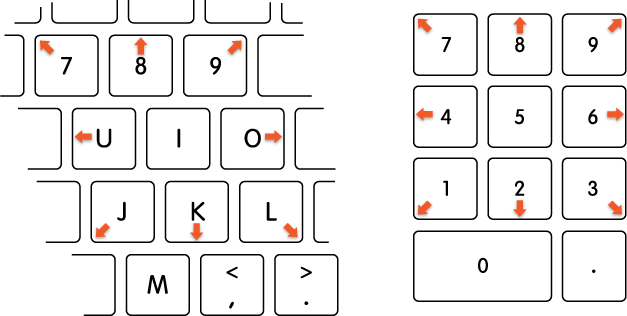

เลื่อนเคอร์เซอร์
การโฆษณา
การโฆษณา
- C ช่วยด้วย ตัวเลข:7, 8, 9, 4, 6, 1, 2, 3.
- ใช้ตัวอักษร:7, 8, 9, U, O, J, K, แอล
คลิกเมาส์
- C ช่วยด้วย ตัวเลข:5.
- ด้วยตัวอักษร:ฉัน.
กดปุ่มเมาส์ค้างไว้
- C ช่วยด้วย ตัวเลข:0 (ศูนย์)
- ใช้ตัวอักษร:ม.
ปล่อยปุ่มเมาส์
- C ช่วยด้วย ตัวเลข:«.» (ระยะเวลา).
- C ช่วยด้วย ตัวอักษร:«.» (ระยะเวลา).
เคล็ดลับนี้มีประโยชน์ไม่เพียง แต่ในกรณีที่เมาส์หรือแทร็กแพดแตก แต่เมื่อเคอร์เซอร์ต้องเคลื่อนย้ายด้วยความแม่นยำสูง ตัวอย่างเช่นในโปรแกรมแก้ไขภาพ
2. ปรับระดับเสียงและความสว่างให้แม่นยำยิ่งขึ้น
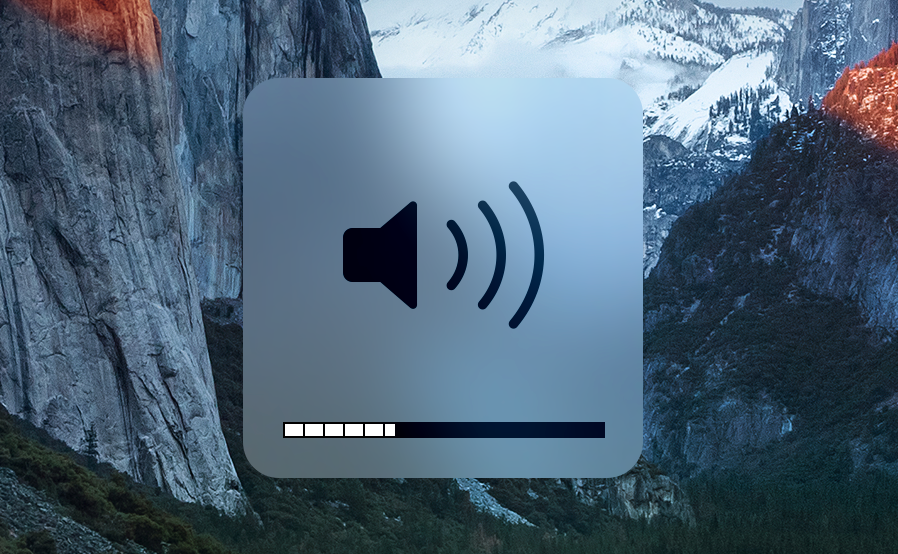
ตามค่าเริ่มต้นการกดปุ่มความสว่างและปุ่มปรับระดับเสียงบนแป้นพิมพ์ Mac จะเปลี่ยน 1 ตัวบ่งชี้ คุณสามารถปรับการวัดเหล่านี้ได้หากต้องการ

การโฆษณา
การโฆษณา
เพื่อให้ฉันระดับเสียงและความสว่างไม่ใช่ทั้งหน่วย แต่เป็นไตรมาสให้กดปุ่มค้างไว้เปลี่ยน+ตัวเลือกและคลิกปุ่มเพื่อเปลี่ยนตัวบ่งชี้
เคล็ดลับนี้มีประโยชน์เมื่อคุณต้องการตั้งค่าความสว่างของหน้าจอให้ต่ำที่สุดหรือปรับระดับเสียงเพื่อให้เสียงไม่รบกวนผู้อื่น แต่คุณสามารถได้ยินได้ดี
3. เปิดการตั้งค่าระดับเสียงและความสว่างอย่างรวดเร็ว
หากต้องการเปิดการตั้งค่าเสียงหรือหน้าจออย่างรวดเร็ว ให้กดปุ่มตัวเลือกแล้วกดปุ่ม Change Volume หรือ Brightness
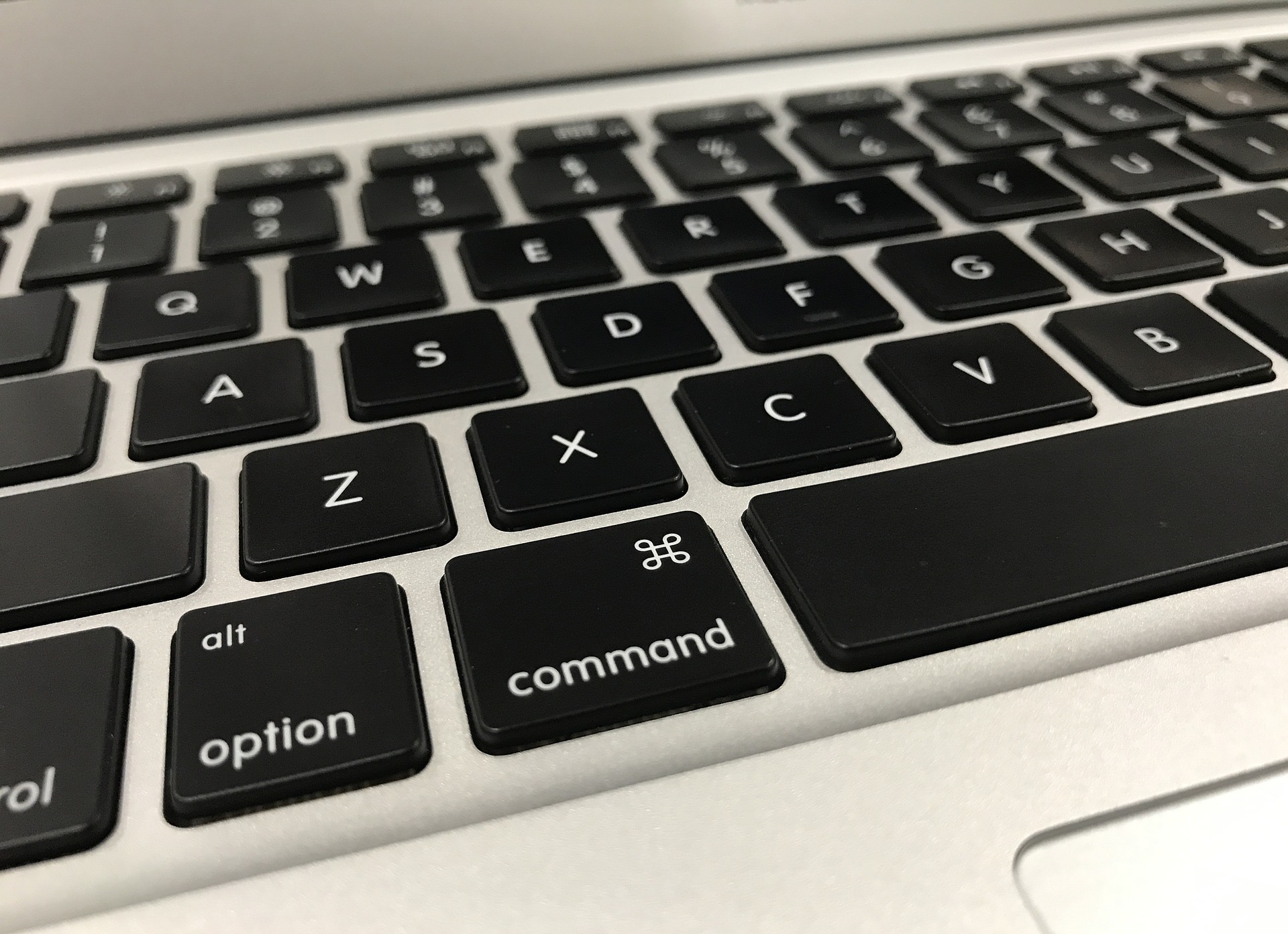

ปุ่มตัวเลือกใช้สำหรับแป้นพิมพ์ลัดอื่น ๆ ที่หลากหลาย ตรวจสอบชุดแป้นพิมพ์ลัดที่เป็นประโยชน์สำหรับ Mac ของเรา
4. ใช้ปุ่ม “ภาพซ้อนภาพ” บนเว็บไซต์ที่ไม่ได้รับการสนับสนุน
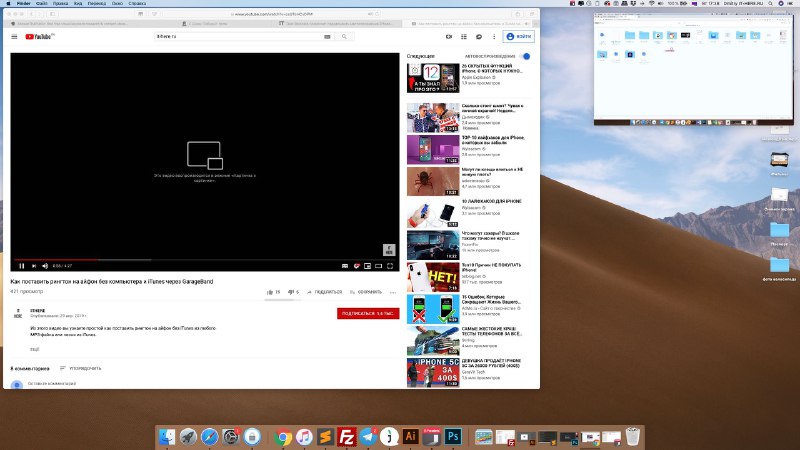
โหมดวิดีโอภาพในภาพ (PiP)สะดวกมากถ้าคุณต้องการดูละครทีวีที่คุณชื่นชอบขณะทำงาน อย่างไรก็ตามในบางเว็บไซต์อาจไม่รองรับหรือซ่อนอยู่เช่นบน YouTube
หากต้องการเปิดเมนูด้วยโหมดซ่อน PiP ให้แตะสองครั้งขวาปุ่มเมาส์บนวิดีโอ จากนั้นคลิก “เข้าสู่โหมดภาพซ้อนภาพ” วิธีนี้ใช้ได้ผลดีบน YouTube
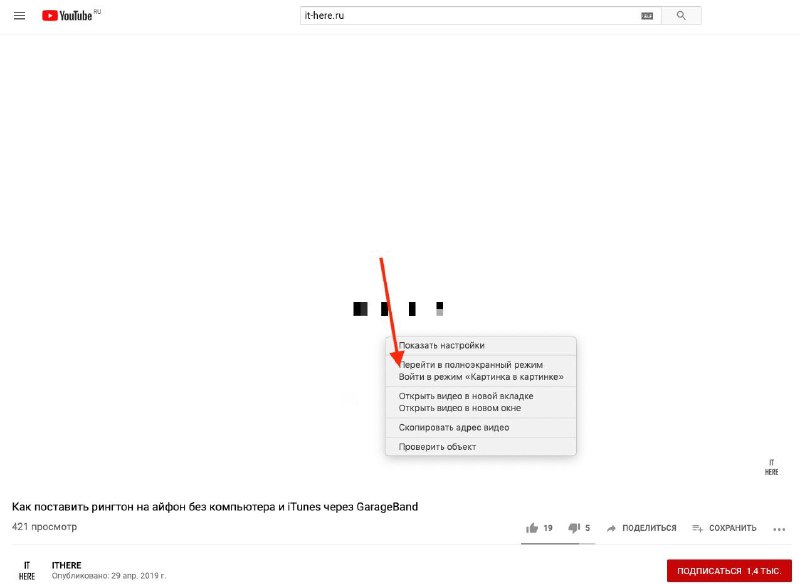

เมื่อคุณเปิดใช้งานโหมดนี้ หน้าต่างเล็ก ๆ พร้อมวิดีโอจะปรากฏขึ้นที่มุมของหน้าจอ ซึ่งคุณสามารถย้ายได้โดยกดปุ่มค้างไว้คำสั่ง.
การโฆษณา
การโฆษณา

5. สลับไอคอนบนแถบเมนู
แถบเมนูใน macOS แสดงฟังก์ชั่นระบบที่ใช้บ่อยที่สุด โชคดีที่คำสั่งซื้อของพวกเขาสามารถเปลี่ยนแปลงได้


หากต้องการสลับไอคอนบนแถบเมนู ให้กดค้างไว้คำสั่งและเพียงแค่ลากมัน
6. ซ่อน Dock และ Menu Bar
แถบเมนูและ Dock ใช้พื้นที่ที่มีค่า หากต้องการดูเนื้อหาเพิ่มเติมในโปรแกรมคุณสามารถซ่อนเนื้อหาได้


คุณสามารถแสดงแถบเมนูได้เมื่อเคอร์เซอร์อยู่ที่มุมขวาบนของหน้าจอเท่านั้น โดยไปที่การตั้งค่าระบบ > ขั้นพื้นฐานและทำเครื่องหมายที่ช่องถัดจากซ่อนและแสดงแถบเมนูอัตโนมัติ.
หากต้องการซ่อน Dock โดยอัตโนมัติ ให้ไปที่การตั้งค่าระบบ >ท่าเรือและทําเครื่องหมายในช่องถัดจากแสดงหรือซ่อนโดยอัตโนมัติท่าเรือ... มันจะปรากฏขึ้นเมื่อคุณเลื่อนเคอร์เซอร์ไปที่ด้านล่างของหน้าจอ
การโฆษณา
การโฆษณา
คุณยังสามารถซ่อนและแสดง Dock โดยใช้ปุ่มลัดแป้นพิมพ์ได้อีกด้วยคำสั่ง–ตัวเลือก–D.
7. ทำความสะอาดเดสก์ทอปของคุณด้วยคุณสมบัติสแต็ค
Stacks เป็นคุณสมบัติใหม่ใน macOS Mojave ที่ทำให้ทำความสะอาดโต๊ะทำงานของคุณได้ง่าย เมื่อคุณใช้ Stacks ไฟล์ของคุณจะถูกจัดเรียงตามประเภทโดยอัตโนมัติ ตัวอย่างเช่นภาพหน้าจอจะถูกรวมเข้าในโฟลเดอร์เดียวไฟล์ข้อความเป็นอีกไฟล์หนึ่งเป็นต้น


คลิกเมนูดูใน Finder แล้วเลือกรวบรวมในกองเพื่อล้างข้อมูลบนเดสก์ท็อปของคุณอย่างรวดเร็ว
8. ใช้โฟลเดอร์สมาร์ท
โฟลเดอร์อัจฉริยะใน Finder ช่วยให้ค้นหาทุกสิ่งได้ง่ายไฟล์ของคุณที่ตรงกับเกณฑ์ที่แน่นอนในที่เดียว พวกเขารวบรวมไฟล์ทั้งหมดไม่เพียง แต่ประเภทเดียว แต่ยังอยู่ในหัวข้อเดียวและอื่น ๆ และพวกเขายังมีการปรับปรุงอย่างต่อเนื่องโดยอัตโนมัติ
หากต้องการสร้างโฟลเดอร์อัจฉริยะ ให้เลือกเมนูไฟล์ใน Finder จากนั้นคลิกใหม่สมาร์ทโฟลเดอร์... จากนั้นคุณสามารถใช้คำแนะนำโดยละเอียดของเรา
- วิธีสร้างและใช้สมาร์ทโฟลเดอร์บน Mac
9. ใช้เพลย์ลิสต์อัจฉริยะ
ITunes มีคุณสมบัติที่คล้ายกัน - Smart Playlistsซึ่งจะรวบรวมเพลงตามเกณฑ์โดยอัตโนมัติ เพลย์ลิสต์จะอัปเดตโดยอัตโนมัติด้วย ค้นหาวิธีการสร้างและใช้ Smart Playlists ด้านล่าง
- วิธีสร้าง Smart Playlist ด้วยเพลงเด่นใน Apple Music
คุณสามารถสร้างเพลย์ลิสต์อัจฉริยะได้ด้วยตัวคุณเองเพลงโปรดเพลงที่ไม่สามารถเล่นออนไลน์ได้อีกต่อไป ฯลฯ โปรดทราบว่าสามารถสร้างเพลย์ลิสต์ปกติเท่านั้นในแอพ Music แต่คุณต้องใช้ iTunes สำหรับเพลย์ลิสต์อัจฉริยะ
10. กู้คืนเอกสารเวอร์ชันก่อนหน้า
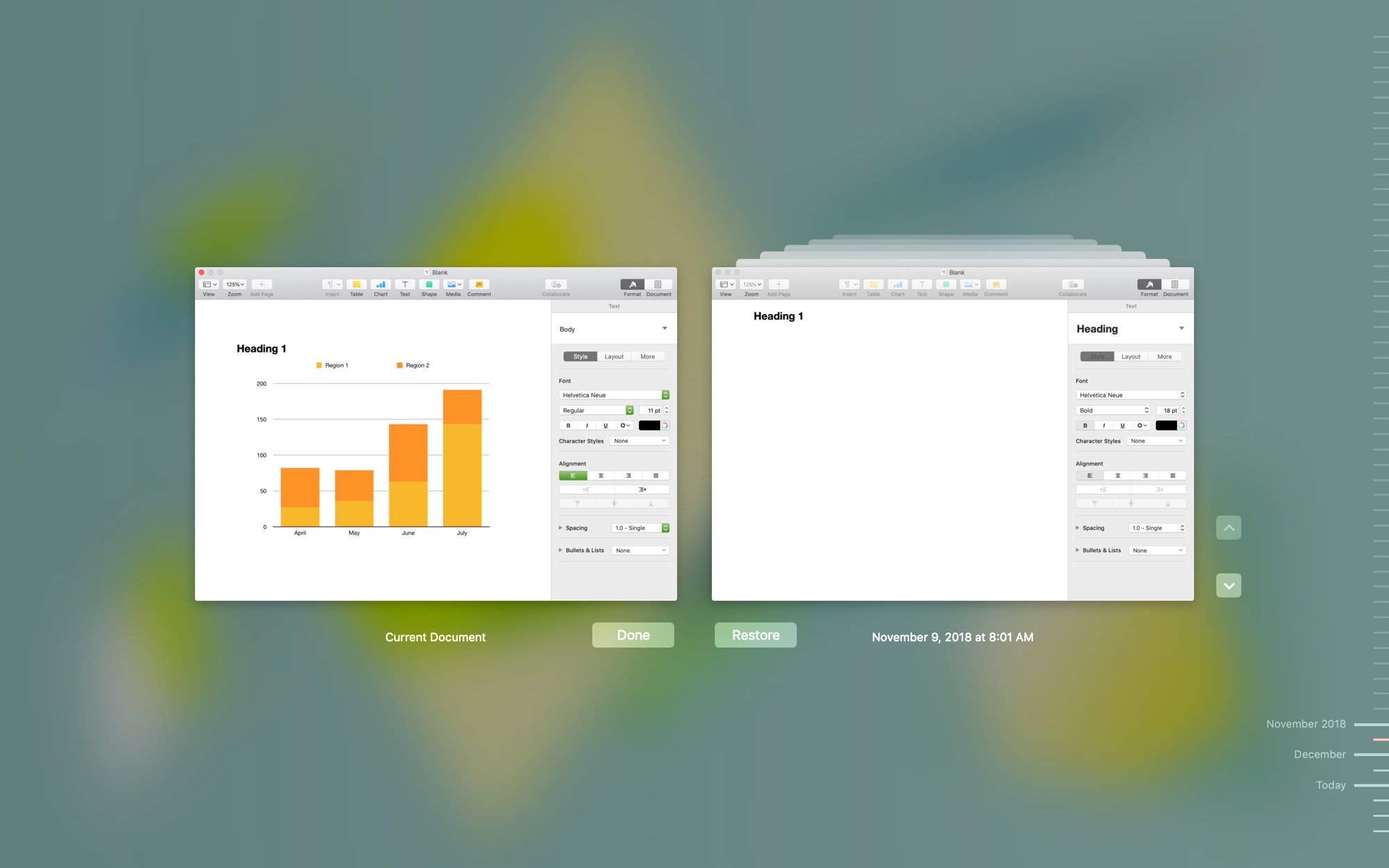
เมื่อคุณบันทึกไฟล์บน Mac, macOS จะเก็บประวัติการเปลี่ยนแปลงทั้งหมดที่คุณสามารถย้อนกลับได้อย่างง่ายดาย อ่านวิธีการทำด้านล่าง
- วิธีดูเอกสารเวอร์ชันก่อนหน้าบน Mac

11. ตรวจสอบสถานะการออนไลน์ของ Mac
คุณสามารถค้นหาเวลาที่แน่นอนในการเริ่มต้นหรือรีสตาร์ทคอมพิวเตอร์ซึ่งมีประโยชน์มากสำหรับการแก้ปัญหาต่าง ๆ เรายังมีบทความทั้งหมดเกี่ยวกับเรื่องนี้ซึ่งคุณจะพบด้านล่าง
- วิธีตรวจสอบเวลานับตั้งแต่การบูตครั้งสุดท้ายของ Mac ของคุณ
12. ปรับแต่งแถบสัมผัสด้วยตัวคุณเอง
ไอคอนแถบสัมผัสมาตรฐานสำหรับโปรแกรมไม่ค่อยดีนักมีประโยชน์. โชคดีที่สามารถปรับแต่งให้เหมาะกับรสนิยมของคุณได้ คุณสามารถเพิ่มไอคอนที่คุณชอบและลบไอคอนที่คุณไม่ต้องการออกได้ โดยเปิดโปรแกรมที่ต้องการคลิกเมนูดูและเลือกปรับแต่งแตะ บาร์.
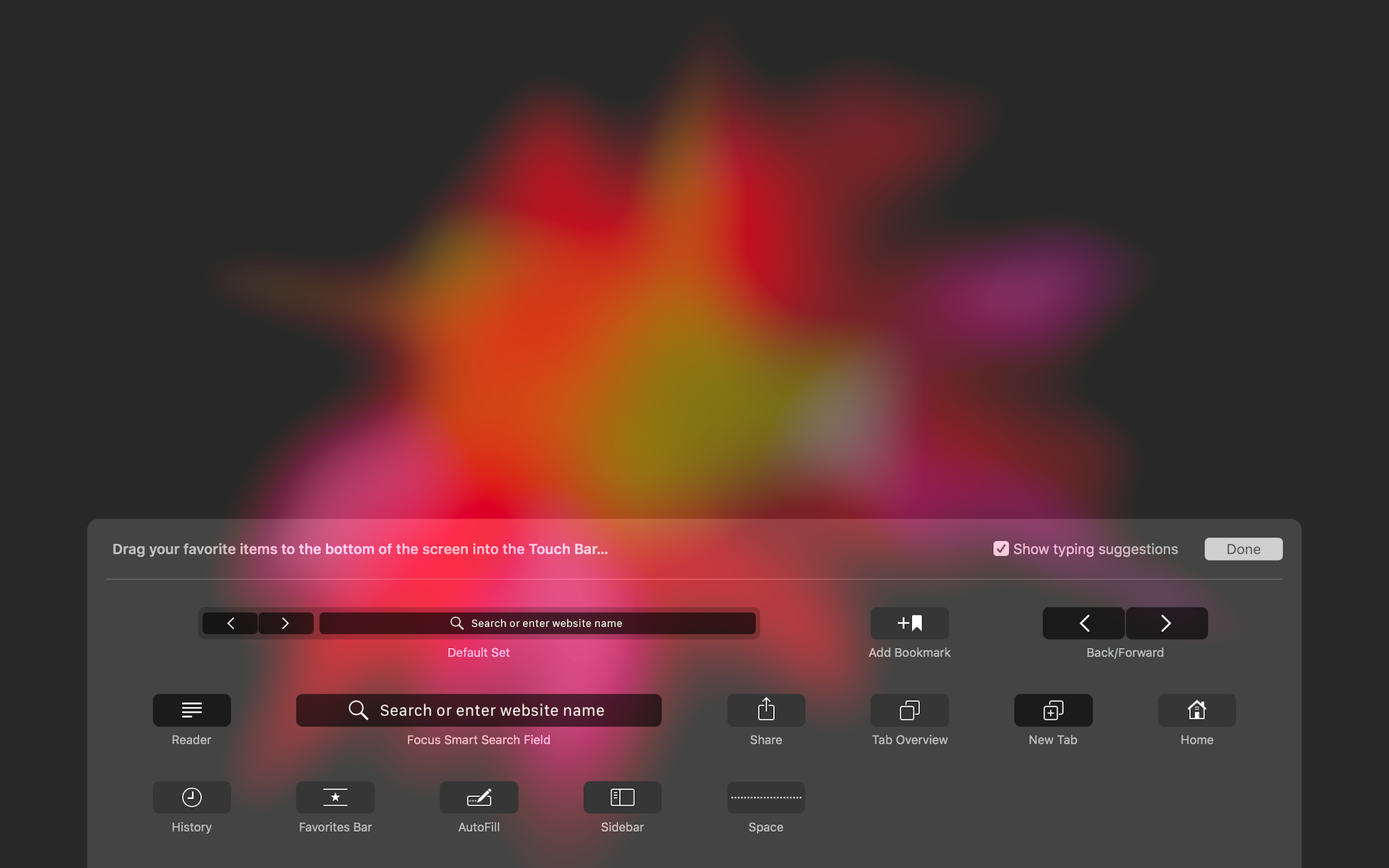

ใช้เทคแพดเพื่อลากไอคอนจากหน้าจอไปยังทัชบาร์ คุณยังสามารถสลับไอคอนบนแถบสัมผัสได้ด้วย
นั่นคือทั้งหมด! เทคนิคเล็ก ๆ น้อย ๆ เหล่านี้ควรค่าแก่การจดจำเนื่องจากจะช่วยเพิ่มผลผลิตของคุณได้อย่างมาก