AirPods เป็นอุปกรณ์เสริมที่ประสบความสำเร็จมากที่สุดของ Apple แม้ว่าหูฟังจะมีราคาสูง แต่ไม่มีอะนาล็อกสักตัวเดียวในตลาดที่สามารถเทียบเคียงได้
หากคุณมี AirPods คุณจะเข้าใจทุกอย่างแล้ว แต่คุณอาจไม่รู้จุดที่เราได้ระบุไว้ด้านล่าง อ่านต่อเพื่อรู้ทุกอย่างเกี่ยวกับ AirPod ของคุณ
1. ไฟหมายความว่าอย่างไร
ในกรณี AirPods มีไฟแสดงสถานะขนาดเล็ก เมื่อคุณเปิดเคสคุณจะเห็นแสงสว่างระหว่างหูฟัง ด้วยสีของแสงคุณสามารถเข้าใจสภาพของหูฟังได้
ไม่มีแสง: AirPods ของคุณอยู่ในระดับต่ำและต้องการการชาร์จ
ไฟเหลืองเมื่อAirPods ในกรณีที่: AirPods กำลังชาร์จ
ไฟเหลืองเมื่อAirPods ไม่ได้อยู่ในกรณี: กรณี AirPods สามารถให้ค่าใช้จ่ายน้อยกว่าหนึ่งค่า
ไฟเขียวเมื่อไหร่.AirPods ในกรณีที่: กรณี AirPods สามารถให้การชาร์จได้มากกว่าหนึ่งครั้ง
ไฟกระพริบสีขาว: AirPods ได้รับการรีเซ็ตและพร้อมที่จะเชื่อมต่อ
ไฟกระพริบสีเหลือง: AirPods ต้องถูกรีเซ็ตเนื่องจากข้อผิดพลาด
2. ปรับแต่งท่าทางสัมผัส
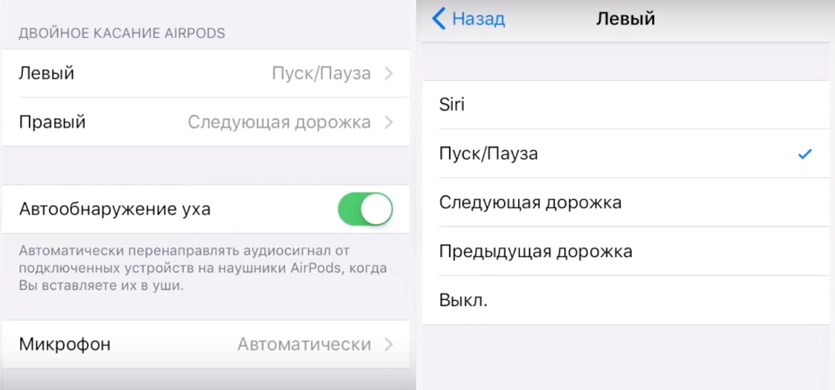
ปัญหาหลักของ AirPods คือการไม่มีปุ่มระดับเสียงหยุดชั่วคราว / เล่นและเปลี่ยนแทร็ก การแตะที่หูฟังสองครั้งจะเป็นการเปิดใช้งาน Siri ตามค่าเริ่มต้น Apple ต้องการให้คุณใช้ Siri สำหรับการควบคุมทั้งหมด แต่วิธีนี้ไม่ได้ผลเสมอไป โชคดีที่สามารถปรับแต่งท่าทางได้
เมื่อคุณเชื่อมต่อ AirPod เข้ากับสมาร์ทโฟน ให้ไปที่การตั้งค่า->บลูทู ธและคลิกที่ไอคอน"ฉัน»ถัดจาก AirPods ของคุณ ที่นี่คุณจะเห็นตัวเลือกด้านซ้ายและขวา เลือกหนึ่งรายการแล้วคุณจะมีห้าตัวเลือก: Siri, เล่น/หยุดชั่วคราว, แทร็กถัดไป, แทร็กก่อนหน้า และปิด
หากคุณไม่ได้ใช้ Siri เลยคุณสามารถเลือกเริ่ม / หยุดชั่วคราวสำหรับชุดหูฟังหนึ่งชุดและแทร็กถัดไปสำหรับชุดหูฟังอื่น นี่เป็นการกระทำทั่วไปสองอย่างที่สะดวกในการใช้
3. ตัดการเชื่อมต่อการค้นพบอัตโนมัติหู
AirPods จะปิดโดยอัตโนมัติตามค่าเริ่มต้นเพลงเมื่อคุณดึงเอียร์บัดข้างหนึ่งออก เมื่อคุณใส่กลับเข้าไป เพลงจะเริ่มเล่น เป็นเรื่องมหัศจรรย์เมื่อทุกอย่างทำงานได้ตามที่ควรจะเป็น แต่ก็ไม่ได้เป็นเช่นนั้นเสมอไป หาก AirPods ของคุณปิดและเปิดเพลงด้วยตัวเอง คุณจะต้องปิดการตรวจหูในการตั้งค่า AirPods ในส่วนบลูทูธ
4. เปลี่ยนชื่อของคุณแอร์พอด
ในส่วนบลูทู ธคลิกไอคอน"ฉัน»ข้าง AirPods ของคุณแล้วเลือกชื่อจริง. ที่นี่คุณสามารถเลือกชื่อใหม่สำหรับหูฟัง
5. การใช้แอร์พอดด้วยใดๆอุปกรณ์
AirPods ทำงานโดยอัตโนมัติและดีที่สุดด้วยอุปกรณ์ Apple แต่ยังคงเป็นหูฟังบลูทู ธ และสามารถใช้กับอุปกรณ์ใดก็ได้ คุณสามารถเชื่อมต่อพวกเขากับสมาร์ทโฟนกับ Android หรือแล็ปท็อปกับ Windows
ในการเชื่อมต่อ AirPods กับอุปกรณ์ใหม่เปิดเคสและกดปุ่มค้างไว้ที่ด้านหลัง - โหมดการเชื่อมต่อถูกเปิดใช้งาน ตรวจสอบให้แน่ใจว่าอุปกรณ์อื่นสามารถค้นพบได้ เมื่อ AirPods ปรากฏในรายการอุปกรณ์ที่มีให้เลือก
AirPods ทำงานร่วมกับอุปกรณ์ใด ๆ แต่คุณสมบัติที่ชาญฉลาดของพวกเขาเช่นการตรวจจับหูอัตโนมัติจะไม่ทำงาน
6. ใช้ฟังก์ชั่นฟังสด
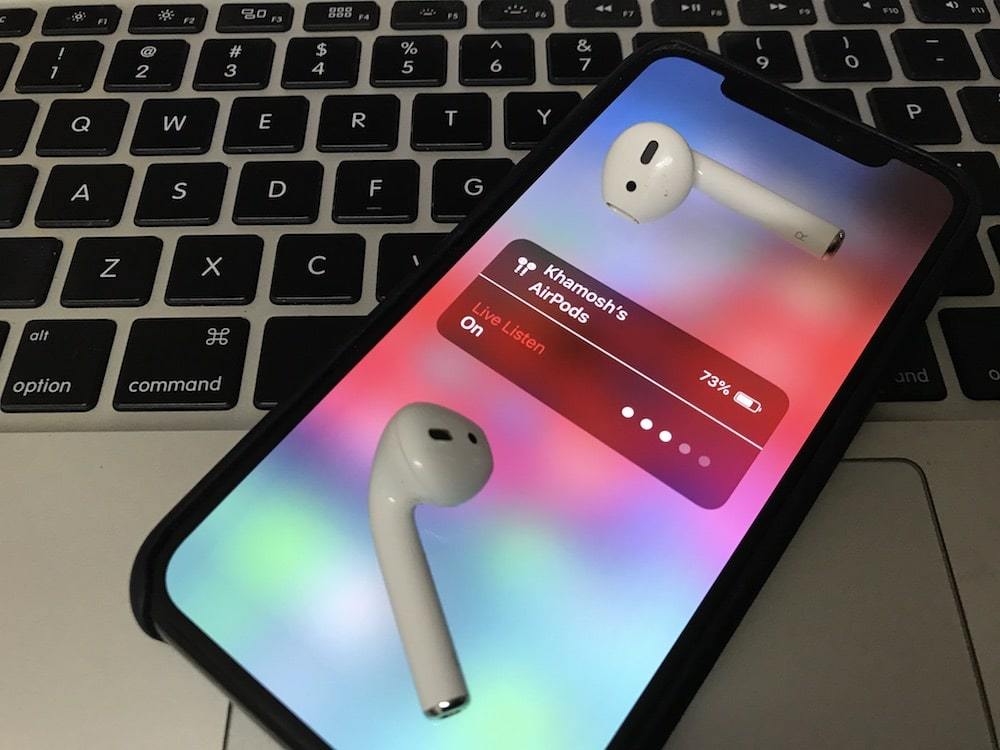
IOS 12 มีคุณสมบัติสากลใหม่เข้าถึงฟังสด มันเปลี่ยน iPhone ของคุณให้เป็นอุปกรณ์สำหรับฟังและ AirPods เป็นลำโพง เมื่อคุณเปิดคุณสมบัติคุณสามารถวาง iPhone ของคุณไว้ในห้องเดียวและฟังทุกอย่างที่เกิดขึ้นรอบ ๆ
เพื่อเรียนรู้วิธีใช้ฟังก์ชั่นอ่านคำแนะนำ
7. ค้นหาสูญหายแอร์พอด

หากคุณทำ AirPods หายคุณสามารถค้นหาได้โดยใช้แอปพลิเคชั่น Find iPhone หากคุณเปิดใช้งานคุณสมบัตินี้มันจะเปิดใช้งานโดยอัตโนมัติสำหรับ AirPods
หากต้องการค้นหา AirPods ที่สูญหายให้เปิดค้นหาแอพ iPhone และเลือก AirPods ของคุณ คุณจะเห็นตำแหน่งของพวกเขาบนแผนที่ ถัดจากพวกเขาจะเป็นจุดสีฟ้าสีเขียวหรือสีเทา สีน้ำเงินแสดงอุปกรณ์ที่คุณใช้ในการค้นหา สีเขียวหมายความว่า AirPods เชื่อมต่ออยู่และสีเทาหมายถึงพวกเขาออฟไลน์ ในกรณีที่สามหูฟังอาจถูกปล่อยออกมาไม่ว่าจะเป็นในกรณีหรือไกลเกินไป
ตัวเลือกที่ดีที่สุดคือจุดสีเขียว คุณสามารถแตะเพื่อเปิดบี๊ป AirPods เพื่อให้ค้นหาได้ง่าย หากคุณเห็นจุดสีเทาทั้งหมดจะไม่สูญหายไป แอปพลิเคชั่นแสดงตำแหน่งล่าสุดที่ AirPod ใช้งานอยู่และคุณสามารถค้นหาหูฟังได้ที่นั่น
8. เชื่อมต่อAirPods ด้วยตนเอง
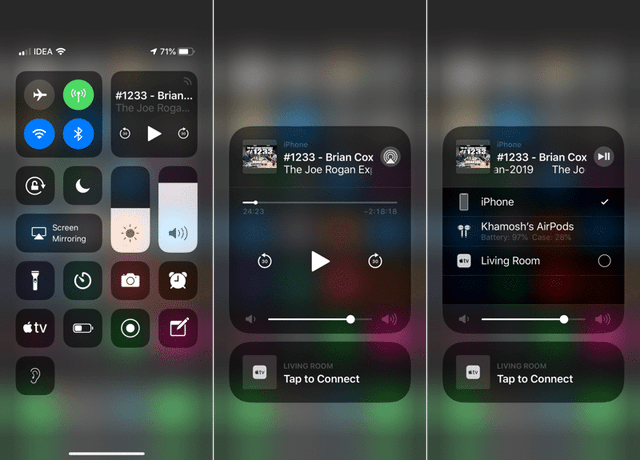
AirPods เชื่อมต่อกับอุปกรณ์ของคุณโดยอัตโนมัติเมื่อคุณเปิดเคส แต่บางครั้งก็ไม่ทำงาน โชคดีที่หูฟังนั้นสามารถเชื่อมต่อได้ด้วยตนเอง ..
เมื่อต้องการทำเช่นนี้ ให้เปิดจุดควบคุมและหยิกวิดเจ็ตเพลง. ตอนนี้คลิกที่ไอคอนAirPlayที่มุมขวาบนแล้วเลือก AirPods ของคุณ
9. ตรวจสอบค่าใช้จ่ายของคุณผ่าน iPhone
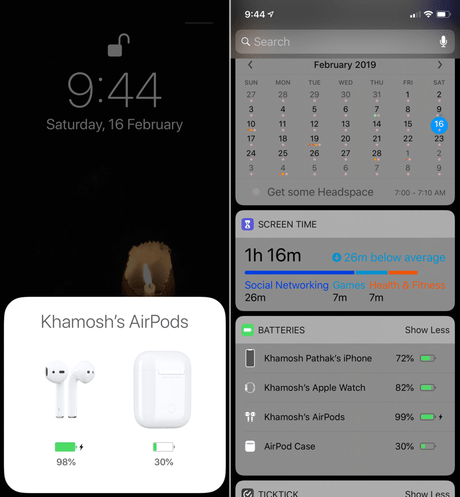
หากต้องการตรวจสอบว่า AirPods ของคุณกำลังชาร์จอยู่หรือไม่ คุณสามารถทำได้ง่ายๆเปิดคดีของพวกเขา แต่ถ้าคุณต้องการทราบเปอร์เซ็นต์การชาร์จขณะใช้งานหูฟังล่ะ? บน iPhone ของคุณ ให้ไปที่หน้าจอวิดเจ็ตและเพิ่มวิดเจ็ตแบตเตอรี่. ด้วยเครื่องมือนี้คุณสามารถตรวจสอบการชาร์จ AirPods และเคสของคุณได้อย่างง่ายดาย
10. ตรวจสอบการชาร์จผ่านแอปเปิลนาฬิกา
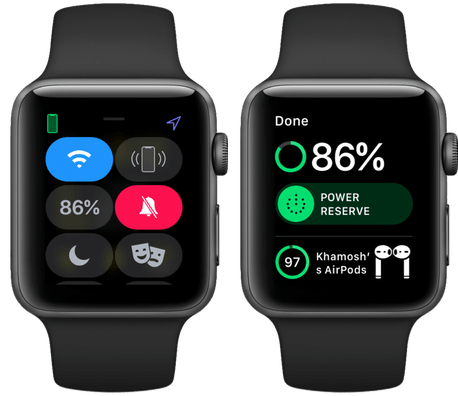
หาก AirPod ของคุณเชื่อมต่อกับ iPhone เครื่องเดียวกันเช่น Apple Watch คุณสามารถตรวจสอบการชาร์จหูฟังและดูสมาร์ทโฟนได้ ปัดขึ้นเพื่อเปิดจุดจัดการแล้วแตะที่ไอคอนแบตเตอรี่
11. ใช้แอร์พอดด้วยApple Watch
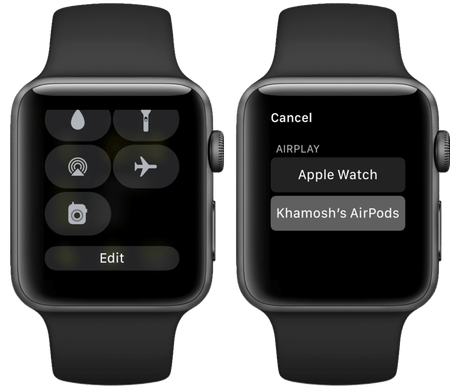
AirPods สามารถใช้กับ Apple Watch ได้และพวกเขาทำงานได้ดีมาก คุณสามารถใช้หูฟัง Apple Watch กับการเชื่อมต่อมือถือแม้จะโทร หากคุณใช้ Apple Watch และ AirPods ในการวิ่งพวกเขาจำเป็นต้องเชื่อมต่อผ่าน Watch Office คลิกไอคอน AirPlay และเลือก AirPods ของคุณ
12. การใช้งานแอร์พอดด้วยต้นพอพพิ
เมื่อคุณเชื่อมต่อ AirPod ของคุณกับ iPhone พวกเขาซิงค์กับอุปกรณ์ทั้งหมดของคุณผ่าน iCloud ไม่จำเป็นต้องเชื่อมต่ออุปกรณ์เหล่านี้เข้ากับอุปกรณ์แต่ละชิ้น หากต้องการใช้ AirPods จาก Mac เพียงเปิดเคสของคุณใกล้กับ Mac และไปที่ส่วนบลูทู ธ ในรายการเลือก AirPods
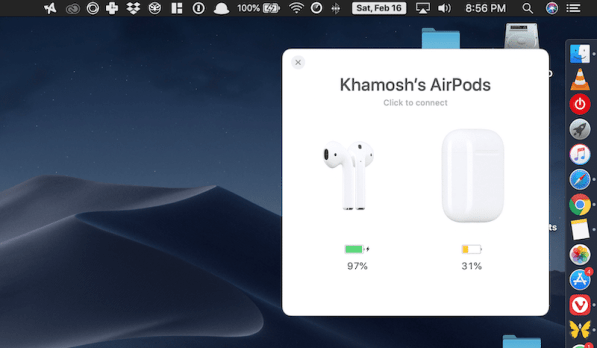
กระบวนการนี้ควรจะง่าย แต่บ่อยครั้งที่มันไม่ทำงานอย่างถูกต้อง ในกรณีส่วนใหญ่ Mac ไม่สามารถเชื่อมต่อกับ AirPod ได้ โชคดีที่โปรแกรม AirBuddy ทำให้กระบวนการเชื่อมต่อง่ายขึ้น
ดาวน์โหลด: AirBuddy
13. การใช้งานแอร์พอดกับแอปเปิลทีวี
AirPods ไม่เชื่อมต่อกับ Apple TV โดยอัตโนมัติ ดังนั้นคุณต้องดำเนินการด้วยตนเอง ไปที่การตั้งค่า->การควบคุมระยะไกลและอุปกรณ์->บลูทู ธและกดปุ่ม AirPods ค้างไว้เพื่อเริ่มการเชื่อมต่อ
เมื่อ AirPods เชื่อมต่อคุณสามารถสลับไปยังพวกเขาอย่างรวดเร็วผ่านหน้าจอ AirPlay
14. การใช้ การโฆษณา โทรศัพท์
หากคุณไม่มี Apple Watch หากไม่มีสมาร์ทโฟนตรวจสอบว่าใครโทรหาคุณเป็นไปไม่ได้ หากคุณไม่ต้องการให้ iPhone ของคุณหลุดออกจากกระเป๋าของคุณในแต่ละครั้งคุณสามารถเปิดการประกาศการโทรซึ่งจะแจ้งให้คุณทราบว่าใครกำลังโทรหาคุณ
ในการตั้งค่าไปที่เบอร์โทรศัพท์->ประกาศการโทรและเลือกหูฟังเท่านั้น.
15. ใช้หูฟังครั้งละหนึ่งอัน
คุณรู้หรือไม่ว่าคุณสามารถใช้ AirPod หนึ่งอันได้? คุณจะสามารถเข้าถึงฟังก์ชั่นทั้งหมดเช่นการโทรและ Siri หากการชาร์จหูฟังใกล้หมดคุณสามารถใช้หนึ่งในขณะที่อีกชาร์จกำลัง
16. ทำ ของพวกเขาแอร์พอดสะดวกสบาย
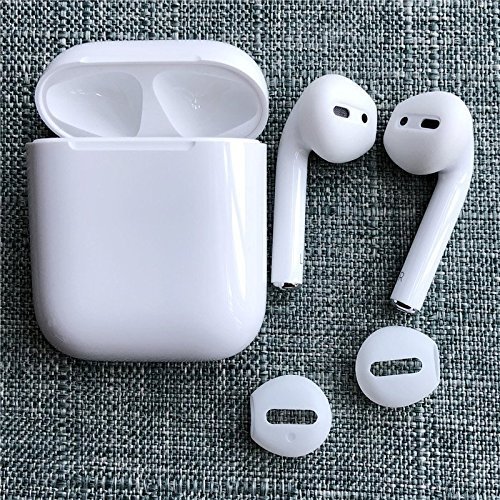
AirPods ดูสบายที่สุดสำหรับคนส่วนใหญ่ผู้ใช้ อย่างไรก็ตาม หากคุณไม่ใช่หนึ่งในนั้นและหูฟังมักจะหลุดออกจากหู คุณสามารถแก้ไขได้โดยการซื้อจุกหูฟัง มีปลายซิลิโคนเล็กๆ ที่ทำให้หูฟังสบายขึ้น บางคนถึงกับใส่ในเคสด้วยซ้ำ
มีหัวฉีดขนาดใหญ่ที่หูฟังจะไม่หลุดออกมาจากหูของคุณในขณะที่วิ่งออกกำลังกาย แต่แน่นอนว่ามันไม่พอดี

ที่จะซื้อ: เคสซิลิโคนสำหรับ AirPods (2 คู่)
ที่จะซื้อ: WALLYTECH สำหรับ AirPods Hooks (3 คู่)
17. ซื้อฝาครอบสำหรับปก
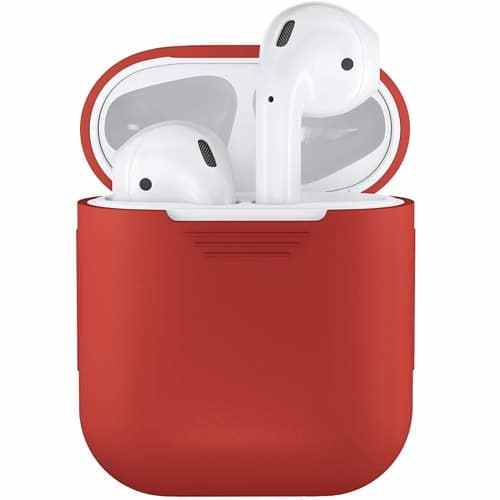
เคสของ AirPods ค่อนข้างทนทาน อย่างไรก็ตามหากคุณทิ้งทุกอย่างลงไปอย่างต่อเนื่องจะเป็นการดีกว่าที่จะปกป้องมันด้วยการคุ้มครองเพิ่มเติม คุณสามารถซื้อฝาครอบแบบสว่างที่เรียบง่ายซึ่งเพิ่มการป้องกัน แต่ไม่ได้ทำให้ฝาครอบหลักมีขนาดใหญ่

มีเคสที่ทนทานกว่าพร้อมการป้องกันน้ำและตกหล่นด้วยปืนสั้น มันยังมีให้เลือกหลายสี
ที่จะซื้อ: PodSkinz AirPods Case
ที่จะซื้อ: Catalyst Waterproof AirPods Case
18. ซื้อเคสเพื่อชาร์จไร้สาย

เร็ว ๆ นี้ Apple กำลังจะเปิดตัว AirPods Wireless Charging Case อย่างไรก็ตามไม่จำเป็นต้องรอเพราะเคส Baseus Qi ให้ผลเหมือนกัน
ที่จะซื้อ: Baseus Qi กล่องชาร์จไร้สายสำหรับ Airpods
19. ตกแต่งปกด้วยสติกเกอร์

เพื่อเน้นหูฟังของคุณจากฝูงชนคุณสามารถใช้สติกเกอร์สำหรับกรณี คุณสามารถทำให้มันดูเหมือนกล่องทิคแทคหรือไหมขัดฟันและมันจะช่วยคุณไม่ให้ถูกขโมย คุณจะพบกับสติกเกอร์ดังกล่าวมากมาย
20. อย่างไร สลัดทิ้งแอร์พอด
หาก AirPods ของคุณไม่เชื่อมต่อกับ iPhone หรือปัญหาบางอย่างเกิดขึ้น คุณต้องรีเซ็ตมัน ซึ่งสามารถทำได้โดยกดปุ่มบนเคสค้างไว้เป็นเวลา 10 วินาที หูฟังจะตัดการเชื่อมต่อจากอุปกรณ์ของคุณ และคุณสามารถเชื่อมต่อใหม่ได้ คุณสามารถทำการรีเซ็ตผ่านส่วนนี้ได้บลูทู ธในการตั้งค่า