iOS ไม่มีตัวจัดการการดาวน์โหลดมาตรฐานซึ่งต่างจาก Android หากใน Safari คุณคลิกที่ปุ่มดาวน์โหลดข้างๆ
การโฆษณา
การโฆษณา
1. เอกสารจาก Readdle
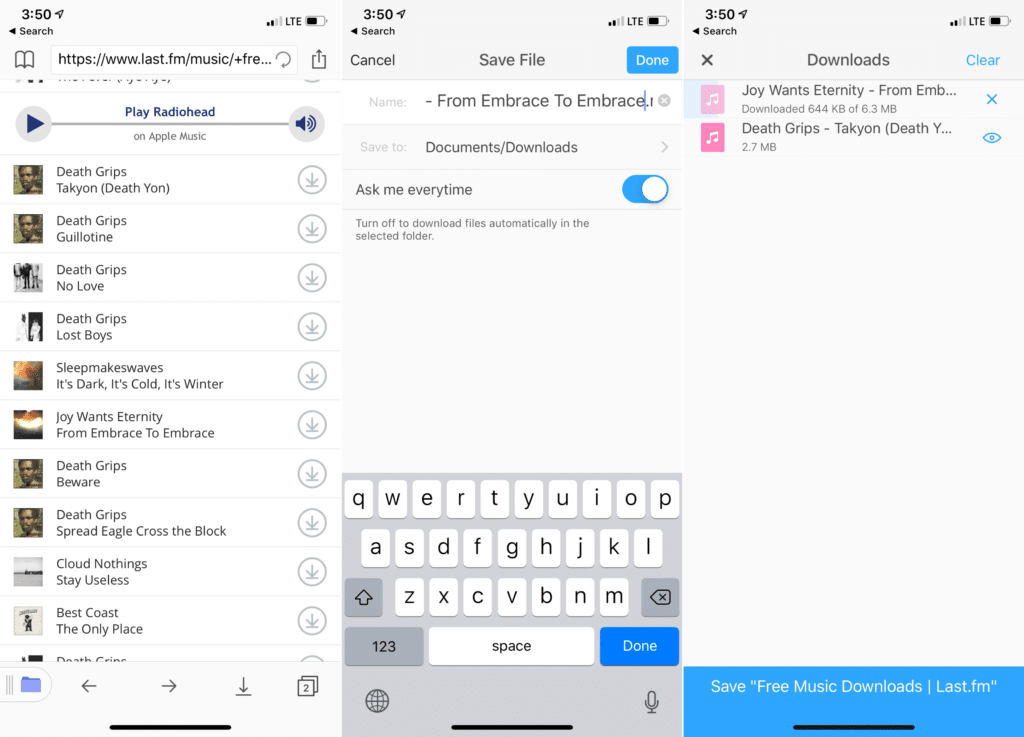

วิธีที่ดีที่สุดในการดาวน์โหลดเพลงและวิดีโอจากเว็บไปยังiPhone หรือ iPad ของคุณ - ผ่านแอพ Documents ของ Readdle เป็นแอปพลิเคชั่นอเนกประสงค์ที่มีเบราว์เซอร์ตัวดาวน์โหลดตัวจัดการไฟล์และเครื่องเล่นสื่อในตัว
การโฆษณา
การโฆษณา
หากคุณต้องการลืมเกี่ยวกับแอปเพลงและวิดีโอมาตรฐานแอปนี้เป็นแอปทดแทนที่ยอดเยี่ยมสำหรับพวกเขา
เพียงไปที่ไซต์พร้อมเพลงผ่านแอพเอกสารแล้วคลิกปุ่มดาวน์โหลด คุณยังสามารถเลือกตำแหน่งที่จะบันทึกไฟล์ได้อีกด้วย หลังจากดาวน์โหลดแล้วให้เลือกไฟล์ที่จะเล่น แอป Documents เล่นรูปแบบเสียงและวิดีโอเกือบทั้งหมด คุณสามารถส่งไฟล์ไปยังแอพอื่น ๆ เช่น VLC ได้หากต้องการ
แอพนี้ยังช่วยให้คุณถ่ายโอนไปยังไฟล์ไฟล์อุปกรณ์จาก PC หรือ Mac ในการดำเนินการนี้อุปกรณ์จะต้องเชื่อมต่อกับเครือข่าย Wi-Fi เดียวกัน จากนั้นไปที่ docstransfer.com และสแกน Q-code หลังจากนั้นคุณสามารถเลือกไฟล์ที่จะโอนไปยัง iPhone หรือ iPad ของคุณ ไม่จำเป็นต้องเปิด iTunes และเชื่อมต่อสมาร์ทโฟนกับคอมพิวเตอร์ของคุณ
ดาวน์โหลด: เอกสารโดย Readdle (ฟรี)
2. คำสั่งด่วน
หากคุณไม่ชอบข้อ จำกัด ของ iOS เวอร์ชันใหม่แอป Teams จะทำให้สิ่งต่างๆดีขึ้นเล็กน้อย นี่เป็นแอปอัตโนมัติเริ่มต้นสำหรับ iOS 12 ซึ่งสามารถทำในสิ่งที่ไม่มีแอป App Store อื่นทำได้ คุณสามารถดำเนินการต่อเนื่องที่ซับซ้อนได้ด้วยสัมผัสเดียว
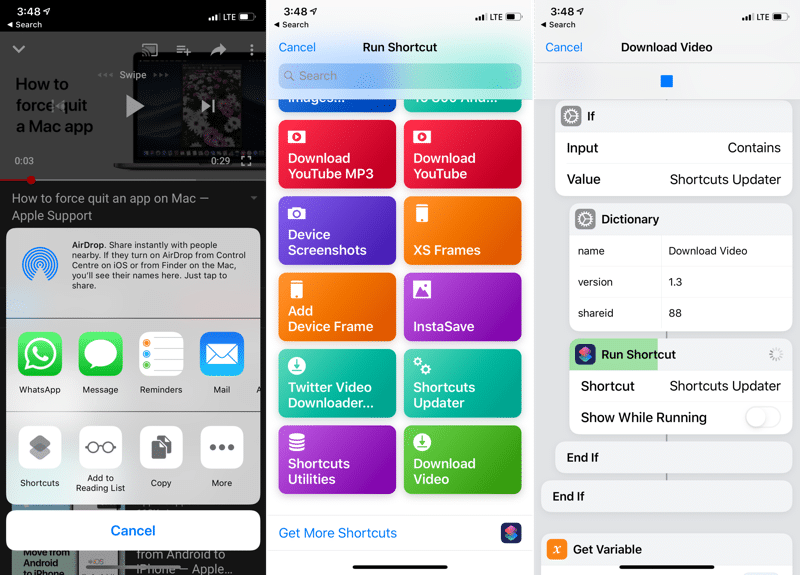

คุณยังสามารถใช้แบบสำเร็จรูปได้ทีมของผู้ใช้รายอื่น ตัวอย่างเช่นทีม Video Downloader ให้คุณดาวน์โหลดวิดีโอจากเกือบทุกไซต์รวมถึง Facebook, YouTube, DailyMotion, Vimeo, Twitter และอื่น ๆ
การโฆษณา
การโฆษณา
มีทีมงาน YouTube Ripper ที่จะอนุญาตแยกและดาวน์โหลดเสียงจากวิดีโอ ในการใช้คำสั่งทั้งสองคุณต้องเปิดวิดีโอคลิกปุ่มแชร์เลือกแอปคำสั่งและเรียกใช้คำสั่ง เมื่อดาวน์โหลดวิดีโอหรือเสียงแล้วคุณสามารถเลือกตำแหน่งที่จะบันทึกลงใน iCloud Drive หรือ Dropbox ได้ คุณจะสามารถเปิดไฟล์ในแอปพลิเคชันอื่น ๆ เช่น VLC หรือ Documents
- ดาวน์โหลด: ทางลัด Video Downloader
- ดาวน์โหลด: ทางลัด YouTube Ripper
3. VLC
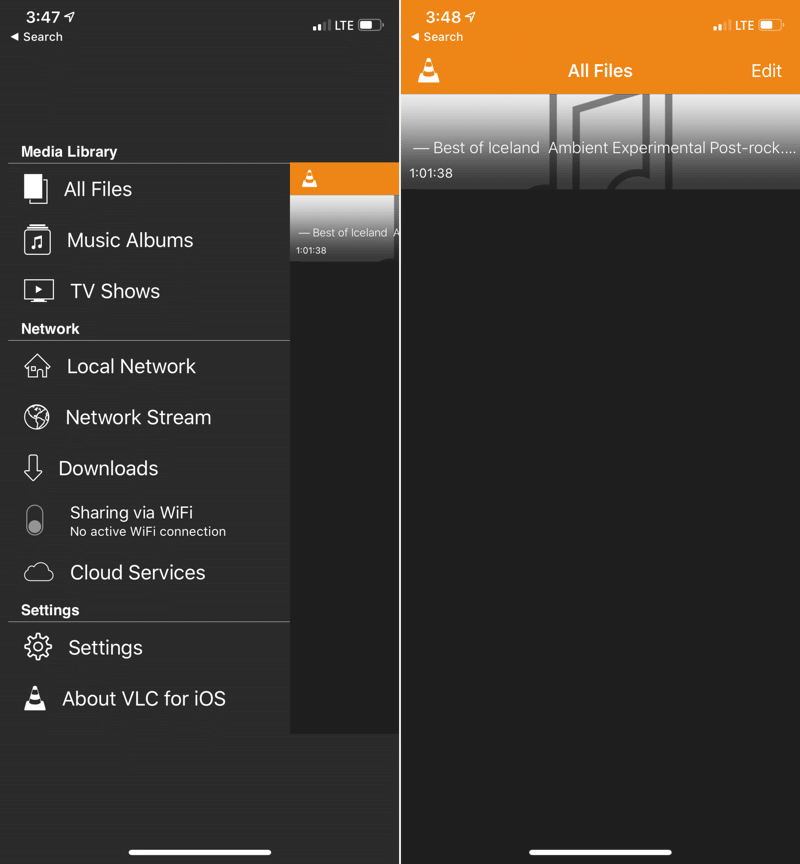

ไม่มีตัวดาวน์โหลดในตัวในแอป VLC แต่ก็มีประโยชน์เช่นกัน เปิดแอพเปิดเมนูด้านข้างและเปิดใช้งาน Wi-Fi Transfer จากนั้นเปิดลิงก์จากหน้าจอในเบราว์เซอร์บนพีซีหรือ Mac ของคุณแล้วเลือกไฟล์ที่คุณต้องการถ่ายโอนไปยังอุปกรณ์ของคุณ พวกเขาจะดาวน์โหลดไปยังอุปกรณ์ของคุณผ่าน Wi-Fi
ดาวน์โหลด: VLC (ฟรี)
4. ดาวน์โหลดจากแอปพลิเคชันอย่างเป็นทางการ


แอพเพลงยอดนิยมและวิดีโอมีฟังก์ชั่นการฟังและการดูแบบออฟไลน์ ดังนั้นคุณไม่สามารถดาวน์โหลดทุกอย่างได้ แต่ภาพยนตร์และซีรีส์ทีวีจะได้ผลอย่างแน่นอน บนแอป Netflix, Amazon Prime Video, Hulu ฯลฯ มีปุ่มดาวน์โหลด
นอกจากนี้ยังใช้กับ Apple Music, Spotify และแพนดอร่า หากคุณสมัครสมาชิกแบบพรีเมียมคุณสามารถดาวน์โหลดเพลงลงในอุปกรณ์ของคุณและฟังแบบออฟไลน์ได้ เปิดแอพโปรดของคุณแล้วมองหาปุ่มดาวน์โหลด
5. เครื่องเล่นเพลงบนคลาวด์
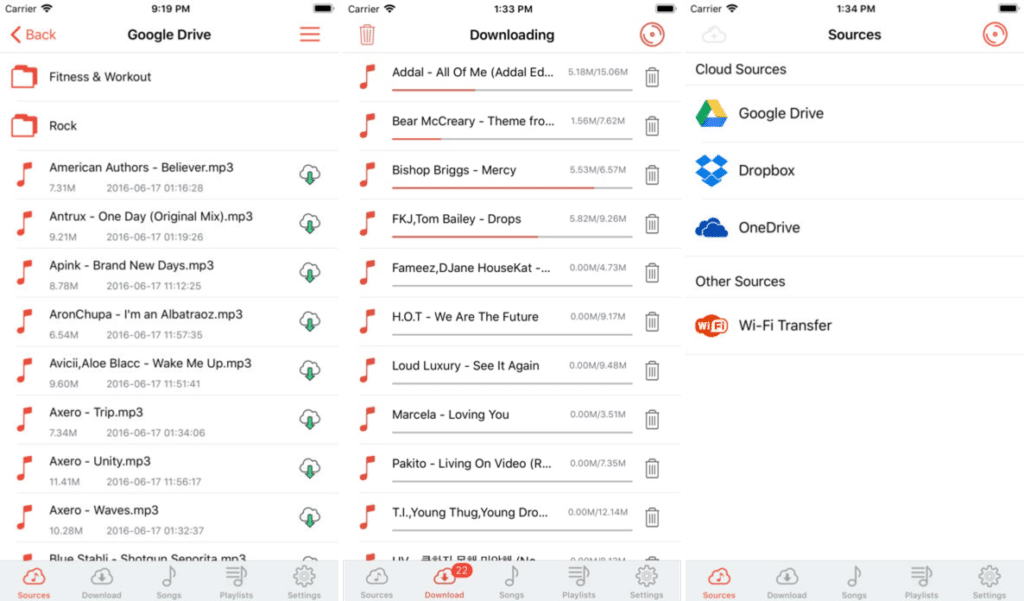

ทำไมต้องจ่ายทุกเดือนสำหรับการสมัครสมาชิก Appleเพลงหรือ Spotify หากคุณมีคอลเลคชันเพลงของคุณเองบนแล็ปท็อปอยู่แล้ว? มีวิธีเปลี่ยนคอลเล็กชันนี้ให้เป็นแอปสตรีมมิ่งโดยใช้ Dropbox หรือ Google Drive
การโฆษณา
การโฆษณา
เพียงอัปโหลดเพลงของคุณไปยัง Dropbox หรือGoogle Drive และดาวน์โหลดแอพ Cloud Music Player ลงใน iPhone หรือ iPad ของคุณ จากนั้นเชื่อมโยงบัญชีพื้นที่เก็บข้อมูลของคุณกับแอพและเพลิดเพลินกับเพลงของคุณแบบออฟไลน์ คุณไม่ต้องเสียค่าใช้จ่ายใด ๆ
ใช่คุณสามารถฟังเพลงออฟไลน์ได้เช่นกัน หากระบบคลาวด์ของคุณไม่มีหน่วยความจำว่างคุณสามารถใช้ฟังก์ชัน Wi-Fi Transfer เพื่อถ่ายโอนไปยัง Cloud Music Player
ดาวน์โหลด: เครื่องเล่นเพลงบนคลาวด์ (ฟรี)
โบนัส: แอพ iCloud และไฟล์
หากคุณสมัครสมาชิก iCloud แบบพรีเมียมและมีพื้นที่เก็บข้อมูลฟรีคุณสามารถอัปโหลดเพลงและวิดีโอไปยัง iCloud Drive ได้ จากนั้นไฟล์จะพร้อมใช้งานใน Finder บน Mac และในไฟล์บน iPhone และ iPad
Files เป็นแอพ iPhone ที่ค่อนข้างใหม่และ iPad เพียงแค่เปิดและคุณจะพบไฟล์ iCloud Drive ทั้งหมดของคุณที่นั่น แตะไฟล์เพื่อดาวน์โหลดจากนั้นแตะอีกครั้งเพื่อเล่นในแอพ