Terminal เป็นเครื่องมือที่มีประโยชน์สำหรับการรันคำสั่งบน Mac แม้ว่าจะไม่ใช่ทุกคนที่ใช้ก็ตาม ในตอนท้าย
ก่อนที่จะใช้โปรแกรมคุณจะต้องเปิด สามารถทำได้หลายวิธีและด้านล่างเราจะพูดถึงพวกเขาทั้งหมด
การใช้ Spotlight Search
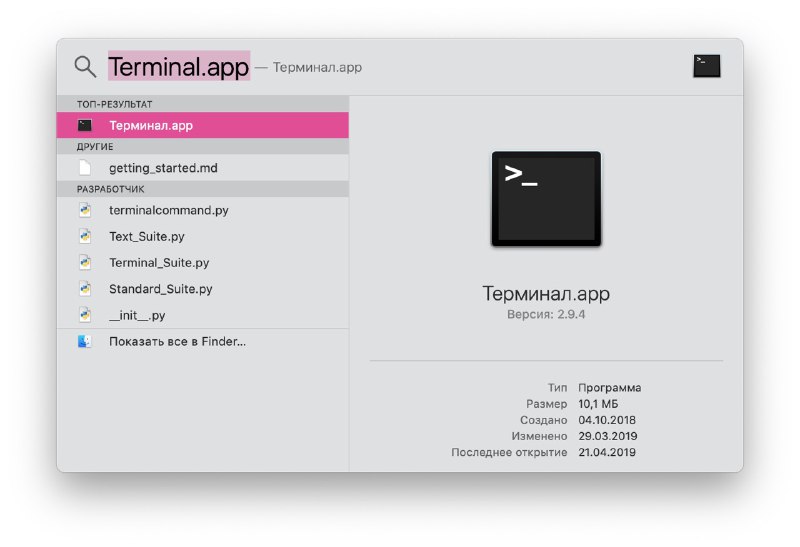
อีกวิธีหนึ่งในการเปิด Terminal บน Mac คือการค้นหา Spotlight
1)หากในแถบเมนูของคุณคุณมีปุ่มค้นหา ไฟฉายสว่างจ้าให้กดมัน ถ้าไม่เช่นนั้น ให้ใช้แป้นพิมพ์ลัดคำสั่ง+ช่องว่าง.
2)เข้า "สถานีปลายทาง"
3)โปรแกรม Terminal จะปรากฏที่ด้านบนสุดของเมนูพร้อมผลลัพธ์ คลิกสองครั้งเพื่อเปิด

การใช้ Finder
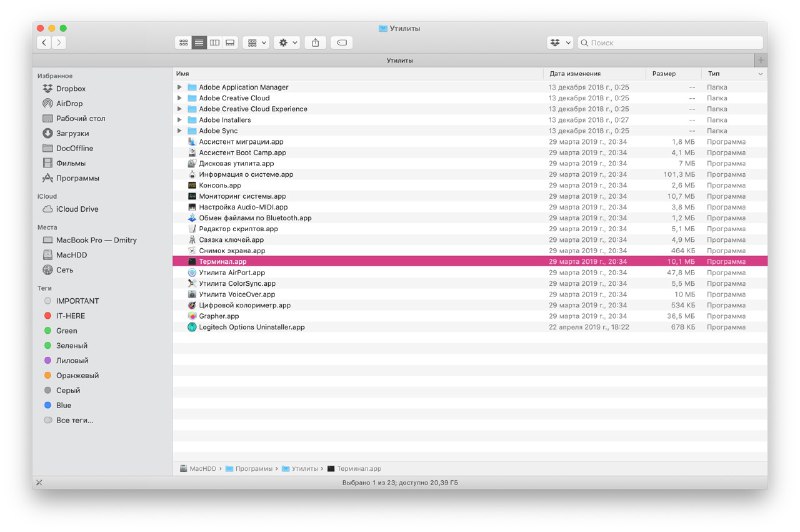
เปิด Finder หรือตรวจสอบให้แน่ใจว่า Finder ใช้สำหรับแถบเมนูไม่ใช่โปรแกรมอื่น
1)บนแถบเมนู ให้เลือกการเปลี่ยนแปลง>ยูทิลิตี้.
2)ในโฟลเดอร์ยูทิลิตี้ดับเบิลคลิกที่โปรแกรมสถานีปลายทาง.

การใช้โฟลเดอร์แอปพลิเคชัน
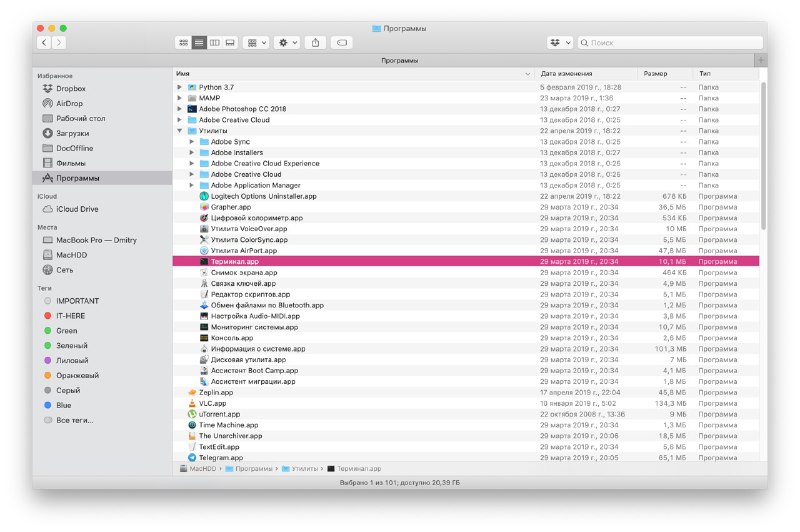
หากคุณเปิด Finder อยู่แล้วคุณสามารถพบโปรแกรม Terminal ได้ในโฟลเดอร์โปรแกรม
1)จากเมนูด้านซ้าย ให้เลือกโปรแกรม.
2)คลิกลูกศรเพื่อขยายโฟลเดอร์ยูทิลิตี้.
3)ดับเบิลคลิกที่โปรแกรมสถานีปลายทาง.

หากโฟลเดอร์ Program ต่ออยู่ใน Dock ของคุณคุณสามารถเปิด Terminal ได้จากที่นั่น
1)เลือกโปรแกรมในท่าเรือของคุณ
2)ตอนนี้เลือกยูทิลิตี้.
3)เปิดโปรแกรมสถานีปลายทาง.
ใช้ Launchpad
คุณสามารถเปิด Terminal ผ่าน Launchpad ได้สองวิธีขึ้นอยู่กับองค์กรของ Launchpad
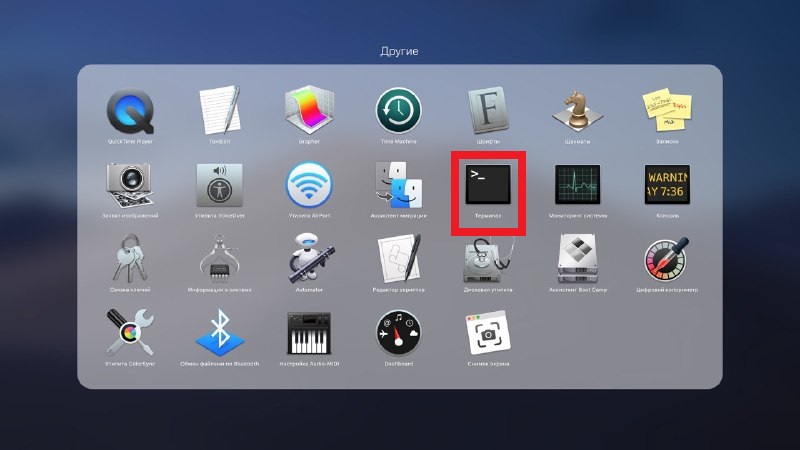
ตามค่าเริ่มต้น Launchpad จะมีโฟลเดอร์ดังกล่าวอื่น ๆด้วยโปรแกรม Terminal
1)เปิดLaunchpadจาก Dock หรือปุ่มลัดแป้นพิมพ์Fn+F4.
2)ค้นหาและเลือกโฟลเดอร์อื่น ๆ.
3)เปิดมันสถานีปลายทาง.

หากคุณเปลี่ยนองค์กร Launchpad และลบโฟลเดอร์นี้จะมีวิธีอื่น
1)เปิดLaunchpadจาก Dock หรือปุ่มลัดแป้นพิมพ์Fn+F4.
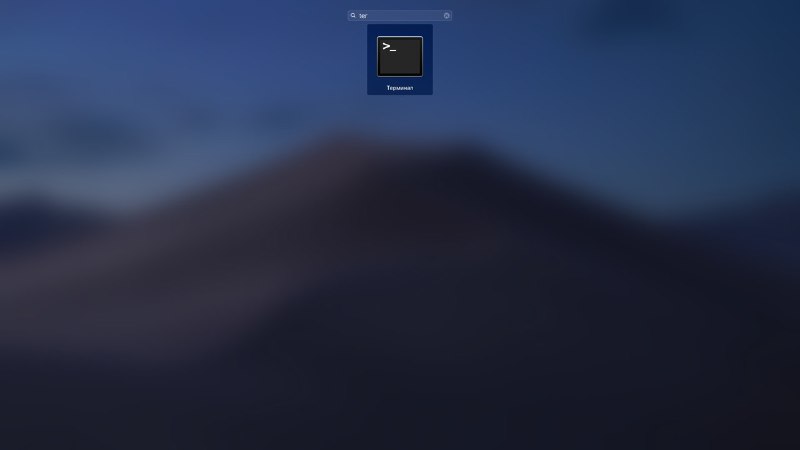
2)ใส่“สถานีปลายทาง»ไปที่แถบค้นหาที่ด้านบน
3)เมื่อไอคอนปรากฏขึ้นสถานีปลายทางคลิกที่มัน

ใช้ Siri
มีวิธีที่ง่ายที่สุดในการเปิด Terminal บน Mac – ใช้สิริ
1)เลือกไอคอนสิริในแถบเมนูหรือเปิดสิริจากโฟลเดอร์โปรแกรม
2)ตอนนี้เพียงพูดว่า: “เปิด Terminal”


เข้าสู่ Terminal ได้อย่างรวดเร็ว
หากคุณมักจะใช้ Terminal จะเป็นการดีที่สุดที่จะเพิ่มโปรแกรมลงใน Dock โดยตรง
เมื่อไอคอน Terminal ปรากฏขึ้นใน Dock ระหว่างโปรแกรมล่าสุดให้ทำดังต่อไปนี้:
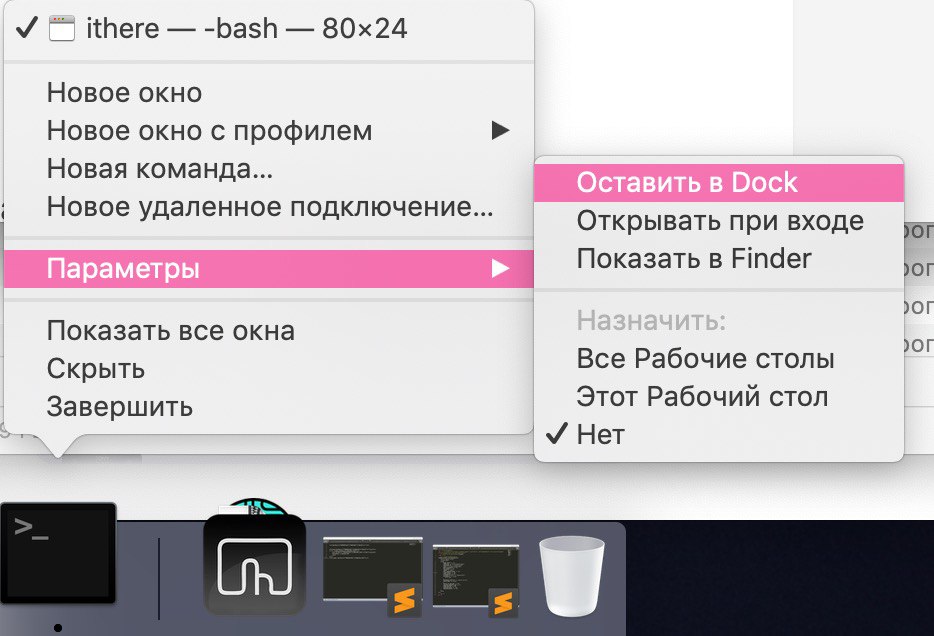
1)กดปุ่มค้างไว้การควบคุม และคลิกไอคอน Terminal ใน Dock หรือเพียงแค่คลิกที่มันคลิกขวา.
2)จากเมนู ให้เลือกพารามิเตอร์.
3)คลิกออกจากท่าเรือ.

เทอร์มินัลเป็นเครื่องมือที่ยอดเยี่ยมสำหรับการทำงานที่รวดเร็วบน Mac เมื่อคุณคุ้นเคยกับการใช้มันจะไม่ยากสำหรับคุณ