iPhone เป็นอุปกรณ์มือถือคุณภาพสูงและเชื่อถือได้พอสมควร แต่ก็เกิดขึ้นในการทํางานเช่นกัน
หากคุณเพิ่งซื้อ iPhone และมีไฟล์ประสบปัญหาดังกล่าวไม่สามารถเกิดจากฮาร์ดแวร์ได้ ในกรณีส่วนใหญ่เพียงแค่ถอนการติดตั้งแอปพลิเคชันที่ใช้หน่วยความจำหรือปิดการใช้งานฟังก์ชันที่ต้องใช้ทรัพยากรมากจะช่วยได้
การโฆษณา
บทความนี้อธิบาย 7 วิธีในการเร่งความเร็ว iPhone ของคุณ เริ่มจากขั้นตอนที่ง่ายที่สุดก่อนที่จะอธิบายวิธีแก้ปัญหาประสิทธิภาพช้าของ iPhone
7 เคล็ดลับในการเพิ่มความเร็วในการทํางานของคุณiPhone
1. รีบูตiPhone
ในกรณีส่วนใหญ่ปัญหาจะช้าiPhone แก้ไขได้โดยการฮาร์ดรีเซ็ตแบบธรรมดา วิธีนี้ช่วยได้หาก iPhone พบปัญหาซอฟต์แวร์เล็กน้อยหรือแอพที่ไม่เสถียร
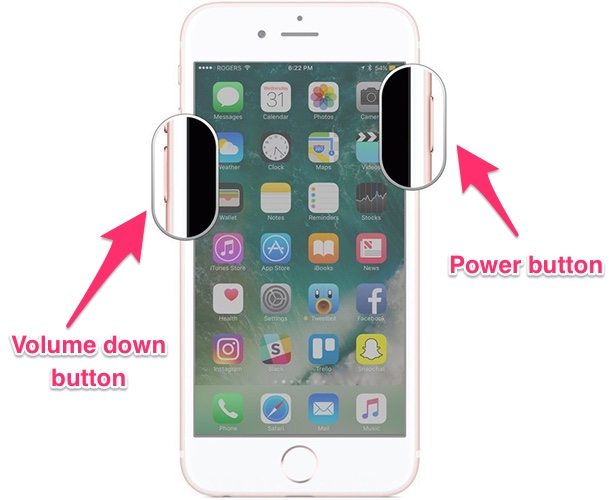
การเริ่มต้นรีบูตเป็นเรื่องง่าย แตะพร้อมกันปุ่มเปิดปิดและปุ่มโฮมและกดค้างไว้สองสามวินาทีเมื่อโลโก้ Apple ปรากฏขึ้นบนหน้าจอเพื่อระบุว่าการรีบูตได้เริ่มขึ้นแล้ว ให้ปล่อยปุ่มทั้งสองแล้วรอให้ iPhone บูตตามปกติ หากคุณใช้ iPhone 7/7 Plus แทนที่จะใช้การรวมกันที่อธิบายไว้ คุณจะต้องกดปุ่มเปิดปิดและปุ่มลดระดับเสียงพร้อมกัน
การโฆษณา
การโฆษณา

2. ติดตั้งเวอร์ชันล่าสุดiOS
การอัปเดตซอฟต์แวร์อยู่เสมอมีการแก้ไขข้อบกพร่องและการปรับปรุงประสิทธิภาพเพื่อช่วยเร่งความเร็ว iPhone ของคุณ พวกเขายังได้รับการปรับปรุงความปลอดภัย เป็นที่เชื่อกันว่าเฟิร์มแวร์ iOS ใหม่ทำให้ iPhone ช้าลง แต่นี่เป็นความเข้าใจผิด การอัปเดตแต่ละครั้งต้องผ่านการทดสอบเบต้าหลายขั้นตอนและรุ่นสาธารณะจะเผยแพร่หลังจากแก้ไขปัญหาและข้อผิดพลาดที่ระบุทั้งหมดแล้วเท่านั้น ดังนั้นจึงควรติดตั้งซอฟต์แวร์ล่าสุดอย่างปลอดภัย
iPhone ของคุณช้าหรือไม่? ซอฟต์แวร์ที่ติดตั้งอาจมีปัญหาหรือข้อบกพร่องที่ได้รับการแก้ไขแล้วในการอัปเดตล่าสุด
- เปิดมัน"ตั้งค่า".
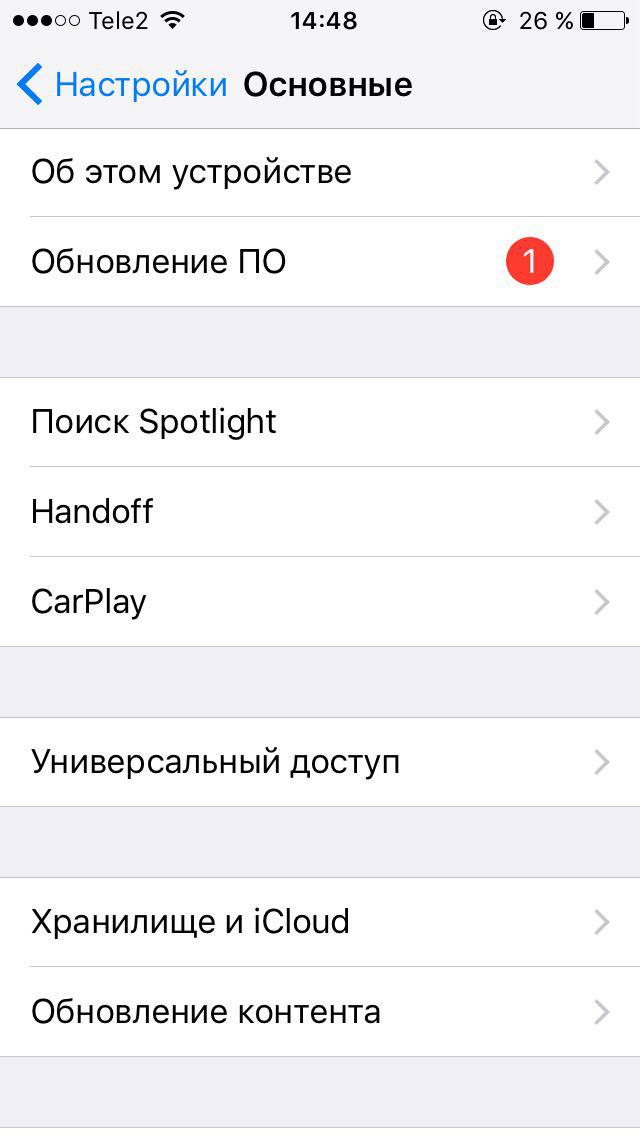
- ไปที่ส่วน"ขั้นพื้นฐาน"=>"อัปเดตซอฟต์แวร์".
- อัปเดต iPhone เป็น iOS เวอร์ชันล่าสุดที่มี


3. เปิดใช้งานฟังก์ชัน "ลดการเคลื่อนไหว"
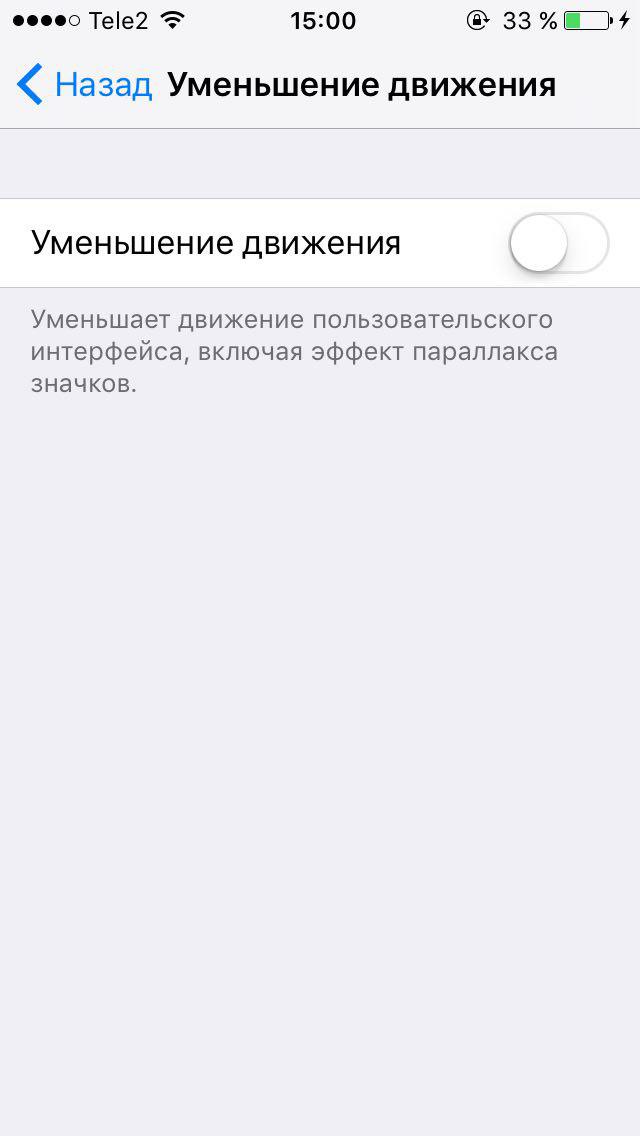
iOS มาพร้อมกับภาพเคลื่อนไหวที่แปลกตามากมายอย่างไรก็ตามอาจทำให้อุปกรณ์รุ่นเก่าช้าลงบ้าง โชคดีที่ Apple มีตัวเลือกในการปิดใช้งานภาพเคลื่อนไหว พยายามเร่งความเร็ว iPhone ของคุณดังนี้:
- เยี่ยมชมส่วน"ขั้นพื้นฐาน"บนเมนู"ตั้งค่า".
- เปิดมัน"การเข้าถึงแบบสากล".
- ในบทที่"การลดการเคลื่อนไหว"เปิดใช้งานสวิตช์สลับที่เกี่ยวข้อง



4. ล้างแคชของแอปพลิเคชัน
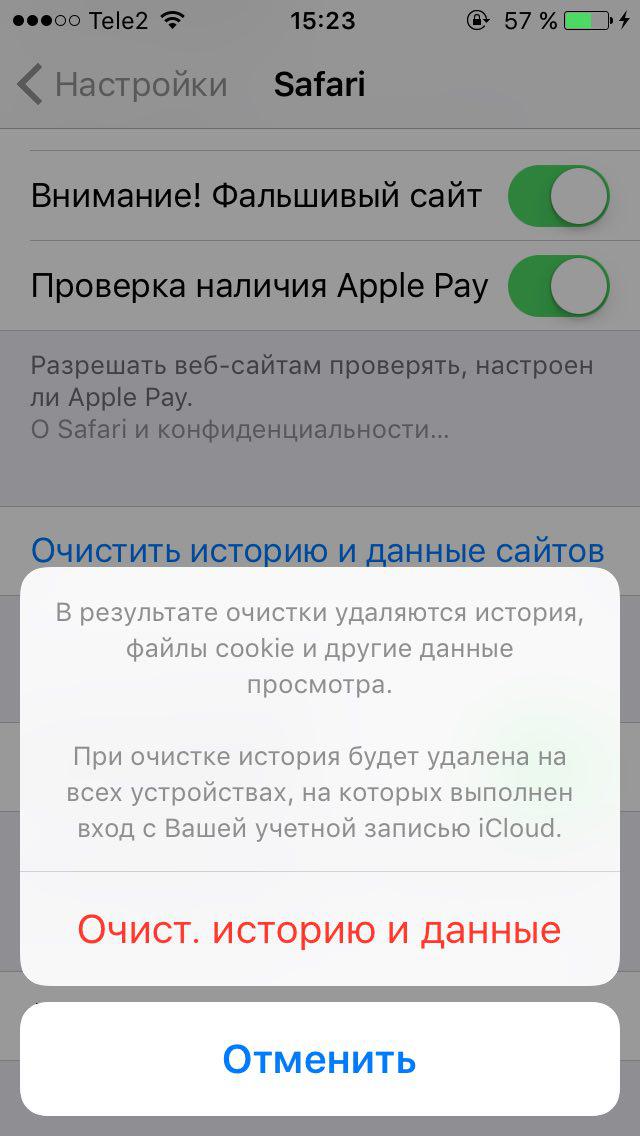
แอปพลิเคชันจำนวนมากแคชข้อมูลเช่นรูปภาพหรือวิดีโอเพื่อโหลดอย่างรวดเร็วในครั้งต่อไปที่คุณดู นี่คือวิธีการทำงานของเว็บแอปพลิเคชันเช่น Safari หรือ Google Chrome ข้อมูลชั่วคราวนี้สามารถค่อยๆสะสมใช้พื้นที่เก็บข้อมูลที่เห็นได้ชัดเจนและทำให้ iPhone ของคุณทำงานช้าลง
ไม่มีตัวเลือกสากลสำหรับการล้างแคชคุณต้องลบข้อมูลแยกต่างหากในการตั้งค่าของแอปพลิเคชันเฉพาะ ตัวอย่างเช่น หากต้องการล้างแคช Safari คุณต้องไปที่ส่วนนี้"ตั้งค่า"=>การแข่งรถวิบากและเปิดใช้งานตัวเลือก"ชัดเจนประวัติศาสตร์และข้อมูลเว็บไซต์".
การโฆษณา
การโฆษณา



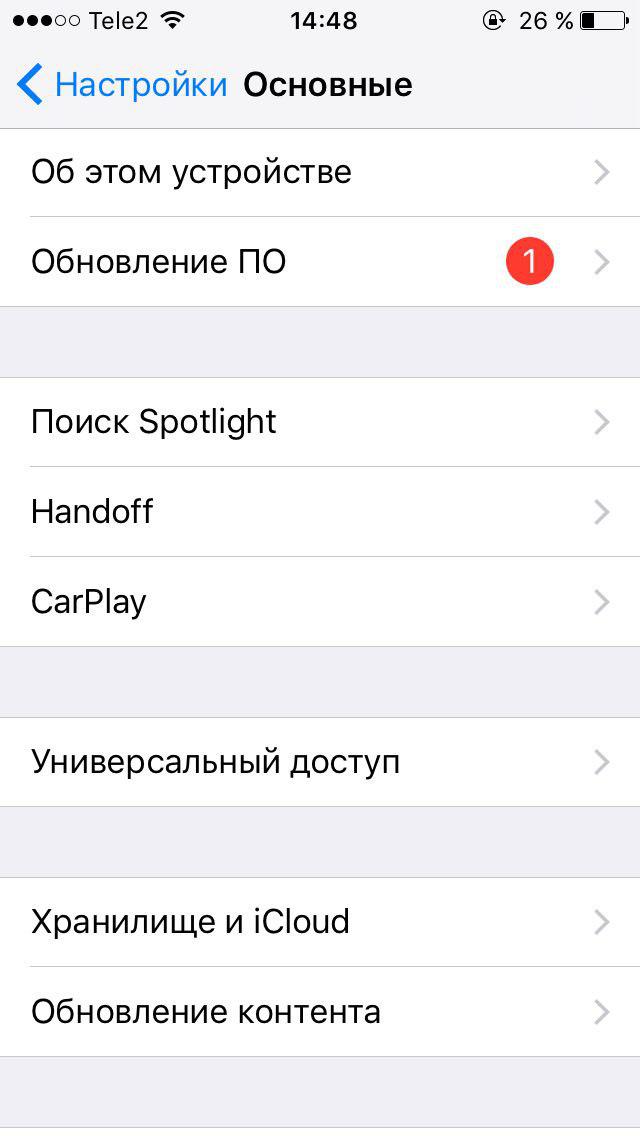
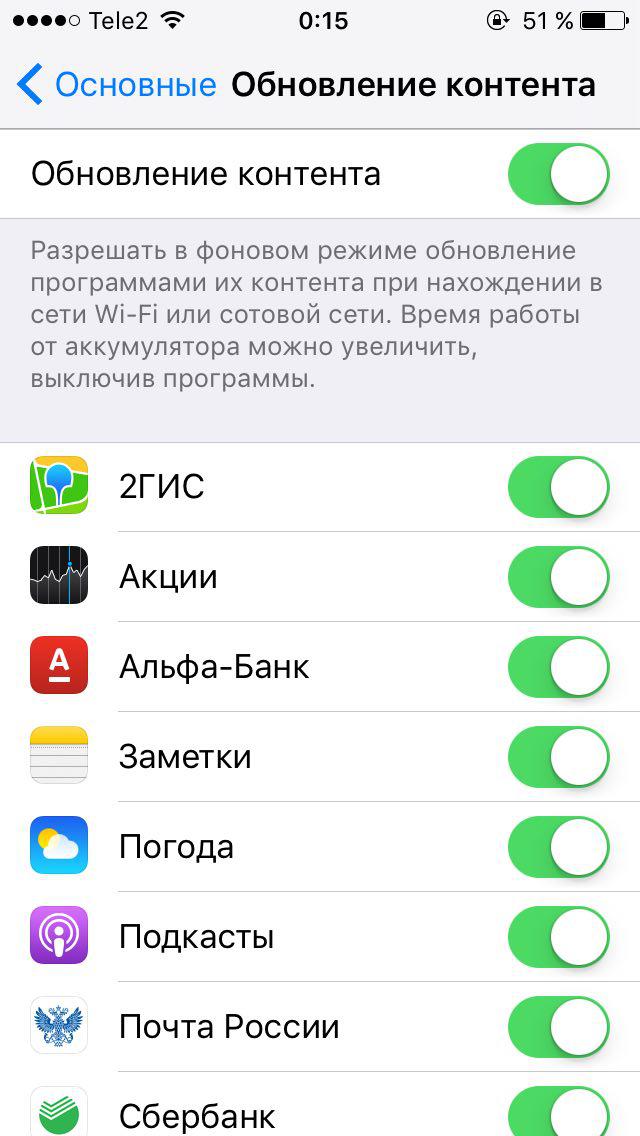
5. กำหนดข้อ จำกัด การอัปเดตเนื้อหา
การอัปเดตเนื้อหาเป็นคุณสมบัติที่ยอดเยี่ยมของ iOSซึ่งอนุญาตให้แอปพลิเคชันทำงานและประมวลผลข้อมูลในพื้นหลัง น่าเสียดายที่บางแอปพลิเคชันที่ทำงานอยู่เบื้องหลังอาจทำให้ประสิทธิภาพลดลง หนึ่งในแอปพลิเคชันที่ต้องใช้ทรัพยากรมากคือ Facebook โปรแกรมดังกล่าวสามารถทำให้ iPhone ทำงานช้าลง
คุณสามารถปิดการอัปเดตเนื้อหาสำหรับแต่ละแอปได้ สำหรับสิ่งนี้:
- วิ่ง"ตั้งค่า".
- เยี่ยมชมส่วน"ขั้นพื้นฐาน"=>"ปรับปรุงเนื้อหา".
- รายการแอพพลิเคชั่นที่ทำงานอยู่เบื้องหลังจะปรากฏขึ้น ปิดใช้งานสวิตช์สลับของสวิตช์ที่ดูเหมือนว่าคุณใช้ทรัพยากรมากที่สุด


6. ปิดใช้งานบริการระบุตำแหน่งทางภูมิศาสตร์สำหรับแต่ละโปรแกรม
Location Services เป็นคุณสมบัติของ iPhone ที่ต้องใช้ทรัพยากรมาก หากแอปพลิเคชันจำนวนมากแม้ว่าจะปิดอยู่ แต่สามารถเข้าถึงตำแหน่งของคุณได้แอปพลิเคชันเหล่านี้สามารถลดความเร็วและความเสถียรของอุปกรณ์ได้ บริการระบุตำแหน่งสามารถลดอายุการใช้งานแบตเตอรี่ได้อย่างมากดังนั้นโปรดระมัดระวังในการให้สิทธิ์เข้าถึงตำแหน่งของคุณสำหรับบางแอป
- เปิดมัน"ตั้งค่า".
- ไปที่แท็บ"ความลับ".
- เปิดมัน"บริการระบุตำแหน่งทางภูมิศาสตร์".
- คุณจะเห็นรายการแอปพลิเคชันที่อาจเข้าถึงตำแหน่งของคุณได้ คุณสามารถ จำกัด การเข้าถึงของโปรแกรมไปยังตำแหน่งของคุณอนุญาตให้รับได้เฉพาะในขณะที่ใช้แอปพลิเคชันเฉพาะหรืออนุญาตให้ติดตามตำแหน่งของคุณแม้ในพื้นหลัง
- เพื่อปรับปรุงประสิทธิภาพของ iPhoneเราขอแนะนำให้คุณปิดการใช้งานบริการระบุตำแหน่งโดยแอปพลิเคชันต่างๆให้มากที่สุดโดยเฉพาะแอปพลิเคชันที่คุณไม่ได้ใช้บ่อยเพียงพอ
7. ทำการฮาร์ดรีเซ็ต iPhone
เป็นทางเลือกสุดท้ายหากไม่มีข้อใดข้างต้นเนื่องจากวิธีการดังกล่าวไม่ได้ช่วยคุณแก้ปัญหาด้วยการปรับปรุงประสิทธิภาพและ iPhone ยังคงทำงานช้าจึงสามารถสันนิษฐานได้ว่าต้นตอของปัญหาอยู่ที่ซอฟต์แวร์โดยตรง คุณต้องรีเซ็ต iPhone ของคุณและเริ่มต้นใหม่
ก่อนทำสิ่งนี้ให้ทำสำรองข้อมูลอุปกรณ์ผ่าน iTunes หรือ iCloud เพื่อผลลัพธ์ที่ดีที่สุดเราไม่แนะนำให้กู้คืนจาก iTunes หลังจากทำการรีเซ็ต ควรตั้งค่าโทรศัพท์ของคุณให้เป็นเครื่องใหม่และติดตั้งแอปพลิเคชันที่จำเป็น
ในการทำการฮาร์ดรีเซ็ตบน iPhone:
การโฆษณา
การโฆษณา
- เยี่ยมชมแท็บ"หลัก"บนเมนู"การตั้งค่า".
- เลื่อนลงไปที่ตัวเลือก"รีเซ็ต".
- เลือกแล้วยืนยัน"ลบเนื้อหาและการตั้งค่า".




สรุปรายการวิธีเร่งความเร็วงาน iPhone เราหวังว่าบทความนี้จะช่วยให้อุปกรณ์ของคุณกลับมามีประสิทธิภาพที่ดี หากคุณแก้ไขปัญหาการเร่งความเร็ว iPhone ด้วยวิธีอื่นโปรดแจ้งให้เราทราบประสบการณ์ของคุณในความคิดเห็น