หนึ่งในมาตรการรักษาความปลอดภัยใน macOS คือกล่องโต้ตอบที่ปรากฏขึ้นเมื่อคุณเปิดใช้งานครั้งแรก
คำเตือนนี้อาจทำให้ค่าเฉลี่ยผู้ใช้ไม่ให้เปิดแอปพลิเคชันด้วยรหัสที่เป็นอันตรายซึ่งดาวน์โหลดจากอินเทอร์เน็ตโดยไม่ตั้งใจ แต่ผู้ใช้ที่มีประสบการณ์มากขึ้นอาจต้องการที่จะกำจัดคำเตือนดังกล่าวได้ทุกครั้งโดยที่เขาต้องปฏิบัติตามกฎความปลอดภัยทั้งหมดที่เกี่ยวข้องกับแอปพลิเคชันที่เขาดาวน์โหลดจากอินเทอร์เน็ตและทำงานบนอุปกรณ์ของเขา สำหรับกรณีนี้มีวิธีแก้ไขปัญหาต่าง ๆ และในคู่มือนี้เราจะแสดงข้อดีและข้อเสียของแต่ละข้อ
ตัวเลือก 1: เปิดแอปพลิเคชันโดยคลิกขวา
ตัวเลือกนี้เป็นวิธีที่ง่ายที่สุดและวิธีที่ปลอดภัยเพื่อหลีกเลี่ยงลักษณะที่ปรากฏของกล่องโต้ตอบบริการ Gatekeeper มันไม่ประหยัดเวลาและคุณจะไม่สามารถหลีกเลี่ยงหน้าต่างเตือนได้อย่างสมบูรณ์ แต่ตัวเลือกนี้จะช่วยให้คุณสามารถเปิดแอปพลิเคชันได้อย่างรวดเร็วซึ่งคุณไม่จำเป็นต้องปิดบริการรักษาความปลอดภัย
วิธีเปิดบริการที่ถูกบล็อก "ยาม"ไฟล์โดยไม่ปิดใช้งานใน"การตั้งค่าระบบ", เพียงคลิกขวาที่ไฟล์นี้ (หรือใช้"Ctrl คลิก", ถ้าคุณชอบมากกว่านี้) และในเมนูที่ปรากฏขึ้นให้เลือกคำสั่ง"เปิด" จากนั้นหน้าต่างจะปรากฏขึ้นเพื่อขอให้คุณยืนยันการกระทำนี้ เลือก“เปิด"อีกครั้งและใบสมัครของคุณจะเริ่ม


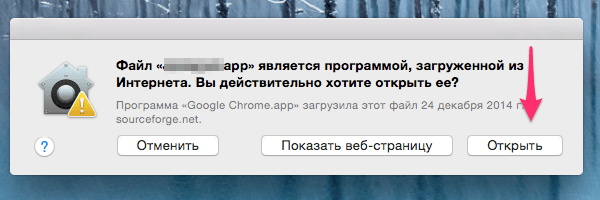


 ในอนาคตแอปพลิเคชันนี้จะเปิดใช้โดยไม่ต้องยืนยันเนื่องจากการเปิดตัวได้รับการอนุมัติแล้วในระบบรักษาความปลอดภัย ตัวเลือกการเปิดตัวนี้ใช้เพียงครั้งเดียว - ในการเปิดตัวครั้งแรกและสามารถใช้ได้ในทั้งสองกรณีเมื่อกล่องโต้ตอบต่อไปนี้ปรากฏขึ้น:“ ไฟล์เป็นโปรแกรมที่ดาวน์โหลดจากอินเทอร์เน็ต คุณต้องการเปิดมันหรือไม่?” และ“ ไม่สามารถเปิดโปรแกรมได้เนื่องจากผู้เขียนเป็นผู้พัฒนาที่ไม่ปรากฏชื่อ” ความปลอดภัยของ Gatekeeper ยังคงอยู่ตลอดเวลา
ตัวเลือก 2: อนุญาตให้เปิดใช้ในการตั้งค่าระบบ
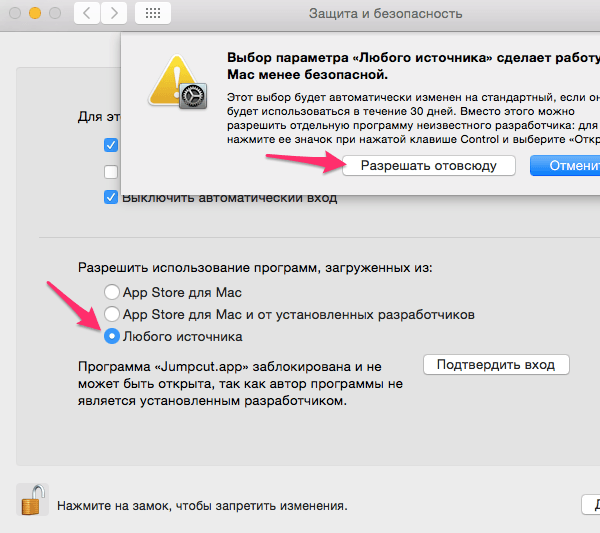
ตัวเลือกนี้เหมือนกับตัวก่อนหน้านี้ตัวเลือก แต่ใช้เวลาและการดำเนินการมากขึ้นดังนั้นจึงเป็นที่นิยมน้อยกว่า เพียงจำไว้ว่ามันมีอยู่ ดังนั้นดับเบิลคลิกที่แอปพลิเคชัน หลังจากหน้าต่างคำเตือนปรากฏขึ้นให้คลิกยกเลิก"และเรียกใช้"การตั้งค่าระบบ"ที่เราเลือกแผง"การป้องกันและความปลอดภัย", ในแท็บ"หลัก»คุณจะเห็นแอปพลิเคชันล็อค หากต้องการเรียกใช้ให้เลือก "อนุญาตจากทุกที่" ดังเช่นในกรณีก่อนหน้าการดำเนินการนี้จะต้องดำเนินการเพียงครั้งเดียวเท่านั้นเป็นครั้งแรกที่คุณเริ่มสงสัยแอปพลิเคชัน

ตัวเลือก 3: การปิดระบบรักษาความปลอดภัยของ Gatekeeper โดยสิ้นเชิง
ตัวเลือกนี้จะหลีกเลี่ยงการเห็นกล่องโต้ตอบคำเตือนบนหน้าจอ แต่มีข้อเสียเปรียบที่สำคัญประการหนึ่งด้วยเหตุผลที่ชัดเจน: การขาดการป้องกันจากบริการรักษาความปลอดภัย ด้วยเหตุผลนี้ฉันไม่แนะนำให้ใช้วิธีนี้เว้นแต่คุณจะเข้าใจจริงๆว่าคุณกำลังทำอะไรและรู้วิธีการอื่นในการตรวจสอบที่มาและความสมบูรณ์ของไฟล์ที่ดาวน์โหลด
ในการทำให้บริการรักษาความปลอดภัยของ Gatekeeper อยู่ในตำแหน่งที่ไม่มีประโยชน์อย่างสมบูรณ์ให้ทำตามขั้นตอนเหล่านี้:
1) เปิดแอปพลิเคชัน“สถานีปลายทาง" ซึ่งสามารถพบได้ในแอพพลิเคชั่น / ยูทิลิตี้หรือเรียกใช้ผ่านบริการค้นหา Spotlight
2) ในหน้าต่างเทอร์มินัลพิมพ์และเรียกใช้คำสั่งต่อไปนี้:
sudo spctl –master-disable
3) กดปุ่ม "เข้าสู่"ในการเรียกใช้จากนั้นเรียกใช้แอปพลิเคชัน"การตั้งค่าระบบ"
4) เลือกแผง "การป้องกันและความปลอดภัย"จากนั้นบุ๊กมาร์ก"หลัก" คุณจะเห็นว่ามีตัวเลือกที่สามปรากฏขึ้นซึ่งหายไปก่อนหน้านี้:“อนุญาตให้ใช้โปรแกรมที่ดาวน์โหลดจาก: แหล่งใดก็ได้"


อย่างที่คุณเห็น ตอนนี้ระบบของคุณเข้ามาแล้ว"อนุญาตให้ใช้โปรแกรมที่ดาวน์โหลดจาก: แหล่งที่มาใดก็ได้" และหมายความว่าระบบรักษาความปลอดภัย Gatekeeper ถูกปิดใช้งานโดยสิ้นเชิง ระบบปฏิบัติการจะไม่รบกวนคุณด้วยข้อความเตือนอีกต่อไปเมื่อเปิดแอปพลิเคชันที่ดาวน์โหลดจากแหล่งที่ไม่รู้จัก วิธีการนี้จะช่วยประหยัดเวลาในการเปิดแอพพลิเคชั่นที่ไม่รู้จัก และยังเป็นวิธีที่ปลอดภัยน้อยที่สุดอีกด้วย ระมัดระวังเมื่อใช้.
เพื่อเปิดใช้งานระบบรักษาความปลอดภัย "ยาม", เพียงแค่เลือกหนึ่งในตัวเลือกที่เสนอในรูปแบบของสวิตช์ หลังจากปิดการตั้งค่าระบบตัวเลือก“แหล่งใดก็ได้» จะหายไปอีกครั้ง และหากต้องการเปิดใช้งานอีกครั้ง คุณจะต้องทำซ้ำขั้นตอนที่อธิบายไว้ในจุดที่ 2
ตัวเลือก 4: ปิดการกักกัน / แยก
ตัวเลือกนี้มีผลลัพธ์เช่นเดียวกับตัวเลือก 3 แต่ใช้งานได้แตกต่างกันเล็กน้อย ฉันไม่แนะนำให้ใช้วิธีนี้เนื่องจากไม่มีการบันทึกไว้ที่ใดเลยซึ่งแตกต่างจากตัวเลือก 3 ซึ่งนำไปสู่ผลลัพธ์เดียวกัน วิธีนี้รวมอยู่ในสิ่งพิมพ์นี้เพื่อการศึกษาเท่านั้น
จุดรวมของวิธีนี้คือปิดใช้งานโหมดกักกันสำหรับไฟล์ที่ดาวน์โหลดโดยใช้เบราว์เซอร์แอปพลิเคชันเมลและแม้แต่บริการ AirDrop ซึ่งโดยปกติจะมีการกำหนดแอตทริบิวต์กักกัน การมีอยู่ของคุณลักษณะนี้ที่ขับเคลื่อนบริการรักษาความปลอดภัยของ Gatekeeper Security Gatekeeper ไม่สแกนไฟล์โดยไม่มีแอตทริบิวต์กักกัน นั่นคืองานทั้งหมดของบริการรักษาความปลอดภัย Gatekeeper ขึ้นอยู่กับการมีอยู่หรือไม่มีสถานะของการกักกัน
เมื่อใช้ตัวเลือก 3 บริการรักษาความปลอดภัย“ Gatekeeper” ถูกปิดการใช้งานอย่างสมบูรณ์และการตรวจสอบไฟล์จะไม่ถูกดำเนินการแม้จะมีแอตทริบิวต์กักกันอยู่ก็ตาม เมื่อใช้วิธีนี้ (ตัวเลือก 4) กลไกในการกำหนดแอตทริบิวต์การกักกันให้กับไฟล์จะถูกปิดการใช้งานและระบบรักษาความปลอดภัย Gatekeeper เห็นว่าไม่จำเป็นต้องตรวจสอบไฟล์นี้เพื่อความปลอดภัย ระบบความปลอดภัยยังคงใช้งานได้จริง
ทั้งสองวิธีให้ผลลัพธ์ที่เหมือนกันแม้ว่าจะใช้กลไกต่าง ๆ ดังที่ฉันได้กล่าวไว้ข้างต้นด้วยวิธีนี้คุณต้องใช้ขั้นตอนที่ผิดปกติและไม่เหมาะที่จะใช้
หากต้องการปิดใช้งานโหมดกักกันสำหรับไฟล์ที่ดาวน์โหลดให้ทำดังต่อไปนี้:
1) เปิดแอปพลิเคชัน "สถานีปลายทาง" ซึ่งสามารถพบได้ในแอพพลิเคชั่น / ยูทิลิตี้หรือเรียกใช้ผ่านบริการค้นหา Spotlight
2) ในหน้าต่างเทอร์มินัลพิมพ์และเรียกใช้คำสั่งต่อไปนี้:
ค่าเริ่มต้นเขียน com.apple.LaunchServices LSQuarantine -bool false
3) กดปุ่ม "เข้าสู่"สำหรับการนำไปปฏิบัติ
4) เพื่อตรวจสอบการตั้งค่าพิมพ์และเรียกใช้คำสั่งต่อไปนี้:
ค่าเริ่มต้นอ่าน com.apple.LaunchServices
ด้วยการตั้งค่าที่ถูกต้องผลลัพธ์จะเป็นบรรทัดคำสั่ง: LSQuarantine = 0
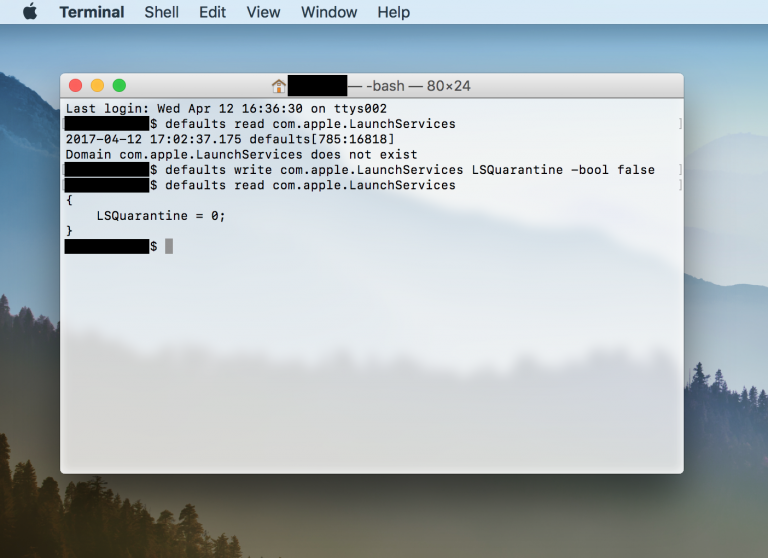

5) รีสตาร์ทคอมพิวเตอร์เพื่อให้การเปลี่ยนแปลงมีผล
6) หลังจากรีสตาร์ทคอมพิวเตอร์แล้ว ให้ลองเรียกใช้แอปพลิเคชันที่ดาวน์โหลดจากอินเทอร์เน็ต
หากคุณตัดสินใจเปิดโหมดกักกันกลับ (ซึ่งอันที่จริงแล้วคุณต้องทำจริง ๆ ) จากนั้นทำตามขั้นตอนเหล่านี้:
1) เปิดแอปพลิเคชัน“สถานีปลายทาง"
2) ในหน้าต่าง Terminal ให้พิมพ์คำสั่งใดคำสั่งหนึ่งต่อไปนี้:
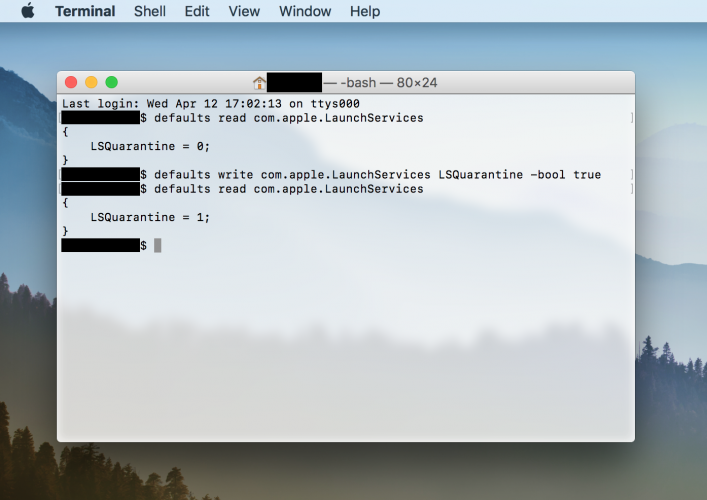
ค่าเริ่มต้นเขียน com.apple.LaunchServices LSQuarantine -bool จริง
ค่าเริ่มต้นลบ com.apple.LaunchServices
คำสั่งแรกสลับไปเริ่มต้นพารามิเตอร์ที่เปลี่ยนแปลงถูกตั้งค่าเป็นจริงและส่งคืนข้อความเตือนถึงชีวิต คำสั่งที่สองจะลบพารามิเตอร์ที่เปลี่ยนแปลงในตอนแรกและนำไปสู่ลักษณะที่ปรากฏของหน้าต่างคำเตือน ผลลัพธ์สุดท้ายของทั้งสองทีมจะเหมือนกันคุณสามารถใช้ตัวเลือกใดก็ได้ที่เสนอ
3) เพื่อตรวจสอบว่าการตั้งค่าถูกต้องคุณต้องป้อนคำสั่งอีกครั้งเพื่อสอบถามสถานะ:
ค่าเริ่มต้นอ่าน com.apple.LaunchServices
หากคุณใช้การตั้งค่า "-bool true" ในจุดที่ 2 ผลลัพธ์ของคำขอจะเป็นบรรทัด:
LSQuarantine = 1 - ระบุว่าข้อความเตือนเปิดใช้งานอยู่

หากคุณต้องการลบการตั้งค่าโดยใช้คำสั่งที่สองผลลัพธ์แบบสอบถามจะเป็นบรรทัดต่อไปนี้:
ซึ่งหมายความว่าพารามิเตอร์นั้นถูกลบออกอย่างสมบูรณ์และระบบกลับสู่ขั้นตอนมาตรฐานสำหรับการตรวจสอบด้วยข้อความเตือน
4) รีสตาร์ทคอมพิวเตอร์ของคุณ
หากต้องการลบแฟลกกักกันสำหรับหนึ่งรายการไฟล์แยกต่างหากคุณต้องเรียกใช้คำสั่งเทอร์มินัลด้านล่าง สิ่งนี้มีประโยชน์เนื่องจากคุณไม่เปลี่ยนการตั้งค่าสำหรับการกำหนดโหมดกักกันสำหรับไฟล์ที่ดาวน์โหลดและยังไม่เปลี่ยนโหมดความปลอดภัยของระบบ“ Gatekeeper” แต่สำหรับแต่ละไฟล์ให้ทำการยกเว้นขั้นตอนวิธีทั่วไปของการกระทำและปิดข้อความเตือนเฉพาะสำหรับไฟล์ที่เลือก ตัวอย่างเช่นคุณมีแอปพลิเคชันที่ดาวน์โหลดจากแหล่งที่เชื่อถือได้และคุณต้องติดตั้งในคอมพิวเตอร์หลายเครื่อง ในการปิดการใช้งานข้อความเตือนในคอมพิวเตอร์แต่ละเครื่องคุณต้องปิดคุณสมบัติการกักกันสำหรับแอปพลิเคชันนี้โดยดำเนินการดังต่อไปนี้ในแอปพลิเคชัน Terminal:
xattr -d com.apple.quarantine / path-to-quarantined-file
แทนที่ /path-to-quarantined-file ด้วยตำแหน่งของไฟล์ของคุณหรือเพียงลากไฟล์ที่ต้องการไปยังหน้าต่างเทอร์มินัลไปยังส่วนที่เหมาะสมของบรรทัดคำสั่ง ตอนนี้แอปพลิเคชันนี้จะหลีกเลี่ยง "กับดัก" ทั้งหมดของระบบ Gatekeeper อย่างใจเย็นและจะมีสถานะเป็น "ไฟล์ที่ตรวจสอบแล้ว"
นี่คือวิธีแก้ไขปัญหาเหล่านี้ ใช้พลังของบรรทัดคำสั่งเราเอาชนะความไม่สะดวกเล็ก ๆ ที่สร้างขึ้นโดยการปรากฏตัวของระบบรักษาความปลอดภัย