ด้วย Apple TV คุณสามารถชมภาพยนตร์และรายการทีวี เล่นเกม และแม้แต่ฟังเพลงได้ และถ้าคุณมี Mac คุณก็
การโฆษณา
การโฆษณา
สามารถใช้เพื่อให้ทำงานบนหน้าจอขนาดใหญ่หรือใช้ทีวีเป็นจอแสดงผลเพิ่มเติมได้สะดวกยิ่งขึ้น ดูด้านล่างสำหรับรายละเอียดเพิ่มเติม
วิธีเปิดใช้งาน AirPlay บน Mac เพื่อสตรีมไปยัง Apple TV
สมมติว่าคุณกำลังทำงานนำเสนอ Keynote หรือต้องการดูรูปภาพจากการเดินทางครั้งล่าสุดของคุณ มันจะสนุกมากขึ้นที่จะทำมันบนหน้าจอใหญ่กับ Apple TV
1)เปิด Apple TV ของคุณและตรวจสอบให้แน่ใจว่าอุปกรณ์เชื่อมต่อกับเครือข่าย Wi-Fi เดียวกันกับ Mac ของคุณ
การโฆษณา
การโฆษณา
2)คลิกที่ไอคอนAirPlayบนแถบเมนู หากคุณไม่มีไอคอน ให้เลือกไอคอนแอปเปิล>การตั้งค่าระบบ>จอภาพและทําเครื่องหมายในช่องถัดจากแสดงตัวเลือกเล่นซ้ำในแถบเมนูหากมี.
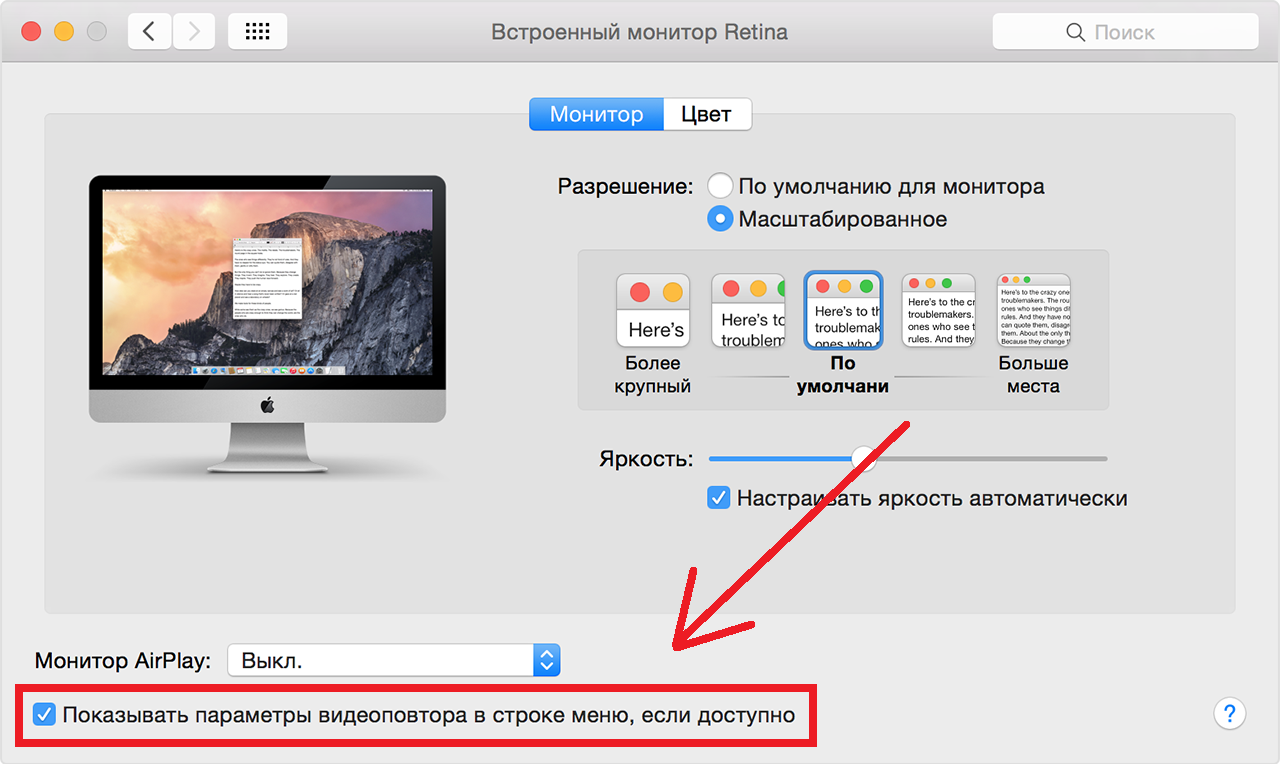

3)ตอนนี้คลิกที่ไอคอน AirPlay และเลือกแอปเปิล โทรทัศน์.


ภาพจากหน้าจอคอมพิวเตอร์จะปรากฏบนทีวีของคุณ ตอนนี้คุณสามารถทำงานบน Mac ของคุณด้วยจอแสดงผลขนาดใหญ่
Apple TV เป็นจอแสดงผลรอง
หากคุณต้องการจอแสดงผลที่สองคุณสามารถใช้ Apple TV ได้เช่นกัน วิธีนี้คุณสามารถใช้โปรแกรมต่าง ๆ บนทีวีและ Mac ในเวลาเดียวกัน
เมื่อต้องการทำเช่นนี้ บนแถบเมนู ให้คลิกไอคอนAirPlayและเลือกใช้เป็นมอนิเตอร์แบบสแตนด์อะโลน.
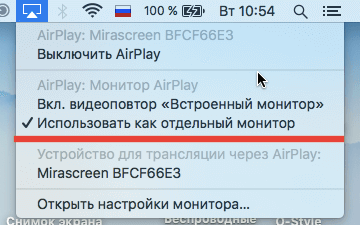

ตอนนี้คุณสามารถเปิดหรือลากแอปไปยังจอแสดงผล Apple TV ของคุณ
เมื่อเสร็จแล้วและต้องการกลับสู่จอภาพ Mac ให้คลิกAirPlayและเลือกปิดสวิตช์AirPlay.
การส่งจาก Mac ไปยัง Apple TV นั้นง่ายและคุ้มค่าแน่นอนหากคุณกำลังฝันที่จะแสดงผลที่ใหญ่ขึ้นหรือเพิ่มขึ้น