ในทางเทคนิคแล้ว iPad เริ่มรองรับเมาส์ Bluetooth ด้วยการเปิดตัว iPadOS แต่การอัปเดตระบบล่าสุดเกิดขึ้น
ดังนั้นหลังจากการเปิดตัวของ iPadOS 134 Apple ได้ออกเอกสารสนับสนุนใหม่เพิ่มเติมอีกสองสามเรื่องเกี่ยวกับวิธีเชื่อมต่อเมาส์บลูทู ธ หรือแทร็กแพดกับ iPad บริษัท ยังเขียนเกี่ยวกับการใช้อุปกรณ์เสริมหลังจากเชื่อมต่อ
Apple อธิบายทุกอย่างในสไตล์ของมันฉันเห็น เอกสารเกี่ยวกับการเชื่อมต่ออุปกรณ์เสริมกับ iPad เริ่มต้นด้วยรุ่นที่รองรับ iPadOS 13.4 รุ่นนี้เป็นข้อกำหนดเบื้องต้นสำหรับการเชื่อมต่อเมาส์และแทร็กแพด ในบรรดารุ่นที่รองรับคือ iPad Pro ทุกรุ่น, iPad Air 2 และใหม่กว่า, iPad รุ่นที่ 5 ขึ้นไปรวมถึง iPad mini 4 และใหม่กว่า
หากคุณมี iPad ที่รองรับ iPadOS 13.4 ต่อไปนี้เป็นวิธีการเชื่อมต่อเมาส์บลูทู ธ แทร็กแพดหรือแป้นพิมพ์ด้วยแทร็กแพดในตัว:
-
เปิดอุปกรณ์เสริมบลูทู ธ และวางไว้ข้าง iPad
-
ตรวจสอบว่าอุปกรณ์เสริมอยู่ในโหมดเชื่อมต่อหรือค้นหา
- Apple Magic Mouse และ Magic Trackpad ควรพร้อมที่จะเชื่อมต่อแล้ว
- หากคุณมีอุปกรณ์เสริมของ บริษัท อื่นให้ทำตามคำแนะนำในการเข้าสู่โหมดการเชื่อมต่อจากผู้ผลิต
-
เปิดแอพการตั้งค่าบน iPad ของคุณ
-
เลือกบลูทู ธ
-
ในส่วนอุปกรณ์อื่น ๆ ค้นหาอุปกรณ์เสริมบลูทู ธ ของคุณและเลือกเพื่อเชื่อมต่อกับ iPad ของคุณ
หากคุณเห็นคำเตือนพร้อมข้อความ: “ การใช้อุปกรณ์เสริมนี้อาจส่งผลต่อการเชื่อมต่อ Wi-Fi และบลูทู ธ ” อาจทำให้เกิดปัญหาได้ นอกจากนี้หากคุณเชื่อมต่ออุปกรณ์เสริมต่าง ๆ เข้ากับอุปกรณ์ในครั้งเดียวและอุปกรณ์ทั้งหมดใช้งานอยู่สิ่งนี้จะนำไปสู่ปัญหา
เอกสารนี้ยังพูดถึงวิธีการเชื่อมต่ออีกครั้งตัดการเชื่อมต่อและลืมอุปกรณ์เสริม
เอกสารแยกพูดถึงวิธีการใช้เมาส์หรือแทร็กแพดบลูทู ธ หลังจากเชื่อมต่อกับ iPad ได้สำเร็จ เป็นที่น่าสังเกตว่าเคอร์เซอร์บน iPad จะเปลี่ยนรูปร่างขึ้นอยู่กับสิ่งที่ชี้ไป
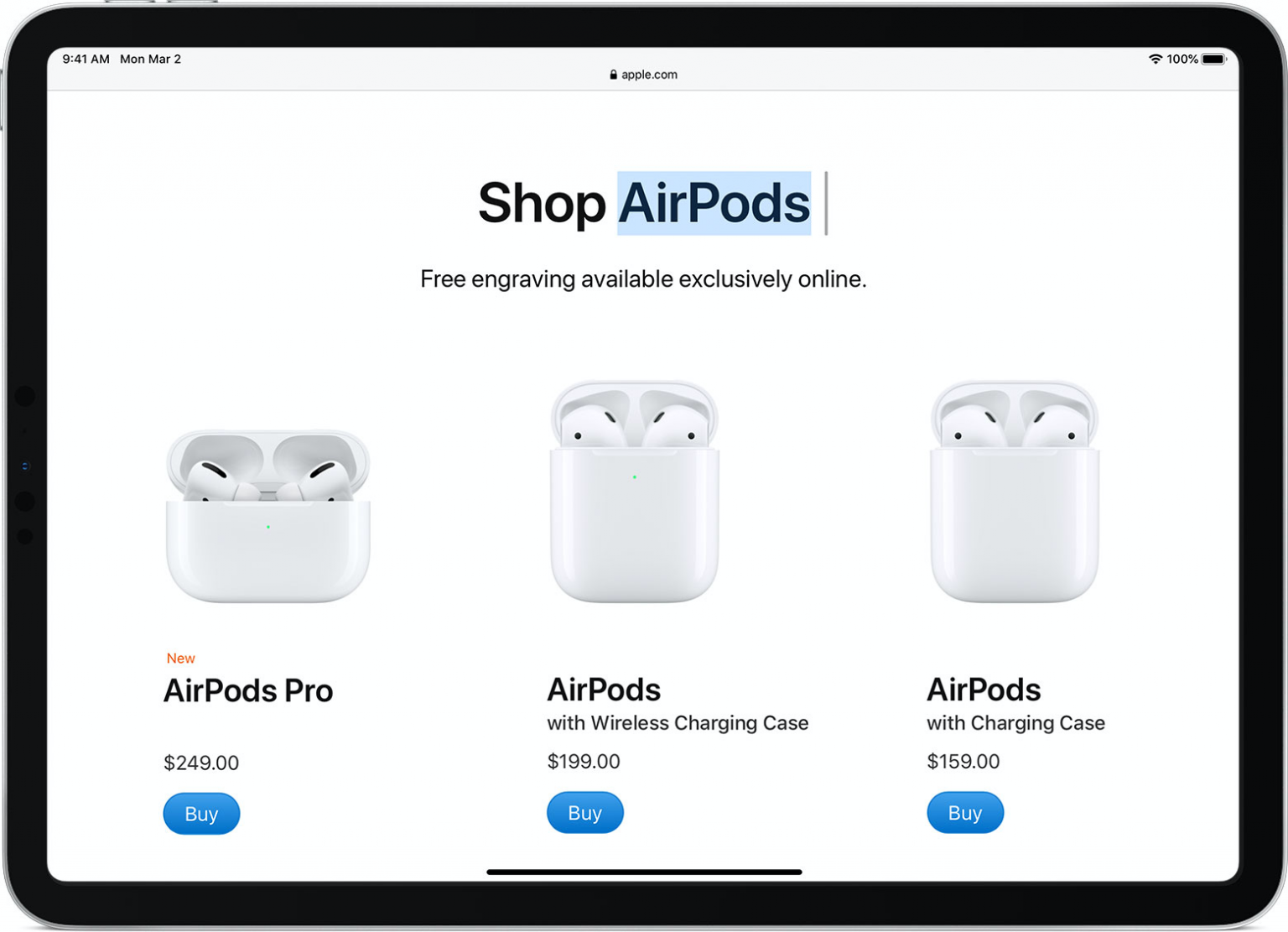
เมื่อเคอร์เซอร์เคลื่อนที่ผ่านหน้าจอในแนวที่แตกต่างกันองค์ประกอบรูปร่างของมันมีการเปลี่ยนแปลง ตัวอย่างเช่นเหนือข้อความดูเหมือนว่าไม้เรียว ซึ่งหมายความว่าคุณสามารถฝังเคอร์เซอร์ในข้อความและเลือกหรือคัดลอก
ตัวอย่างที่คุณเห็นในภาพด้านล่าง

Apple ยังอธิบายวิธีเปลี่ยนการตั้งค่าแทร็คแพดหรือเมาส์
หากต้องการเปลี่ยนการตั้งค่าแทร็กแพด ให้เปิดแอปการตั้งค่า จากนั้นเลือกทั่วไป > แทร็คแพด จะมีหลายตัวเลือกให้เลือกที่นี่
-
คุณสามารถปรับความเร็วของเคอร์เซอร์
-
คุณสามารถใช้การติดตามนิ้วในขณะที่เลื่อน
-
การสัมผัสแทร็คแพดสามารถใช้เป็นการแตะได้
-
สัมผัสสองนิ้วสามารถใช้เป็นสัมผัสพิเศษ
หากต้องการกำหนดค่าเมาส์ของคุณ ให้ไปที่การตั้งค่า > เมาส์และแทร็กแพด นอกจากนี้ยังมีตัวเลือกต่างๆ ที่นี่:
-
คุณสามารถปรับความเร็วที่เคอร์เซอร์เคลื่อนที่ได้
-
คุณสามารถใช้การติดตามนิ้วในขณะที่เลื่อน
คุณยังสามารถเลือกการดำเนินการสำหรับการกดเพิ่มเติม:
การกดเพิ่มเติมสามารถทำได้ด้วยปุ่มขวาหรือซ้าย (หรือด้านข้าง) ของเมาส์ คุณสามารถปิดได้อย่างสมบูรณ์ คุณสามารถกดเพิ่มเติมโดยกดปุ่มควบคุมค้างไว้
เคอร์เซอร์ยังสามารถปรับแต่งได้ ในการดำเนินการนี้ ให้ไปที่การตั้งค่า จากนั้นเลือกการเข้าถึง > การควบคุมตัวชี้
-
หากต้องการทำให้เคอร์เซอร์เข้มขึ้นและโปร่งใสน้อยลงให้เปิดคอนทราสต์ขั้นสูง
-
ซ่อนเคอร์เซอร์โดยอัตโนมัติหลังจากเวลาที่กำหนดโดยไม่ย้าย
-
เลือกสีอื่นสำหรับเคอร์เซอร์
-
เปลี่ยนขนาดเคอร์เซอร์โดยใช้แถบเลื่อน
-
เปิดและปิดภาพเคลื่อนไหวของเคอร์เซอร์
-
ปรับความเร็วหน้า
โปรดจำไว้ว่าเรายังมีคำแนะนำวิธีการใช้เมาส์และแทร็กแพดกับ iPad