ตามค่าเริ่มต้น Touch Bar ของ MacBook Pro ของคุณจะแสดงปุ่มควบคุมสําหรับโปรแกรมต่างๆวันนี้เรา
การทำงาน กุญแจ และ การจัดการ สื่อ
จำได้ว่าบนแป้นพิมพ์ Mac จริงมีจำนวนของปุ่มฟังก์ชั่นที่มีฟังก์ชั่นที่เกี่ยวข้อง
ขึ้นอยู่กับขนาดและประเภทของแป้นพิมพ์มันอาจมีปุ่มฟังก์ชันต่อไปนี้:
- การควบคุมความสว่าง
- การควบคุมแบ็คไลท์คีย์บอร์ด
- การควบคุมภารกิจ
- Launchpad
- เริ่ม / หยุดชั่วคราว
- ม้วนกลับ
- การเปลี่ยนแปลงอย่างรวดเร็ว
- การควบคุมระดับเสียง
- ปิดเสียง
- คำสั่งนำออก (แยกข้อมูล)
ซีรี่ส์นี้สามารถแสดงบน Touch Bar ได้
 ปุ่มฟังก์ชั่นในแถวบนสุดของแป้นพิมพ์ Mac สามารถใช้เพื่อควบคุมสื่อได้
แสดงปุ่มควบคุมสื่อเสมอ
1)จากแถบเมนู ให้เลือกแอปเปิลแล้วก็การตั้งค่าระบบ.
2)ใน การตั้งค่าระบบ ให้เลือกแป้นพิมพ์.
3)ไปที่แท็บแป้นพิมพ์.
4)เพื่อให้แน่ใจว่า Touch Bar จะแสดงปุ่มควบคุมสื่ออยู่เสมอ ให้ใช้ปุ่มบนแผงแตะ บาร์เลือกวงขยายการควบคุม เพิก.
5)หากต้องการเข้าถึงปุ่มฟังก์ชั่นด้วยในเมนูกดปุ่มFn, ถึงเลือกแสดงกุญแจF1,F2 ฯลฯ
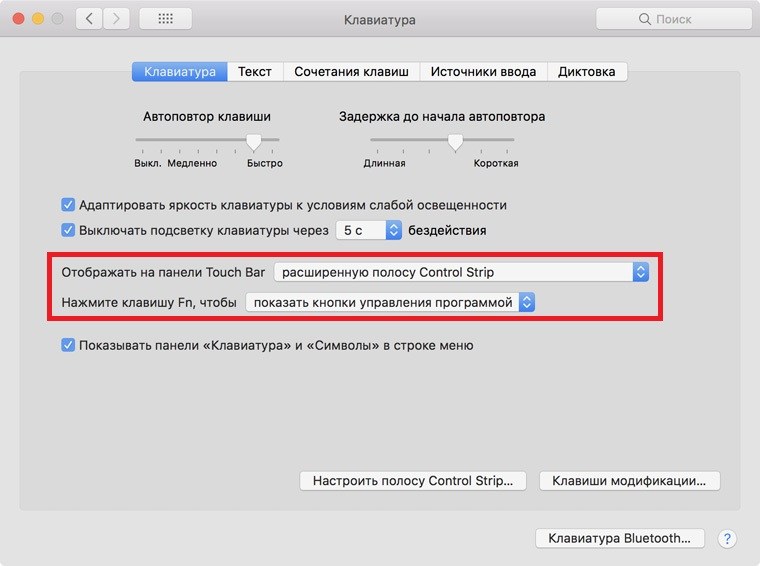
ตอนนี้ Touch Bar ของคุณจะแสดงปุ่มควบคุมสื่อเสมอและเพื่อแสดงปุ่มฟังก์ชั่น F1-F2 เพียงกดปุ่ม Fn ที่มุมล่างซ้าย

เมื่อคุณกดปุ่มปุ่ม F1-F12 พร้อมฟังก์ชั่นที่เกี่ยวข้องจะปรากฏขึ้นบนแผงควบคุม หากต้องการคืนปุ่มควบคุมให้ปล่อยปุ่ม

ปุ่มฟังก์ชั่นมีประโยชน์อย่างยิ่งหากคุณใช้งาน Windows บน Mac หรือใช้ร่วมกับปุ่มเหล่านี้ในโปรแกรม
เสมอ เพื่อแสดง การทำงาน กุญแจ
1)จากแถบเมนู ให้เลือกแอปเปิลแล้วก็การตั้งค่าระบบ.
2)ใน การตั้งค่าระบบ ให้เลือกแป้นพิมพ์.
3)ไปที่แท็บแป้นพิมพ์.
4)ในเมนูบนแผงแตะ บาร์เลือกกุญแจF1,F2 ฯลฯ
5)ในเมนูกดปุ่มFn, ถึงเลือกโชว์แถบการควบคุม เพิก.
นี่คือรูปลักษณ์ของแผงหลังจากนั้น

ตอนนี้บนแผงสัมผัสบาร์ปุ่มฟังก์ชั่นจะปรากฏขึ้นเสมอ