</ img>
เราได้รับการแนะนำให้รู้จักกับแล็ปท็อป ASUS ZenBook รุ่นใหม่ครั้งแรกที่งาน Computex 2019 ในช่วงต้นฤดูร้อน สินค้าใหม่บางส่วนมีอยู่แล้ว
- นี่อะไรน่ะ?
- การวางตำแหน่งและความแตกต่างจากรุ่นก่อนหน้าคืออะไร
- สิ่งที่รวมอยู่?
- มันดูและประกอบในเชิงคุณภาพอย่างไร
- การใช้แล็ปท็อปสะดวกแค่ไหน?
- ScreenPad 2.0 คืออะไร
- หน้าจอดีแค่ไหน?
- สิ่งที่เกี่ยวกับประสิทธิภาพอิสระและเสียง?
- บรรทัดล่างสุด
นี่อะไรน่ะ?
ASUS ZenBook 14 UX434FN - เรือธงแล็ปท็อปโลหะขนาดกะทัดรัดพิเศษพร้อมจอแสดงผล IPS ขนาด 14 นิ้ว, โปรเซสเซอร์ Intel รุ่นที่ 8, RAM สูงสุด 16 GB, ไดรฟ์ SSD ที่รวดเร็ว, การ์ดกราฟิกแยก NVIDIA GeForce MX250 และหน้าจอ ScreenPad 2.0 เพิ่มเติมรวมกับทัชแพด
</ p>การวางตำแหน่งและความแตกต่างจากรุ่นก่อนหน้าคืออะไร
</ img>
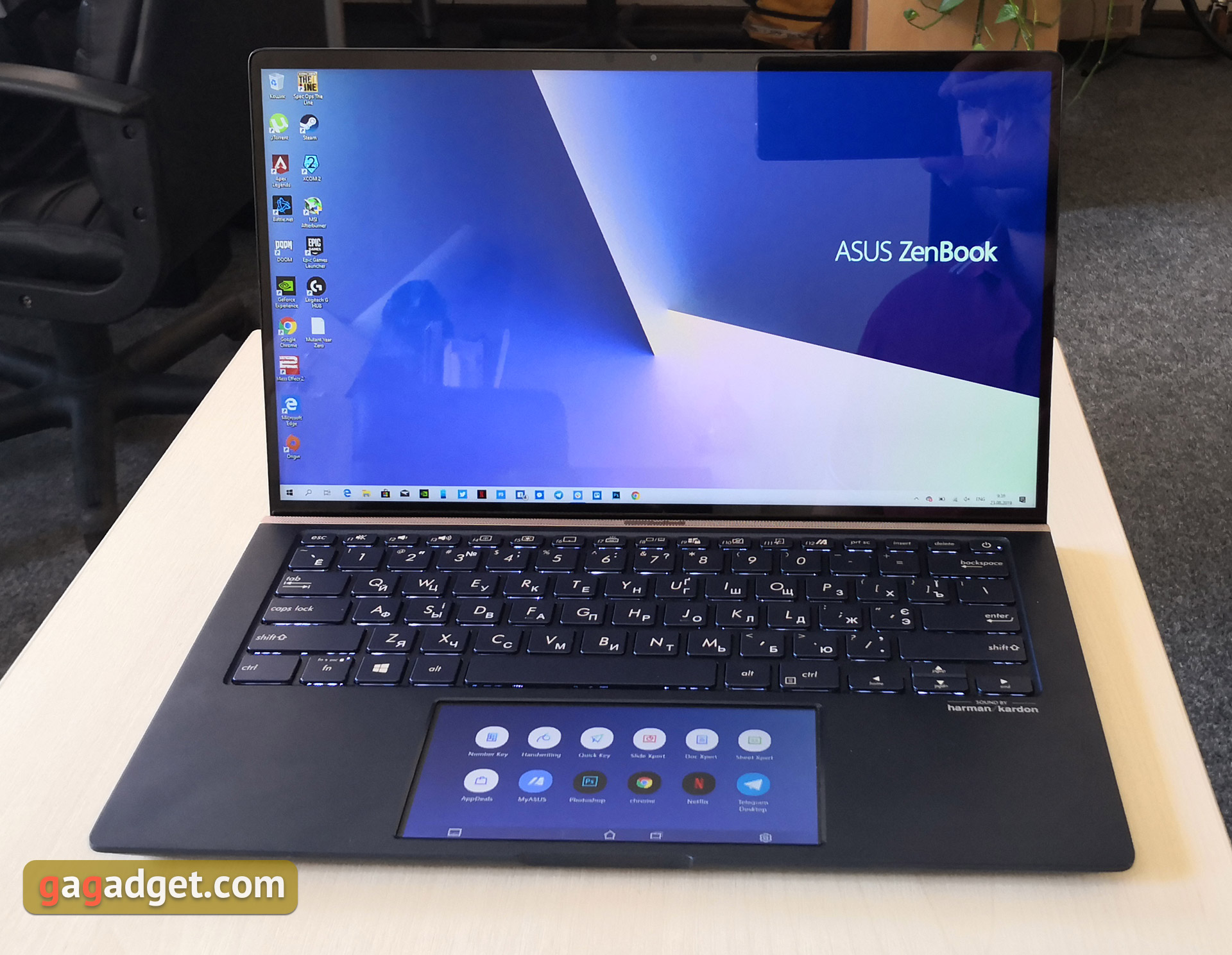
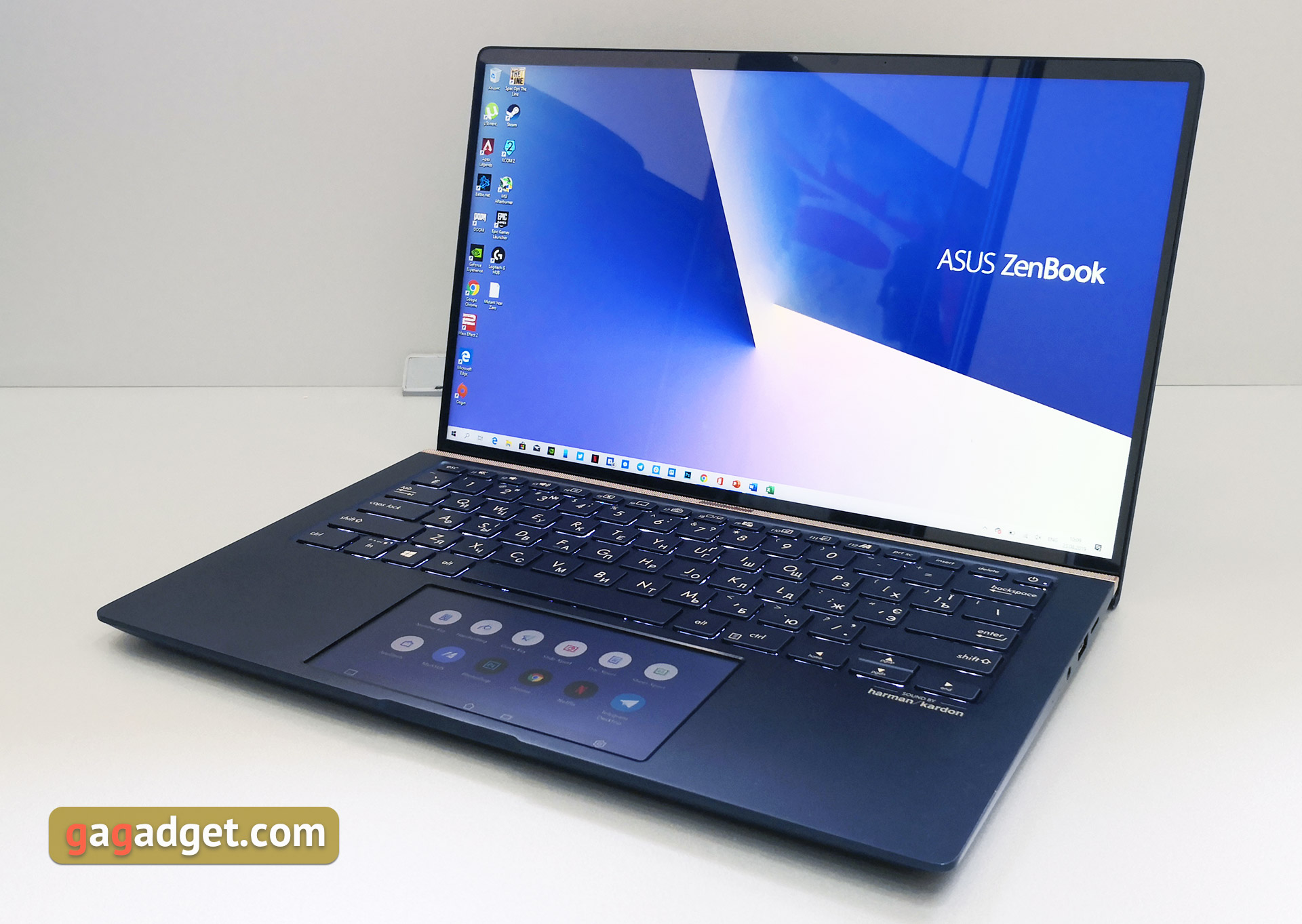
เริ่มต้นด้วยเกี่ยวกับตำแหน่งและตำแหน่งในกลุ่มผู้เล่นตัวจริง:ASUS ZenBook UX433FN ซึ่งเราได้ตรวจสอบในเดือนกุมภาพันธ์ มีและจะจำหน่ายในหลายรูปแบบ (รวมถึงรุ่น 13 และ 15 นิ้ว) ASUS ZenBook 14 UX434FN ไม่ใช่การอัปเดต แต่เป็นการขยายไลน์: รุ่นต่างๆ จะขายแบบขนาน สั้น ๆ เกี่ยวกับความแตกต่าง: UX433FN มี NumberPad (ทัชแพดพร้อมทัชแพดดิจิทัล), UX434FN มี ScreenPad 2.0 ที่อัปเดต (หน้าจอสัมผัสเพิ่มเติมรวมกับทัชแพด) ข้อแตกต่างที่สองที่น่าทึ่งน้อยกว่าคือการ์ดวิดีโอแยก: GeForce MX150 สำหรับ UX433FN เทียบกับ MX250 UX434FN MX250 เป็นรุ่น MX150 ที่โอเวอร์คล็อกได้เล็กน้อย ดังนั้นอย่าคาดหวังประสิทธิภาพที่เพิ่มขึ้นอย่างมาก ไม่อย่างนั้นทุกอย่างจะคุ้นเคยกันดี: เคสโลหะสีน้ำเงินที่เป็นที่รู้จักพร้อมเน้นสีทองและการขัดแบบศูนย์กลางบนฝาด้านบนหน้าจอสัมผัส IPS ขนาด 14 นิ้ว 1920x1080 พร้อมกรอบบางภายในมีโปรเซสเซอร์ Core i5 หรือ i7 ของตระกูล Whiskey Lake, 8 -RAM ขนาด 16 GB, ไดรฟ์ PCIe NVMe SSD ที่รวดเร็ว, พอร์ต USB และ HDMI ขนาดเต็ม, เครื่องอ่านการ์ด MicroSD และกล้องอินฟราเรดสำหรับการจดจำใบหน้า
</ p>สิ่งที่รวมอยู่?

</ img>
</ img>
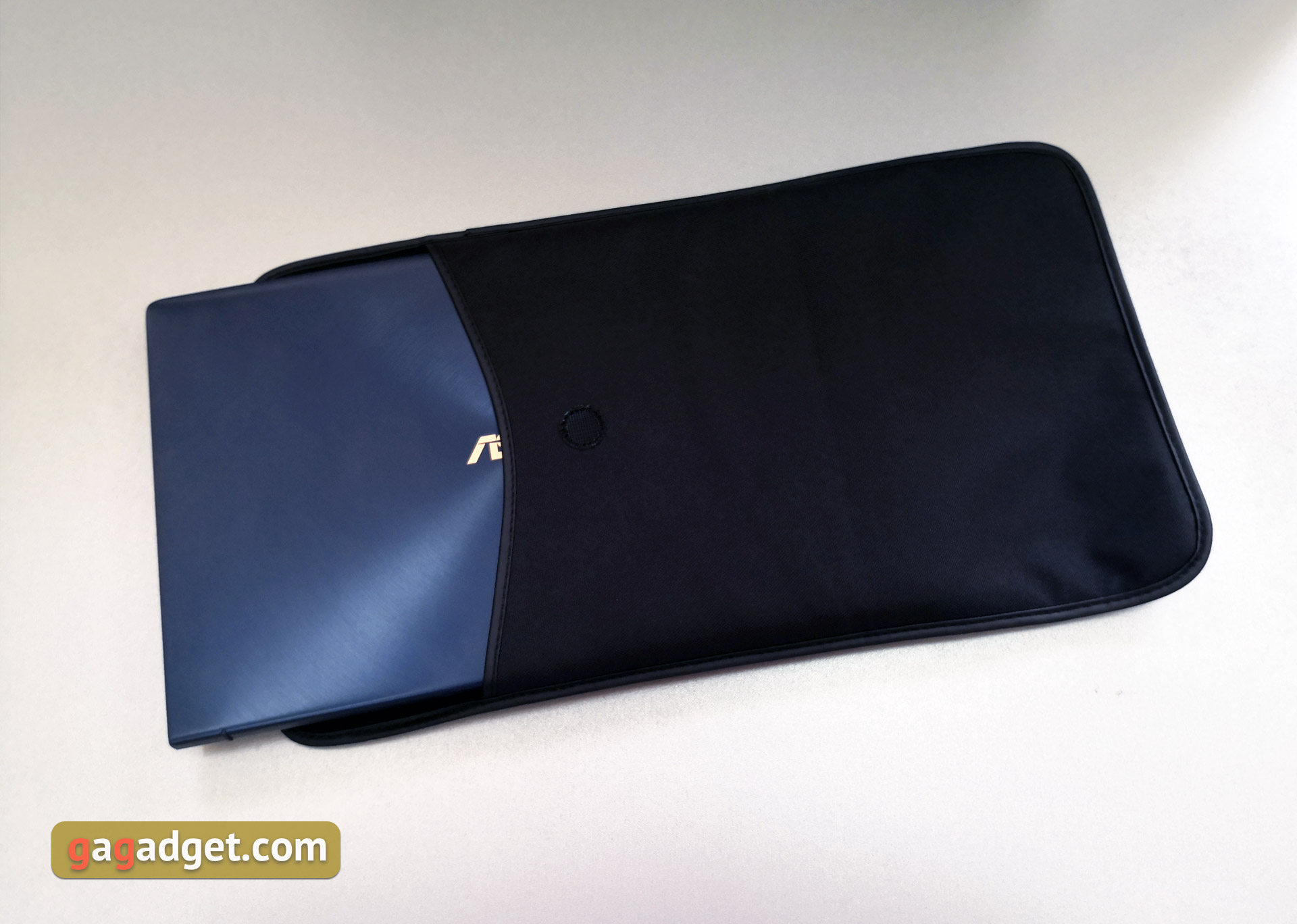
ชุดการส่งมอบยังคงไม่เปลี่ยนแปลง แล็ปท็อปบรรจุในกล่องสีเทาที่ค่อนข้างเล็กพร้อมชื่อรุ่น ข้างใน - แล็ปท็อปแหล่งจ่ายไฟขนาดกะทัดรัดซองจดหมายอะแดปเตอร์ USB-Ethernet (ในมินิเคส) และเอกสารประกอบ /
</ p>มันดูและประกอบในเชิงคุณภาพอย่างไร
</ img>
ตัวแล็ปท็อปคุ้นเคยกับเราแล้ว:โลหะ, ลวดลายศูนย์กลางบนฝา, โลโก้ตรงนั้น, สีฟ้าหลักซึ่งกลายเป็นสีอันเป็นเอกลักษณ์ของเส้นไปแล้ว และการเน้นสีทอง เมื่อคุณเปิดและเปิดแล็ปท็อป คุณจะสังเกตเห็นกรอบที่บางมากรอบๆ จอแสดงผล และแน่นอนว่าเป็น ScreenPad 2.0 ซึ่งมีขนาดเพิ่มขึ้นเล็กน้อย เราจะพูดถึงรายละเอียดเพิ่มเติมในภายหลัง

</ img>

</ img>
ชุดของพอร์ตและตำแหน่งของพอร์ตยังคงเหมือนเดิมสิ่งนี้มีทั้งดีและไม่ดี: พอร์ตขนาดเต็มยังไม่หายไป แต่การชาร์จยังคงผ่านตัวเชื่อมต่อที่เป็นกรรมสิทธิ์เท่านั้น Type-C ไม่ได้รับการสนับสนุนสำหรับ Power Delivery หรือ Thunderbolt ด้านซ้ายเป็น HDMI ขนาดเต็ม, 1xUSB 3.1 Type-C Gen 2 และ 1xUSB 3.1 Type-A Gen 2 และช่องเสียบแหล่งจ่ายไฟ:

</ img>
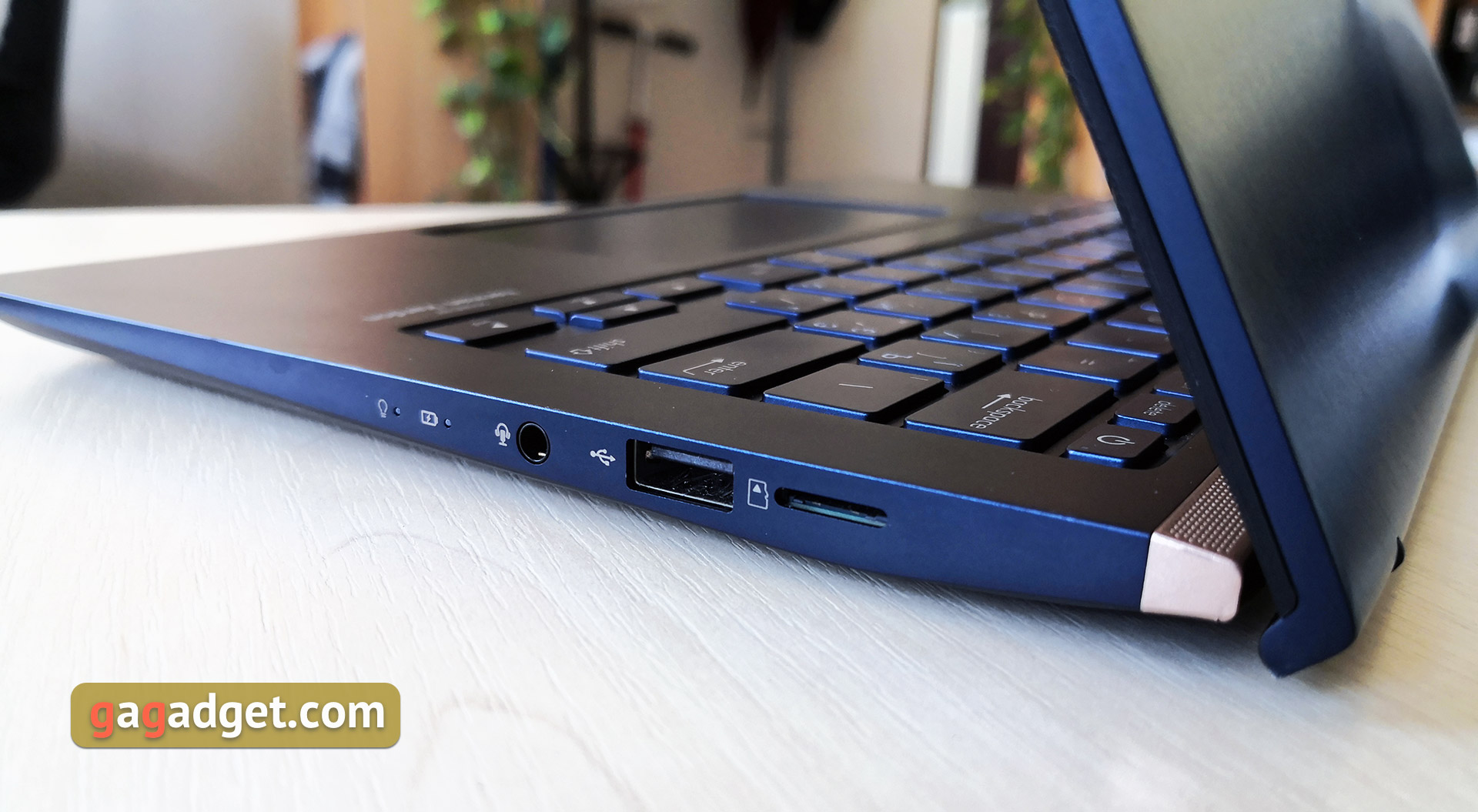
ทางด้านขวาคือไฟ LED, แจ็คเสียงรวม 3.5 มม., USB 2.0 ขนาดเต็มและช่องสำหรับการ์ดหน่วยความจำ MicroSD:
</ img>
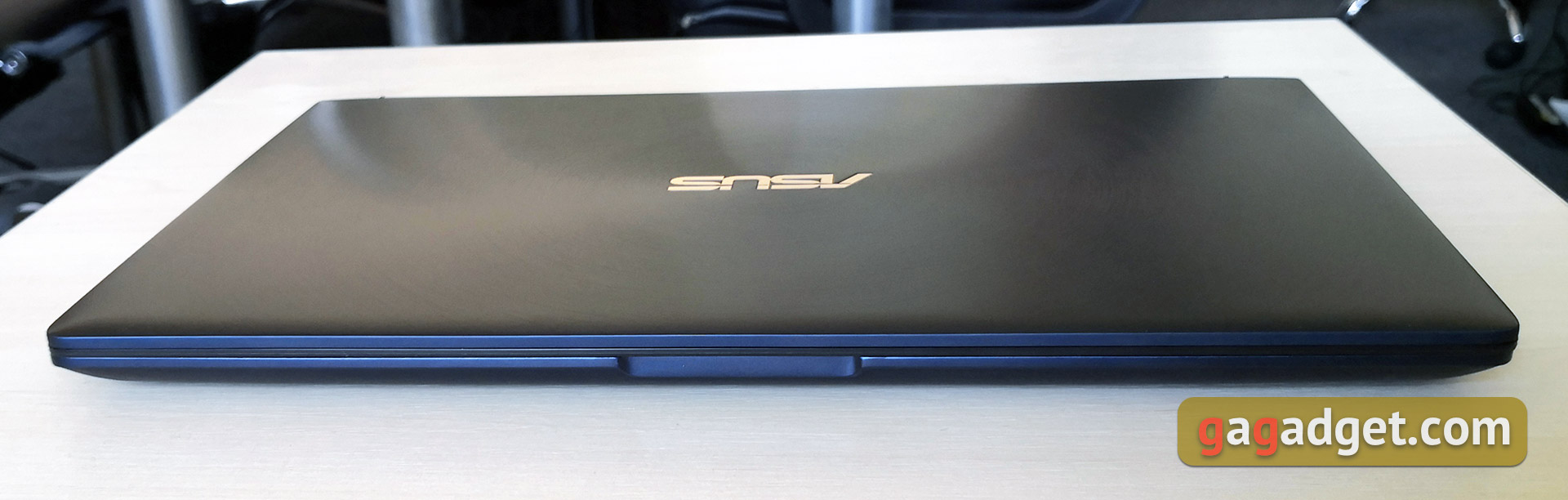
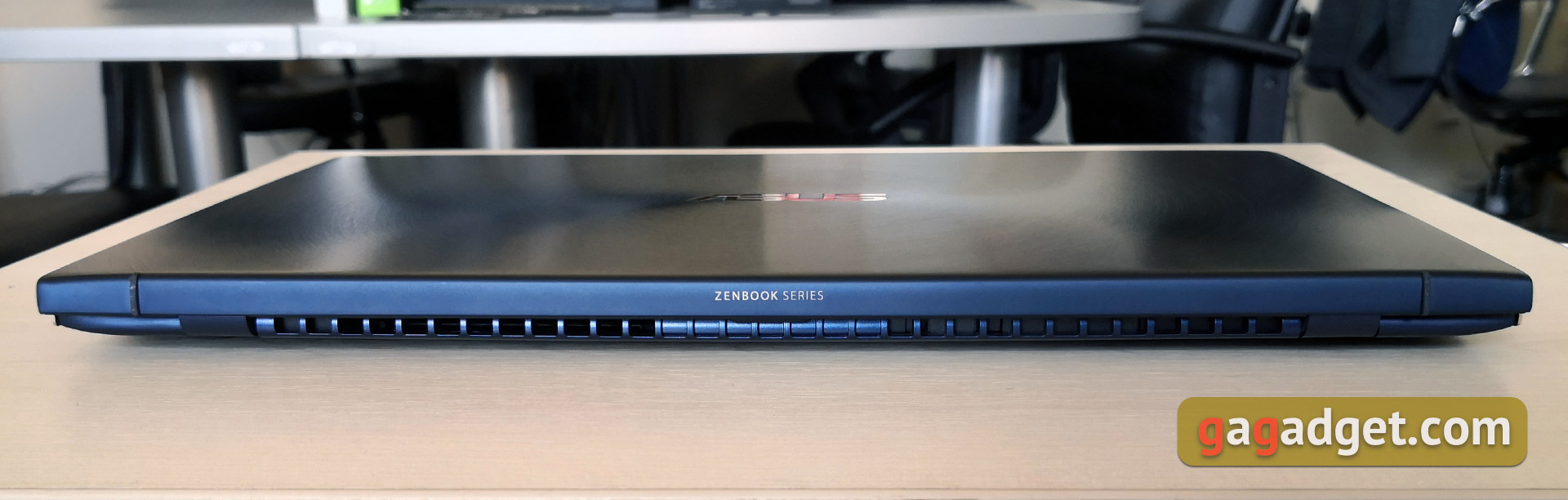
ช่องระบายอากาศอยู่ที่ด้านหลังรู โลโก้ของเส้น และฐานยางสองอันที่คุ้นเคยซึ่งแล็ปท็อปจะตั้งไว้เมื่อเปิดออก ปรากฏในแล็ปท็อป ASUS พร้อมกับการออกแบบ ErgoLift ด้านหน้า - เฉพาะคัตเอาท์:
</ img>
</ img>
การออกแบบของฝาครอบด้านล่างยังคงอยู่เกือบจะไม่เปลี่ยนแปลง ขายางกลม, กริดลำโพงสเตอริโอและการเจาะทะลุของระบบระบายความร้อน หลังมีการเปลี่ยนแปลงเล็กน้อย แต่สำหรับผู้ใช้มันไม่ได้มีบทบาทใด ๆ :

</ img>
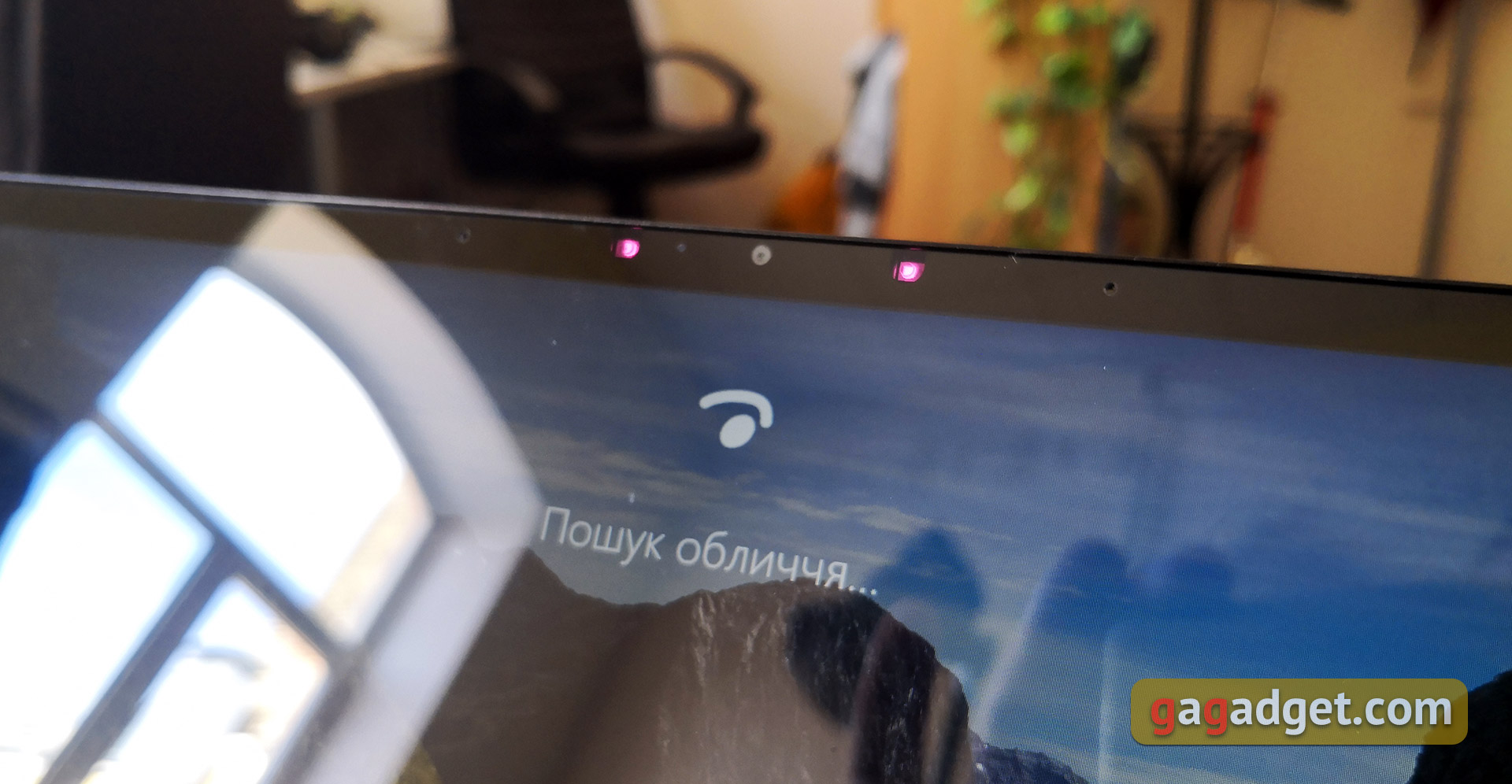
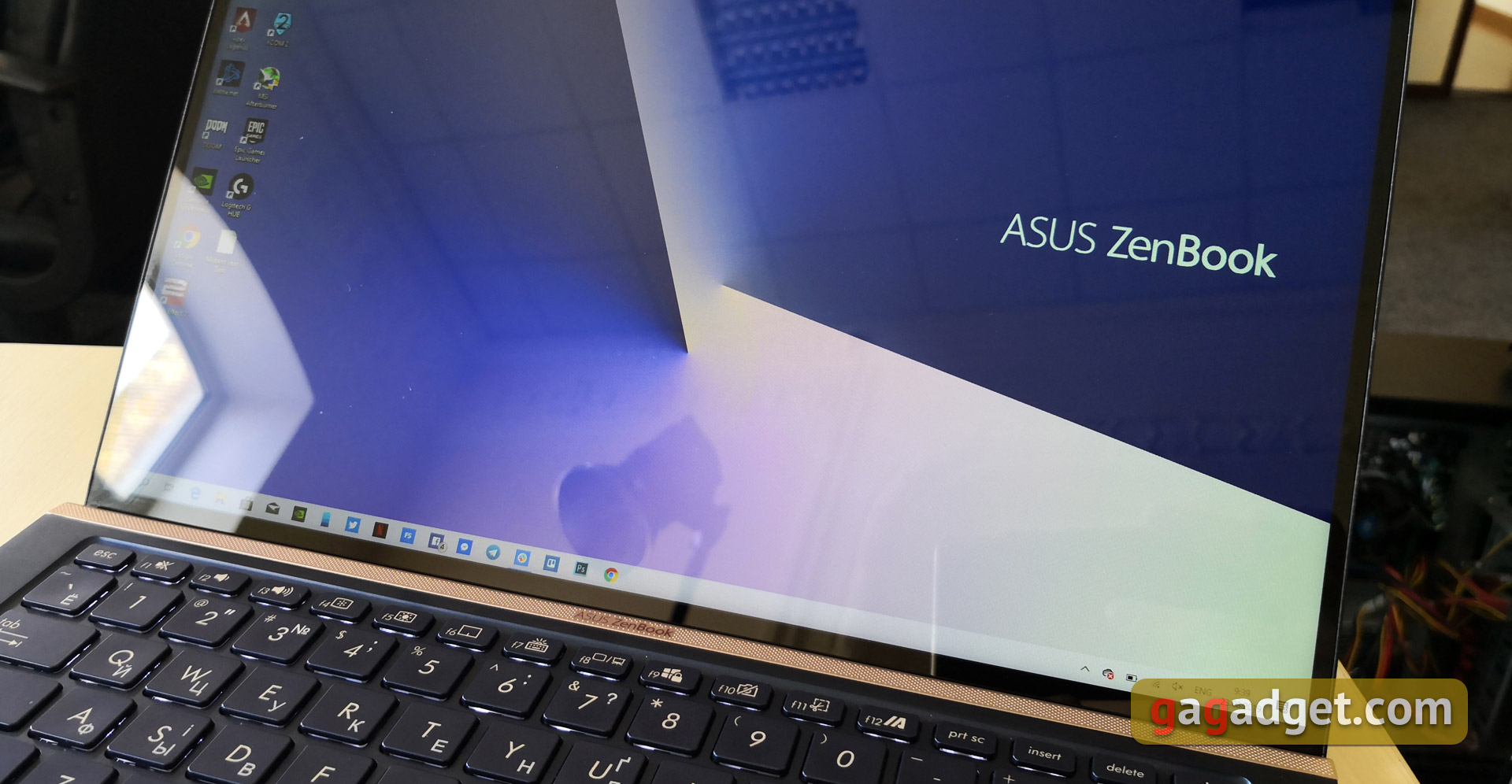
ASUS อ้างว่าหน้าจอครอบครอง 92% ของทั้งหมดพื้นผิวของฝาและกรอบรอบขอบบางมากจริงๆ ในขณะเดียวกัน กล้องก็อยู่ในสถานะ “ถูกต้อง” ในสถานที่เดียวกันและด้านข้างมีเซ็นเซอร์อินฟราเรดเพื่อระบุเจ้าของด้วยใบหน้า:
</ img>
</ img>

ขนาดเชิงเส้นยังคงเหมือนเดิม: 319x199 มม.ความกว้างเล็กกว่าเล็กน้อย แต่ยาวกว่ากระดาษ A4 เล็กน้อย แต่ความหนาและน้ำหนักเพิ่มขึ้นเล็กน้อย: 16.9 มม. และ 1.26 กก. เทียบกับ 1.59 มม. และ 1.19 กก. ตามลำดับ นี่เป็นเพราะการใช้ ScreenPad 2.0 แต่ในความเป็นจริงแล้วความแตกต่างเหล่านี้ไม่ได้รู้สึกเลย แล็ปท็อปมีความสะดวก กะทัดรัด และเคลื่อนย้ายได้ ไม่มีปัญหากับการประกอบเช่นกัน
</ p>การใช้แล็ปท็อปสะดวกแค่ไหน?

</ img>
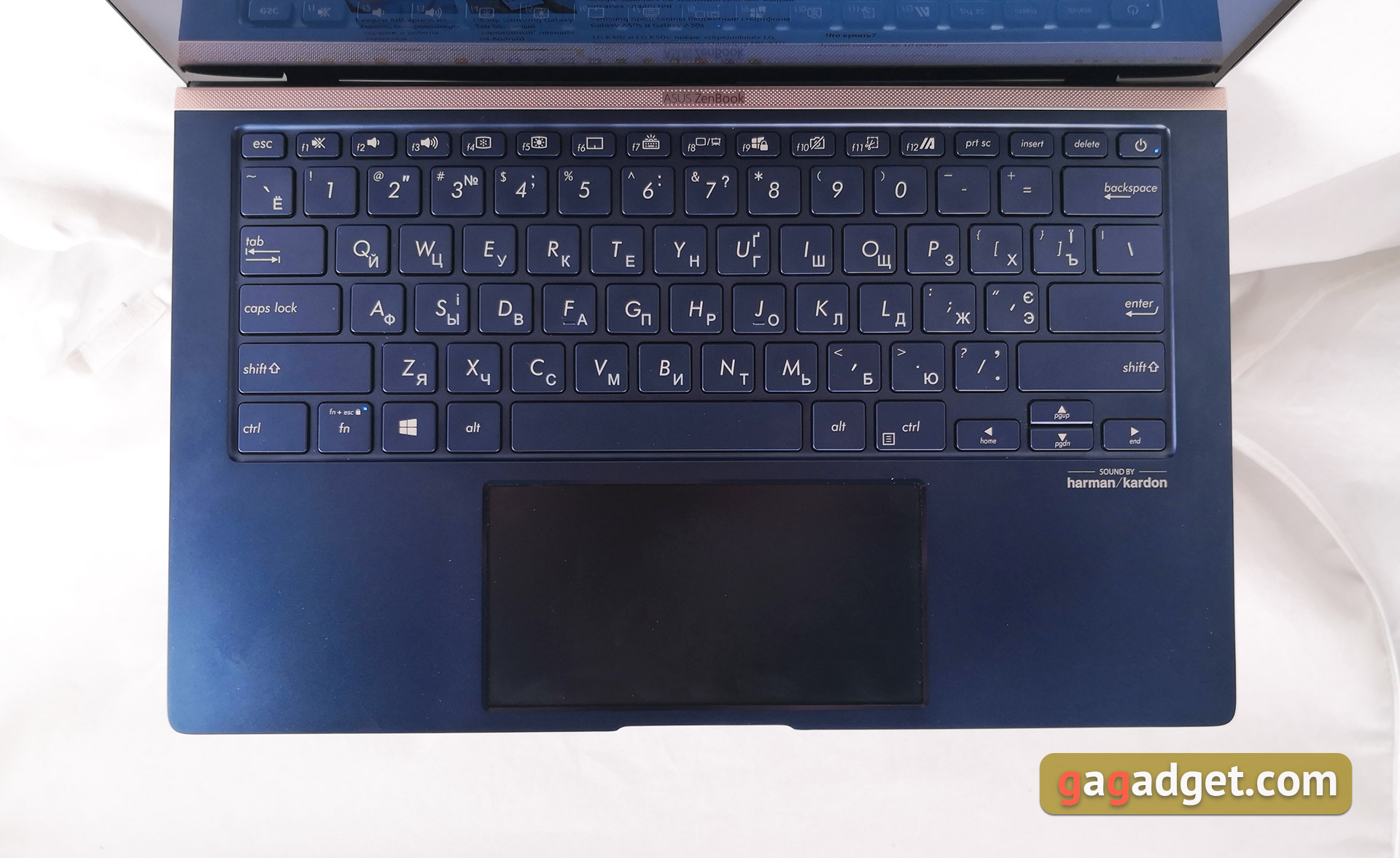
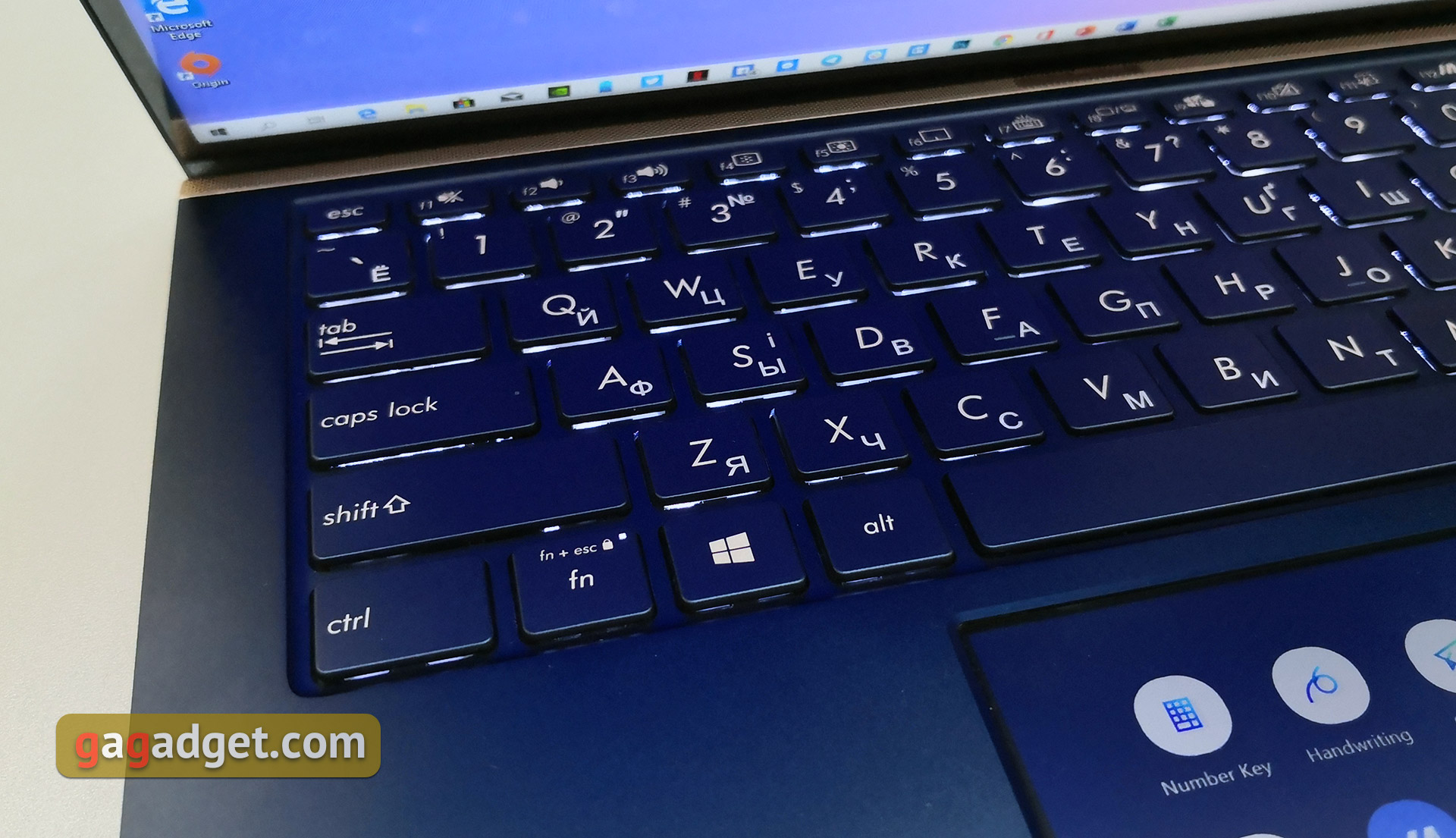
ASUS ยังคงใช้การออกแบบ ErgoLiftในแล็ปท็อป โซลูชันดังกล่าวประสบความสำเร็จอย่างมาก เผื่อใครยังไม่รู้ว่าเมื่อเปิดแล็ปท็อปด้านหลังของพื้นผิวการทำงานจะสูงขึ้น เป็นผลให้คีย์บอร์ดอยู่ในตำแหน่งมุม 3° และมีช่องว่างระหว่างโต๊ะและด้านล่างของแล็ปท็อปเพื่อการไหลเวียนของอากาศที่ดีขึ้น และลำโพงก็ถูกปิดน้อยกว่าซึ่งยังดีต่อระดับเสียงอีกด้วย ในเวลาเดียวกัน มุมเปิดสูงสุดของแล็ปท็อปคือ 145° รูปแบบแป้นพิมพ์ยังคงเหมือนเดิม: แถวบนสุด F, Home, End, PgUp และ PgDown ที่เล็กกว่าจะรวมกับ F9-F12, หน้าจอการพิมพ์แยก, แทรก, ลบ และปุ่มเปิด/ปิดอยู่ที่ท้ายแถว การผสม Fn+Esc จะสลับโหมดการทำงานของแถวการทำงานของปุ่มต่างๆ Shift ทั้งสองมีความยาว Enter เรื่องเดียว บล็อกลูกศรที่มีความสูงลดลง
</ img>
ปุ่มเดินทาง 1.4 มม. ขนาดมาตรฐานและระยะห่างระหว่างพวกเขา มีแสงไฟสีขาวพร้อมระดับความสว่างสามระดับ มันสะดวกที่จะใช้:
</ img>
สกรีนแพด2.0 ยังสามารถทำงานในโหมดทัชแพดปกติได้ และรับมือกับบทบาทนี้ได้อย่างสมบูรณ์แบบ: ใหญ่ (5.65 นิ้ว) มีความไวสูงมากและมีการเคลือบที่ดีซึ่งทำให้นิ้วเลื่อนได้ดี:

</ img>
ScreenPad 2.0 คืออะไร

</ img>
ScreenPad รุ่นที่สองมีขนาดเพิ่มขึ้น:จาก 5.5 ถึง 5.65 นิ้ว ตอนนี้อัตราส่วนภาพไม่ใช่ 16:9 แต่เป็น 18:9 ความละเอียดคือ 2160x1080 แต่ซอฟต์แวร์ได้รับการออกแบบใหม่อย่างรุนแรงยิ่งขึ้น ระบบรับรู้ ScreenPad 2.0 ว่าเป็นจอแสดงผลเพิ่มเติมพร้อมความสามารถปกติทั้งหมดที่เกี่ยวข้อง

</ img>
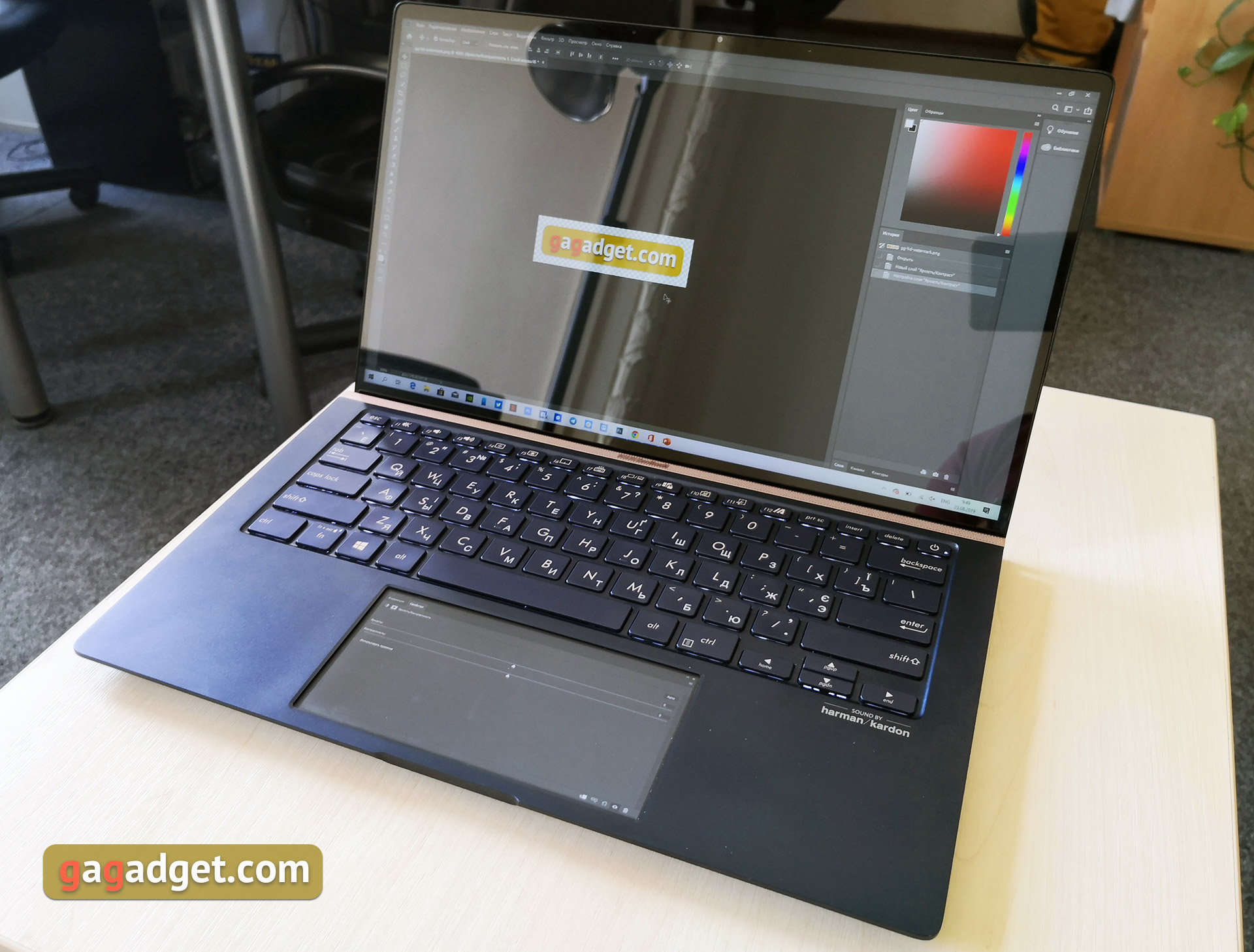
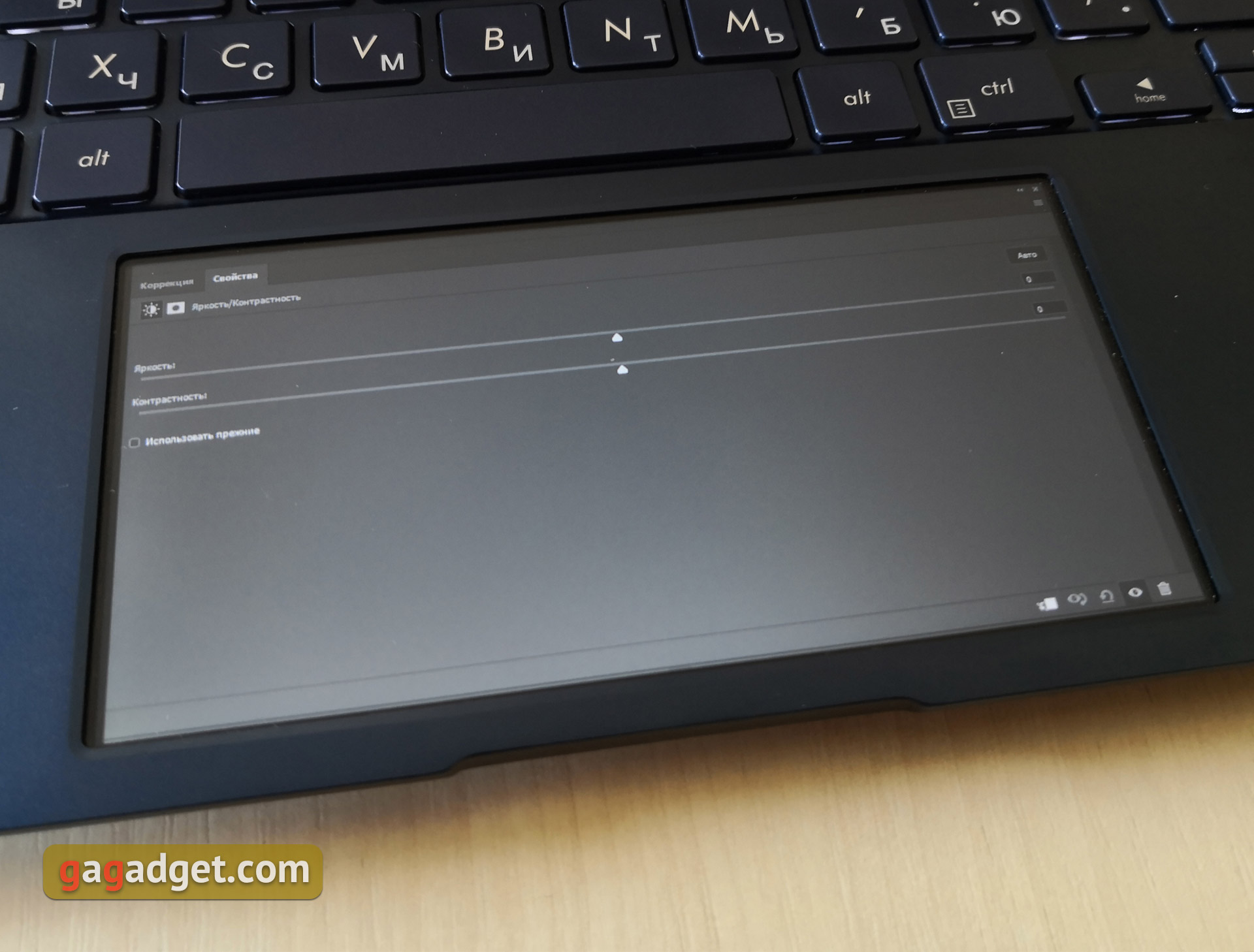
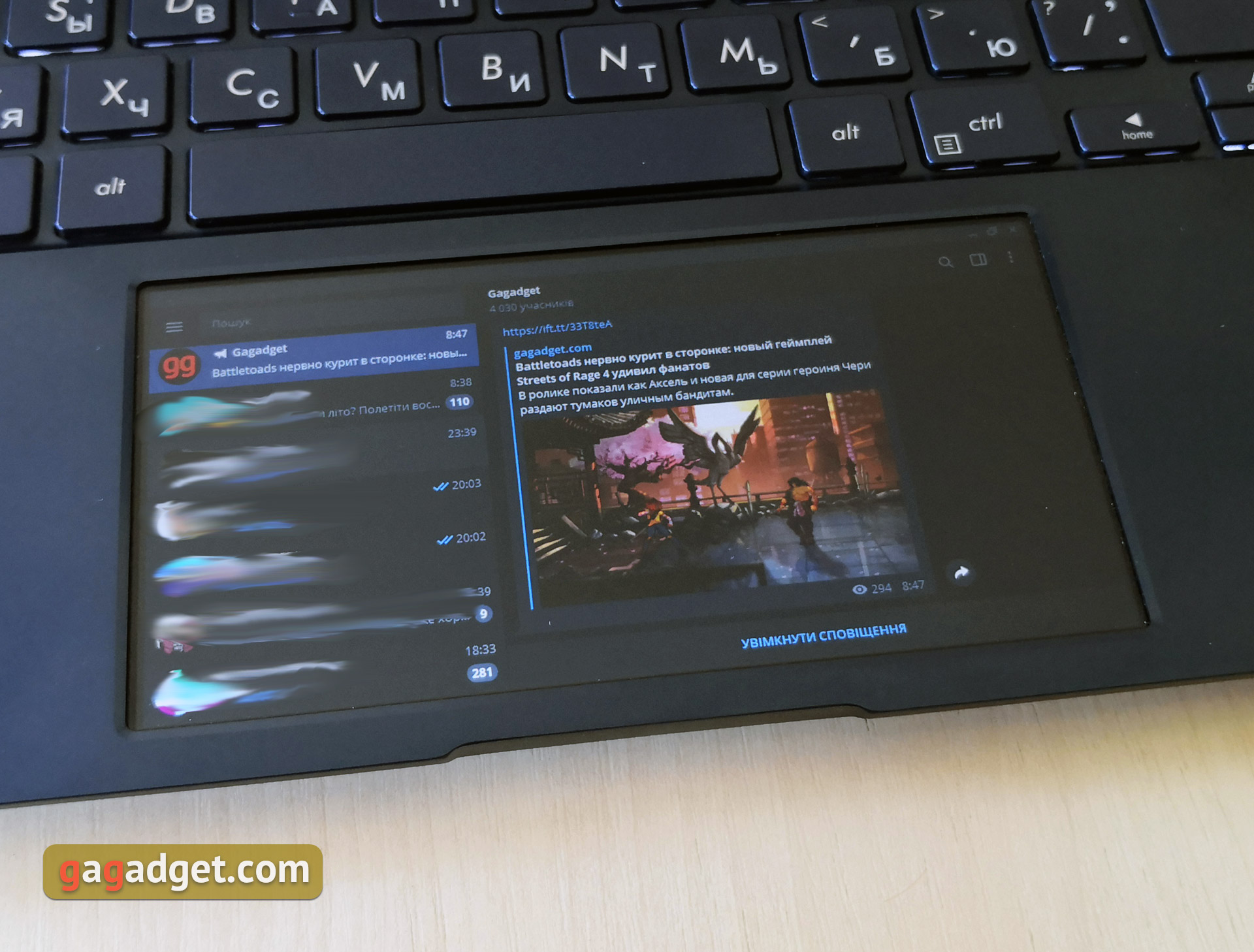
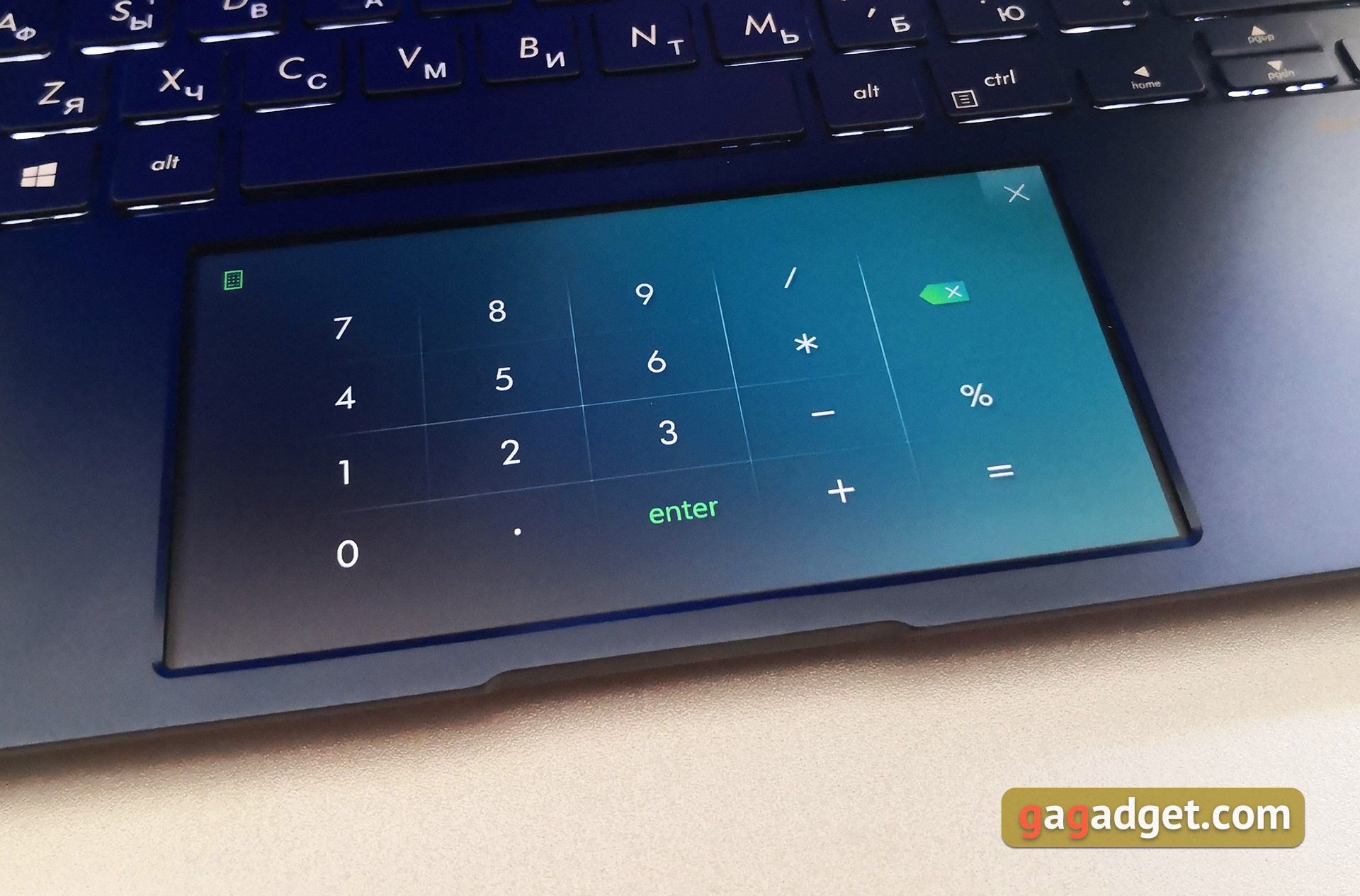
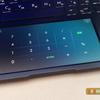
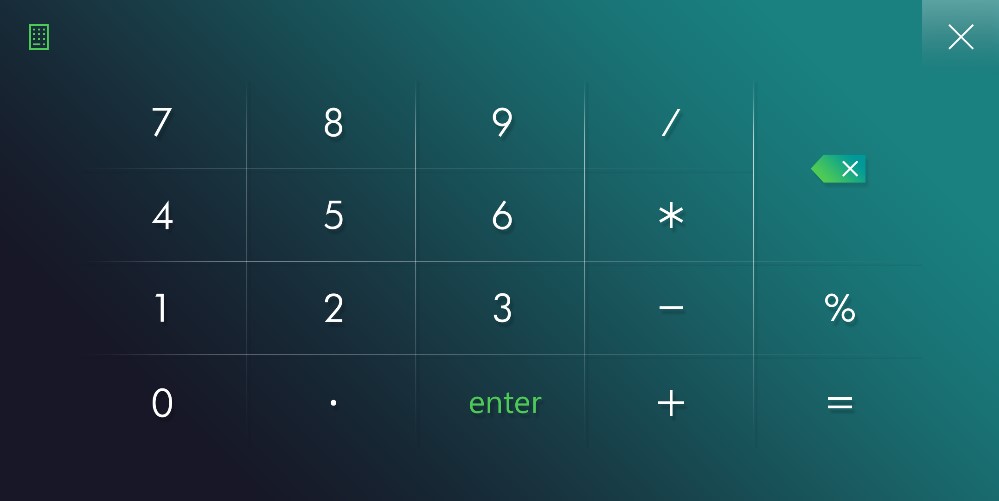
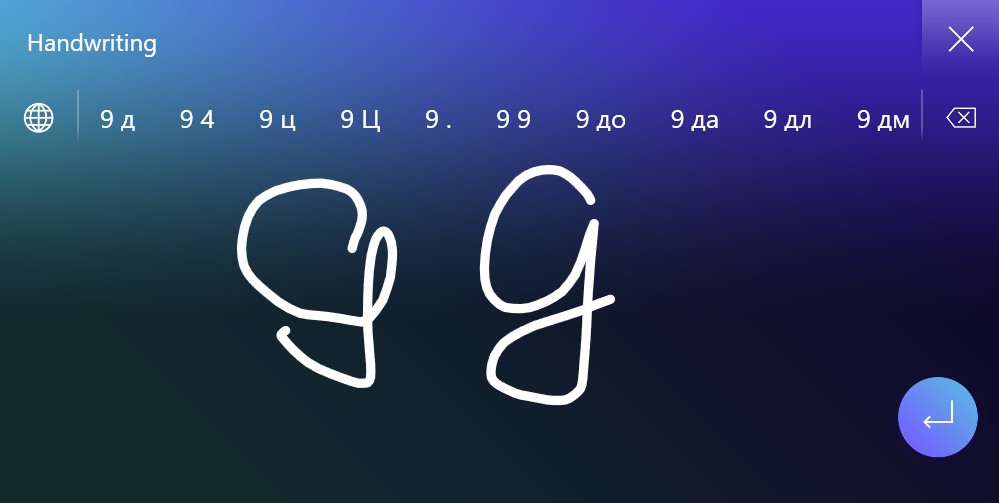
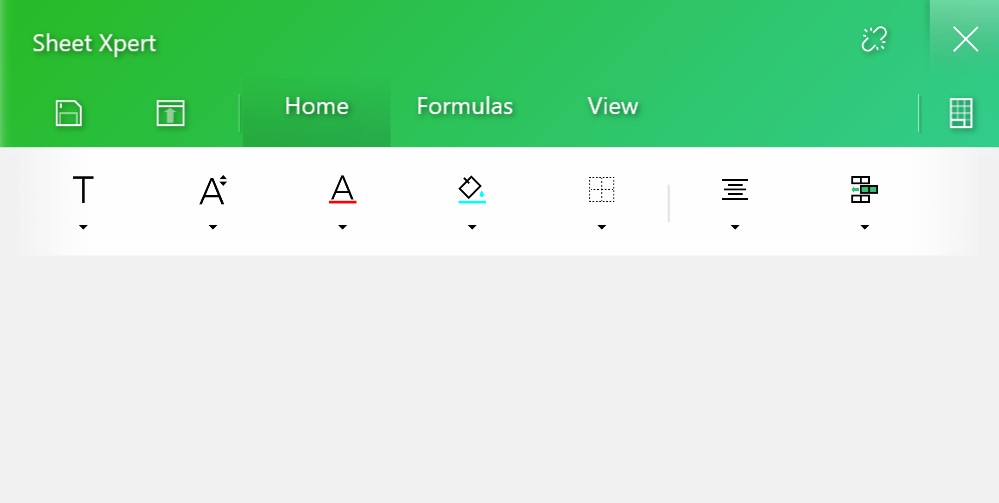
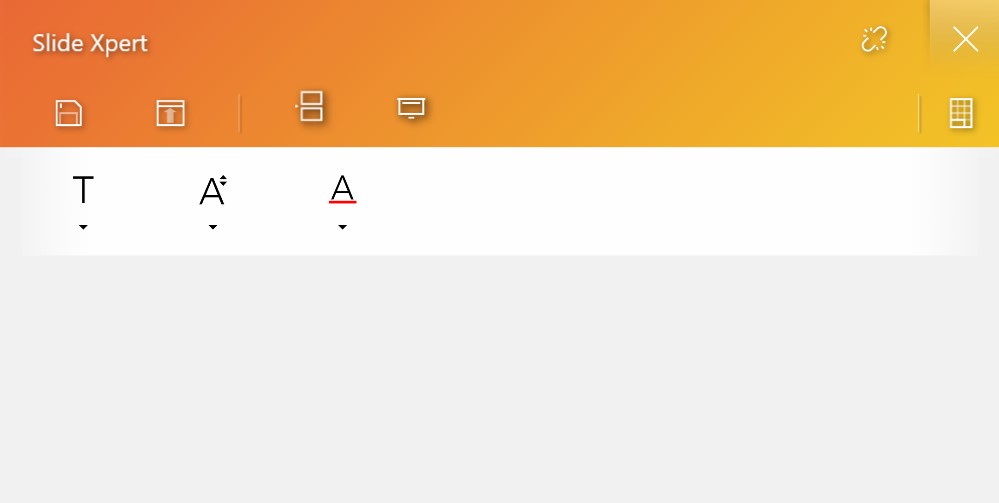
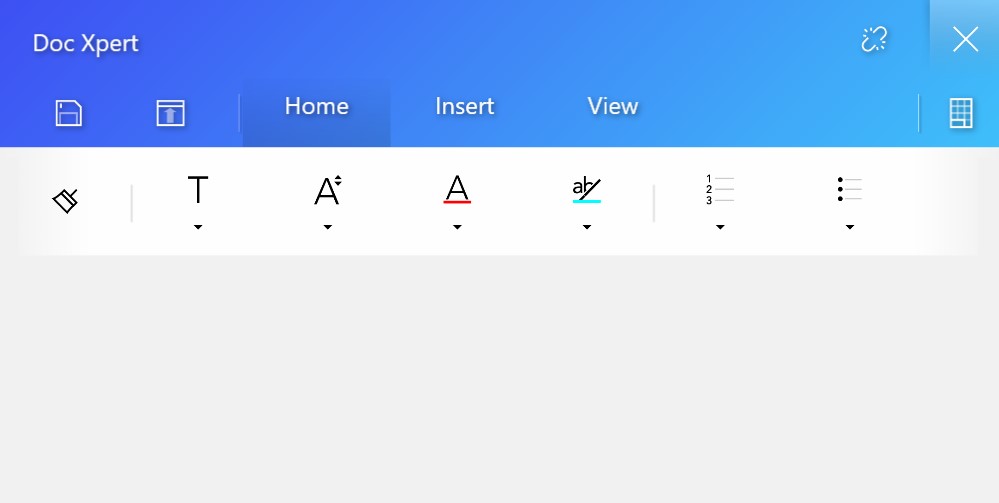
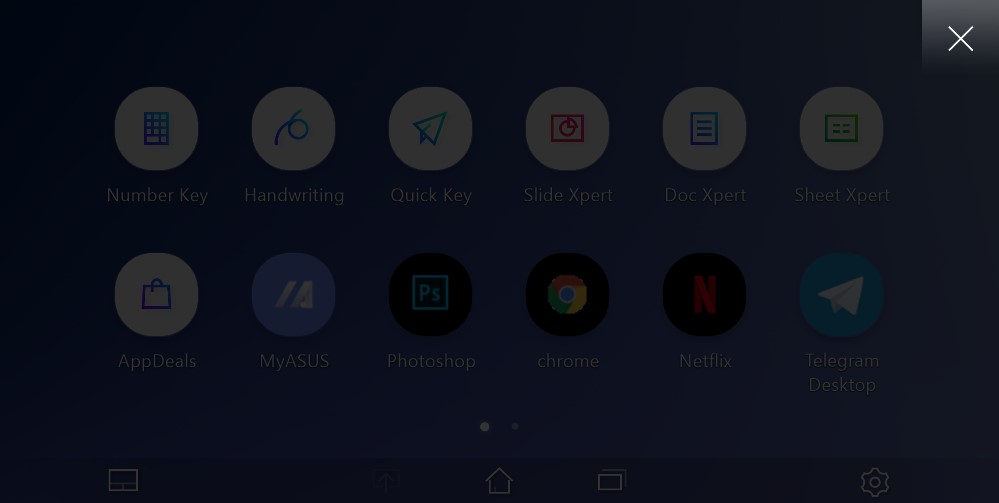
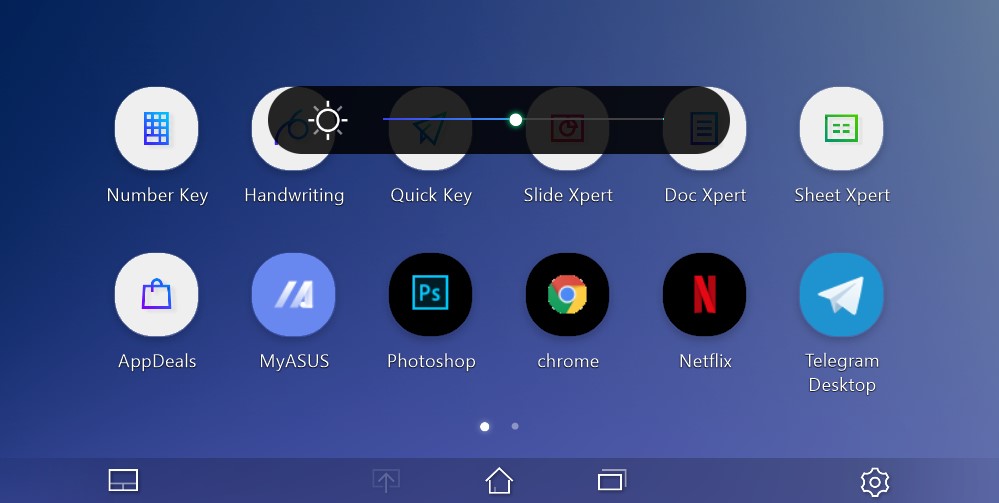
ในขณะเดียวกันเขาก็ต้องรับผิดชอบงานของมันแต่เพียงผู้เดียวตัวเร่งความเร็ววิดีโอแบบรวม เพื่อความสะดวกในการทำงาน มีการใช้ซอฟต์แวร์เสริม ScreenXpert กับ “เดสก์ท็อป” พร้อมไอคอนแอปพลิเคชันที่จำเป็นและเครื่องมือพื้นฐาน แนวคิดหลักคือการขยายพื้นที่ทำงานของคุณโดยใช้ ScreenPad และ/หรือเพิ่มแอปพลิเคชันรองลงไป มีแอปพลิเคชั่นที่ดัดแปลงแล้วจำนวนหนึ่งรวมถึง MS Office หรือ Adobe Premiere ซึ่งมีเครื่องมือที่จำเป็นจำนวนหนึ่งแสดงบนหน้าจอเพิ่มเติม ตัวอย่างเช่น ไทม์ไลน์ใน Premiere หรือการตั้งค่าฟอนต์และทุกอย่างใน Office แต่ไม่ได้หมายความว่าแอปพลิเคชันอื่นจะไม่ทำงาน ตัวอย่างเช่น หน้าต่างเครื่องมือที่จำเป็นสามารถถ่ายโอนและใช้งานบน ScreenPad ได้อย่างง่ายดาย ที่นั่นคุณสามารถเปิดโปรแกรมส่งข้อความด่วน ไคลเอนต์อีเมล หรือเครื่องเล่นเพลงที่จำเป็นได้ นอกจากนี้ยังมีสิ่งต่างๆ ในตัว เช่น แป้นพิมพ์ตัวเลขหรือการป้อนข้อมูลด้วยลายมือ:
</ img>
</ img>
</ img>
</ img>

</ img>

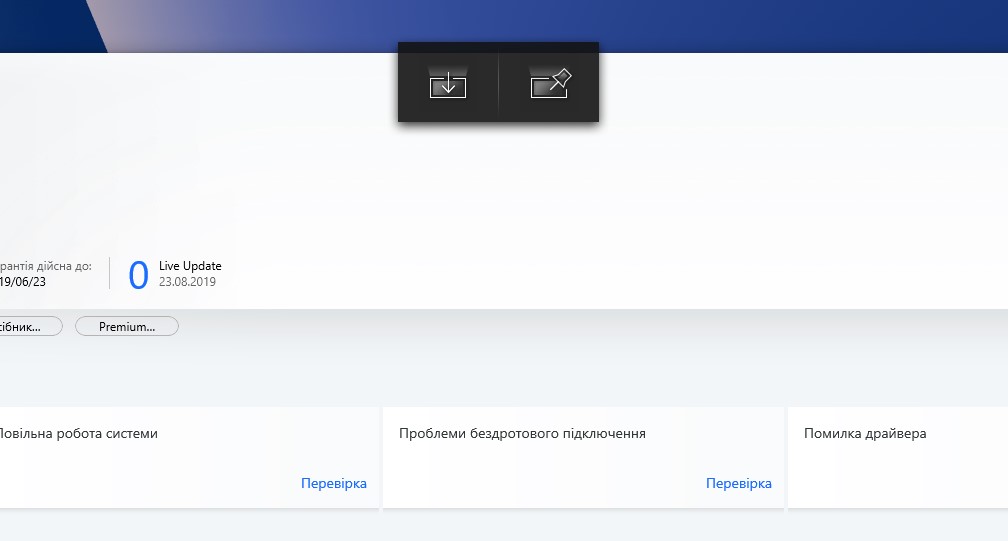
เพื่อการใช้งานที่สะดวกยิ่งขึ้นในการเคลื่อนย้ายในหน้าต่างที่มีแอปพลิเคชันใด ๆ ไอคอนสองอันจะปรากฏบนหน้าจอขนาดใหญ่ซึ่งมีหน้าที่รับผิดชอบในการย้ายแอปพลิเคชันไปที่หน้าจอด้านล่างหรือปักหมุดไว้ใน ScreenXpert:
</ img>
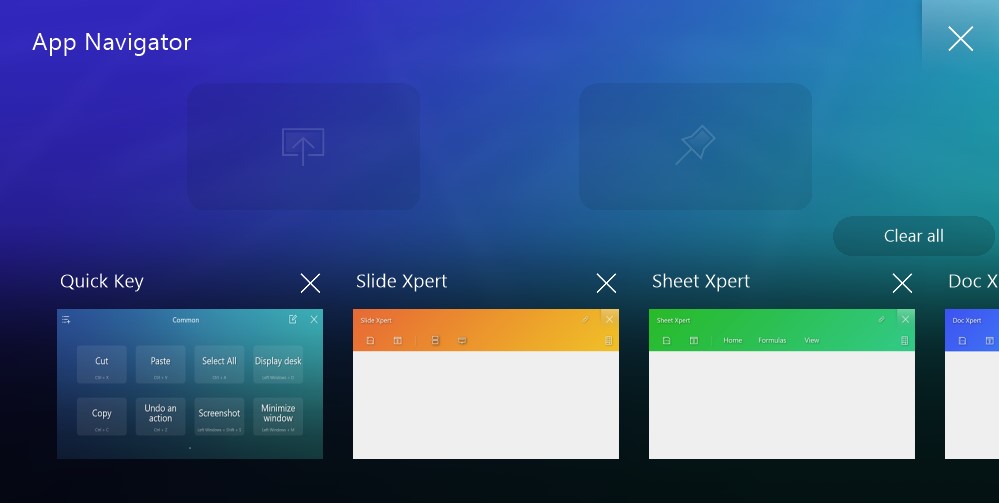
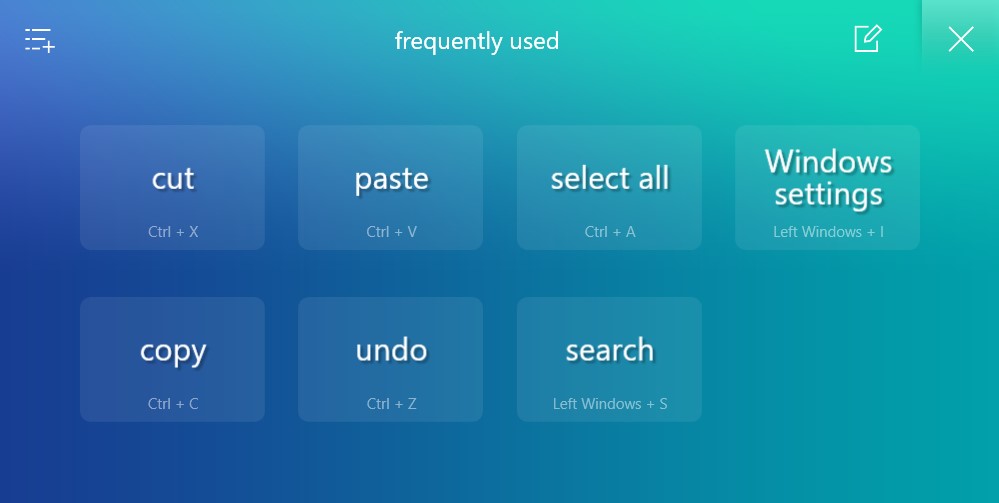
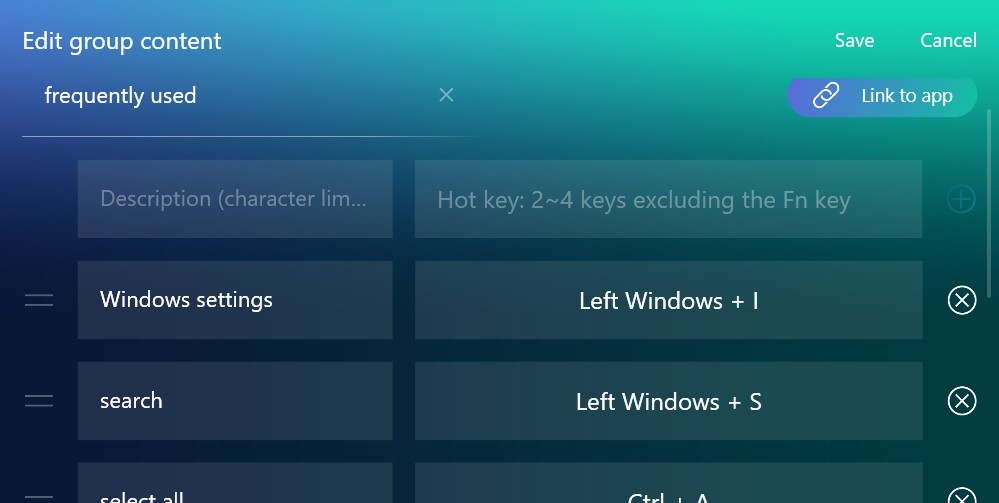
นี่คือสิ่งที่ ScreenXpert และชิ้นพื้นฐานดูเหมือนว่าซึ่งเขาสามารถรวมถึงเครื่องมือสำหรับ Word, Excel และ PowerPoint สิ่งที่น่าสนใจคือปุ่มลัด นี่คือชุดปุ่มสำหรับการเข้าถึงฟังก์ชั่นที่ใช้ชุดค่าผสมอย่างรวดเร็ว คัดลอกตัดวางและอื่น ๆ นอกจากนี้ ScreenXpert ยังมีผู้จัดการของตัวเองในการรันแอพพลิเคชั่น ที่ด้านล่างของหน้าจอจะมีปุ่มสำหรับสลับไปยังหน้าแรกอย่างรวดเร็วเรียกผู้จัดการแอปพลิเคชันโยนแอปพลิเคชันไปที่หน้าจอหลักและโหมดทัชแพด หลังมีประโยชน์มาก: คุณไม่จำเป็นต้องสลับโหมดการทำงานของ ScreenPad เมื่อกดปุ่มแล้ว ScreenPad จะเปลี่ยนเป็นโหมดทัชแพดชั่วคราวและสลับกลับหากคุณไม่ได้ใช้งานเป็นเวลาสองวินาที

</ img>
</ img>
</ img>
</ img>
</ img>
</ img>
</ img>
</ img>

</ img>
</ img>
</ img>








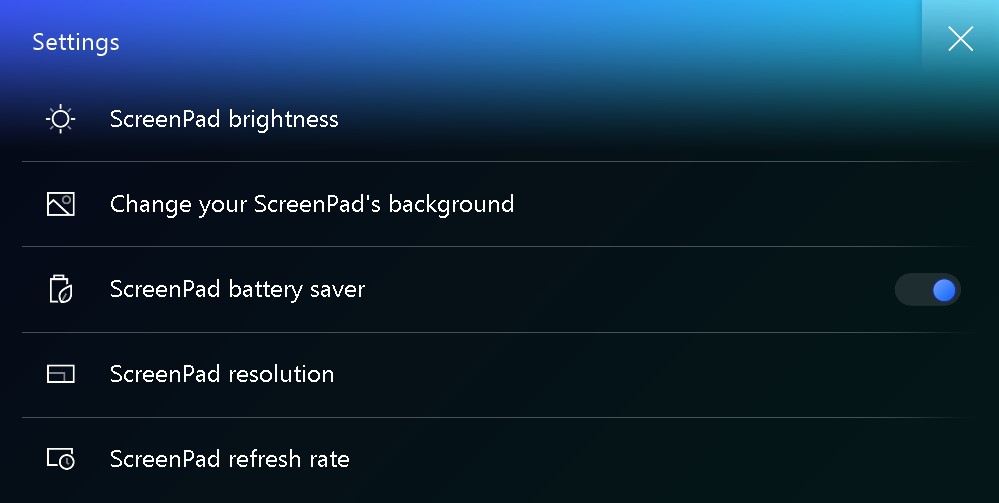
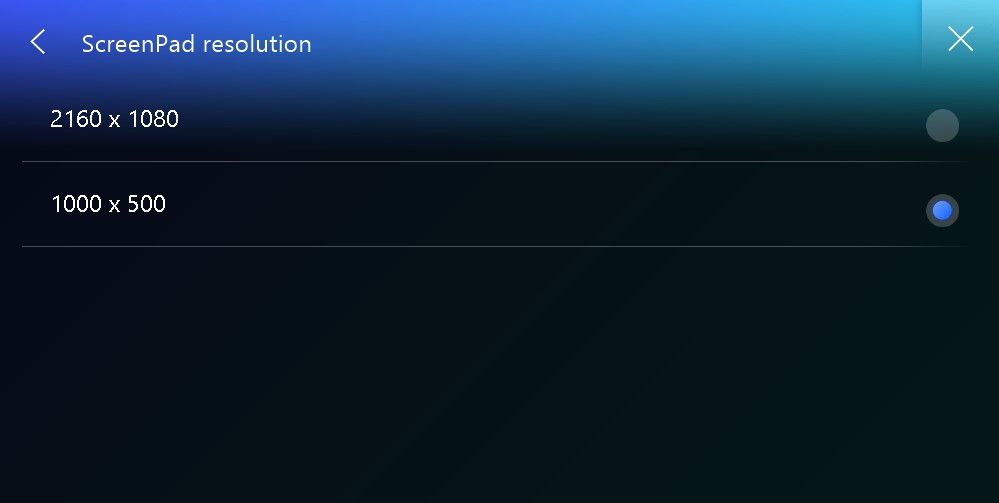
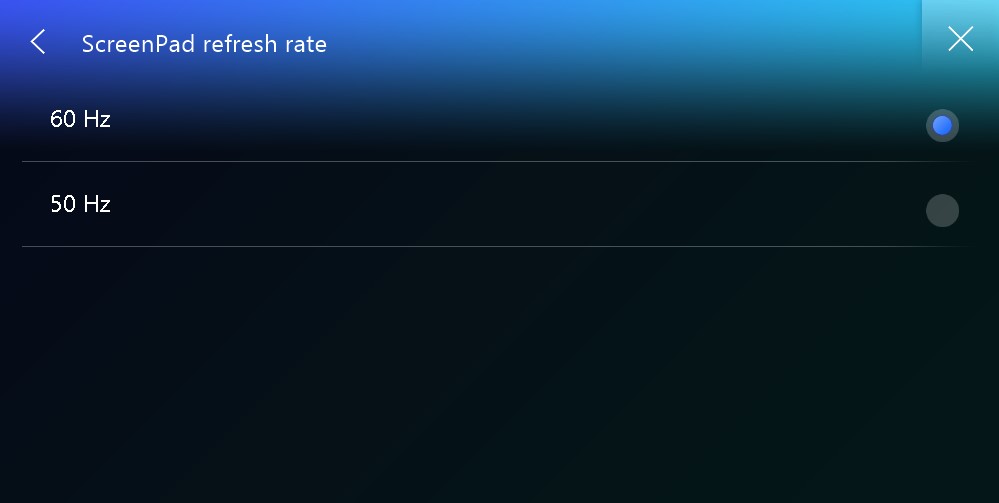
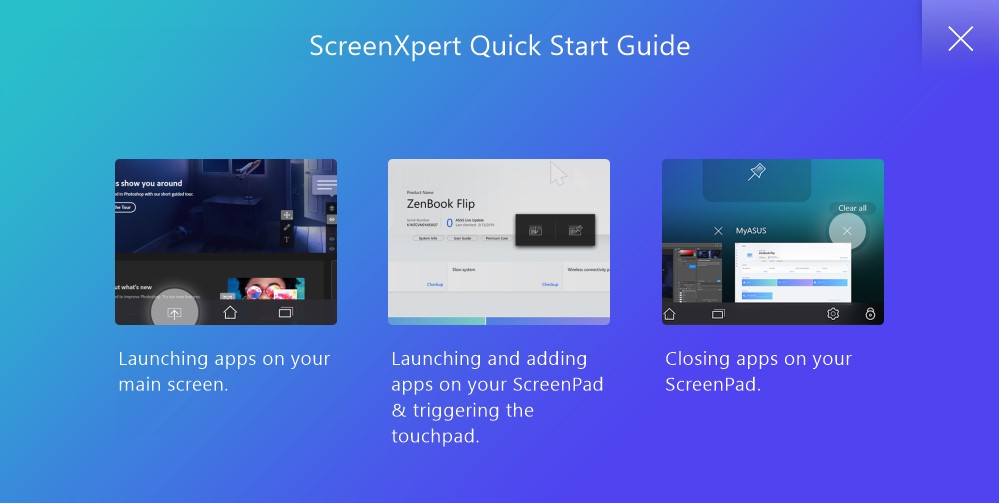
ในการตั้งค่าคุณสามารถปรับความสว่างได้ความละเอียดของสองตัวเลือก (ลดลงจะเหมาะสมกว่าสำหรับการประหยัดพลังงาน), อัตราการรีเฟรช, โหมดประหยัดพลังงานและดูคู่มือการใช้งานทั้งหมด
</ img>
</ img>
</ img>
</ img>
</ img>



ScreenPad 20 กลายเป็นความคิดและความสะดวกสบายที่มากขึ้นเมื่อเทียบกับรุ่นแรก ซอฟต์แวร์ทำงานได้อย่างเพียงพอและชาญฉลาด โดยทั่วไปแล้วดูเป็นไปได้และมีแนวโน้มในทางทฤษฎีหากนักพัฒนาซอฟต์แวร์ podssuetsya มีการปรับตัวที่สะดวก แต่ช่องเล็ก ๆ น้อย ๆ : หลังจากทั้งหมดการใช้ ScreenPad อย่างต่อเนื่องต้องมีการทำความคุ้นเคย นอกจากนี้ยังมีจอมอนิเตอร์สองจอในบริเวณใกล้เคียง - ซึ่งสะดวกกว่าการใช้สายตาจากหน้าจอหลักไปยังทัชแพด
</ p>หน้าจอดีแค่ไหน?
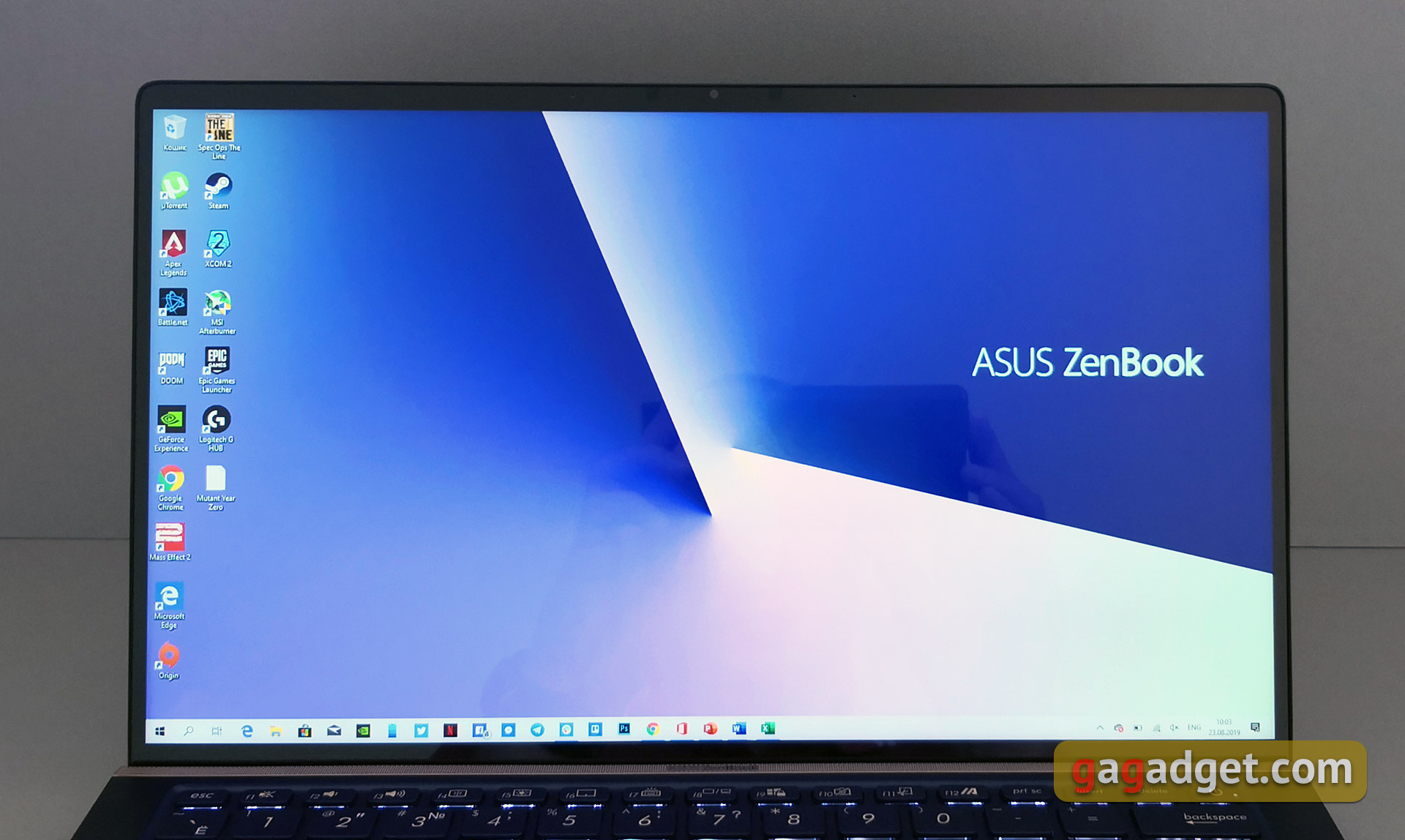
แล็ปท็อปใช้หน้าจอสัมผัสขนาด 14 นิ้วจอแสดงผล IPS ที่มีความละเอียด 1920x1080 แน่นอนว่าแผงสัมผัสจำเป็นต้องใช้กระจกป้องกัน ซึ่งสามารถสะท้อนแสงอาทิตย์ได้ ASUS รับประกันการสร้างสีคุณภาพสูงและความสว่าง 300 cd/m2 สายตาของหน้าจอสร้างความประทับใจอย่างแท้จริง
</ img>
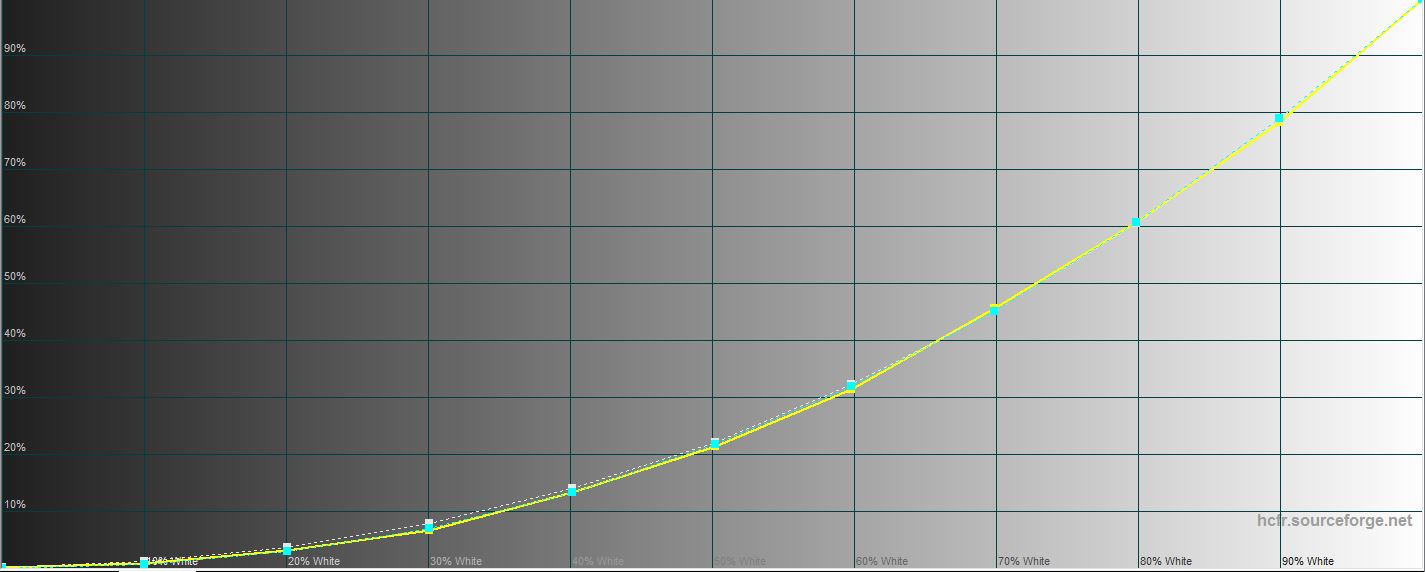
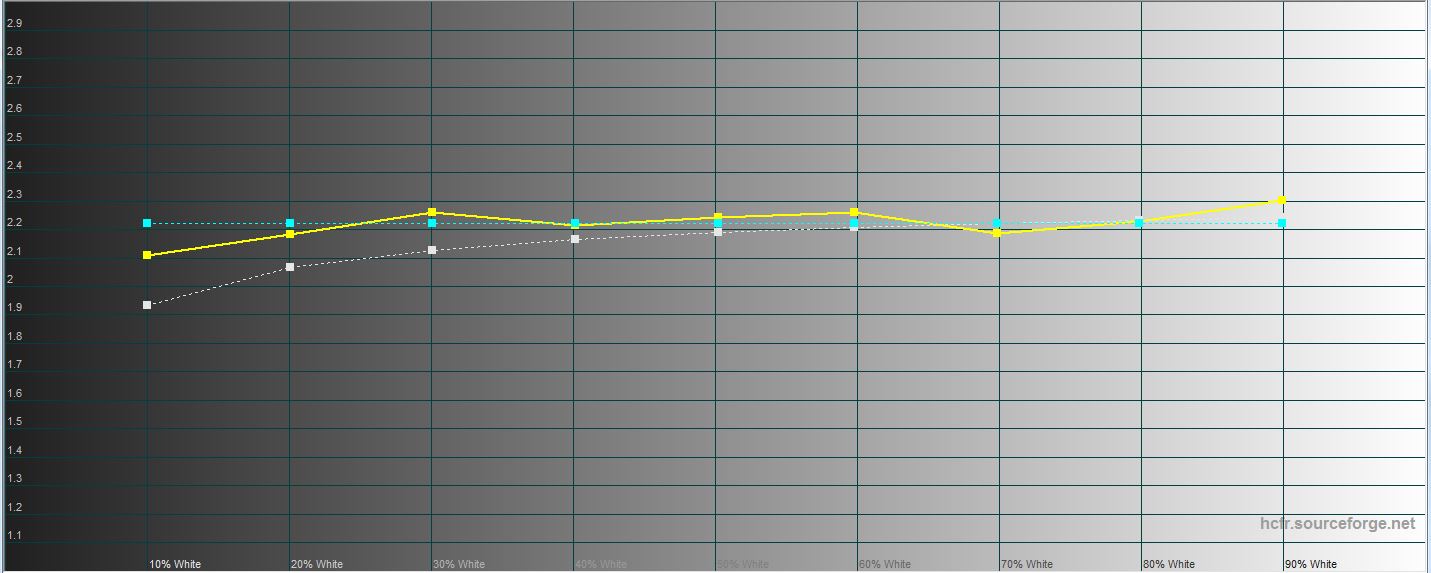
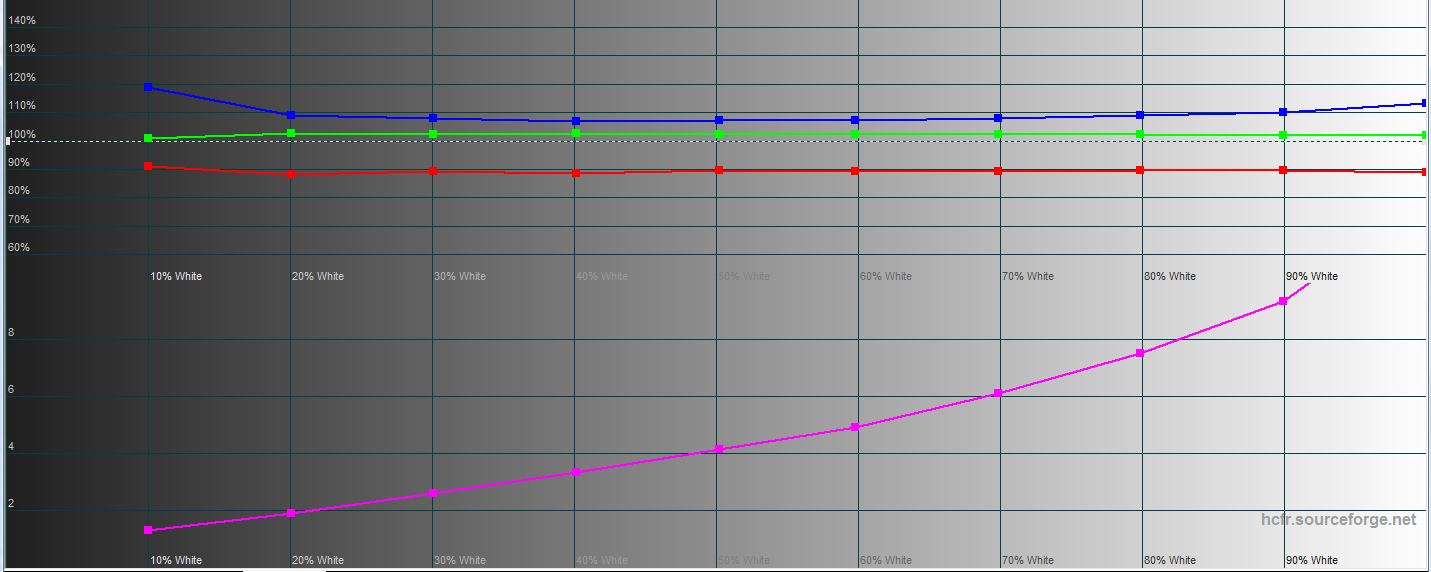
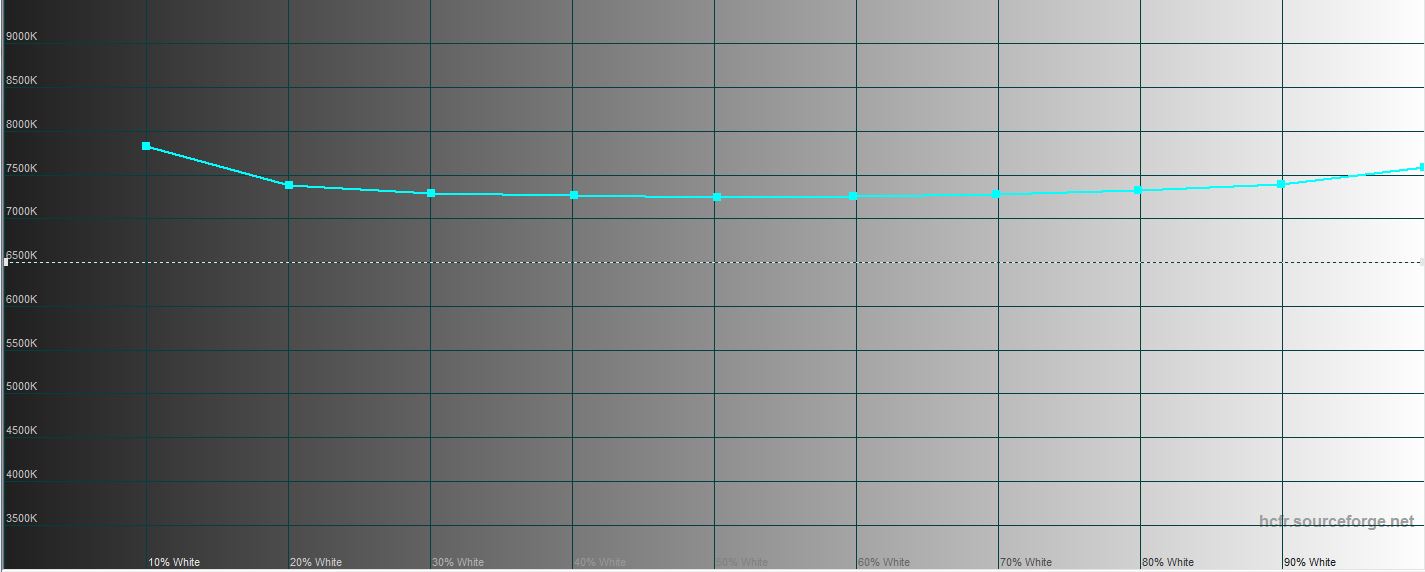
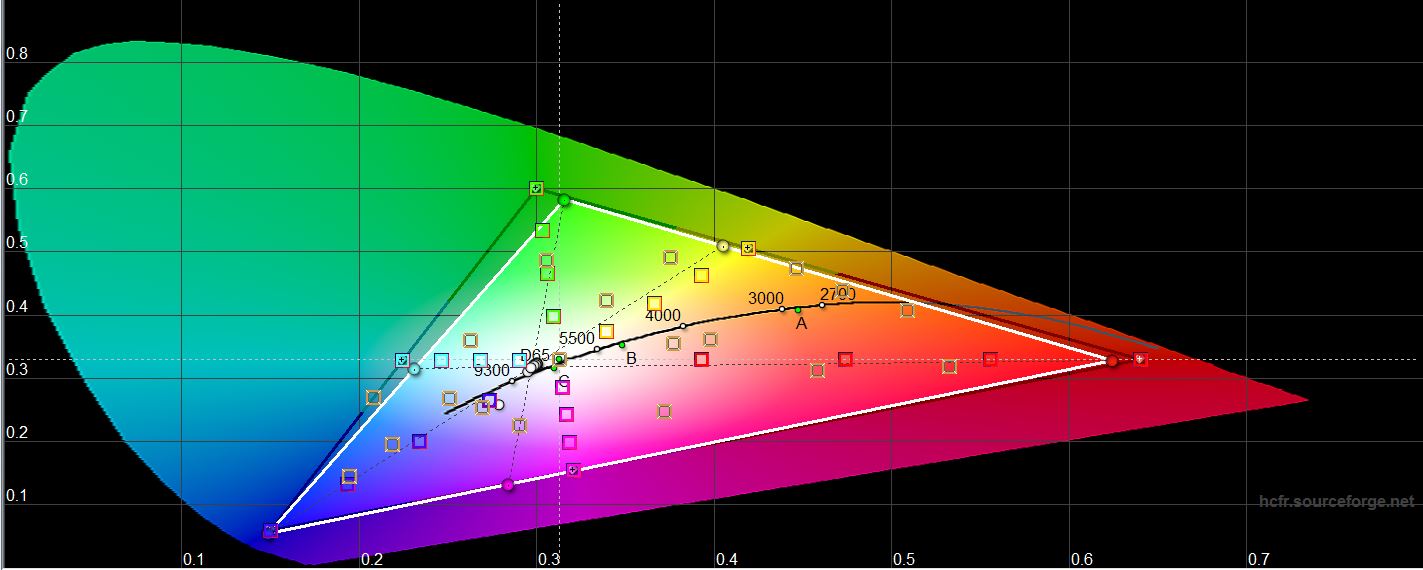
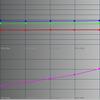
ตามผลการวัดความสว่างสูงสุดแสดงผล 298.912 cd/m2 ความสว่างของสนามสีดำคือ 0.29 cd/m2 และคอนทราสต์คงที่คือ 1031:1 ขอบเขตสีของจอแสดงผลใกล้เคียงกับพื้นที่สี sRGB และการปรับเทียบทำได้ดีมาก:
</ img>
</ img>
</ img>
</ img>
</ img>


สิ่งที่เกี่ยวกับประสิทธิภาพอิสระและเสียง?

</ img>
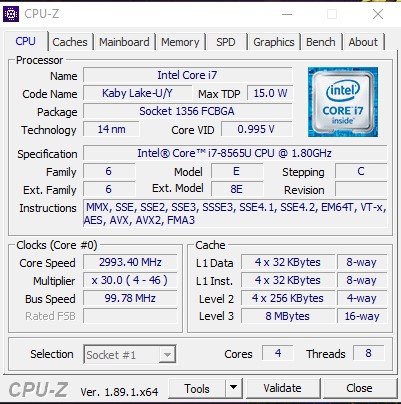
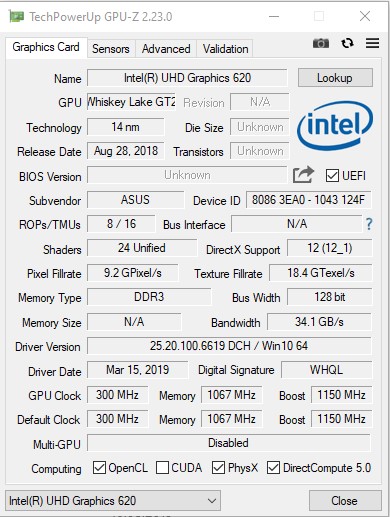
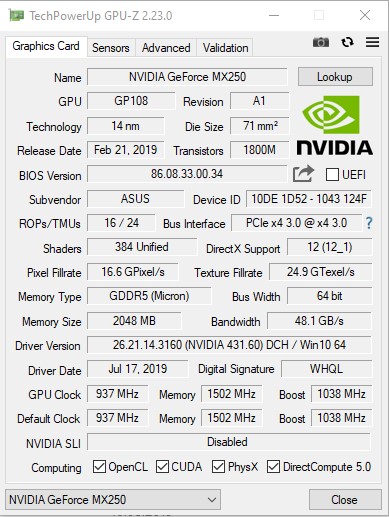
การทดสอบฮาร์ดแวร์ของ ASUS ZenBook14 UX434FN เกือบจะเหมือนกับ UX433FN ที่เปิดตัวในเดือนกุมภาพันธ์ ดังนั้นภายในจึงมีโปรเซสเซอร์ Intel Core i7-8565U แบบ quad-core 14 คอร์ที่รองรับ 8 เธรด HyperThreading, SmartCache 8 MB ความถี่สัญญาณนาฬิกา - 1.8 GHz (สูงสุด 4.6 GHz Turbo Boost) กราฟิกได้รับการจัดการโดยชิป Intel UHD Graphics 620 ในตัวที่มีความถี่สูงถึง 1150 MHz และ GeForce MX250 แบบแยกพร้อมหน่วยความจำวิดีโอ GDDR5 ขนาด 2 GB อย่างเป็นทางการ ลำดับที่ 250 แตกต่างจากลำดับที่ 150 เฉพาะในความถี่ที่เพิ่มขึ้นเท่านั้น ในกรณีของเรา เราใช้เวอร์ชันที่ตัดทอนลงเล็กน้อย (เห็นได้ชัดว่า): ความถี่คอร์วิดีโอมีความคล้ายคลึงกับที่เราเห็นในรุ่นก่อนอย่างแน่นอน: 937 MHz และ 1,038 MHz - บูสต์ เฉพาะความถี่หน่วยความจำเท่านั้นที่เพิ่มขึ้นจาก 1253 เป็น 1502 MHz ดังนั้นคาดว่าประสิทธิภาพจะเพิ่มขึ้นอย่างเห็นได้ชัดไม่คุ้มค่า ความจุ RAM 16 GB LPDDR3 2133 MHz. อินเทอร์เฟซไร้สาย: Wi-Fi 802.11 AC (2×2) และ Bluetooth 5.0
</ img>
</ img>
</ img>

</ img>
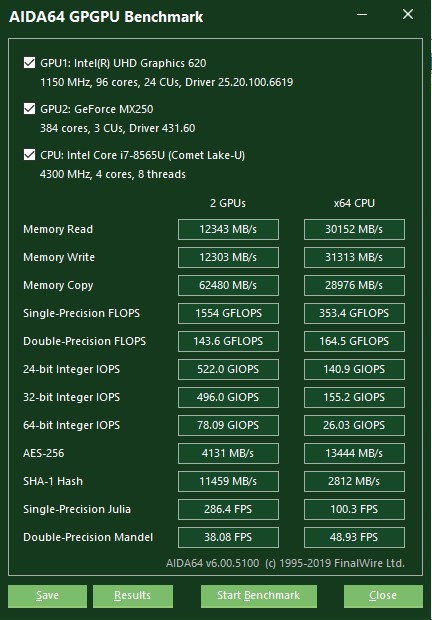
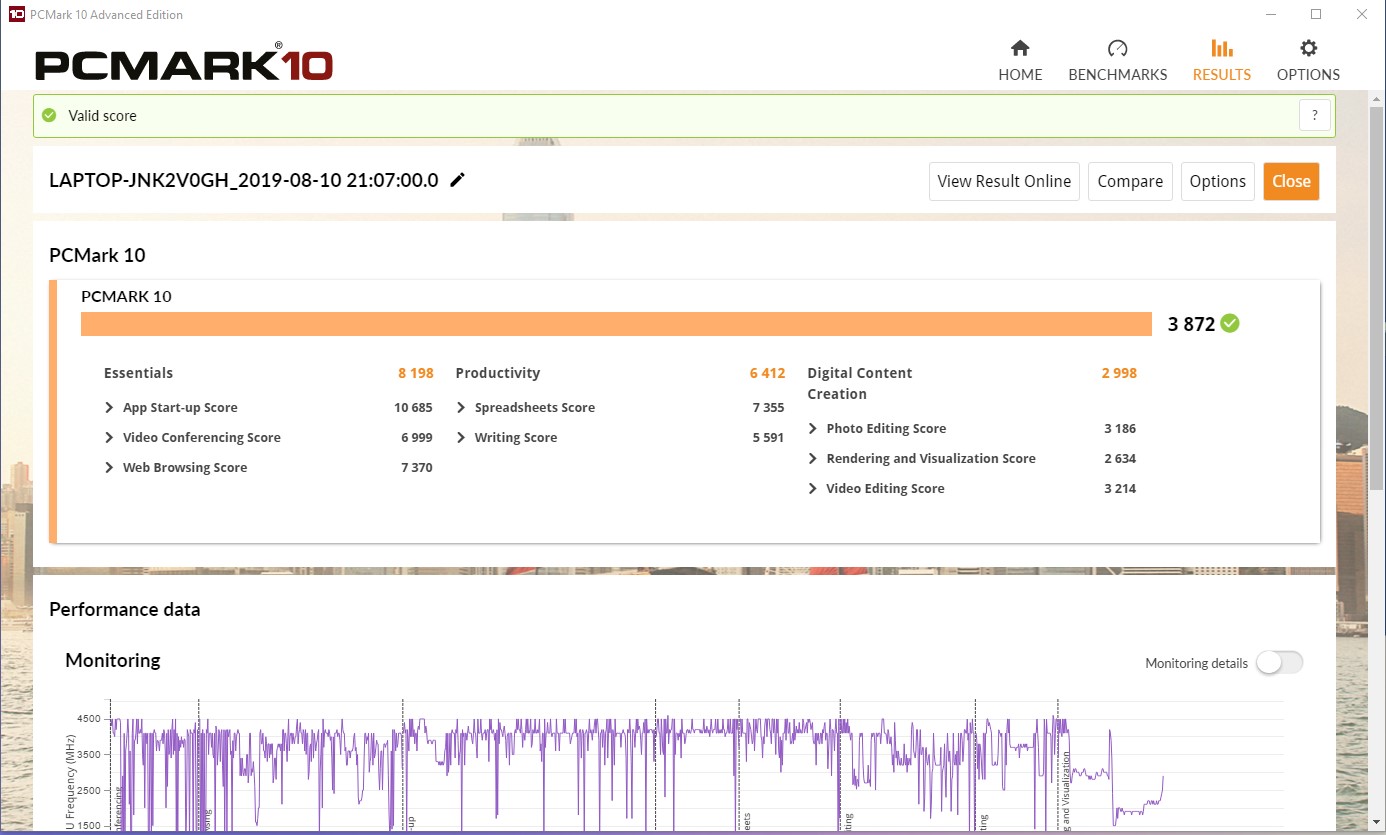
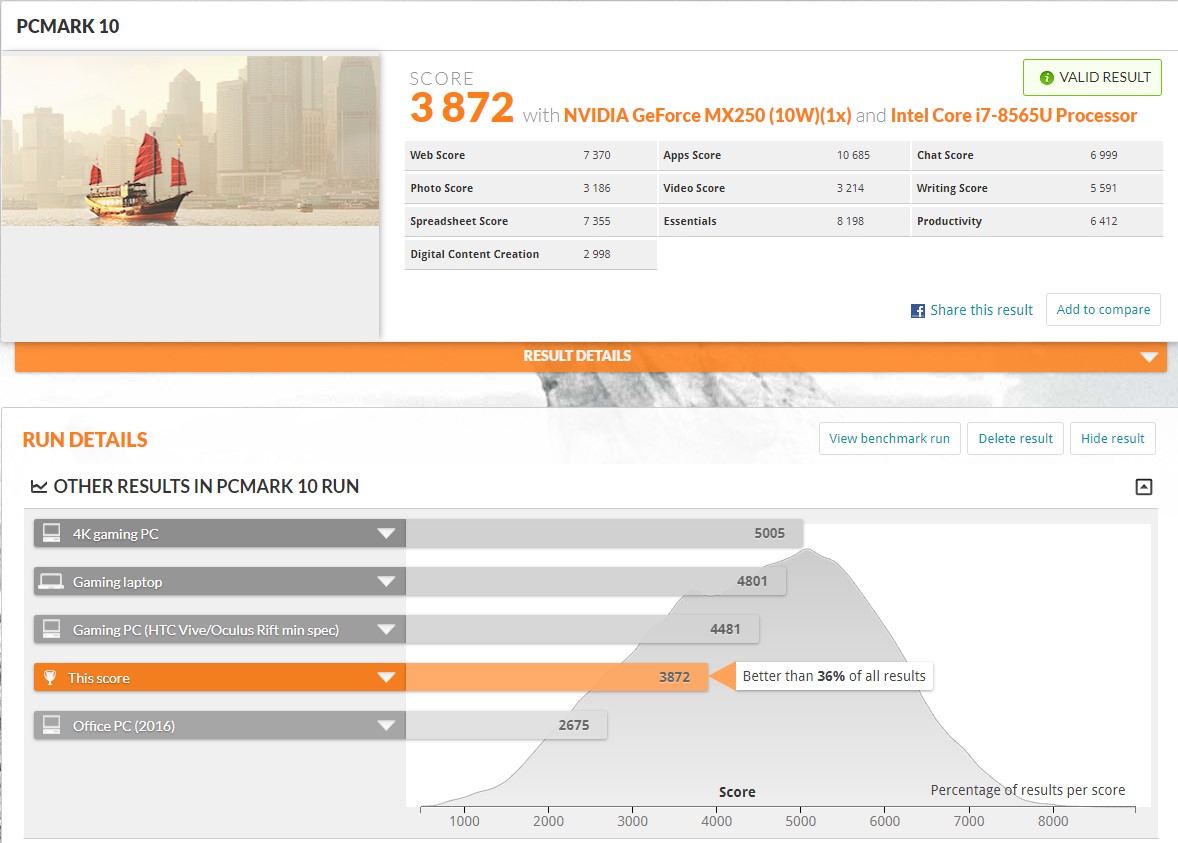
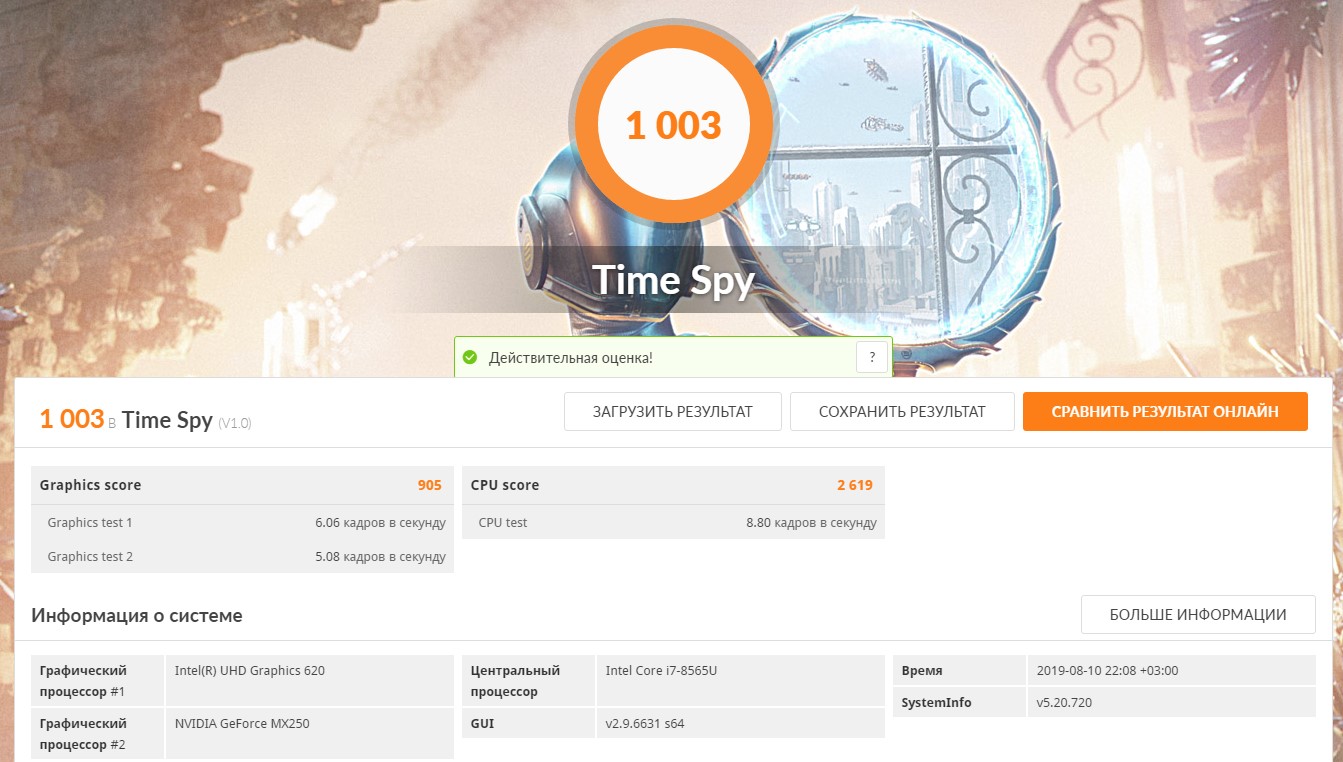
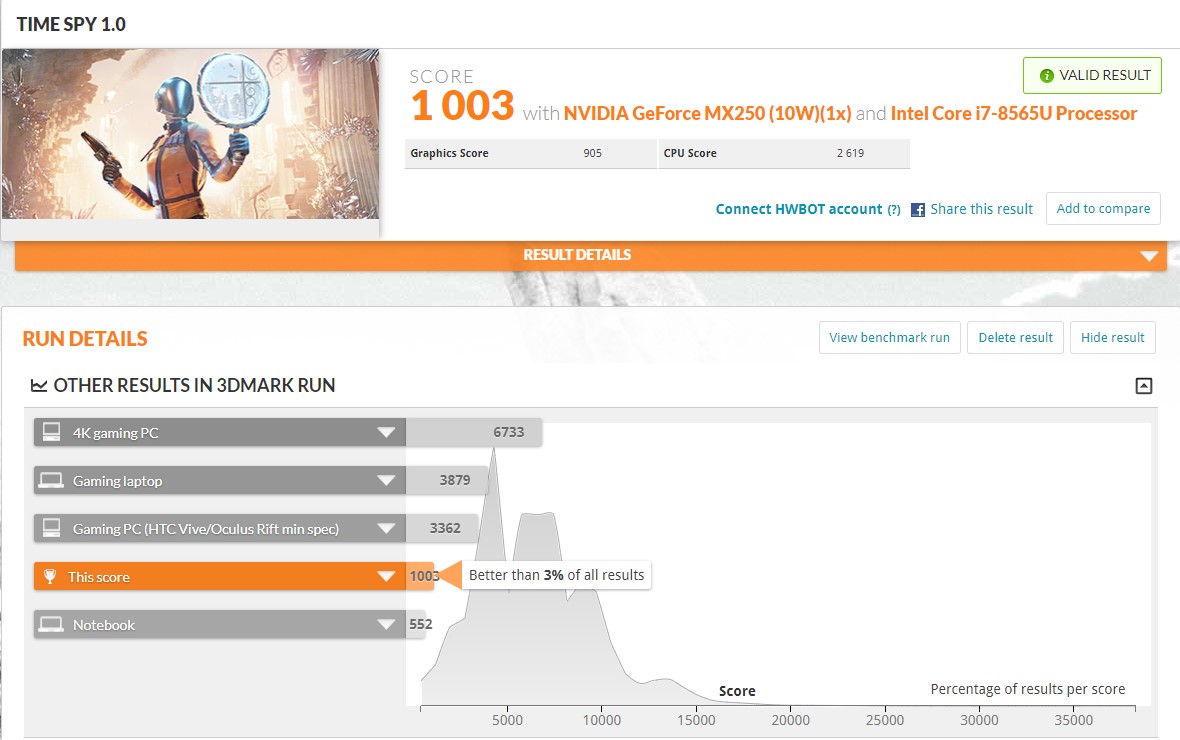
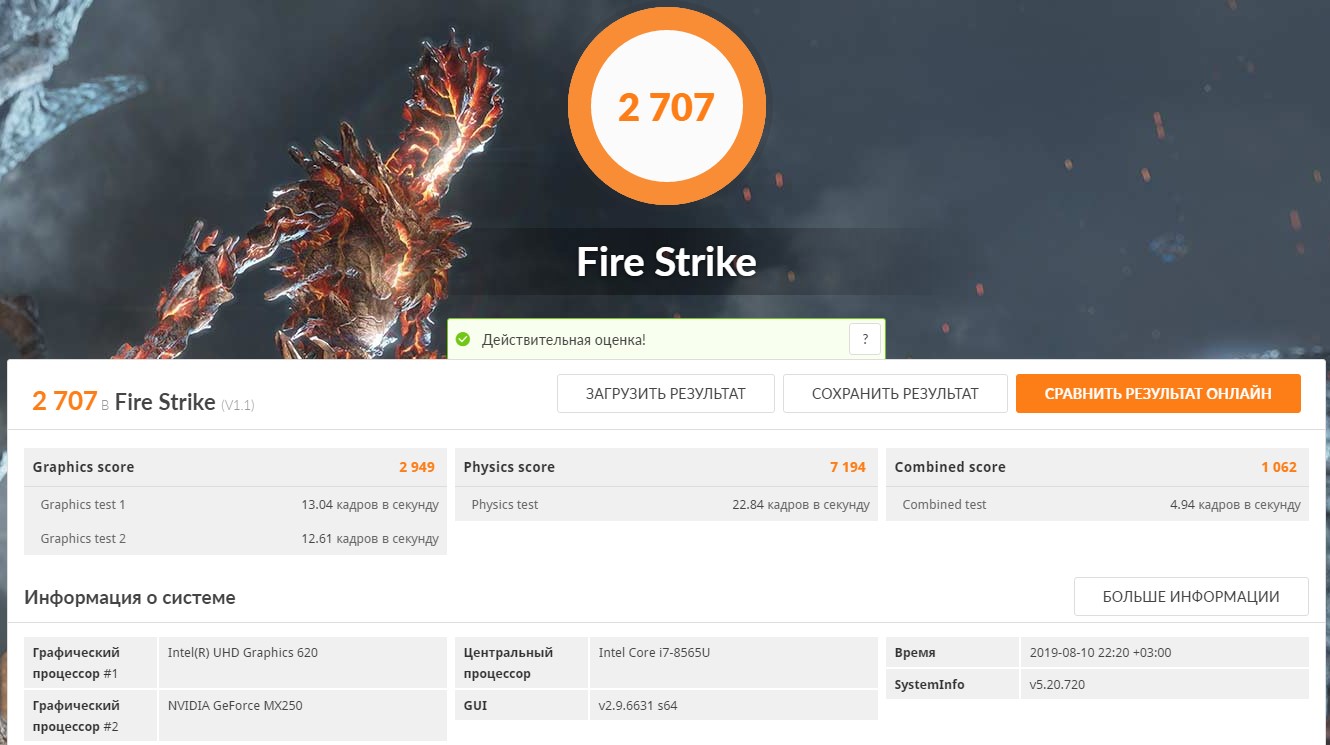
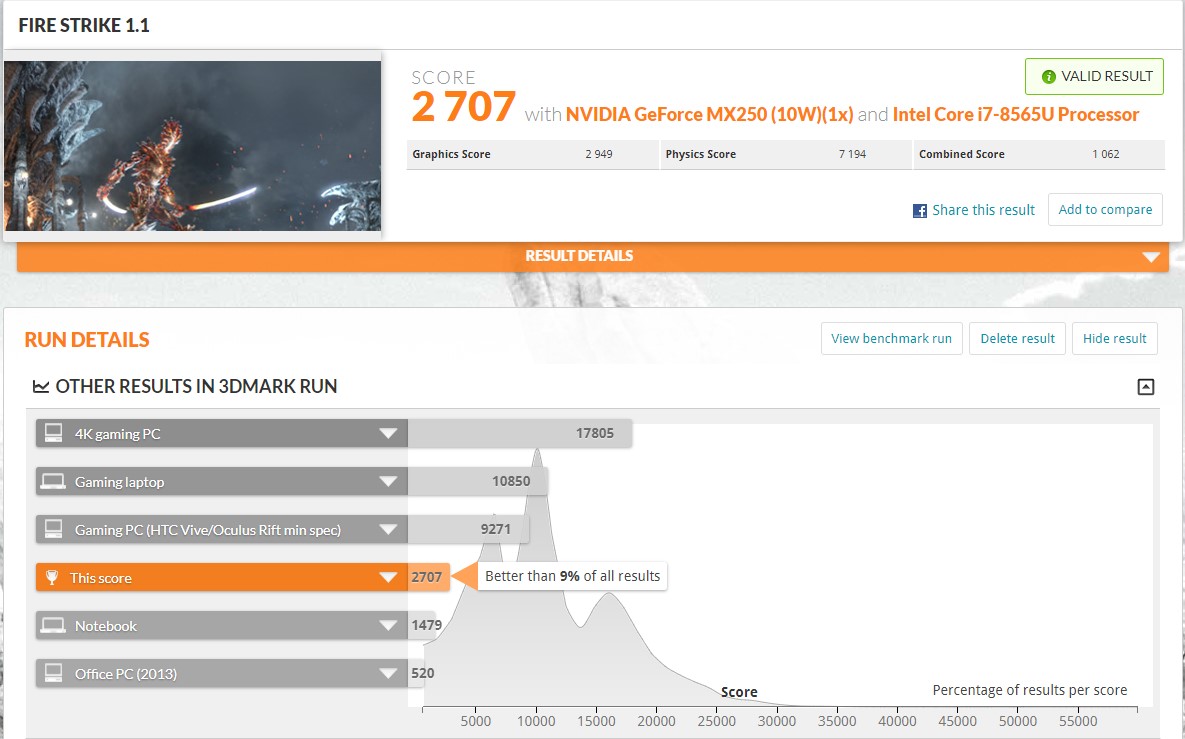
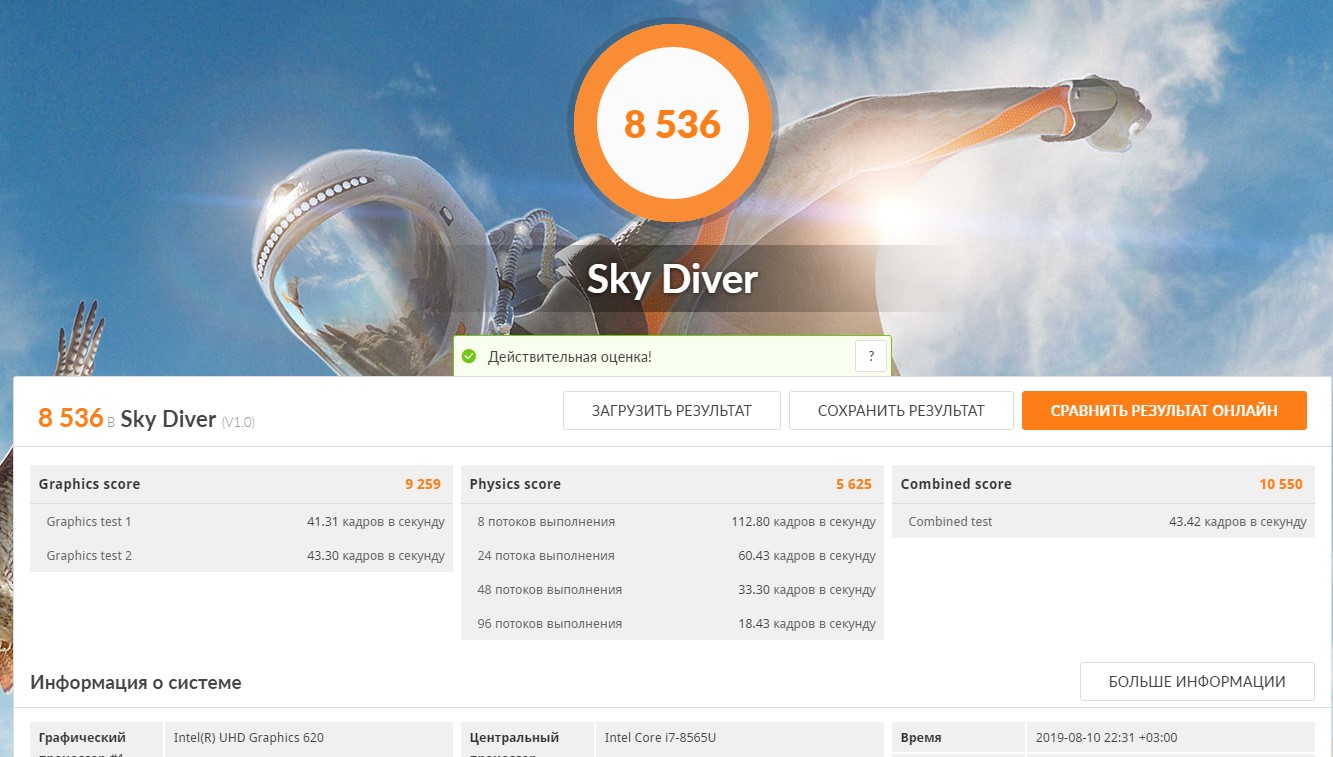
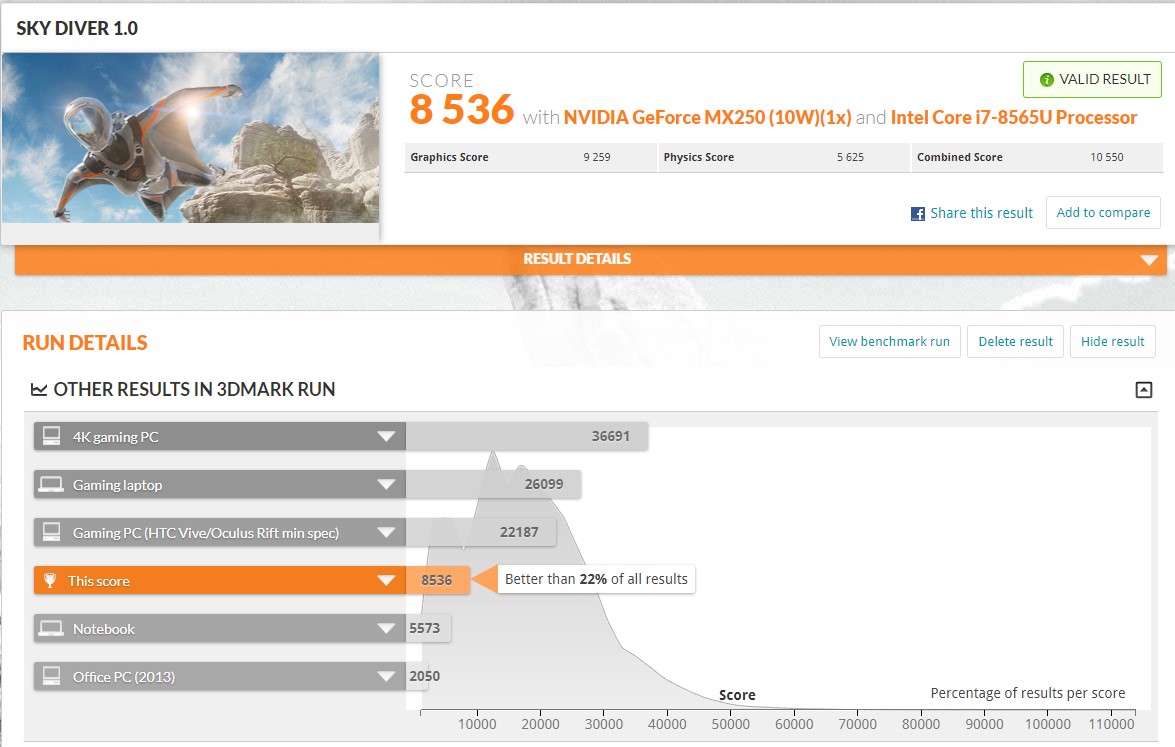
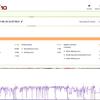
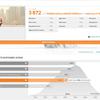
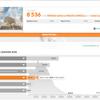
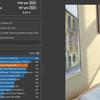
แต่ผลลัพธ์ในการทดสอบประสิทธิภาพมีน้อยสูงกว่ารุ่นก่อน ทั้งโปรเซสเซอร์และกราฟิก แต่โดยทั่วไปแล้วทุกอย่างอยู่ในระดับที่คาดหวัง: สำหรับงานสำนักงาน, การตัดต่อรูปภาพและวิดีโอขั้นพื้นฐาน, แล็ปท็อปมีพลังงานเพียงพอ ไม่ใช่เกมที่ต้องการมากที่สุด:

</ img>
</ img>
</ img>
</ img>
</ img>
</ img>
</ img>
</ img>
</ img>
</ img>
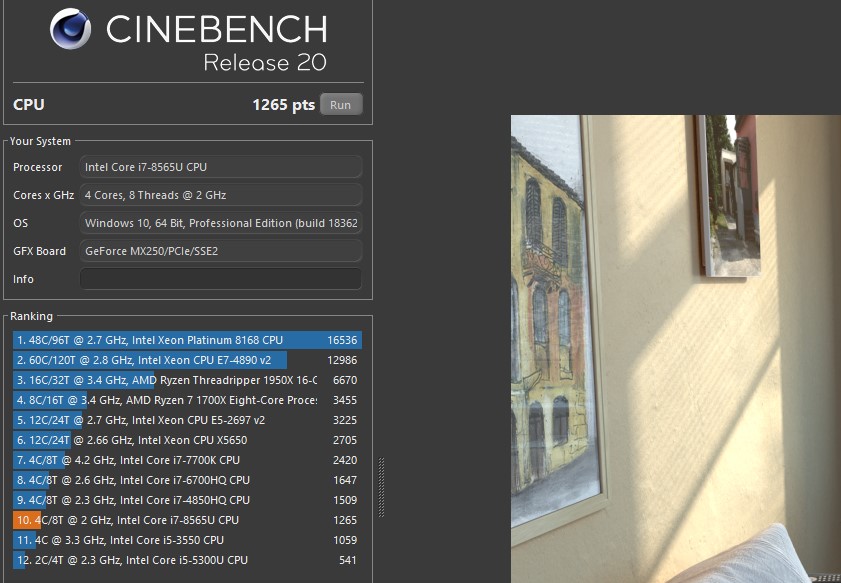
</ img>
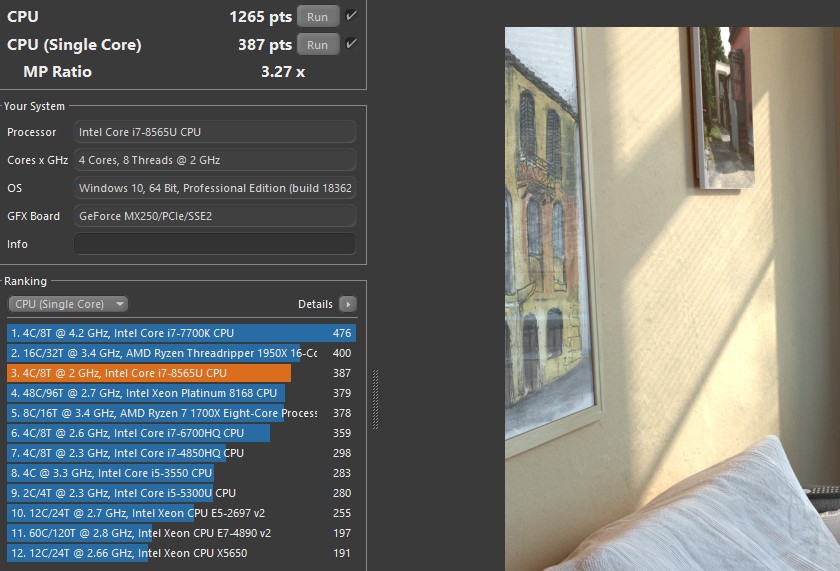
</ img>
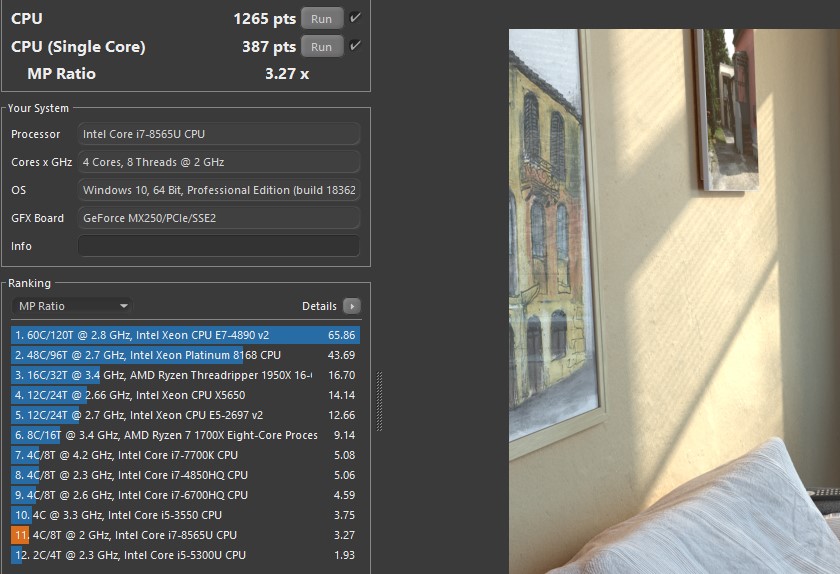
</ img>







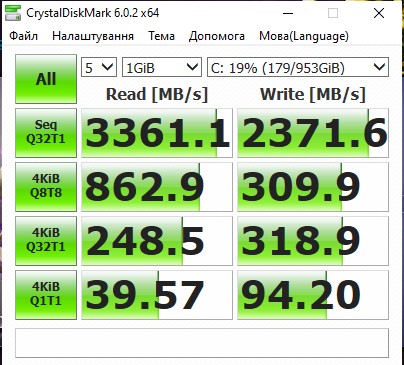
แล็ปท็อปมี Samsung NVMe PCIe3 x4 SSD ขนาด 1 TB นี่คือรุ่นบนสุด การกำหนดค่าพื้นฐานใช้ NVMe PCIe3 x2 SSD ขนาด 256 GB ที่ช้ากว่า:

</ img>
ไดรฟ์ทำงานเร็วมาก: ความเร็วในการอ่านสูงสุดประมาณ 3350 MB/s และความเร็วในการเขียนประมาณ 2,400 MB/s:

</ img>
</ img>

</ img>


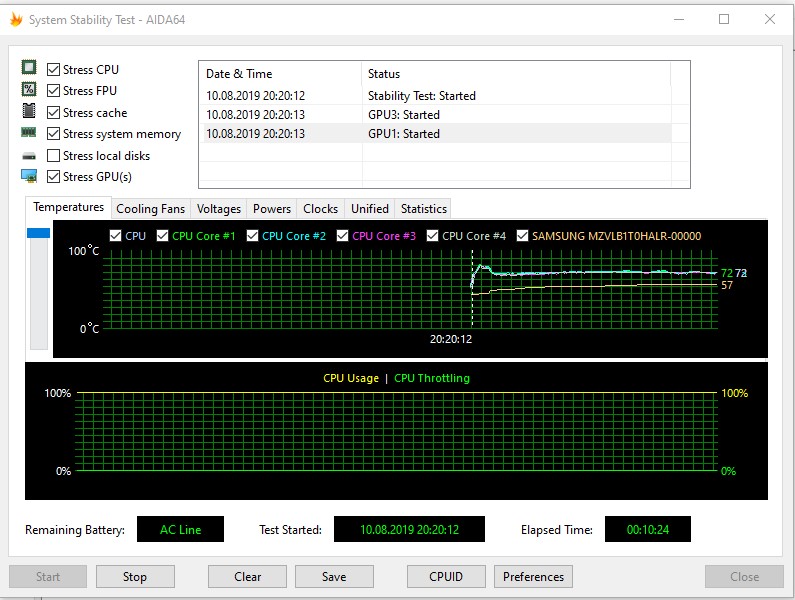
ที่ “สำนักงาน” โหลดระบบฉันไม่ได้ยินเสียงความเย็นของแล็ปท็อป ในงานที่มีความต้องการมากขึ้น ได้ยินเสียงการทำงานของ CO แต่ทำงานเงียบๆ ในช่วงเริ่มต้นของการทดสอบความเครียด อุณหภูมิเพิ่มขึ้นชั่วครู่เป็นประมาณ 80° จากนั้น CO “เร่ง” และอุณหภูมิยังคงอยู่ที่ 75° ในขณะที่แล็ปท็อปทำงานได้อย่างเสถียรโดยไม่ต้องควบคุมปริมาณ เคสไม่ร้อนมาก: บริเวณเหนือคีย์บอร์ดอุ่นขึ้นอย่างเห็นได้ชัด ไม่อีกแล้ว:
</ img>
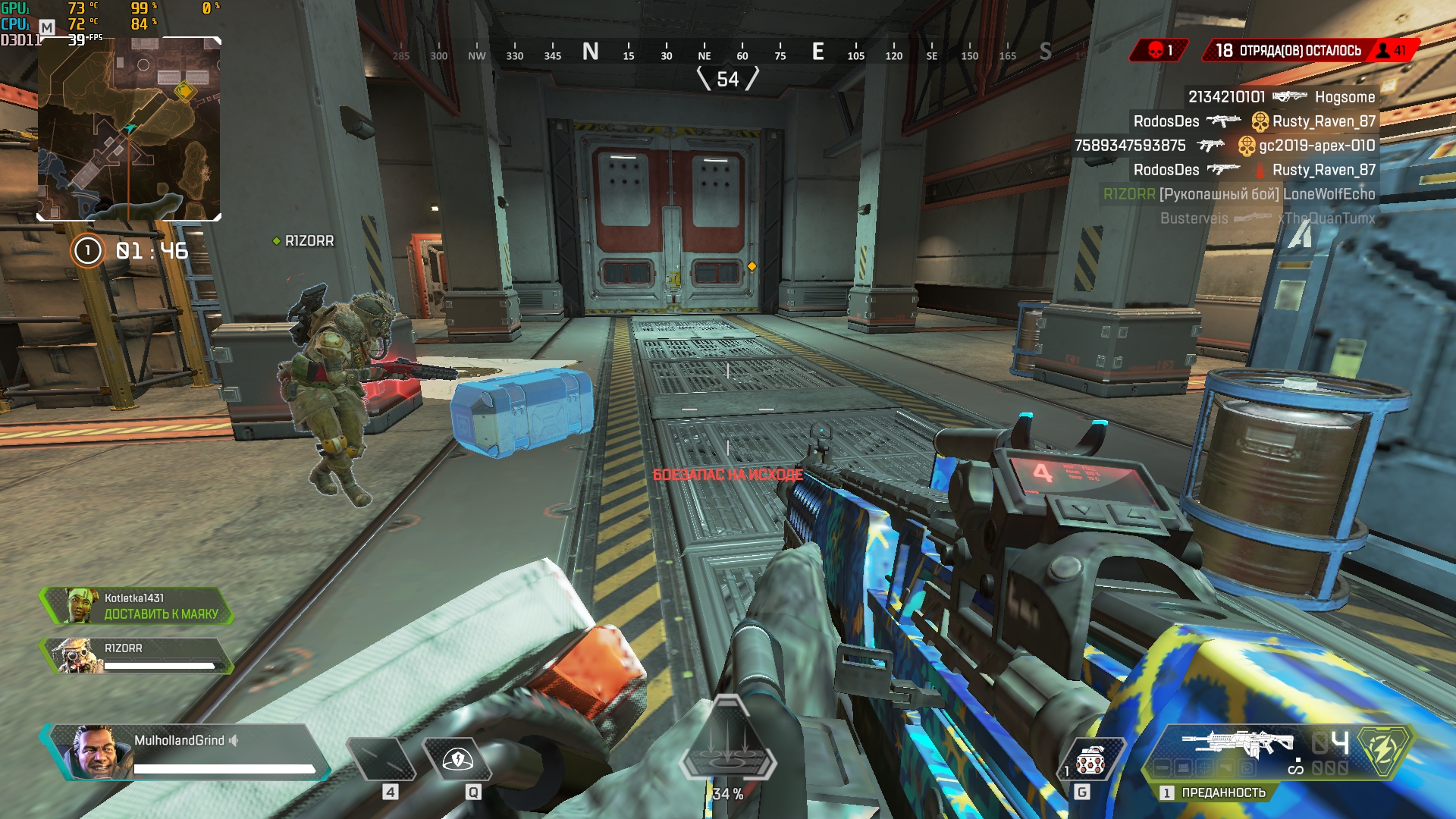
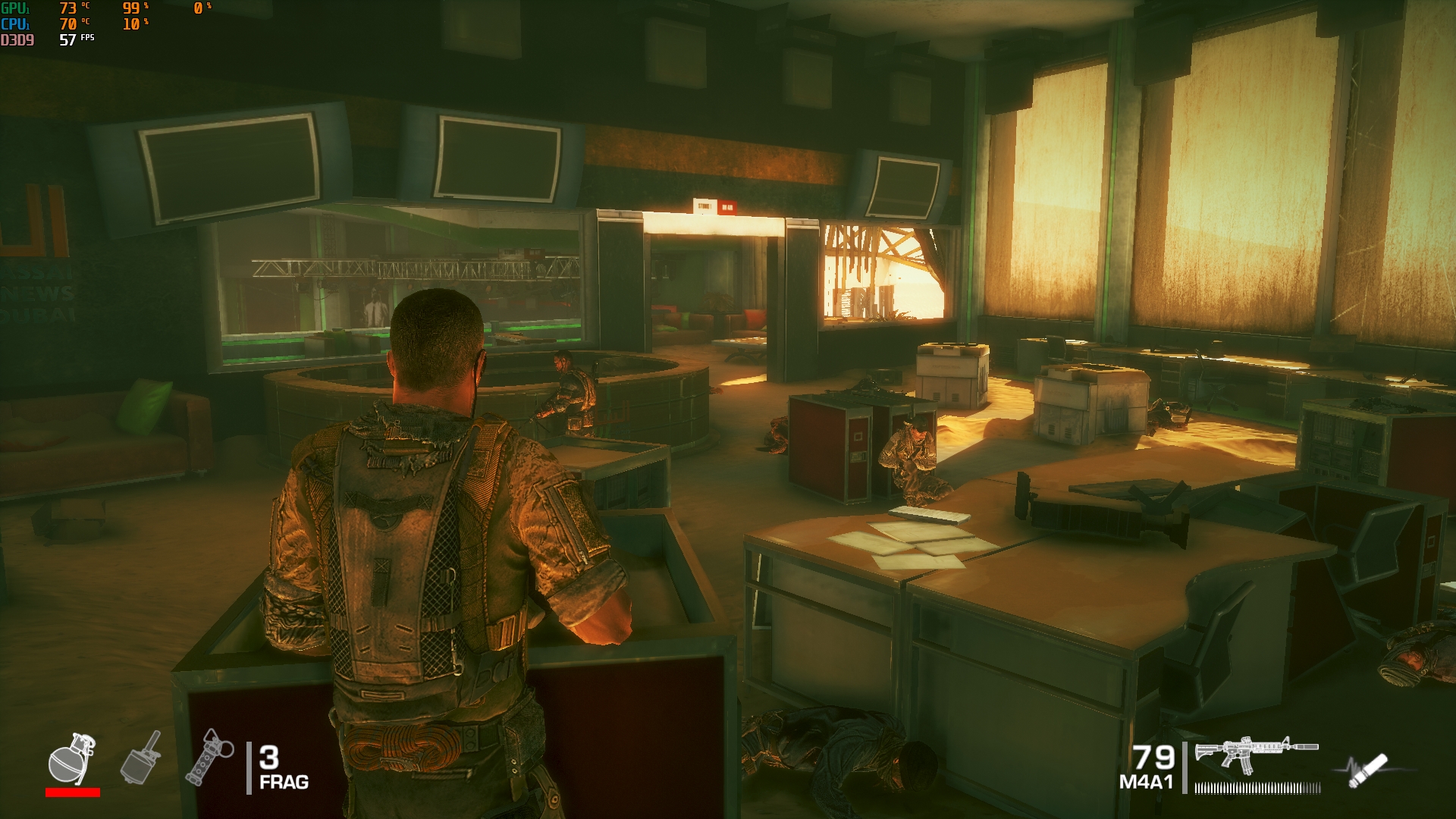
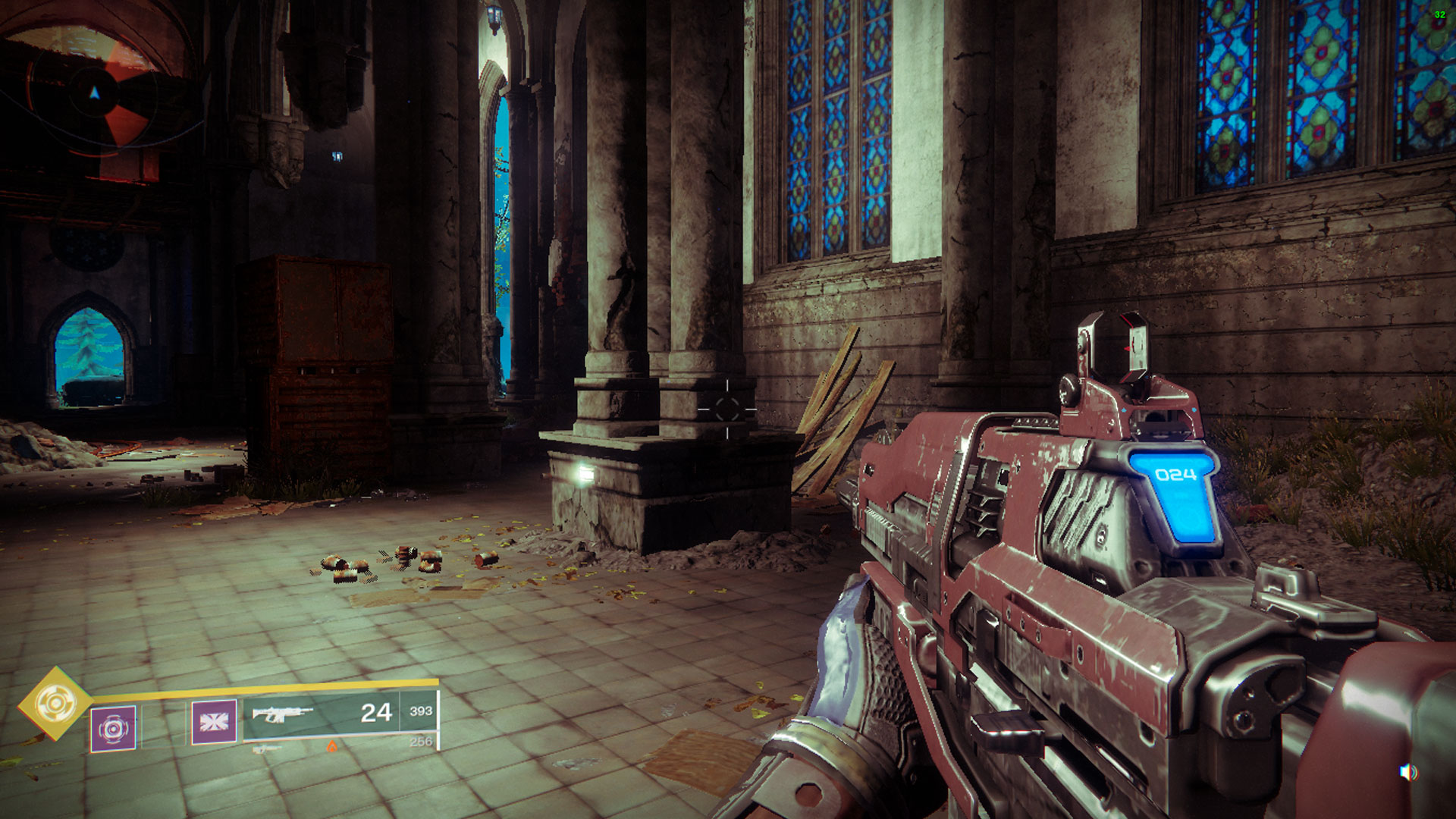
คุณยังสามารถเล่นเกม Apex ได้หากต้องการLegends หรือ Destiny 2 ที่การตั้งค่าต่ำในความละเอียดดั้งเดิมจะสร้างเฟรมได้มากกว่า 30 เฟรมต่อวินาที เช่นเดียวกับเกมกลยุทธ์แบบผลัดกันเล่น Mutant Year Zero: Road to Eden แต่ Spec Ops: The Line เกมยิงมุมมองบุคคลที่สามรุ่นเก่าแต่น่ารัก ให้อัตราเฟรมที่ 60 FPS ที่สะดวกสบาย:

</ img>
</ img>

</ img>
</ img>

</ img>

</ img>

</ img>
</ img>






ในแง่ของความเป็นอิสระไม่มีอะไรเปลี่ยนแปลง:แล็ปท็อปใช้พลังงานจากแบตเตอรี่ 3 เซลล์ 50Wh และการชาร์จเต็มใช้เวลาเพียง 2 ชั่วโมงกว่า ใน “สำนักงาน” โหมดการใช้เบราว์เซอร์ เมล โปรแกรมส่งข้อความโต้ตอบแบบทันทีที่มีการเชื่อมต่อ Wi-Fi ความสว่างต่ำ และ ScreenPad 2.0 ในโหมดทัชแพด ให้การทำงานประมาณ 8 ชั่วโมง แน่นอนว่า ScreenPad 2.0 จะลดตัวเลขนี้ในโหมดแอคทีฟลง
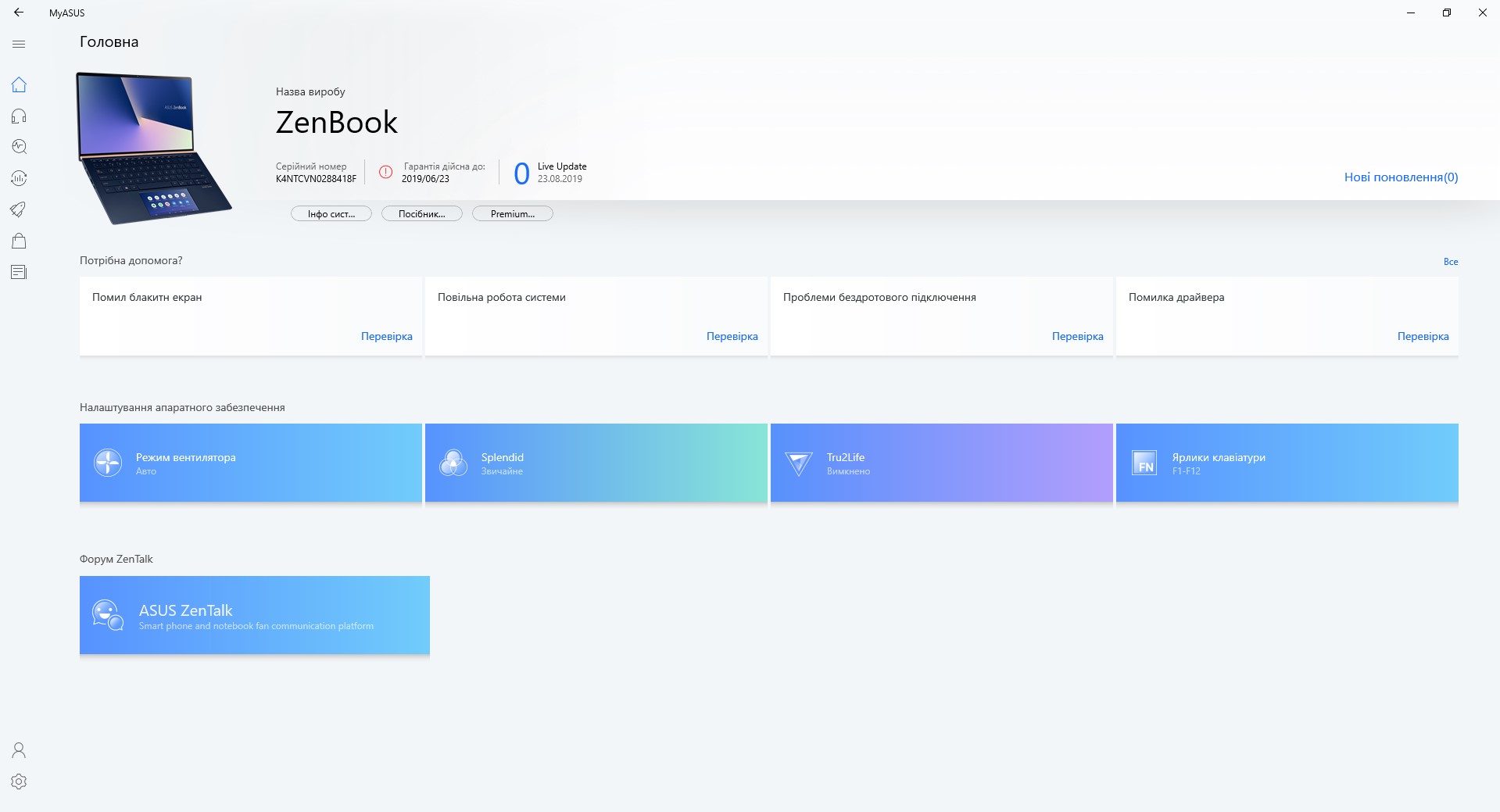
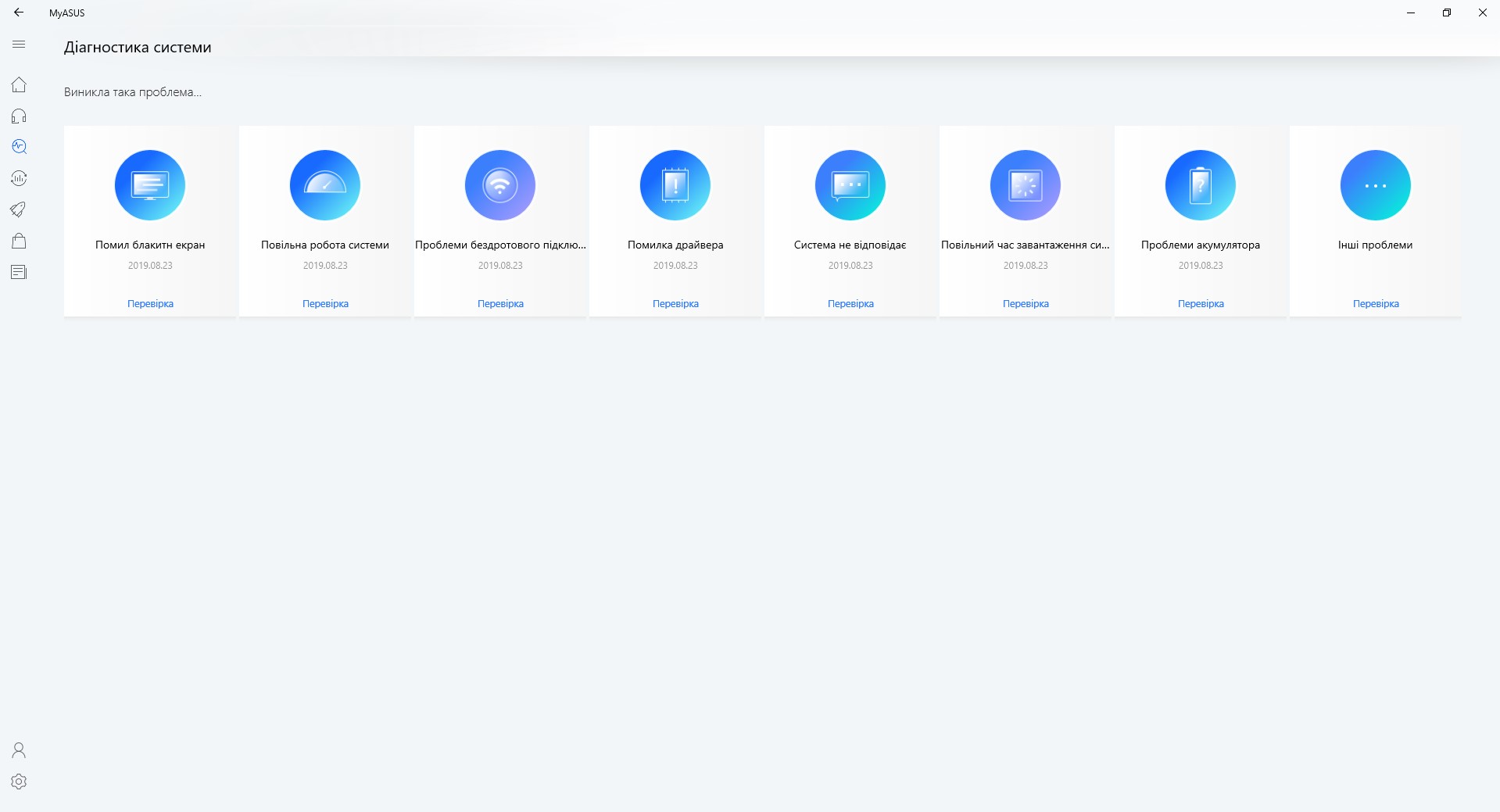
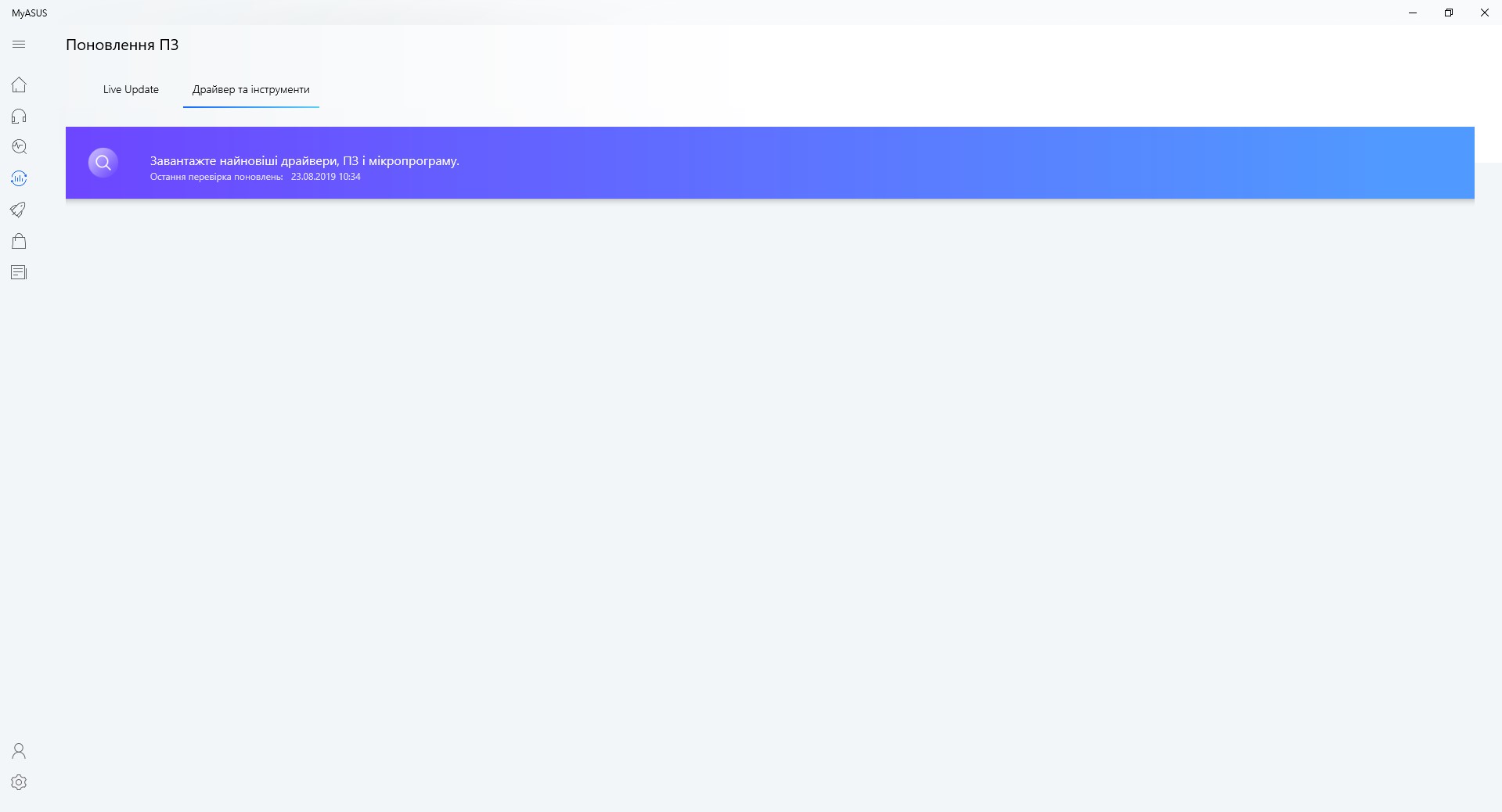
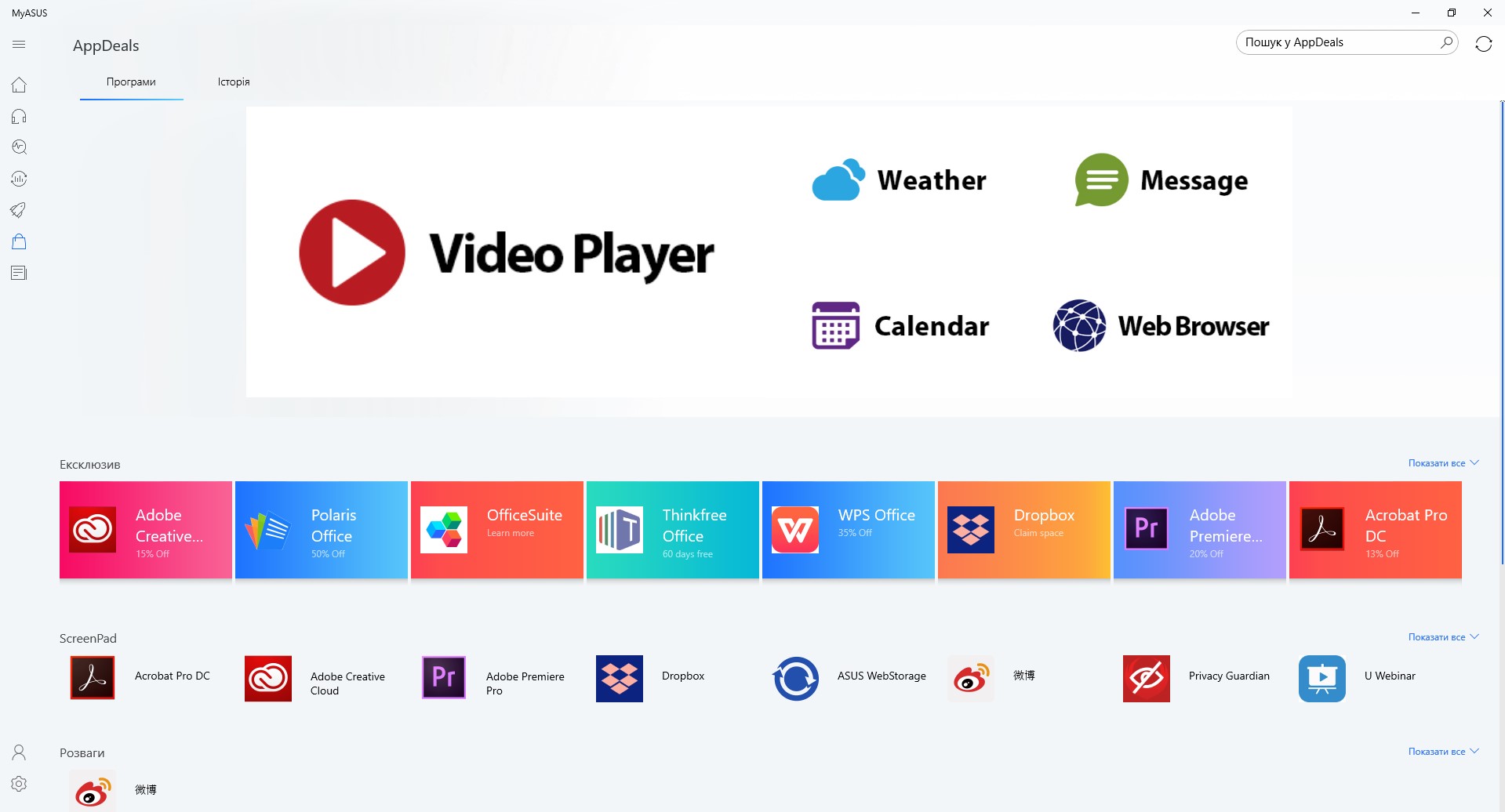
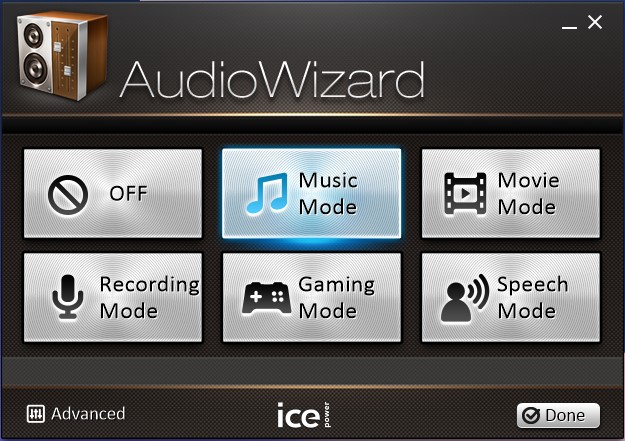
ซอฟต์แวร์ที่ติดตั้งล่วงหน้าบนแล็ปท็อปขั้นต่ำ: ยูทิลิตี้ MyASUS ทั่วไปเพื่อกำหนดค่าทุกอย่าง การตั้งค่าการแสดงผล, โหมดการทำงาน CO, การทำงานของแถวบนของปุ่มด้านบน, ตรวจสอบการอัพเดต, การวินิจฉัยระบบและอื่น ๆ ในการปรับเสียงมีแอปพลิเคชั่น AudioWizard ที่คุ้นเคยจากรุ่นก่อนหน้านี้แล้ว:
</ img>

</ img>

</ img>
</ img>
</ img>
</ img>
</ img>

</ img>





บรรทัดล่างสุด
ASUS ZenBook 14 UX434FN เป็นส่วนเสริมที่น่าสนใจกลุ่มผลิตภัณฑ์แล็ปท็อปแบบพกพาที่ประสบความสำเร็จ มันยังคงรักษาข้อดีทั้งหมดของรุ่นปัจจุบันที่มีอยู่แล้วในตลาดในขณะที่ได้รับโบนัสที่น่าสนใจอย่างมากในรูปแบบของ ScreenPad 2.0 ที่อัปเดต ยังคงเป็นแล็ปท็อปที่มีขนาดกะทัดรัดและมีสไตล์ พร้อมด้วยหน้าจอที่ยอดเยี่ยม ฮาร์ดแวร์ที่ทันสมัย ชุดพอร์ตเต็มขนาด และอายุการใช้งานแบตเตอรี่ที่ยาวนาน แต่ประเด็นที่ถกเถียงกันสองสามเรื่องก็กลายเป็นเรื่องใหม่เช่นกัน: แล็ปท็อปยังคงไม่สามารถชาร์จผ่าน Type-C ได้และยังไม่ได้ส่งมอบการรองรับ Thunderbolt ScreenPad 2.0 เป็นสิ่งที่น่าสนใจแต่ยังคงมีความเฉพาะเจาะจงอยู่: มีประโยชน์จริง ๆ ในหลาย ๆ กรณีการใช้งาน มีซอฟต์แวร์ที่ดัดแปลงอยู่แล้ว และแอปพลิเคชันอื่น ๆ ก็ทำงานร่วมกับมันได้อย่างเพียงพอ แต่ไม่ใช่ว่าผู้ใช้ทุกคนจะใช้ ScreenPad 2.0 และการใช้งานจะไม่ส่งผลดีที่สุดต่ออายุการใช้งานแบตเตอรี่ ยังไม่มีราคาที่แน่นอน: แล็ปท็อปจะวางจำหน่ายในเวลาประมาณ 2 สัปดาห์เท่านั้น รุ่นน้องที่มี i5 และ 256 GB SSD จะมีราคาประมาณ30,000 UAH.
6 เหตุผลในการซื้อ ASUS ZenBook 14 UX434FN:
- เคสโลหะขนาดเล็กน้ำหนักเบาและมีสไตล์;
- จอแสดงผลที่ยอดเยี่ยม;
- ประสิทธิภาพสูง
- การปรากฏตัวของพอร์ตขนาดเต็ม;
- แบตเตอรี่ที่ยาวนาน
- คุณแน่ใจหรือไม่ว่าคุณต้องการ ScreenPad 2.0
3 เหตุผลที่จะไม่ซื้อ ASUS ZenBook 14 UX434FN:
- ไม่มีการชาร์จ USB Type-C;
- ขาดสายฟ้า
- คุณแน่ใจว่าคุณไม่จำเป็นต้องใช้ ScreenPad 2.0 และไม่ต้องการจ่ายเงินมากเกินไป
รายละเอียดทางเทคนิค ASUS ZenBook 14 UX434FN
แสดงผล
14 นิ้ว, 1920x1080, IPS
มิติ
319x199x16.9 มม
น้ำหนัก
1.26 กก
ระบบปฏิบัติการ
ไมโครซอฟต์วินโดวส์ 10 64 บิต
หน่วยประมวลผล
Intel Core i7-8565U, 4 คอร์, 1.8-4.6 GHz (Kaby Lake R, 14 นาโนเมตร)
แรม
16GB LPDDR3 2133MHz
กราฟิก
nVidia GeForce MX250, 2 GB GDDR5, กราฟิก Intel UHD 620
ขับรถ
SSD NVMe PCIe3x 4 1TB
การสื่อสาร
Wi-Fi 802.11 a/b/g/n/ac, 2.4 และ 5 GHz, บลูทูธ 5.0
การเชื่อมต่อ
Type-C USB 3.1 Gen 2, Type-A USB 3.1 Gen 2, USB 2.0, HDMI, เครื่องอ่านการ์ด MicroSD, แจ็คเสียงผสม
กล้อง
กล้องที่มีเซ็นเซอร์อินฟราเรด
แบตเตอรี่
ลิเธียมโพลีเมอร์ 50 Wh 3 เซลล์
นอกจากนี้
สกรีนแพด 2.0