Instagram เป็นเครือข่ายโซเชียลที่ช่วยให้คุณแบ่งปันภาพถ่ายของคุณกับเพื่อน ๆ ได้อย่างง่ายดายและสะดวก น่าเสียดาย,
หากคุณต้องการหลีกเลี่ยงการสูญเสียคุณภาพใน Instagram อ่านต่อ
ขนาดรูปภาพ Instagram
นี่คือสิ่งที่เว็บไซต์สนับสนุน Instagram พูดว่า:
เมื่อคุณแบ่งปันภาพถ่ายบน Instagram ไม่ว่าจะเป็นเวอร์ชันสำหรับ iOS หรือ Android เราทำทุกอย่างเพื่อให้แน่ใจว่าโหลดได้คุณภาพดีที่สุด
อย่างไรก็ตามในความเป็นจริงทุกอย่างซับซ้อนกว่าเล็กน้อย "คุณภาพดีที่สุด" ตาม Instagram - กว้างเพียง 1080 พิกเซล
หากภาพถ่ายของคุณมีขนาดตั้งแต่ 320 ถึง 1080 พิกเซลคุณภาพจะไม่สูญหาย หากอัตราส่วนภาพของภาพอยู่ระหว่าง 1.91: 1 และ 4: 5 ดังนั้น Instagram จะไม่บีบอัด หากความละเอียดของภาพของคุณมากขึ้นระบบจะบีบอัดโดยอัตโนมัติในแนวนอนเป็น 1080 พิกเซล
- ไม่มีการประมวลผล: ภาพถ่ายที่มีความกว้างตั้งแต่ 320 ถึง 1080 พิกเซลและความสูงจาก 566 ถึง 1350 พิกเซล อัตราส่วนภาพจาก 1.91: 1 ถึง 4: 5
- การยืด: หากภาพถ่ายมีความกว้างน้อยกว่า 320 พิกเซล ภาพจะถูกยืดออกการอัด: หากภาพถ่ายมีขนาดใหญ่กว่า 1080 พิกเซลกว้างหรือสูง 1350 ภาพจะถูกบีบอัด
- การตัด: หากอัตราส่วนภาพไม่ตรงกับที่รองรับ Instagram จะครอบตัดให้เหมาะสมที่สุด (จาก 1.91: 1 ถึง 4: 5)
ดูเหมือนว่าซับซ้อนเกินไป แต่คุณไม่ควรกลัว อ่านต่อไปเราจะแสดงวิธีหลีกเลี่ยงการบีบอัดและครอบตัดรูปภาพของคุณบน Instagram
วิธีการโพสต์บน Instagram โดยไม่บีบอัด
เพื่อให้ Instagram ไม่ทำให้รูปถ่ายของคุณเสียคุณภาพคุณสามารถเปลี่ยนขนาดได้ล่วงหน้า มิฉะนั้น Instagram จะบีบอัดไฟล์
มีแอพปรับขนาดรูปภาพจำนวนมากใน App Store แต่เราจะบอกคุณเกี่ยวกับแอพ Image Resizer + ที่สะดวกและราคาไม่แพง อื่น ๆ จะทำ
1)ดาวน์โหลด Image Resizer+ จาก App Store
2)เปิดแอปและเลือกตัวเลือกจากหน้าจอหลักภาพถ่าย.
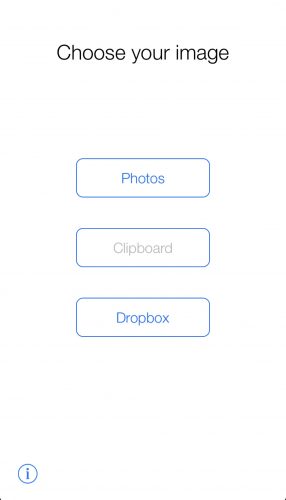

3)เลือกรูปภาพที่คุณต้องการโพสต์บน Instagram
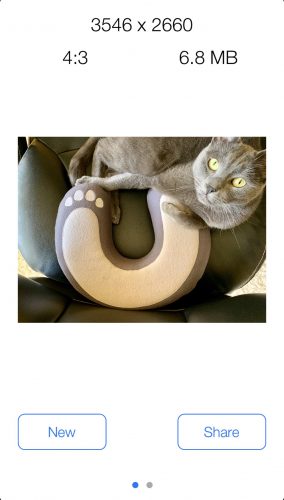

4)เมื่ออัปโหลดรูปภาพแล้ว ให้ไปที่หน้าจอด้านขวาเพื่อปรับขนาด
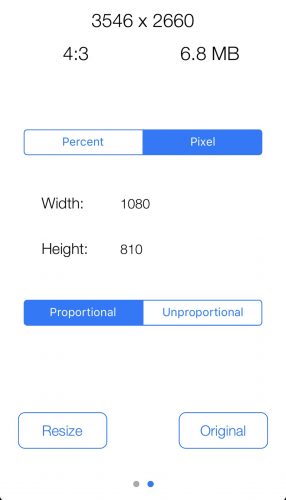

5)เพื่อให้ได้ผลลัพธ์ที่ดีที่สุด ให้ใช้จำนวนพิกเซลแทนเปอร์เซ็นต์ โดยคลิกที่ปุ่มpixelที่ด้านบนของหน้าจอ
6)ป้อนความกว้างที่แน่นอนของรูปภาพ สำหรับเรามันจะเป็น 1080 พิกเซล ป้อนความกว้างในช่องความกว้าง.
7)คลิกที่ปุ่ม ได้ส่วนเพื่อให้ความสูงของภาพถูกปรับโดยอัตโนมัติ อัตราส่วนจะถูกรักษาไว้
8)คลิกปุ่มปรับขนาด.
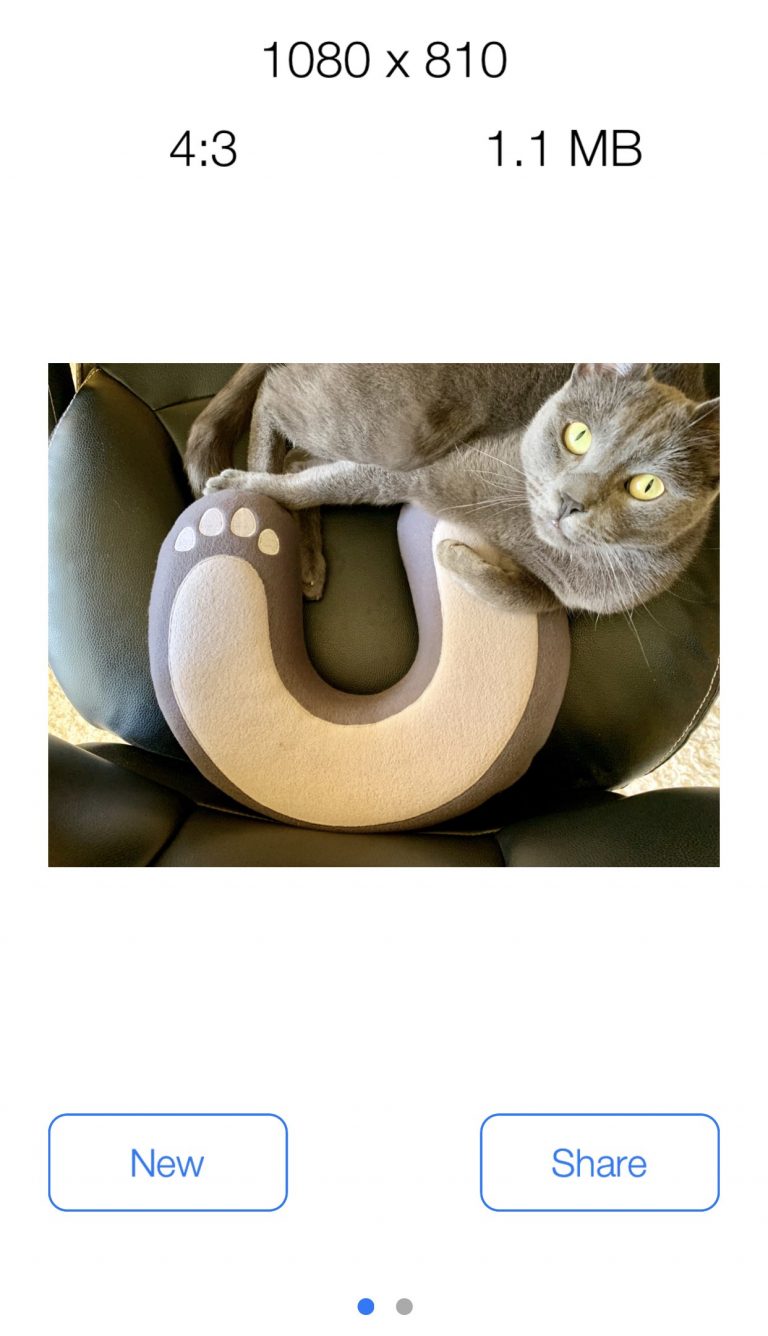

9)ตอนนี้คลิกหุ้นและบันทึกผลลัพธ์
นั่นคือทั้งหมดที่ ตอนนี้คุณมีภาพถ่ายที่มีความละเอียดที่เหมาะสมที่สุดสำหรับ Instagram มันเป็นเพียงการเผยแพร่ คุณภาพจะไม่สูญหาย
นอกจากนี้คุณยังสามารถปรับขนาดภาพใช้โปรแกรมบน Mac หรือ PC เช่น Adobe Photoshop, Pixelmator, Affinity Photo ฯลฯ อย่างไรก็ตามเหตุใดจึงจำเป็นเมื่อทุกสิ่งสามารถทำได้ง่ายขึ้นและเร็วขึ้น?
ตอนนี้คุณรู้วิธีโพสต์บน Instagram โดยไม่เสียคุณภาพ เพื่อนของคุณสามารถชื่นชมภาพถ่ายของคุณอย่างแท้จริง