ผู้ใช้ Mac บางรายไม่ชอบที่ FaceTime เริ่มทำงานโดยอัตโนมัติ บางครั้งมันก็เกิดขึ้น
บางครั้งเหตุผลก็คือคุณไม่ปิด FaceTime ก่อนที่จะรีบูตและบางครั้งข้อผิดพลาดหรือปัญหาของไฟล์ "FaceTime plist" คือการตำหนิ ในกรณีที่สองปัญหาสามารถแก้ไขได้และด้านล่างเราจะอธิบายวิธี
วิธีปิดใช้งานการทำงานอัตโนมัติ FaceTime บน Mac
- ปิด FaceTime หากทำงานบน Mac ทันที
- เปิด Finder และกด Command-Shift-G แล้ววางที่อยู่ต่อไปนี้:
~ / Library / Preferences / com.apple.FaceTime.plist
3. ย้ายไฟล์ "com.apple.FaceTime.plist" ไปยังโฟลเดอร์อื่น ตัวอย่างเช่น บนเดสก์ท็อปหรือในโฟลเดอร์ที่มีเอกสาร
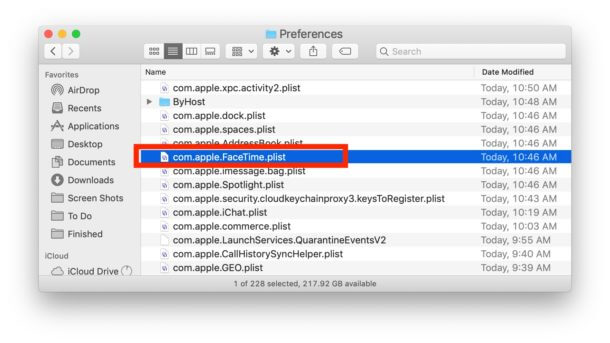

- รีสตาร์ทคอมพิวเตอร์ตามปกติ
ปัญหาเกี่ยวกับการทำงานอัตโนมัติของ FaceTime บน Mac ควรได้รับการแก้ไข ครั้งต่อไปที่คุณเริ่ม FaceTime คุณอาจต้องกำหนดค่าตัวเลือกใหม่
วิธีปิดใช้งานการเริ่มต้นอัตโนมัติ FaceTime เมื่อมีสายเรียกเข้า
คุณยังสามารถปิดการใช้งานโปรแกรมจากการเริ่มอัตโนมัติสำหรับสายเรียกเข้าโดยปิด FaceTime วิธีที่ง่ายที่สุดคือการเลือกFaceTimeบนแถบเมนูแล้วปิดสวิตช์FaceTime.


ตอนนี้โปรแกรมจะไม่เริ่มทำงานโดยอัตโนมัติแม้ว่าคุณจะรับสายเรียกเข้าก็ตาม
คุณสามารถเปิดใช้งานโหมดห้ามรบกวนและ FaceTime จะไม่เริ่มทำงานเมื่อมีสายเรียกเข้า อย่างไรก็ตามคุณจะไม่ได้ยินเสียงและรับการแจ้งเตือนบน Mac ของคุณ
เราขอแนะนำให้คุณอ่านเกี่ยวกับวิธีปิดการใช้งาน FaceTime บนอุปกรณ์อื่น