หากคุณใช้ QuickTime Player บน Mac เพื่อดูภาพยนตร์และวิดีโอ คุณจะต้องชอบคุณสมบัติใหม่ใน macOS
การโฆษณา
การโฆษณา
วิธีเปิดใช้งานภาพซ้อนภาพใน QuickTime
ในการเริ่มต้นให้รันโปรแกรมQuicktimeบน Mac ของคุณพร้อมกับวิดีโอหรือภาพยนตร์ที่คุณต้องการดู จากนั้นทำตามขั้นตอนด้านล่าง
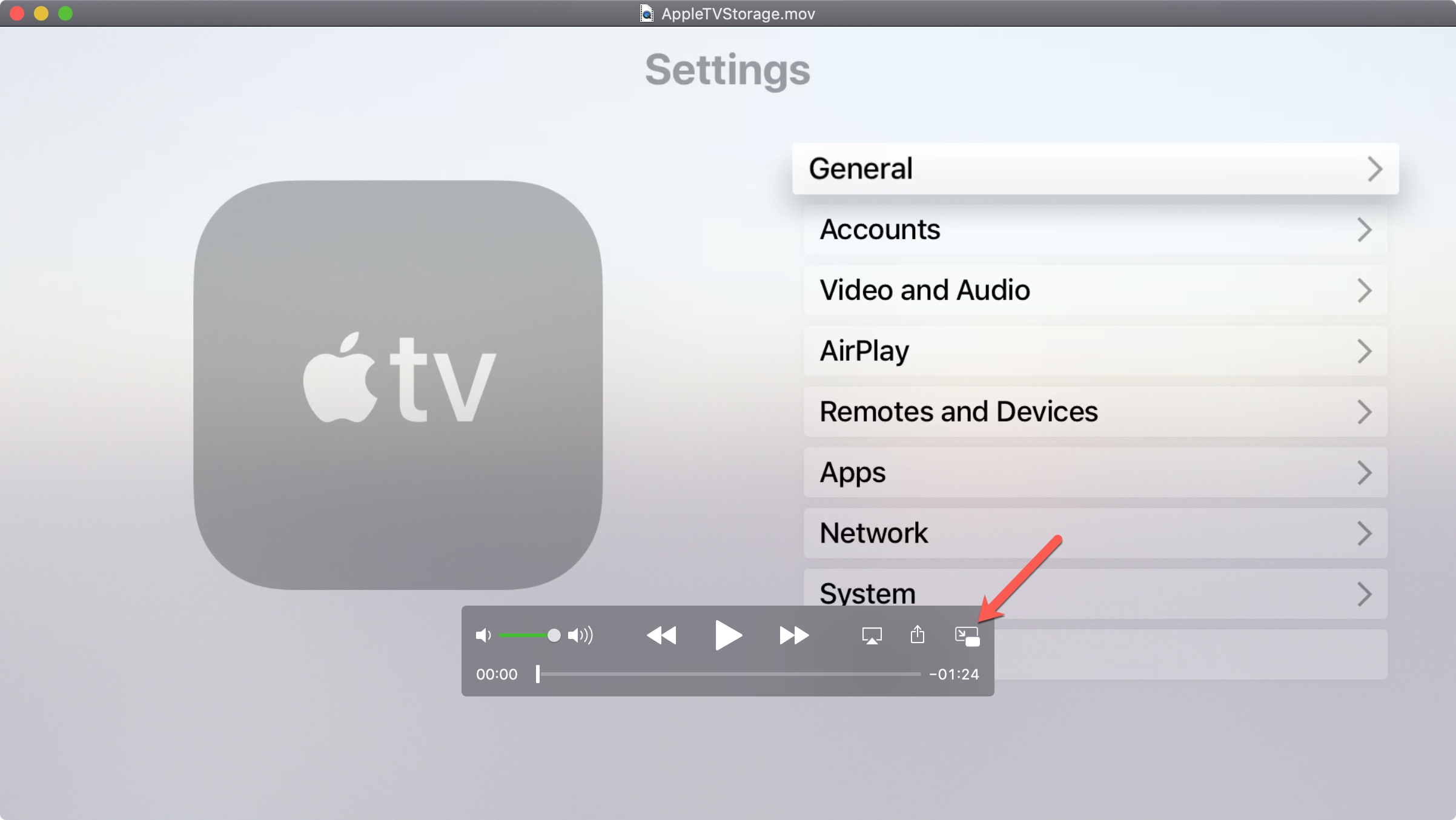
1)คลิกปุ่มภาพซ้อนภาพ ในแถบนำทางด้านล่าง

การโฆษณา
การโฆษณา
2)หน้าต่าง QuickTime จะย่อขนาดและย้ายไปที่มุมของหน้าจอ คุณสามารถเปลี่ยนขนาดได้โดยการลากมุมใดมุมหนึ่ง
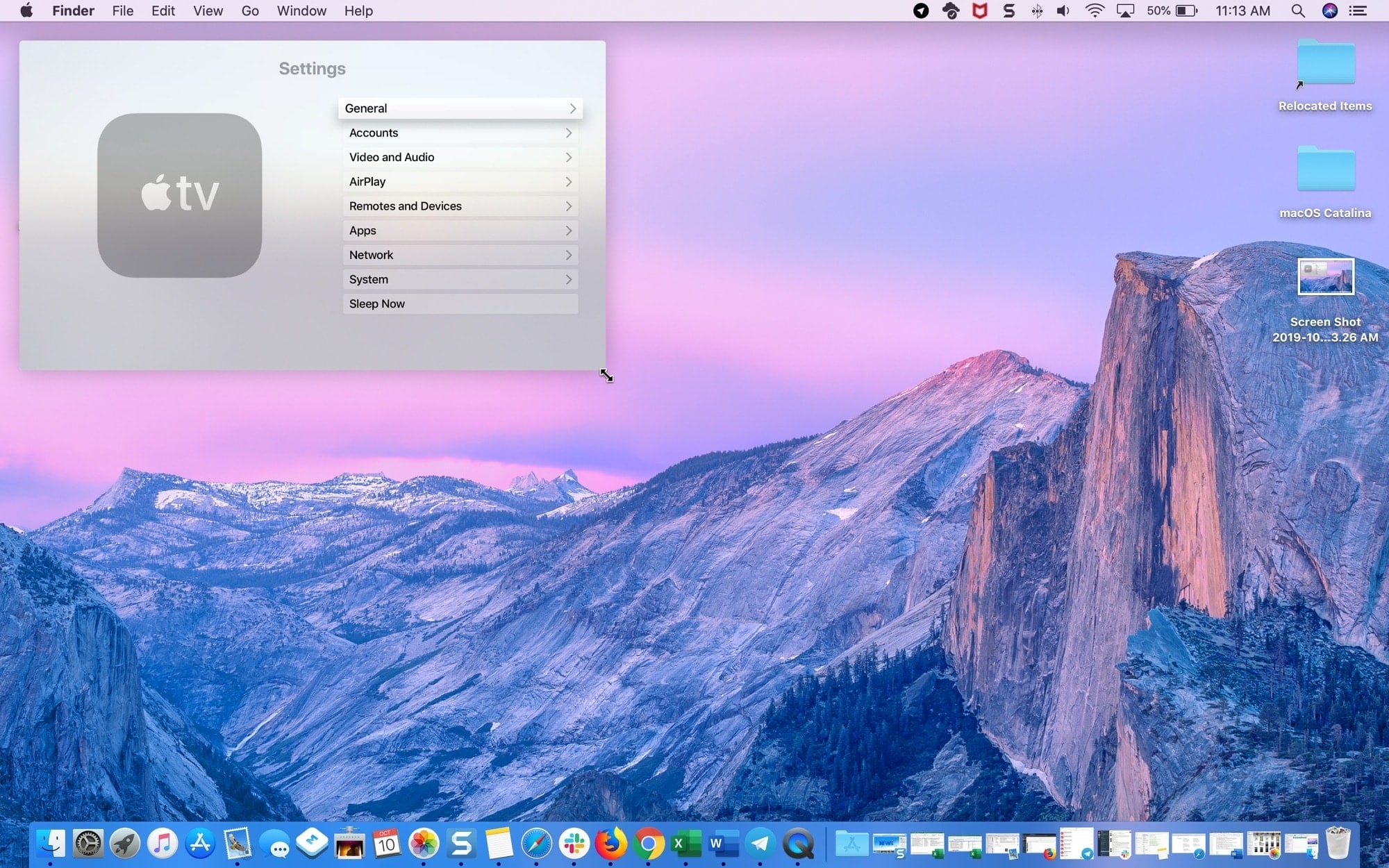

คุณยังสามารถย้ายหน้าต่างได้โดยการจับและดึง หน้าต่างสามารถวางไว้ที่มุมใดมุมหนึ่งของหน้าจอ
3)ใช้ปุ่มเริ่ม/หยุดชั่วคราวเพื่อควบคุมวิดีโอ
4)คลิกที่ไอคอนXที่มุมหน้าต่างหรือปุ่มภาพ-ใน-ภาพเพื่อกลับสู่ขนาดปกติ


รายละเอียดที่สำคัญ
- ในขณะที่ย้ายหน้าต่างให้กดปุ่ม CMD บนแป้นพิมพ์ค้างไว้จากนั้นคุณสามารถวางหน้าต่างในตำแหน่งใดก็ได้บนเดสก์ท็อปไม่ใช่แค่กดไปด้านข้าง
- โหมดภาพซ้อนภาพสามารถเปิดใช้งานได้แม้ว่าวิดีโอจะทำงานอยู่แล้วก็ตาม
- เมื่อคุณเปิดใช้งานโหมดนี้หน้าต่าง QuickTime จะปรากฏที่ด้านบนของหน้าต่างอื่น ๆ ที่กำลังทำงานอยู่แม้ว่าจะเป็นแบบเต็มหน้าจอก็ตาม
- จนถึงขณะนี้โหมดภาพซ้อนภาพสามารถใช้งานได้สำหรับการดูวิดีโอเท่านั้นไม่ใช่สำหรับการบันทึก
- คุณสามารถปิดโหมดภาพซ้อนภาพได้ในขณะที่วิดีโอกำลังเล่นและจะยังคงเล่นในขนาดเดิม
โหมดภาพซ้อนภาพของ QuickTime นั้นมีประโยชน์มาก ตอนนี้คุณสามารถรวมงานของคุณเข้ากับการชมภาพยนตร์ ฯลฯ