คอลัมน์และแถวใน Numbers ช่วยให้คุณจัดระเบียบข้อมูลของคุณได้อย่างสะดวกอย่างไรก็ตามมีหลายกรณีที่
ด้านล่างเราจะบอกวิธีเพิ่มลบซ่อนและย้ายคอลัมน์และแถวใน Numbers บน Mac
การเพิ่มแถวและคอลัมน์ลงในเบอร์
เพิ่มหลายแถวหรือคอลัมน์
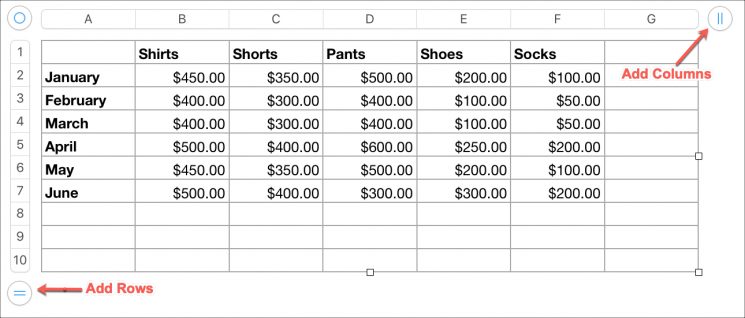
หากมีการเพิ่มข้อมูลคุณจะต้องมีแถวหรือคอลัมน์เพิ่มเติม คุณสามารถเพิ่มหลายแถวหรือหลายคอลัมน์พร้อมกัน
1)หนีบป้ายที่มีสองลายในวงกลมที่มุมขวาบนสําหรับคอลัมน์หรือที่มุมซ้ายล่างสําหรับแถว
2)หากต้องการเพิ่มหลายคอลัมน์ ให้ลากไอคอนไปทางขวาปล่อยไอคอนเมื่อคุณมีจํานวนเซลล์ที่ต้องการ

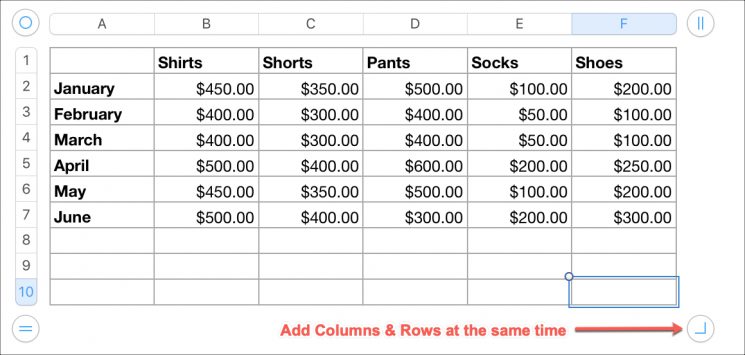
การเพิ่มแถวและคอลัมน์ในเวลาเดียวกัน
หากคุณต้องการเพิ่มทั้งแถวและคอลัมน์พร้อมกัน ให้กดค้างไว้ไอคอนรอบที่มุมขวาล่างแล้วลากเพื่อเพิ่มแถวและคอลัมน์พร้อมกัน

การเพิ่มแถวเดียวหรือคอลัมน์เดียว
หากคุณต้องการเพิ่มเพียงหนึ่งแถวหรือหนึ่งคอลัมน์คุณสามารถใช้วิธีการด้านบน แต่ปล่อยไอคอนทันทีหลังจากเพิ่มหนึ่งแถวหรือคอลัมน์
หรือคุณสามารถใช้วิธีใดวิธีหนึ่งด้านล่าง
- คลิกปุ่มลูกศรถัดจากคอลัมน์หรือแถว แล้วเลือกเพิ่มคอลัมน์หรือเพิ่มแถว.
- เลือกคอลัมน์หรือแถว จากนั้นในแถบเมนู ให้คลิกตาราง>เพิ่มคอลัมน์หรือเพิ่มแถว.
- เลือกคอลัมน์หรือแถว คลิกปุ่มเมาส์ขวาจากนั้นเลือกเพิ่มคอลัมน์หรือเพิ่มแถว.


การลบแถวและคอลัมน์ในเบอร์
ลบแถวและคอลัมน์ที่ว่างเปล่า
1)หนีบป้ายที่มีสองลายในวงกลมที่มุมขวาบนสำหรับคอลัมน์หรือที่มุมซ้ายล่างสำหรับแถว
2)หากต้องการลบคอลัมน์ว่างหลายคอลัมน์ ให้ลากไอคอนไปทางซ้าย หากต้องการลบบรรทัดว่างหลายบรรทัด ให้ลากไอคอนขึ้น ปล่อยไอคอนเมื่อคุณพอใจ
ลบแถวว่างและคอลัมน์ว่างในเวลาเดียวกัน
หากคุณต้องการลบทั้งคอลัมน์และแถวพร้อมกัน ให้กดค้างไว้ไอคอนรอบที่มุมขวาล่างแล้วลากไปไว้ในตารางเพื่อลบทั้งแถวและคอลัมน์พร้อมกัน
ลบแถวหรือคอลัมน์เดียว
หากคุณต้องการลบเพียงหนึ่งแถวหรือหนึ่งคอลัมน์โดยไม่มีข้อมูลคุณสามารถใช้วิธีการด้านบน
หากมีข้อมูลอยู่ในคอลัมน์หรือแถวให้ใช้วิธีใดวิธีหนึ่งต่อไปนี้
- คลิกปุ่มลูกศรถัดจากคอลัมน์หรือแถว แล้วเลือกลบคอลัมน์หรือลบแถว.
- เลือกคอลัมน์หรือแถว จากนั้นในแถบเมนู ให้คลิกตาราง>ลบคอลัมน์หรือลบแถว.
- คลิกที่คอลัมน์หรือแถวคลิกขวาและเลือกลบคอลัมน์หรือลบแถว.


การซ่อนแถวและคอลัมน์ในเบอร์
คุณสามารถซ่อนแถวหรือคอลัมน์อย่างน้อยหนึ่งแถวในตัวเลข
- คลิกปุ่มลูกศรถัดจากแถวหรือคอลัมน์แล้วเลือกซ่อนคอลัมน์หรือซ่อนสาย.
- เลือกคอลัมน์หรือแถว จากนั้นในแถบเมนู ให้คลิกโต๊ะ>ซ่อนคอลัมน์หรือซ่อนสาย.
- คลิกขวาที่คอลัมน์หรือแถว จากนั้นเลือกซ่อนคอลัมน์หรือซ่อนสาย.
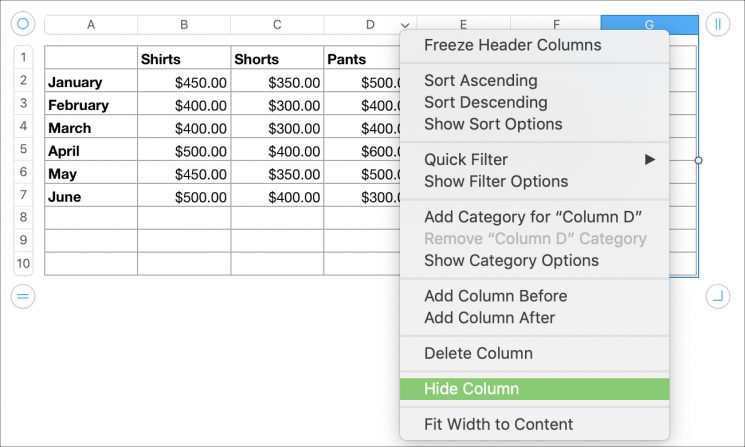

คุณสามารถซ่อนหลายคอลัมน์หรือหลายแถวในลักษณะเดียวกัน
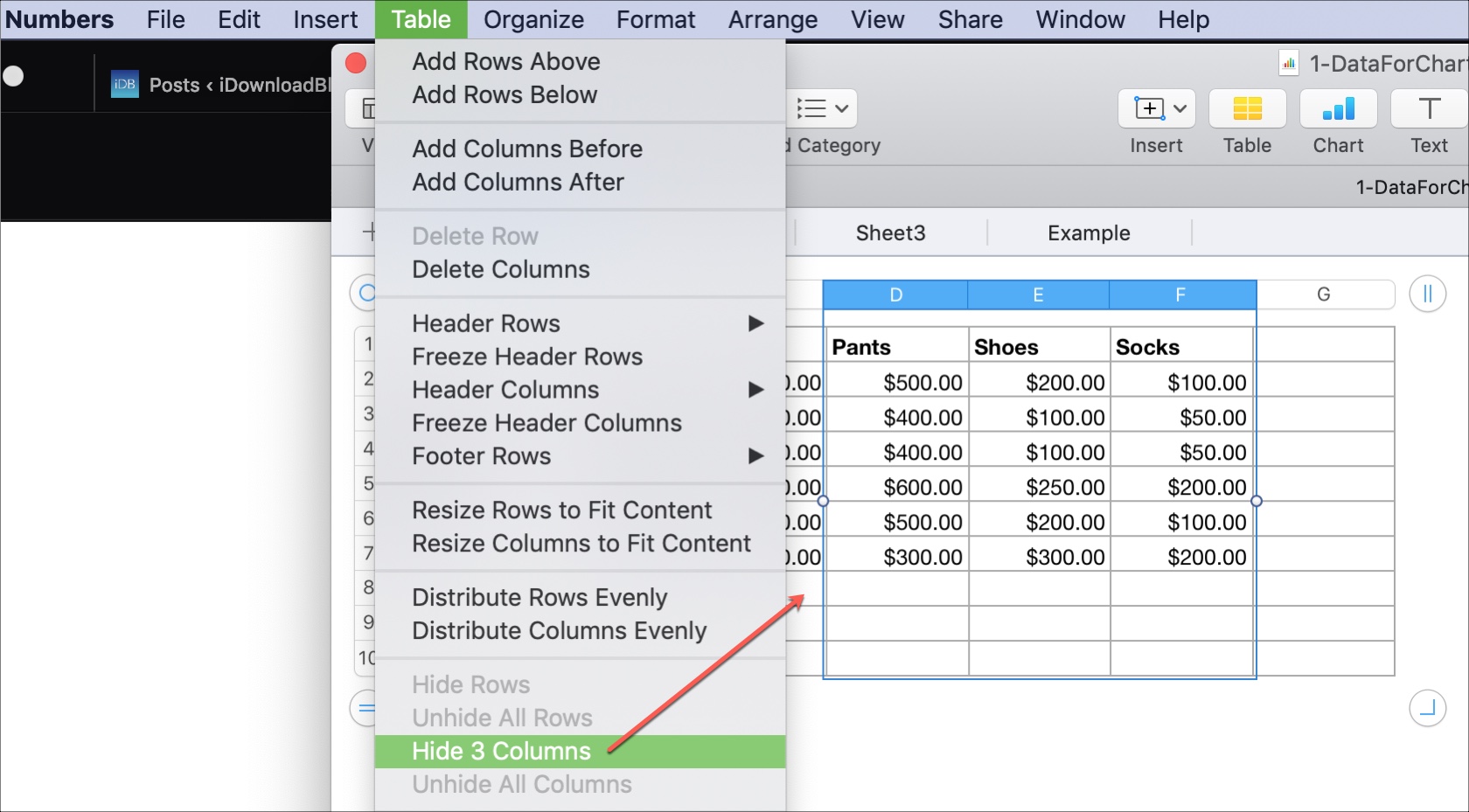

หากต้องการแสดงแถวและคอลัมน์อีกครั้ง ให้ทำเช่นเดียวกันแต่เลือกตัวเลือกแสดง.
ย้ายแถวและคอลัมน์ไปที่เบอร์
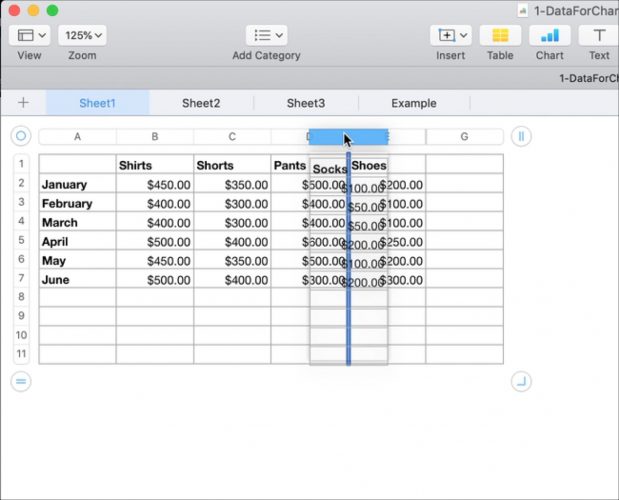
1) หยิกคอลัมน์หรือแถว
2) ลากพวกเขาไปยังตำแหน่งใหม่ในตาราง
3)จะแสดงเมื่อใดเส้นมืดในสถานที่ใหม่ที่ถูกต้องไปกันเถอะคอลัมน์หรือแถว

อย่างที่คุณเห็นมีวิธีการจัดการคอลัมน์และแถวใน Numbers บน Mac หลายวิธีและทั้งหมดนั้นง่ายมาก