แป้นพิมพ์ลัด Save As ช่วยให้คุณสามารถบันทึกเอกสารที่ใช้งานอยู่เวอร์ชันใหม่ได้อย่างรวดเร็วโดยไม่ต้อง
การโฆษณา
การโฆษณา
ก่อนหน้านี้ตัวเลือกบันทึกเป็นจะปรากฏในเมนูไฟล์ตามค่าเริ่มต้น แต่ตอนนี้จะถูกซ่อนไว้ ไม่ต้องกังวลตัวเลือกสามารถส่งคืนได้ด้วยการรวมคีย์อย่างง่ายและด้านล่างเราจะบอกคุณว่าอย่างไร
วิธีส่งคืน "บันทึกเป็น" ไปยังเมนู"ไฟล์»
- เปิดเมนู Apple และเลือกการตั้งค่าระบบ
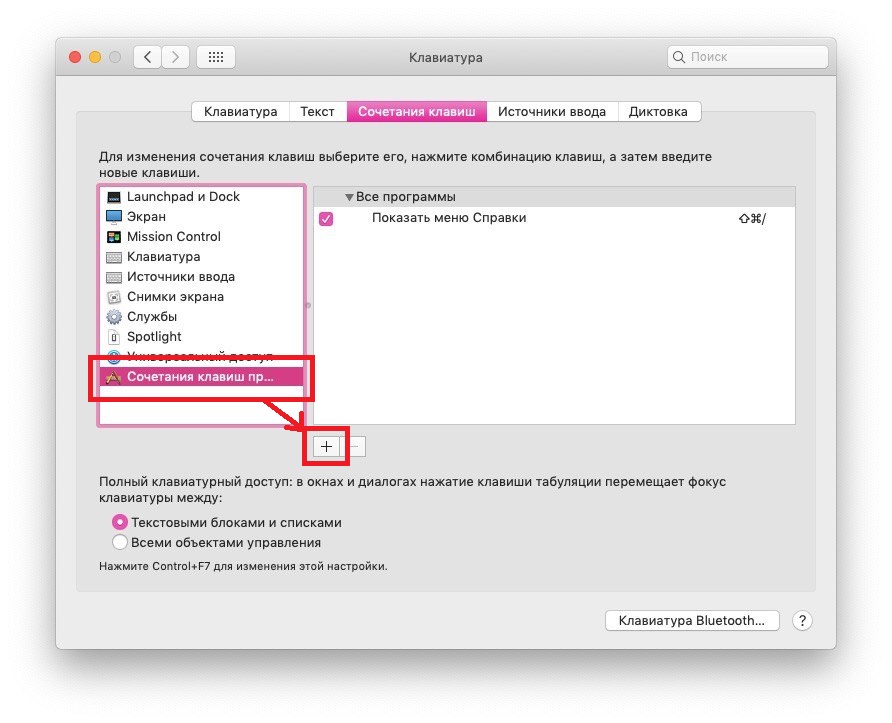
- เลือกคีย์บอร์ดจากนั้นแท็บแป้นพิมพ์ลัด
- เลือก "โปรแกรมแป้นพิมพ์ลัด" จากนั้นคลิกที่ไอคอน + เพื่อสร้างใหม่

การโฆษณา
การโฆษณา
- ป้อนข้อมูลต่อไปนี้:
- โปรแกรม: โปรแกรมทั้งหมด
- ชื่อเมนู: "บันทึกเป็น ... "
- แป้นพิมพ์ลัด: เลือกฟิลด์ค้างไว้ COMMAND + SHIFT + S
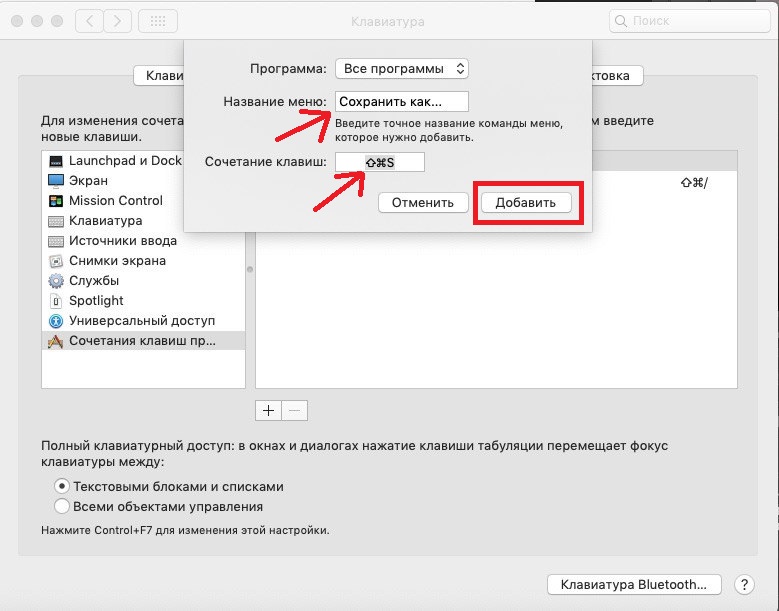

- คลิกเพิ่มเพื่อบันทึกแป้นพิมพ์ลัด


หากคุณทำทุกอย่างถูกต้องตัวเลือก "บันทึกเป็น" จะปรากฏในเมนู "ไฟล์" และจะสามารถใช้ได้เมื่อคุณกดแป้น Command + Shift + S ค้างไว้
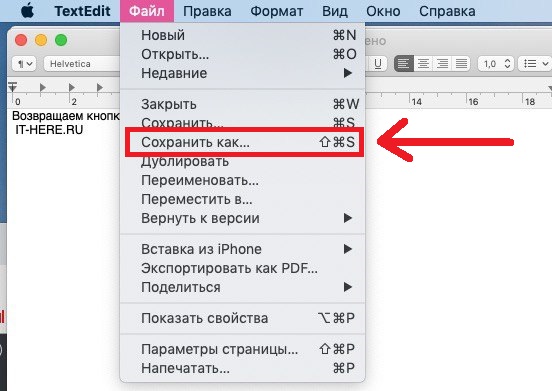

คุณสามารถตรวจสอบได้โดยเปิดโปรแกรมที่รองรับการบันทึกไฟล์และเลือกเมนูไฟล์
ตัวเลือกไม่ทำงานหรือไม่ ส่วนใหญ่คุณพิมพ์ผิดเมื่อสร้างแป้นพิมพ์ลัด จำเป็นต้องป้อน "บันทึกเป็น ... " ด้วยจุดไข่ปลา
ในรุ่นที่ทันสมัยของ MacOS รวมถึง Mojave ตัวเลือกนี้ก็มีเช่นกัน แต่จะซ่อนอยู่และจะปรากฏเฉพาะเมื่อกดปุ่มตัวเลือก
หากคุณใช้ตัวเลือก“ Save As”คุณยินดีที่จะคืนกลับสู่เมนู "ไฟล์" คำแนะนำเหล่านี้ใช้กับ Mac OS รุ่นทันสมัยเช่น Mojave หรือ High Sierra ในรุ่นที่เก่ากว่าตัวเลือกจะปรากฏขึ้นตามค่าเริ่มต้น