เวลาหน้าจอพร้อมใช้งานบน Mac แล้ว และใช้งานง่ายพอๆ กับ iPhone และ iPadไม่ว่าจะเป็น
เช่นเดียวกับเวลาหน้าจอใน iOS บนฟังก์ชั่น Mac ยังอนุญาตให้คุณ จำกัด การเข้าถึงบางไซต์ สิ่งนี้มีประโยชน์มากถ้าคุณมีลูกที่เร็วเกินไปที่จะเห็นบางสิ่ง
การโฆษณา
การโฆษณา
ด้านล่างเราจะแสดงวิธี จำกัด การเข้าถึงเว็บไซต์เฉพาะบน Mac หรืออนุญาตให้เข้าถึงได้เฉพาะบางเว็บไซต์เท่านั้น
คุณสมบัติเวลาหน้าจอ
มีสองตัวเลือกในการ จำกัด การเข้าถึงเว็บไซต์ผ่านเวลาหน้าจอ คุณสามารถปฏิเสธบางไซต์หรืออนุญาตเฉพาะบางไซต์เท่านั้น เลือกอายุที่เหมาะสมกับคุณที่สุดทั้งนี้ขึ้นอยู่กับอายุของเด็ก
เราจะพูดถึงวิธีการทั้งสองเพื่อให้คุณสามารถตัดสินใจได้ว่าวิธีใดเหมาะสมกับคุณ
การโฆษณา
การโฆษณา
หากคุณกำหนดค่า Family Access ไว้คุณสามารถใช้บัญชีของคุณได้ มิฉะนั้นคุณจะต้องมีบัญชีย่อย
วิธีการบล็อกการเข้าถึงเว็บไซต์ที่เฉพาะเจาะจง
เปิดการตั้งค่าระบบและทำตามขั้นตอนด้านล่าง
1) เลือกส่วนเวลาหน้าจอ
2) หากคุณกำหนดค่า Family Access ไว้ให้เลือกชื่อลูกของคุณจากด้านซ้ายบน
3) จากเมนูด้านซ้ายให้เลือกเนื้อหาและความเป็นส่วนตัวแล้วเลือกแท็บเนื้อหา
4) ภายใต้เนื้อหาเว็บเลือกไม่มีไซต์สำหรับผู้ใหญ่ ไซต์สำหรับผู้ใหญ่จำนวนมากจะถูกบล็อกโดยอัตโนมัติ แต่คุณสามารถเพิ่มเว็บไซต์อื่นลงในรายการได้
5) คลิกปุ่ม Configure
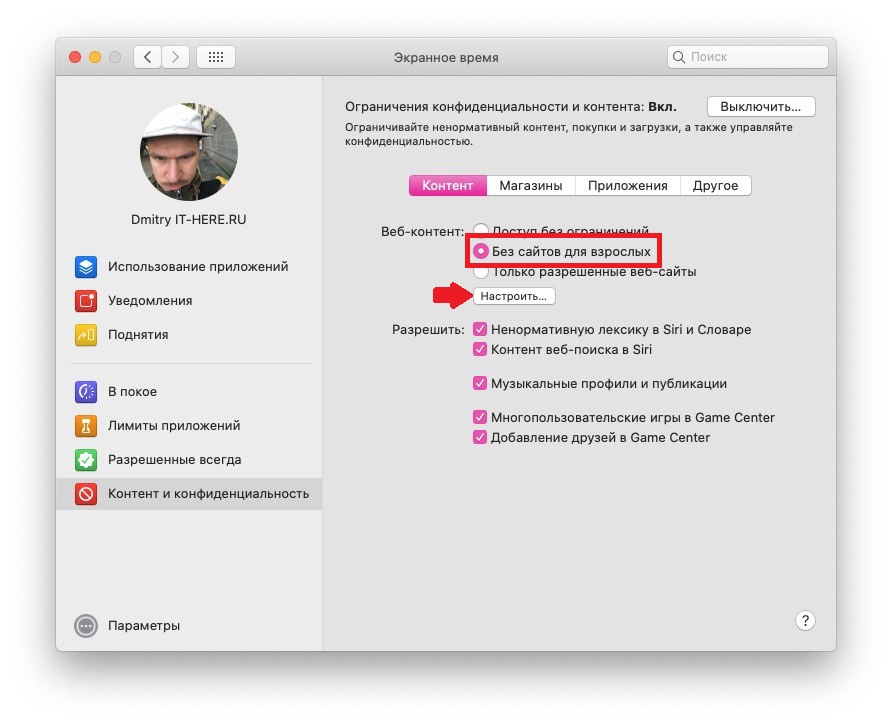

6) คุณจะเห็นสองส่วนอนุญาตและ จำกัด หากต้องการเพิ่มเว็บไซต์ในส่วนใดส่วนหนึ่งเพียงคลิกบวก


7) วางลิงค์ไปยังเว็บไซต์และคลิกตกลง


8) เมื่อคุณเพิ่มไซต์เสร็จแล้วให้คลิกเสร็จสิ้น
วิธีอนุญาตให้เข้าถึงบางเว็บไซต์
เปิดการตั้งค่าระบบและทำตามขั้นตอนด้านล่าง
1) เลือกส่วนเวลาหน้าจอ
2) หากคุณกำหนดค่า Family Access ไว้ให้เลือกชื่อลูกของคุณจากด้านซ้ายบน
3) จากเมนูด้านซ้ายให้เลือกเนื้อหาและความเป็นส่วนตัวแล้วเลือกแท็บเนื้อหา
4) ภายใต้เนื้อหาเว็บเลือกเฉพาะเว็บไซต์ที่อนุญาต
5) คลิกปุ่มทำนองเพลง.
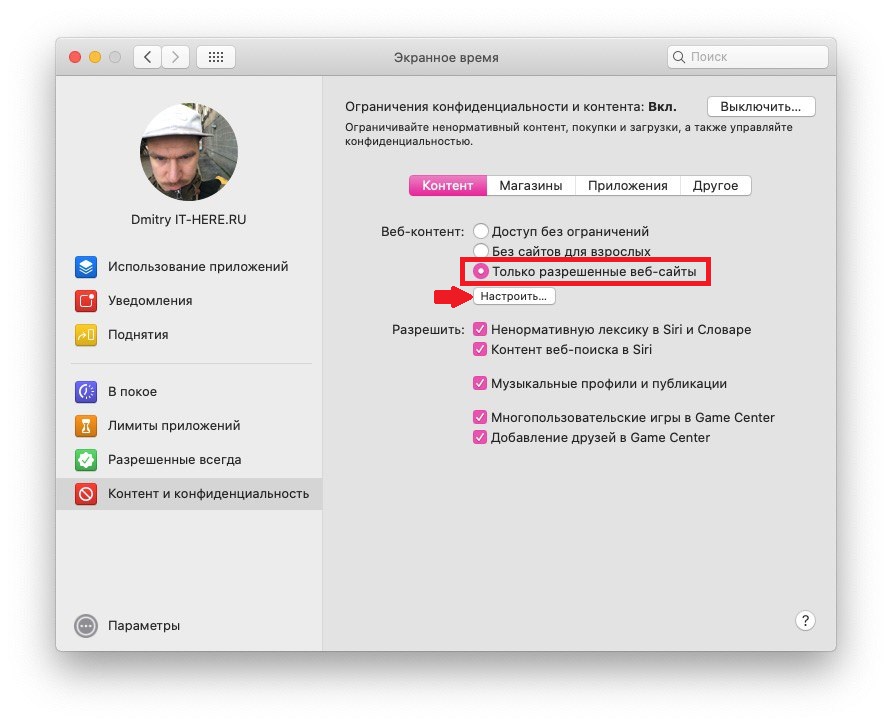

6) คุณจะเห็นรายการของไซต์ที่เพิ่มเข้ามา หากต้องการลบเว็บไซต์ให้เลือกและคลิกลบ หากต้องการเพิ่มไซต์ให้คลิกบวก
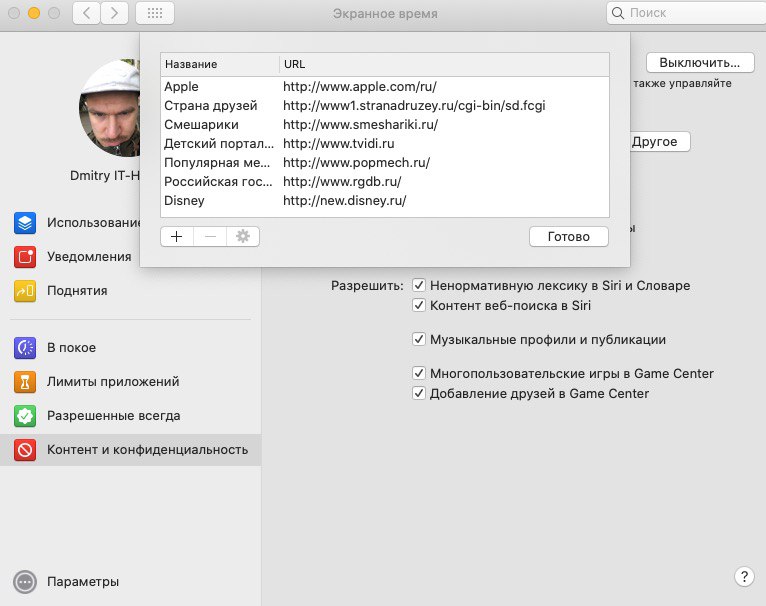

7) วางลิงค์ไปยังเว็บไซต์และคลิกตกลง
8) เมื่อเสร็จแล้วให้คลิกเป็นอันเสร็จ.
เวลาหน้าจอเป็นคุณสมบัติที่ยอดเยี่ยมในการ จำกัด เนื้อหา จำกัด โปรแกรม ฯลฯ ตอนนี้คุณสามารถมั่นใจได้ว่าลูกของคุณจะไม่เห็นอะไรที่ไม่จำเป็นบนเน็ต