หากคุณใช้ Zoom เพื่อสื่อสารกับเพื่อนและเพื่อนร่วมงาน การรู้วิธีออกอากาศจะเป็นประโยชน์สำหรับคุณ
การแชร์หน้าจอ iPhone หรือ iPad ของคุณด้วยการซูมนั้นง่ายมากและด้านล่างเราจะแสดงวิธีการใช้งานให้คุณ
อ่านเพิ่มเติม: วิธีเพิ่มตัวกรองและมาสก์จาก Snapchat ถึง Zoom
วิธีการส่งหน้าจอเพื่อซูมบน iPhone และ iPad
คุณไม่จำเป็นต้องมีบัญชีเพื่อเข้าร่วมการประชุม แต่คุณจะต้องใช้มันเพื่อจัดการประชุม ก่อนอื่นให้ลงชื่อสมัครใช้ Zoom แล้วดำเนินการตามคำแนะนำ
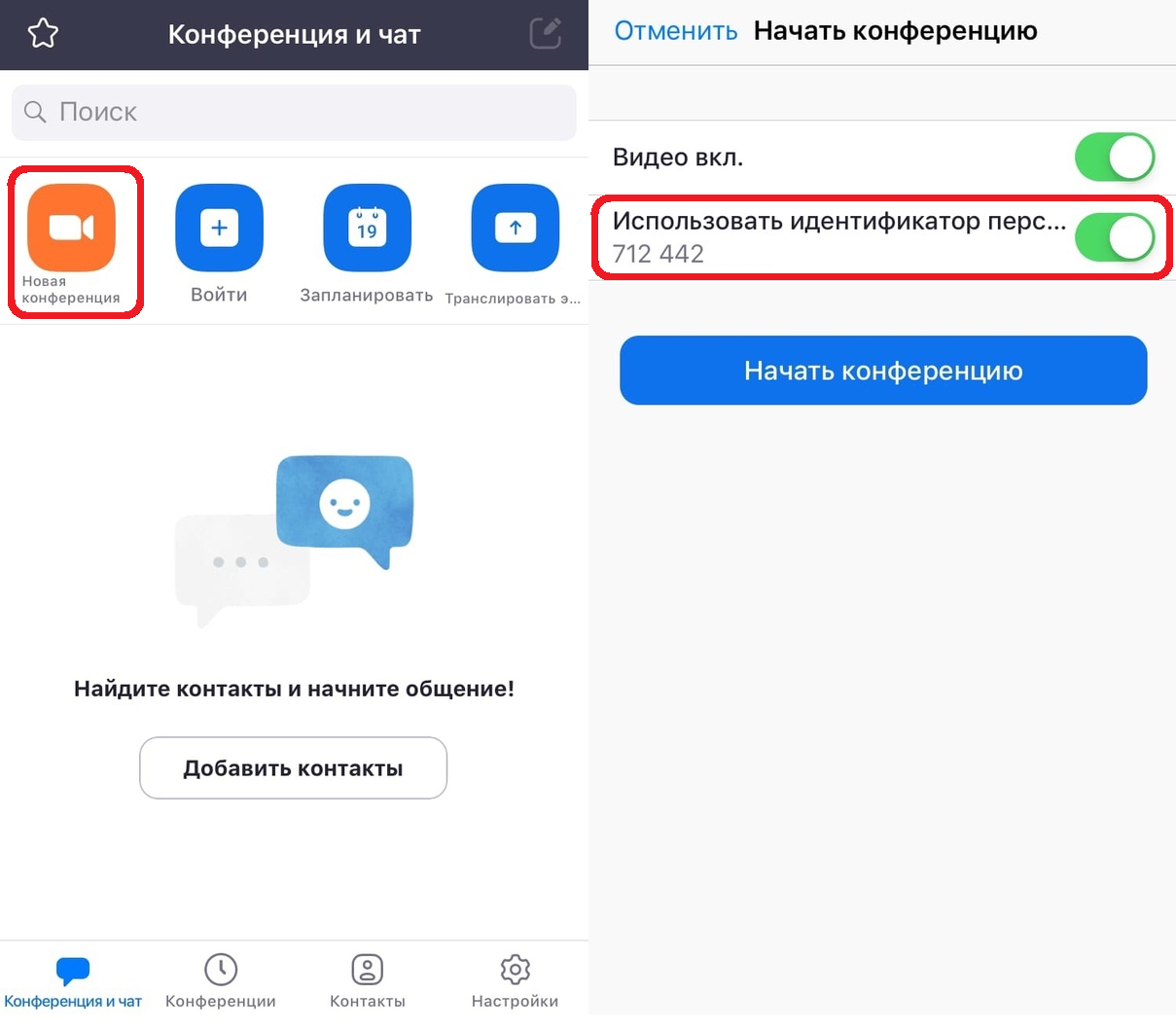
- เปิดแอป Zoom บน iPhone หรือ iPad ของคุณ
- เมื่อคุณเข้าสู่ระบบแล้ว ให้เลือกจากหน้าจอหลักประชุมใหม่.
- ที่นี่อย่าลืมเปิดสวิตช์ข้างๆใช้รหัสบุคคลและคลิกเริ่มการประชุม.

- กล้องของ iPhone หรือ iPad ของคุณจะเปิดตัวและการประชุม Zoom ของคุณจะเริ่มขึ้น คลิกปุ่มหุ้นที่ด้านล่างของหน้าจอ
- จากที่นี่ ให้เลือกแสดงผลที่ด้านบนสุดของรายการ
- ทำเครื่องหมายที่ช่อง Zoom แล้วคลิกเริ่มออกอากาศเพื่อออกอากาศหน้าจอของคุณ นอกจากนี้คุณยังสามารถเปิดใช้งานหรือปิดใช้งานไมโครโฟนโดยใช้ไอคอนด้านล่าง
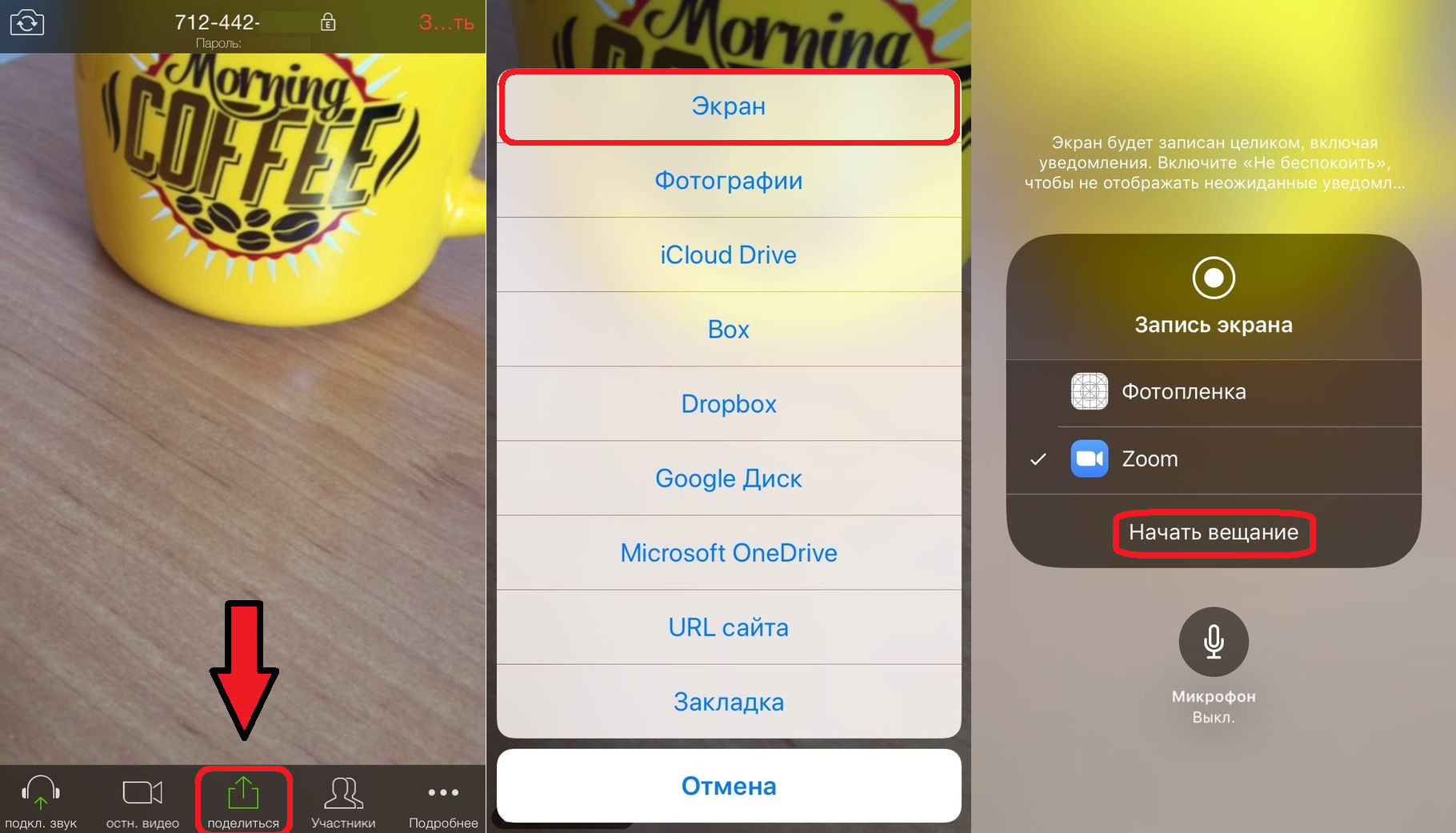

ข้อความจะปรากฏบนหน้าจอโดยระบุว่าหน้าจอของคุณกำลังออกอากาศไปยังการประชุมและเนื้อหาทั้งหมดของหน้าจอของคุณจะปรากฏแก่ผู้เข้าร่วมประชุม


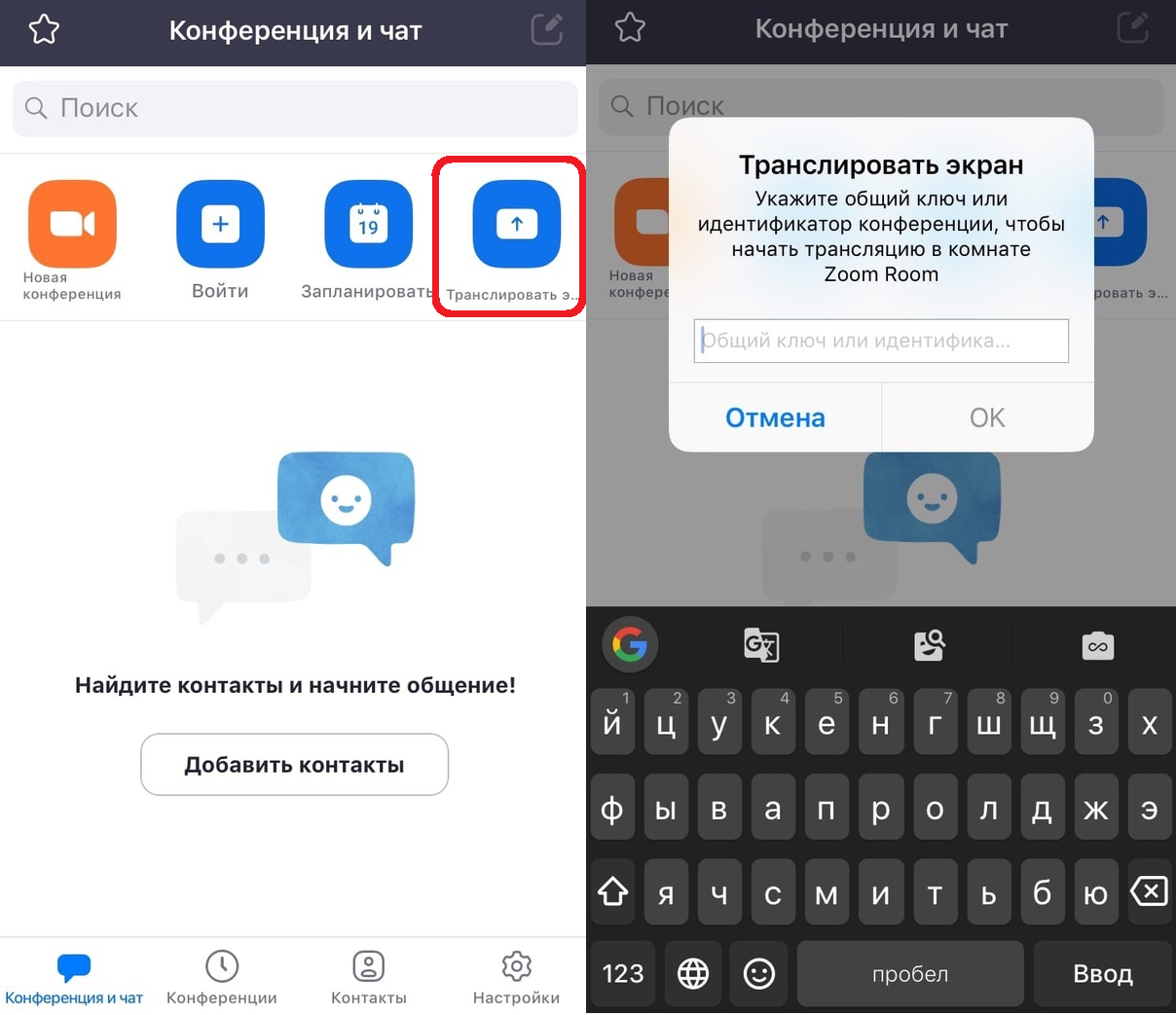
หากคุณต้องการเชื่อมต่อกับการประชุมของคนอื่นคุณสามารถออกอากาศหน้าจอของคุณได้ในลักษณะเดียวกัน
นอกจากนี้ ทุกสิ่งยังสามารถทำได้ง่ายยิ่งขึ้นด้วยการคลิกส่งหน้าจอบนหน้าจอหลัก
หลังจากนั้นเพียงป้อนตัวระบุและเริ่มแพร่ภาพหน้าจอของคุณ

ตอนนี้คุณรู้วิธีการส่ง iPhone หรือ iPad ของคุณเพื่อซูม เราหวังว่าคุณสมบัตินี้จะเป็นประโยชน์กับคุณ
อย่างที่คุณอาจสังเกตเห็นฟังก์ชั่นนี้คล้ายกับการบันทึกหน้าจอปกติใน iOS
หากคุณมีอุปกรณ์ iOS หลายเครื่องคุณก็ยังทำได้คุณสามารถออกอากาศหน้าจอจากการประชุมหนึ่งไปยังหนึ่งและเพียงสื่อสารจากที่อื่นในการประชุมเดียวกัน สิ่งนี้มีประโยชน์อย่างยิ่งสำหรับการบรรยายและการนำเสนอออนไลน์
สามารถใช้การซูมได้ฟรี แต่มีสมัครสมาชิกจ่าย รุ่นฟรีมีเวลา จำกัด 40 นาทีสำหรับการประชุมกลุ่ม (มากถึง 100 คน) หากนี่ยังไม่เพียงพอสำหรับคุณคุณสามารถสมัครสมาชิกแบบชำระเงินซึ่งจะลบข้อ จำกัด นี้ได้ นอกจากนี้ยังมีตัวเลือกที่จะเพิ่มจำนวนผู้เข้าร่วมเป็น 300 คน
ซูมไม่ได้เป็นเพียงบริการที่มีคุณสมบัตินี้ คุณสามารถแชร์หน้าจอของคุณใน Google แฮงเอาท์, Skype และอื่น ๆ
หากคุณไม่เคยใช้บริการมาก่อนคุณสามารถใช้คำแนะนำโดยละเอียดเกี่ยวกับวิธีใช้ Zoom บน iPhone และ iPad
นอกจากนี้ยังมีบทความสำหรับผู้ที่ไม่สามารถเลือกได้ระหว่างซูมและ Skype