ตามค่าเริ่มต้น ไอคอนโฟลเดอร์จะดูเหมือนโฟลเดอร์ทั่วไป แต่สามารถเปลี่ยนแปลงได้ เป็นไอคอนโฟลเดอร์ที่คุณสามารถทำได้
การโฆษณา
การโฆษณา
สำหรับโฟลเดอร์ที่มีรูปถ่ายครอบครัวคุณสามารถทำได้ตั้งค่าหนึ่งในภาพถ่ายของคุณ คุณสามารถตั้งโลโก้ บริษัท ของคุณในโฟลเดอร์ด้วยไฟล์ทำงานได้ ไม่ว่าในกรณีใด ๆ สิ่งนี้ทำได้ง่ายและด้านล่างเราจะอธิบายทุกอย่างให้คุณ
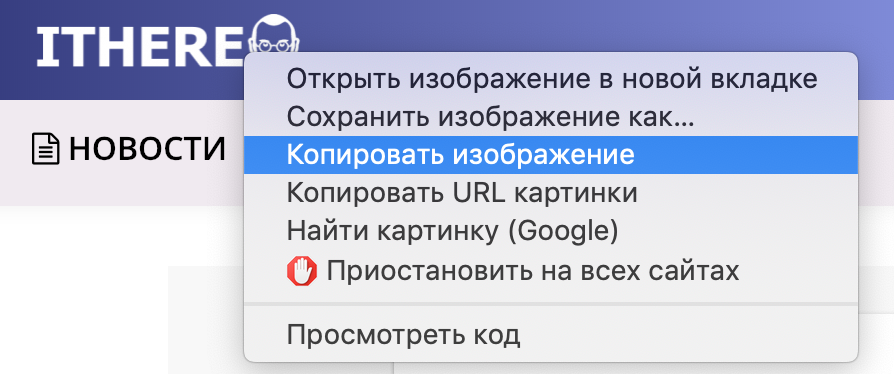
คัดลอกภาพ
หากคุณต้องการใช้ภาพจากอินเทอร์เน็ตคุณเพียงคลิกขวาที่ภาพและคัดลอกภาพ

การโฆษณา
การโฆษณา
หากคุณใช้รูปภาพจากคอมพิวเตอร์คุณสามารถเปิดแล้วคัดลอกผ่านแถบเมนู
สิ่งสำคัญที่สุดคือคุณต้องคัดลอกภาพไปยังคลิปบอร์ด คุณทำอย่างไรไม่เป็นไร
ตั้งภาพเป็นไอคอนโฟลเดอร์
เปิดมันFinderและเลือกโฟลเดอร์ที่มีไอคอนที่คุณต้องการเปลี่ยน
จากนั้นเลือกเมนูไฟล์>คุณสมบัติหรือคลิกขวาที่โฟลเดอร์แล้วเลือกคุณสมบัติ.
เมื่อหน้าต่างใหม่เปิดขึ้น:
1)คลิกที่ไอคอนโฟลเดอร์ที่มุมซ้ายบน
2)คลิกการแก้ไขบนเมนู
3)เลือกวางหรือเพียงแค่กด CMD + V.
ไอคอนโฟลเดอร์ใหม่จะปรากฏขึ้นทันที
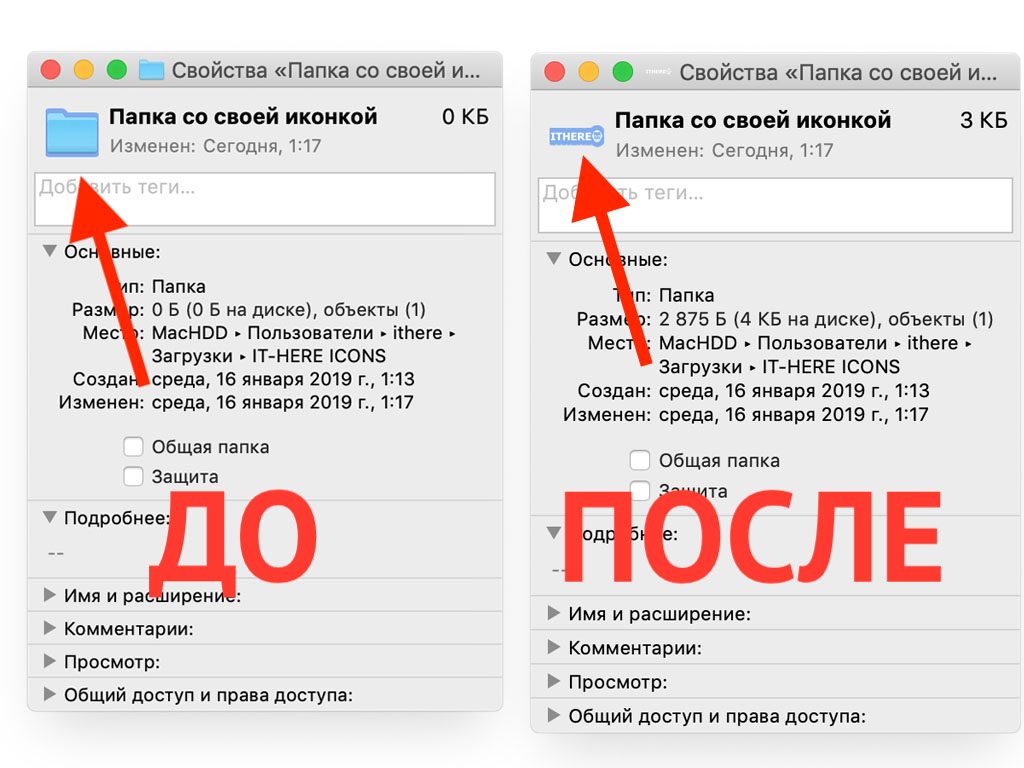

หากคุณต้องการใช้ไอคอนของโฟลเดอร์อื่น ๆ นี่เป็นเรื่องง่ายมาก
1)เลือกโฟลเดอร์ที่มีไอคอนที่ต้องการแล้วเปิดคุณสมบัติ.
2)คลิกที่ไอคอนที่มุมซ้ายบนแล้วเลือกการแก้ไข>สำเนา.
3)กลับไปยังโฟลเดอร์ที่มีไอคอนที่คุณต้องการเปลี่ยน จากนั้นทำตามขั้นตอนเดียวกับที่อธิบายไว้ในขั้นตอนแรกของคำแนะนำ


ตอนนี้สองโฟลเดอร์จะมีไอคอนเหมือนกัน
วิธีคืนไอคอนโฟลเดอร์เริ่มต้น
หากคุณเปลี่ยนใจทันทีและตัดสินใจคืนไอคอนมาตรฐานคุณสามารถทำได้เช่นกัน
1)เลือกโฟลเดอร์แล้วเปิดคุณสมบัติ.
2)คลิกที่ไอคอนที่มุมซ้ายบนแล้วเลือกการแก้ไข>ที่จะตัด.
คุณจะเห็นไอคอนก่อนหน้าทันที
การเปลี่ยนไอคอนโฟลเดอร์อาจมีประโยชน์ แต่ตอนนี้คุณรู้แล้วว่าการเปลี่ยนไอคอนทำได้รวดเร็วและง่ายดาย