คุณสามารถปรับแต่งวิธีที่ HomePod ตอบสนองต่อคําสั่งเสียง "หวัดดี Siri" ได้กระป๋อง
หรือบางทีคุณอาจเรียนรู้ภาษาที่สองหรือสาม คุณสามารถฝึกฝนได้โดยคุยกับเขากับ Siri
นอกจากภาษาแล้วคุณยังสามารถเปลี่ยนเสียงของ Siri ได้ คุณสามารถเลือกเสียงผู้ชายด้วยสำเนียงอังกฤษหรือเสียงผู้หญิงด้วยสำเนียงออสเตรเลีย สิ่งนี้ทำได้ง่ายและด้านล่างเราจะบอกคุณว่า
เปลี่ยนภาษาสิริ บนHomePod
ผ่านiPhone หรือiPad
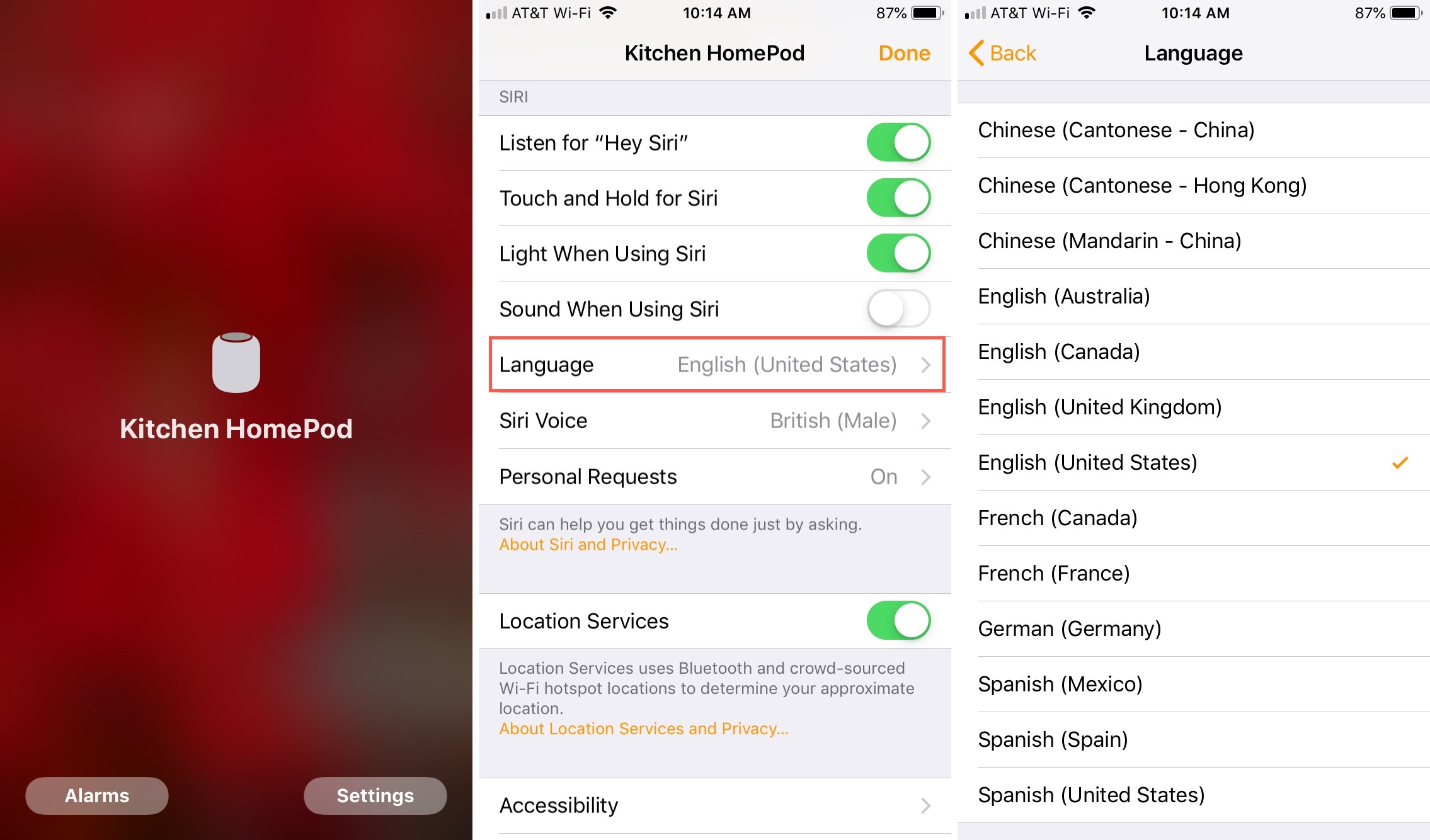
1)เปิดแอปพลิเคชันบ้าน.
2) หยิกHomePod ของคุณบนหน้าจอบ้านหรือห้องของคุณ
3)เลือกการตั้งค่า.
4)เลื่อนไปที่ส่วนสิริและเลือกภาษา.
5)เลือกภาษาใหม่และปิดแอปพลิเคชัน
ผ่านMac
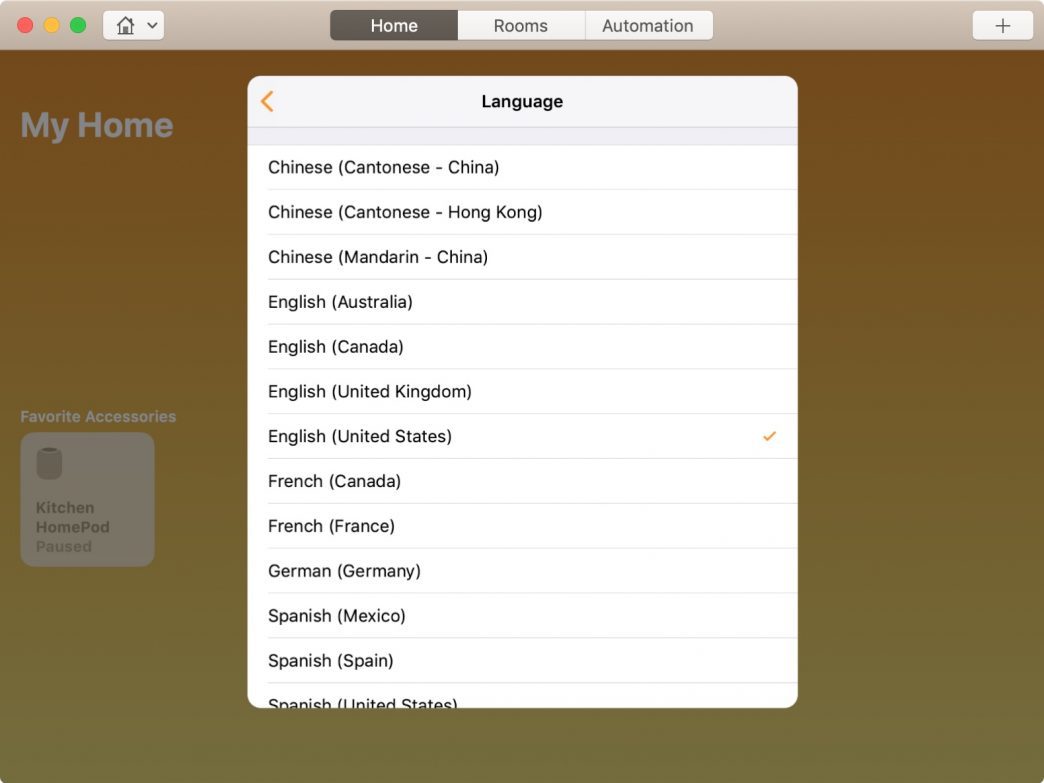
1)เปิดโปรแกรมบ้าน.
2)คลิกขวาที่ HomePod
3)เลือกการตั้งค่า.
4)เลื่อนไปที่ส่วนสิริและเลือกภาษา.
5)เลือกภาษาใหม่ คลิกลูกศรย้อนกลับ แล้วแตะเป็นอันเสร็จ.
เปลี่ยนเสียงสิริ บนHomePod
ผ่านiPhone หรือiPad
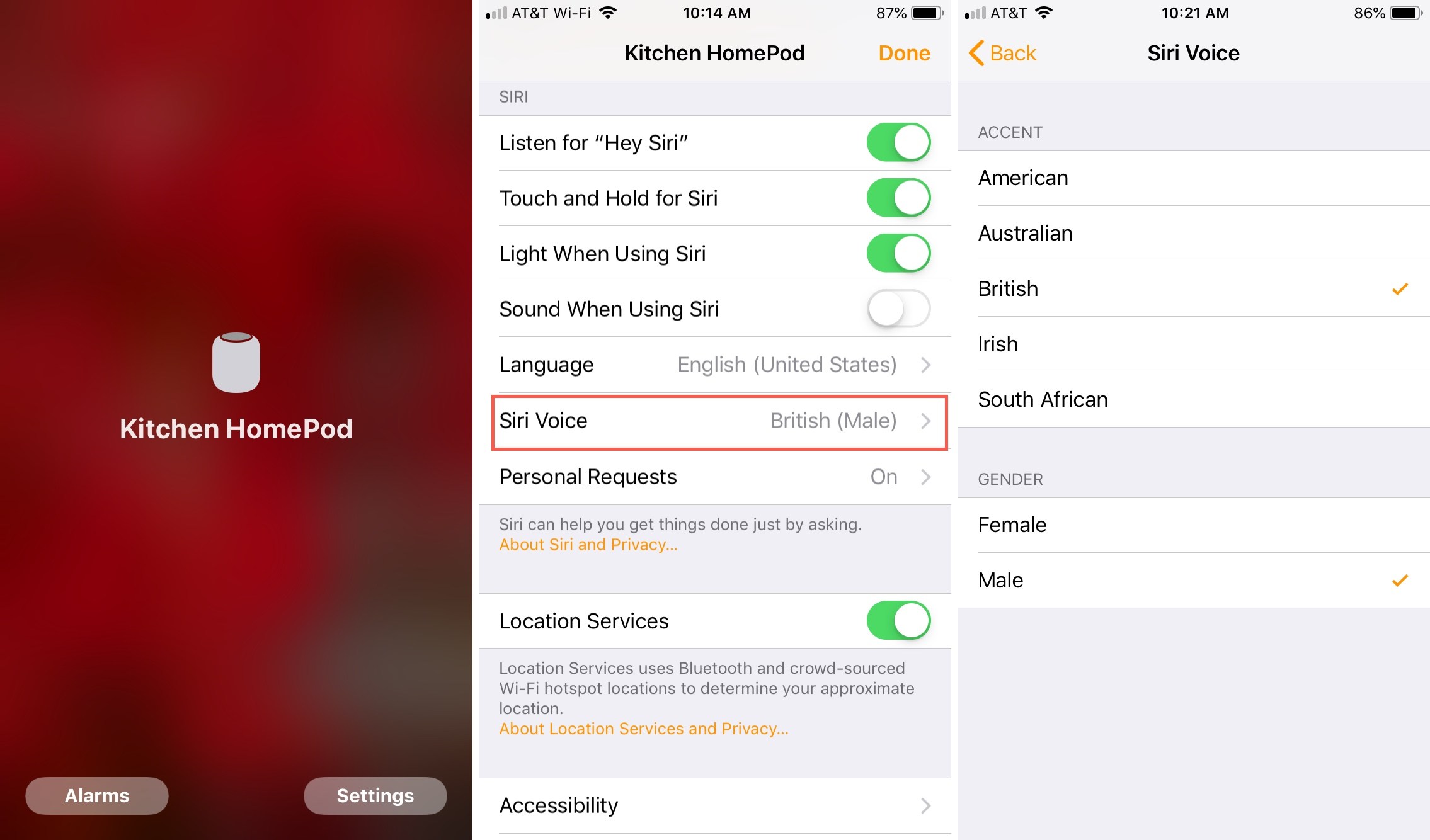
1)เปิดแอปพลิเคชันบ้าน.
2) หยิกHomePod ของคุณบนหน้าจอบ้านหรือห้องของคุณ
3)เลือกการตั้งค่า.
4)เลื่อนไปที่ส่วนสิริและเลือกเสียงสิริ.
5)เลือกเสียงสำเนียงและเพศแล้วปิดแอป
ผ่านMac
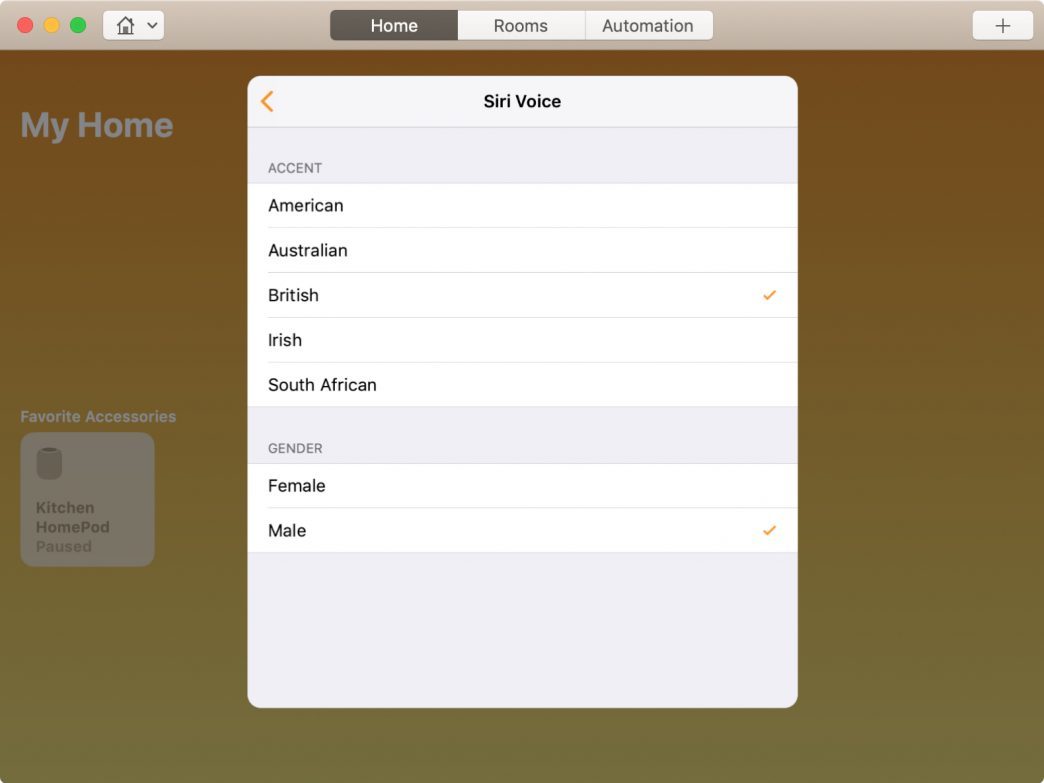
1)เปิดโปรแกรมบ้าน.
2)คลิกขวาที่ HomePod
3)เลือกการตั้งค่า.
4)เลื่อนไปที่ส่วนสิริและเลือกเสียงสิริ.
5)เลือกสําเนียง gendervoice กดลูกศรย้อนกลับ แล้วแตะเป็นอันเสร็จ.
การเปลี่ยนภาษาและเสียงของ Siri เป็น HomePod นั้นง่ายมากผ่านอุปกรณ์ใด ๆ คุณสามารถเปลี่ยนได้ทุกเมื่อที่คุณต้องการ