ใน iOS 13 และ iPadOS 13 ระบบสัมผัสแบบสัมผัสจะมีประสิทธิภาพมากกว่าตอนนี้คุณสามารถกดไอคอนของแอพใดก็ได้หรือ
การโฆษณา
การโฆษณา
วิธีเปลี่ยนลำดับของแอปพลิเคชันใน iOS 13 และ iPadOS 13
ตอนนี้คุณสามารถเข้าสู่โหมดแก้ไขหน้าจอหลักได้หลายวิธี
เมื่อคุณกดไอคอนแอปพลิเคชันค้างไว้คุณจะเห็นเมนูที่มีตัวเลือกด่วนสำหรับแอปพลิเคชันนี้รวมถึงวิดเจ็ตของแอปพลิเคชันหากมี
จะมีตัวเลือกใหม่ในเมนูจัดลำดับแอปพลิเคชันใหม่. คลิกเพื่อเข้าสู่โหมดการแก้ไขตามปกติของเค้าโครงหน้าจอหลัก
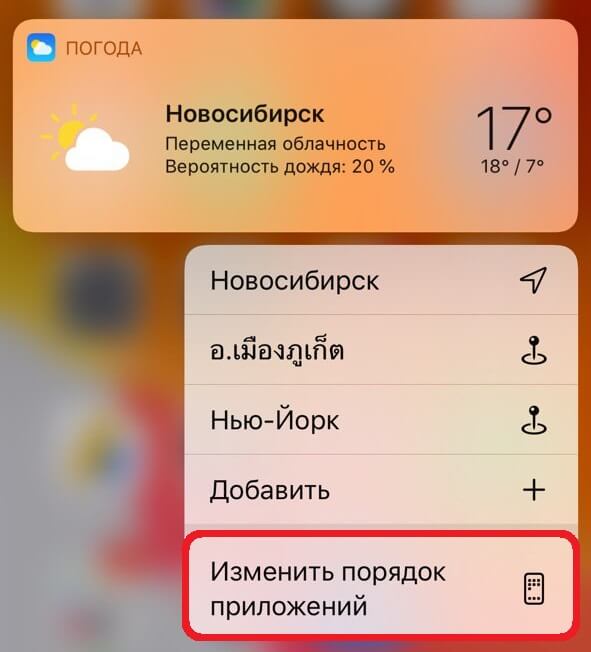

คุณยังสามารถกดไอคอนแอปพลิเคชั่นต่อได้แม้หลังจากที่เมนูปรากฏขึ้น หลังจากสองสามวินาทีเมนูจะปิดและเปิดใช้งานโหมดแก้ไขหน้าจอหลัก
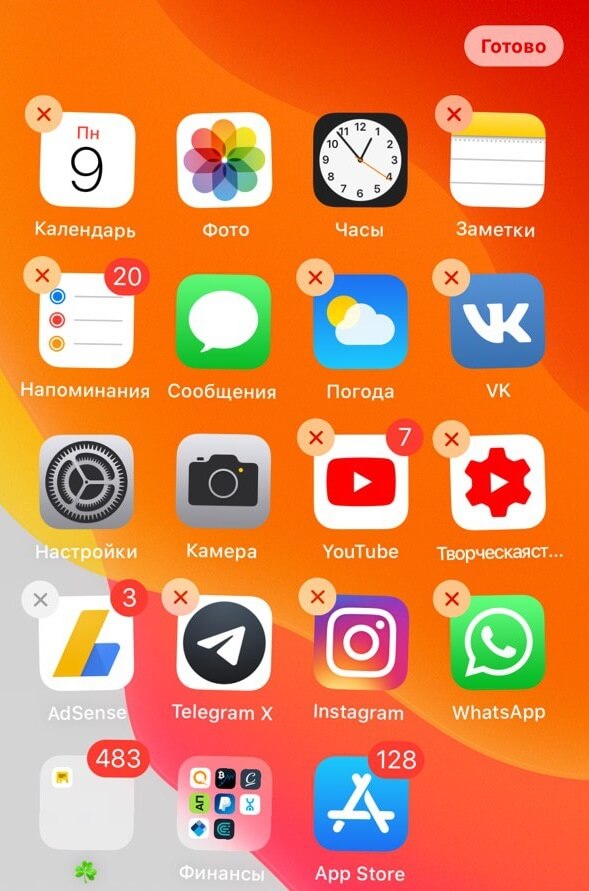

คุณสามารถแก้ไขเค้าโครงแอพได้เร็วขึ้น กดไอคอนแอปพลิเคชั่นค้างไว้เพื่อเปิดเมนูพร้อมตัวเลือกจากนั้นดึงนิ้วของคุณไปด้านใดด้านหนึ่ง เมนูจะหายไปทันทีและคุณสามารถจัดลำดับแอปพลิเคชันใหม่ได้
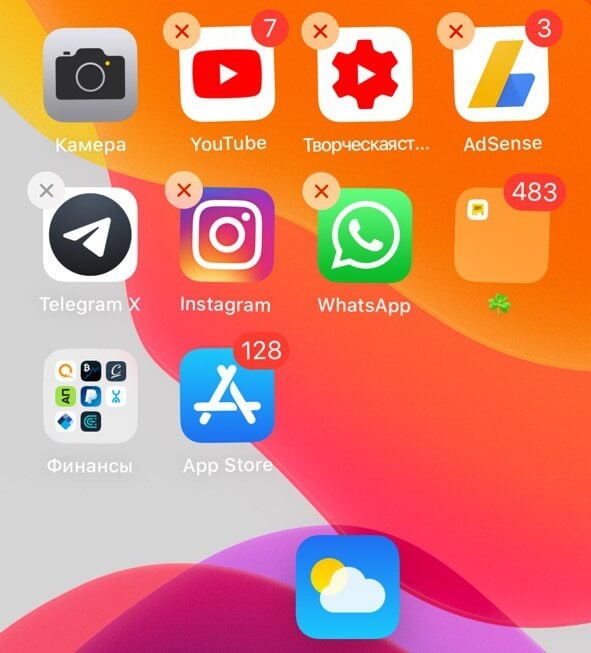

ตอนนี้คุณสามารถเปลี่ยนลำดับของไอคอนเป็นหน้าจอหลักตามที่คุณต้องการ คุณสามารถเลือกแอพพลิเคชั่นได้พร้อมกันโดยใช้นิ้วที่สอง เมื่อเสร็จแล้วเพียงคลิกปุ่ม "เสร็จสิ้น" ที่มุมบนขวาของหน้าจอ