ตอนนี้ Apple ทำให้การจำกัดเวลาอยู่หน้าจอของบุตรหลานเป็นเรื่องง่ายและสะดวกยิ่งขึ้น ด้านล่างเราจะบอกคุณว่าอย่างไร
ขีด จำกัด OSD ของเวลา
เครื่องมือเวลาหน้าจอใหม่ - สำคัญเป็นส่วนหนึ่งของการอัปเดต iOS 12 ฟังก์ชั่นช่วยให้คุณตรวจสอบระยะเวลาที่คุณใช้ในอุปกรณ์ของคุณ นอกจากนี้ด้วยความช่วยเหลือของฟังก์ชั่นที่คุณสามารถ จำกัด เวลาหน้าจอของลูก ๆ ของคุณ
ในการทำเช่นนี้คุณจะต้องเชื่อมโยงอุปกรณ์สำหรับเด็กเข้ากับบัญชี iCloud เพื่อการเข้าถึงแบบครอบครัว หลังจากนั้นชื่อของพวกเขาจะปรากฏในส่วนเวลาหน้าจอในการตั้งค่า
1)ในการเริ่มต้น ให้เลือกชื่อบุตรหลานของคุณจากรายการนี้
2)ในหน้าจอถัดไป คลิกเปิด บน จอภาพ เวลา(เปิดใช้งานเวลาหน้าจอ). หลังจากนั้นคุณจะเห็นข้อความ:
เวลาหน้าจอ รับรายงานรายสัปดาห์เกี่ยวกับข้อมูลเชิงลึกเกี่ยวกับเวลาหน้าจอของบุตรหลานของคุณและกำหนดขีด จำกัด และข้อ จำกัด สำหรับแอปเนื้อหาและการตั้งค่าความเป็นส่วนตัว


3)คลิกตั้งค่าด้วยการควบคุมโดยผู้ปกครอง (ตั้งค่าตระกูลเข้าถึง).
4)ในหน้าจอถัดไป คุณจะต้องตั้งค่ากำหนดการหยุดทำงานโดยเลือกเวลาเริ่มต้นและเวลาสิ้นสุด
ในเวลานี้คุณสามารถโทรส่งและรับข้อความรวมถึงใช้แอปพลิเคชันที่ได้รับอนุญาต ทุกอย่างรวมถึงการแจ้งเตือนจะถูกปิดการใช้งาน ตามหลักการแล้วตารางการทำงานควรสอดคล้องกับกิจวัตรประจำวันของบุตรหลานของคุณ หากคุณไม่แน่ใจคุณสามารถข้ามการตั้งค่าการหยุดทำงานได้
5)จากนั้นหน้าจอ Program Limits จะปรากฏขึ้นที่นี่คุณสามารถกำหนดขีดจำกัดรายวันสำหรับหมวดหมู่แอปได้ หลังจากหมดเวลาแล้ว บุตรหลานของคุณจะต้องได้รับอนุญาตจากคุณเพื่อใช้แอปต่อไป คุณสามารถจำกัดเวลาในทุกแอพพลิเคชั่น เกม โซเชียลเน็ตเวิร์ก ฯลฯ
คุณสามารถ จำกัด เวลาในแอพพลิเคชั่นหลายประเภท
หลังจากเลือกหมวดหมู่แล้วคุณจะต้องเลือกเวลาที่กำหนด ซึ่งสามารถทำได้ในภายหลัง
6)หลังจากนั้นคุณจะเห็นส่วน “เนื้อหา & ความเป็นส่วนตัว". ที่นี่คุณสามารถจำกัดการเข้าถึงเนื้อหาบางอย่างใน iTunes, App Store, เพลง และเว็บไซต์ได้
7)ในหน้าจอถัดไป คุณต้องสร้างรหัสผ่าน 4 หลัก สิ่งนี้จะถูกใช้เพื่อเพิ่มเวลาให้ถึงขีดจำกัดของคุณและเพื่อเปลี่ยนการตั้งค่าเวลาหน้าจอของคุณ
8)หลังจากทำตามขั้นตอนข้างต้นทั้งหมดแล้ว คุณไปที่หน้าที่แสดงเวลาหน้าจอของบุตรหลานโดยเฉพาะ คุณสามารถเปลี่ยนการตั้งค่าใดๆ ได้ที่นี่ สิ่งสำคัญคืออย่าลืมรหัสผ่านของคุณ คุณยังสามารถปิดเวลาหน้าจอหรือลบรหัสผ่านของคุณได้
ขีด จำกัด ของโปรแกรม และ ได้รับอนุญาตเสมอ
1)ใน Program Limits คุณจะเห็นข้อจำกัดที่เพิ่มไว้ก่อนหน้านี้ คุณสามารถดูตัวอย่างด้านล่าง:
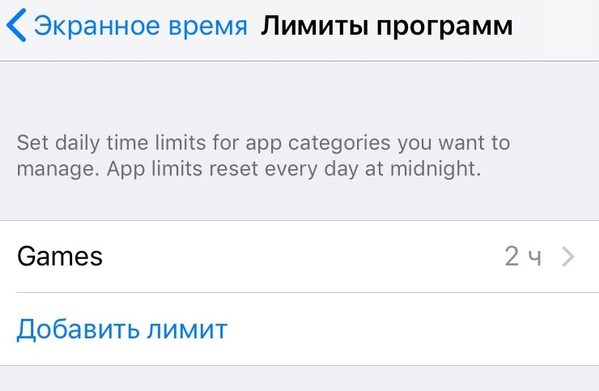

2)คลิกเพิ่มขีด จำกัดหากคุณไม่ได้กำหนดค่าทุกอย่างมาก่อน
3)ใน Allowed คุณจะพบรายการแอปพลิเคชันที่พร้อมใช้งานตลอดเวลา ตามค่าเริ่มต้น สิ่งเหล่านี้จะเป็นโทรศัพท์ ข้อความ และ FaceTime
4)กด+หรือ-ถัดจากแอปพลิเคชันเพื่อเพิ่มหรือลบออก
รายงาน
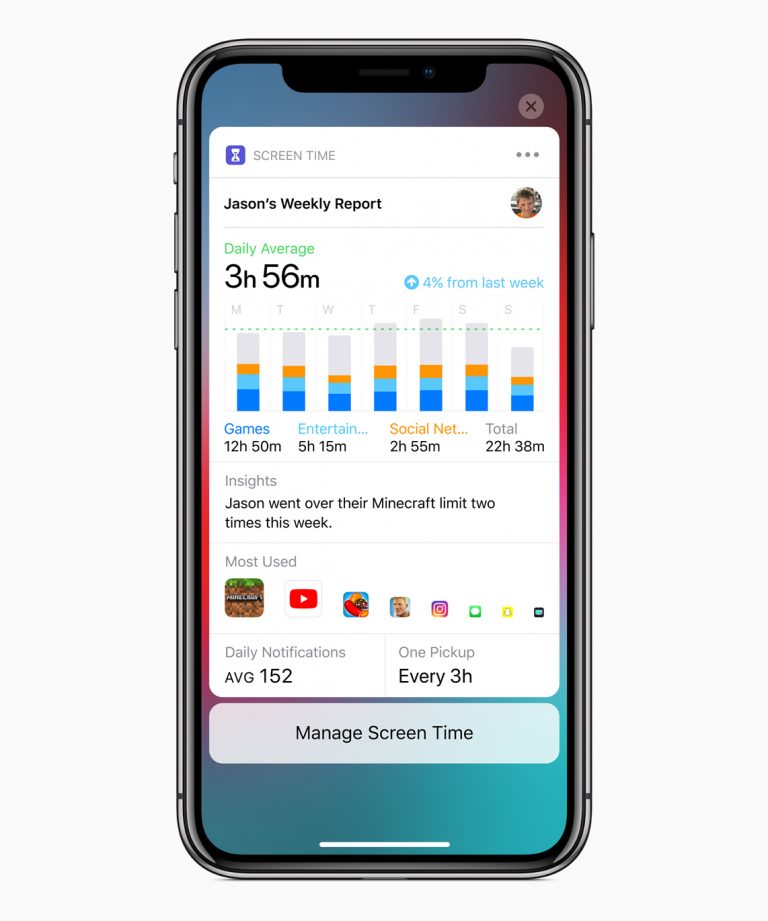
คุณจะได้รับรายงานทุกสัปดาห์เวลาที่หน้าจอของเด็กของพวกเขา พวกเขาจะแสดงเวลาที่ใช้ในแต่ละแอปพลิเคชั่นประเภทแอพพลิเคชั่นจำนวนการแจ้งเตือนรวมถึงจำนวนลิฟท์ของอุปกรณ์ คุณสามารถดูรายงานบนอุปกรณ์ของลูกของคุณได้โดยตรงจากของคุณเอง
ข้อมูลเพิ่มเติมเกี่ยวกับรายงานเหล่านี้จะเป็นที่รู้จักหลังจากการเปิดตัวเวอร์ชันเบต้าของ iOS 12 ในอนาคตในระหว่างนี้ Apple ได้จัดทำภาพหน้าจอดังกล่าวเท่านั้น:

Apple ได้เพิ่มเครื่องมือที่ยอดเยี่ยมในการควบคุมเด็ก ๆ ฟังก์ชั่นหน้าจอเวลาเป็นสิ่งที่ดีที่สุดของพวกเขาและในอนาคตมันจะพัฒนาและดีขึ้นเท่านั้น
จำได้ว่าการอัพเดต iOS 12 ยังอยู่ในช่วงเริ่มต้นการทดสอบเบต้าดังนั้นคำแนะนำอาจเปลี่ยนแปลงเล็กน้อยหลังจากการเปิดตัวครั้งสุดท้าย Apple จะวางจำหน่าย iOS 12, macOS Mojave, tvOS 12 และ watchOS 5 ในฤดูใบไม้ร่วงนี้