เราจะบอกคุณและแสดงวิธีใช้โปรแกรม VideoProc เพื่อเปลี่ยนรูปแบบและลดขนาดวิดีโอเพื่อให้คุณสามารถทำ
ทำไมฉันต้องแปลงวิดีโอสำหรับ iPhone
ดูเหมือนว่าตอนนี้เกือบทุกอย่างเป็นไปได้แล้วดูออนไลน์หรือผ่านบริการสตรีมมิ่ง – แต่จะทำอย่างไรถ้าไม่มีอินเทอร์เน็ตหรือคุณต้องการประหยัดการจราจร - ตัวอย่างเช่นหากคุณกำลังเตรียมตัวเดินทางไกล?
ในสถานการณ์เช่นนี้ คุณจะต้องดาวน์โหลดวิดีโอล่วงหน้า – แต่วิดีโอดังกล่าวไม่ได้เล่นบน iPhone เสมอไป และในทางกลับกัน วิดีโอที่ถ่ายด้วย iPhone จะไม่สามารถทำซ้ำได้อย่างถูกต้องบนคอมพิวเตอร์และในโปรแกรมตัดต่อวิดีโอเสมอไป เหตุผลที่เป็นไปได้:
- ไฟล์ในรูปแบบเช่น MKV, AVI และ FLV ไม่สามารถอ่านได้บน iPhone, iPad และอุปกรณ์อื่น ๆ
- ตัวแปลงสัญญาณ HEVC ไม่สามารถใช้งานได้กับ QuickTime รุ่นเก่า, Final Cut Pro, iMovie, Windows Media Player, Adobe
- วิดีโอที่ถ่ายบน iPhone ที่ 4K @ 60fps นั้นเล่นได้ไม่ราบรื่นในเครื่องเล่นเช่น VLC
- วิดีโอที่ถ่ายใน GoPro กล้องดิจิทัลและโดรนมักจะไม่เล่นบน iPhone / iPad เนื่องจากรูปแบบที่เข้ากันไม่ได้
- iPhone อาจไม่เล่นเพลงในบางรูปแบบ
เฮวีซี & 8211; ตัวแปลงสัญญาณวิดีโอใหม่นั้นรองรับบน iPhone 7/7 Plus และเก่ากว่า ดังนั้น วิดีโอที่ถ่ายด้วย iPhone ใหม่อาจไม่เล่นบน iPhone รุ่นเก่า รวมถึงในเครื่องเล่นวิดีโอและโปรแกรมบางโปรแกรมด้วย
นอกจากนี้มักมีวิดีโอต้นฉบับ“น้ำหนัก” มากเกินไปเนื่องจากความละเอียดสูงเกินไปซึ่งสูงกว่าหน้าจอ iPhone ของคุณ หากคุณลดความละเอียดของวิดีโอดังกล่าว ขนาดของวิดีโอก็จะลดลง – ซึ่งหมายความว่าคุณจะประหยัดพื้นที่บนโทรศัพท์ของคุณและจะไม่ลดคุณภาพของวิดีโอ
ตัวอย่างเช่นใน iPhone 7 ความละเอียดหน้าจอคือ1334 x 750 พิกเซล นั่นคือคุณจะไม่สังเกตเห็นความแตกต่างเมื่อดูภาพยนตร์ที่ความละเอียด 4K (4096 × 3072) หรือ 1334 x 750 ที่ตำแหน่งนี้บนไดรฟ์เวอร์ชัน 4K จะใช้เวลานานขึ้นหลายเท่า
วิธีจัดการกับมัน?
การแปลงวิดีโอช่วยให้คุณปรับตัววิดีโอสำหรับการดูบนอุปกรณ์ของคุณ ตัวอย่างเช่นโปรแกรมตัดต่อวิดีโอ VideoProc ซึ่งเราได้บอกคุณไปแล้วก่อนหน้านี้รองรับ 420 สถานีสำหรับอุปกรณ์จำนวนมาก (จาก iPhone, iPad และสมาร์ทโฟน Android รุ่นต่างๆไปยัง YouTube, Facebook และ Instagram) ด้วยเหตุนี้คุณไม่จำเป็นต้องทำการตั้งค่าใด ๆ ด้วยตนเอง: เพียงเลือกวิดีโอที่คุณต้องการระบุอุปกรณ์ที่คุณมีและโปรแกรมจะทำทุกอย่างให้คุณ
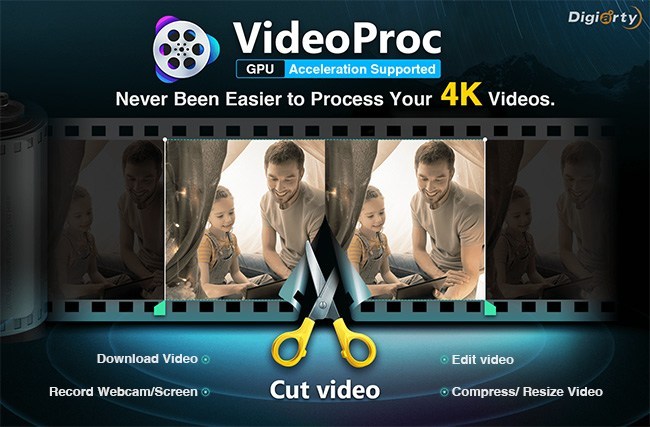
VideoProc ช่วยให้คุณสามารถทำงานกับวิดีโอใน 4K ได้คอมพิวเตอร์ที่อ่อนแอต้องขอบคุณเทคโนโลยีการเร่งความเร็วการ์ดแสดงผลในตัว ด้วยโปรแกรมนี้คุณสามารถแปลงวิดีโอและเสียงในรูปแบบใดก็ได้โดยไม่สูญเสียคุณภาพ นอกจากนี้ตามที่กล่าวมาแล้วโปรแกรมแก้ไขมีโปรไฟล์กำหนดไว้ล่วงหน้าสำหรับการส่งออกวิดีโอที่คุณสามารถเล่นบน iPhone ของคุณ:
- แปลง MKV, FLV, AVI ฯลฯ เป็น MP4 หรือ MOV ที่ “อ่านได้” บนอุปกรณ์เคลื่อนที่ของ Apple
- ถ่ายโอนไฟล์เสียงไปยัง AAC, MP3, AIFF, M4A สำหรับเล่นบน iPhone, iPad หรือ iPad
- แปลงวิดีโอจากกล้องดิจิตอล GoPro หรือโดรนเป็นรูปแบบที่ใช้งานร่วมกับ iPhone ได้ในคลิกเดียว
- เปลี่ยนเพลงโปรดของคุณให้เป็นเสียงเรียกเข้าสำหรับ iPhone โดยไม่ต้องตั้งค่าขั้นสูงที่ซับซ้อน
- แปลงวิดีโอ shot ใน HEVC เป็น H.264 เพื่อดูบน iPhone และ iPads รุ่นเก่า
ต่อไปในบทความนี้ เราจะแสดงวิธีการทำเช่นนี้และยังมีฟีเจอร์เพิ่มเติมที่โปรแกรมนำเสนอในกรณีที่คุณต้องการไม่เพียงแค่แปลงวิดีโอ แต่ยังทำการเปลี่ยนแปลงบางอย่างกับมันด้วย – ตัวอย่างเช่น ลบแถบสีดำที่ด้านบนและด้านล่าง หรือเพิ่มคำบรรยาย
วิธีรับ VideoProc และ iPhone XS Max ฟรี
Digiarty ซึ่งเป็นผู้พัฒนา VideoProc ตั้งแต่วันที่ 11 มกราคมถึง 20 กุมภาพันธ์ถือเป็นล็อตเตอรี่ซึ่งคุณจะได้รับโปรแกรมลิขสิทธิ์หรือรางวัลอันมีค่าอื่น ๆ Digiarty ให้:
- 1,000 คีย์สำหรับใบอนุญาต MacX MediaTrans รายปีประจำวัน
- 6 ขาตั้งกล้องขนาดเล็กพร้อมที่วางโทรศัพท์ Manfrotto PIXI Plus Mini
- 2 คอลัมน์ Marshall Kilburn II
- รางวัลหลัก – iPhone XS Max 64GB
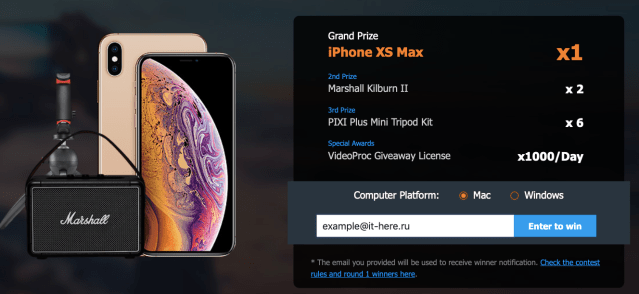
มีการเล่นกุญแจทุกวันในขณะที่ส่วนที่เหลือของรางวัลจะถูกวาดในสองขั้นตอน:
- 30 มกราคม – ขาตั้งกล้อง Manfrotto PIXI Plus Mini 3 ตัว และลำโพง Marshall Kilburn II
- 20 กุมภาพันธ์ – ขาตั้งกล้อง Manfrotto PIXI Plus Mini 3 ตัว, ลำโพง Marshall Kilburn II และ iPhone XS Max ขนาด 64 GB
การวาดภาพจะดำเนินการโดยใช้เว็บไซต์ตัวสุ่มของบุคคลที่สามเพื่อให้ได้ผลลัพธ์ที่เป็นอิสระมากที่สุด
ในหน้าโปรโมชั่นในกล่องสีขาวพร้อมข้อความกรุณาใส่อีเมลที่ถูกต้องกรอกอีเมลที่ถูกต้องของคุณแล้วคลิกเข้าสู่การชนะ. หากคุณเป็นหนึ่งในผู้เข้าร่วม 1,000 คนแรกต่อวันคุณจะเห็นปุ่มเพื่อดาวน์โหลดเวอร์ชันฟรีของโปรแกรม คลิกที่รับฟรีคัดลอกเพื่อเริ่มดาวน์โหลด:
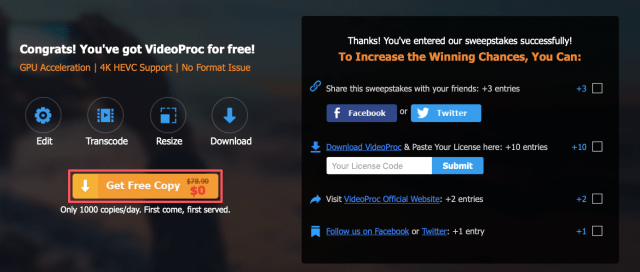
นอกจากนี้คุณยังอยู่ในการจับฉลากรางวัลสูงสุด! คุณสามารถเพิ่มโอกาสในการชนะถ้าคุณสมัครเป็นสมาชิก Twitter และ Facebook บัญชี VideoProc เช่นเดียวกับการแบ่งปันลิงก์ไปยังวาดในเครือข่ายสังคมเหล่านี้
วิธีแปลงวิดีโอสำหรับ iPhone เป็น VideoProc
ตอนนี้คุณมีเวอร์ชันเต็มของโปรแกรมแล้วคุณสามารถเริ่มทำงานกับวิดีโอได้! เปิดโปรแกรมและเลือกแท็บวิดีโอบนหน้าจอเริ่มต้น
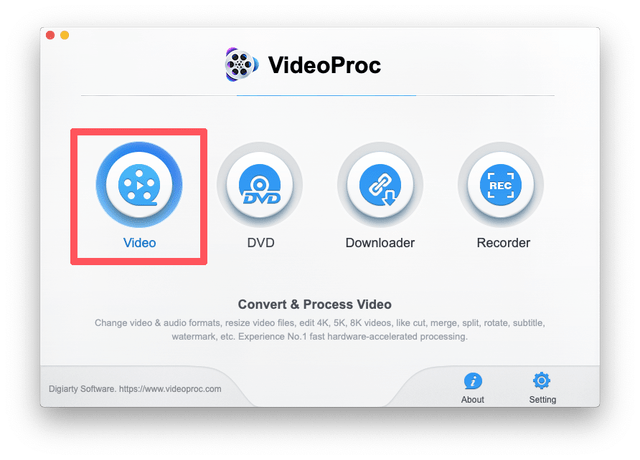
หลังจากนั้นอินเตอร์เฟซโปรแกรมจะเปิดขึ้น ทุกอย่างค่อนข้างเรียบง่ายและใช้งานง่ายแม้สำหรับผู้เริ่มต้น น่าเสียดายที่ปัจจุบันโปรแกรมยังไม่มีให้บริการในภาษารัสเซียดังนั้นผู้ใช้บางคนอาจประสบปัญหาในการใช้งานฟังก์ชั่นต่าง ๆ ของเครื่องมือแก้ไขและตัวแปลงนี้
ก่อนอื่นคุณต้องเพิ่มไฟล์ที่คุณจะใช้งานด้วย คุณสามารถลากพวกเขาไปยังพื้นที่สีขาวหรือใช้ปุ่มในแผงด้านบน:
- วีดีโอ– เพิ่มวิดีโอ
- โฟลเดอร์วิดีโอ– เพิ่มโฟลเดอร์ที่มีวิดีโอ (หากคุณมีภาพดีวีดีหรือคำบรรยายในไฟล์แยกต่างหาก)
- เพลง– เพลงหรือไฟล์เสียงอื่นๆ

เลือกไฟล์ที่ต้องการบนคอมพิวเตอร์ของคุณแล้วคลิกเปิด(เปิด).

เพิ่มวิดีโอแล้ว! ตอนนี้คุณสามารถดูพารามิเตอร์ (ความละเอียดรูปแบบระยะเวลา ฯลฯ ) คลิกปุ่มรูปแบบเป้าหมายเพื่อตั้งค่ารูปแบบผลลัพธ์
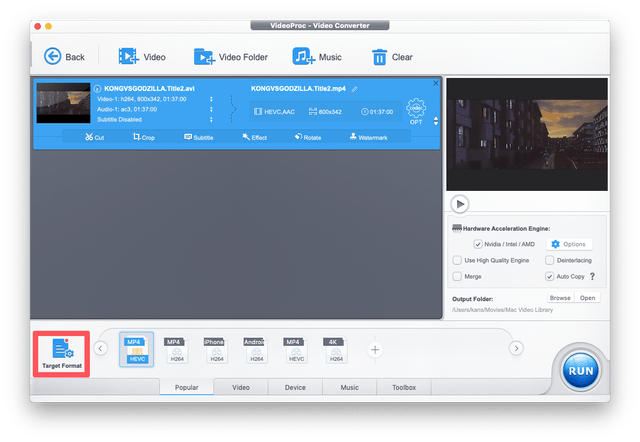
VideoProc มาพร้อมกับโปรแกรมที่แตกต่างกันมากกว่า 420 รายการที่ติดตั้งไว้ล่วงหน้าโปรไฟล์แบ่งออกเป็นหมวดหมู่ ขั้นแรก เลือกหมวดหมู่อุปกรณ์ของคุณ (Apple/Huawei/Samsung/Android/Sony ฯลฯ) เมื่อแปลงเป็น iPhone ให้เลือกอุปกรณ์ของ Apple.

ตอนนี้เลือกรุ่นเฉพาะเพื่อโปรแกรมได้เลือกตัวแปลงสัญญาณที่ถูกต้อง คุณสามารถใช้แถบเลื่อนทางด้านขวาเพื่อปรับสมดุลระหว่างคุณภาพและขนาดไฟล์ได้ ตามค่าเริ่มต้น จะมีการตั้งค่าความสมดุลที่เหมาะสมที่สุด แต่ในกรณีของเรา ไฟล์ต้นฉบับมีคุณภาพค่อนข้างต่ำ ดังนั้นเราจะปรับปรุงเล็กน้อย คลิกเสร็จสิ้นเพื่อบันทึกการเปลี่ยนแปลง

นั่นคือทั้งหมด! สามารถกดได้เลยวิ่งและแปลงไฟล์ หรือคุณสามารถแก้ไขวิดีโอหรือเพิ่มคำบรรยายได้
วิธีเพิ่มคำบรรยายลงในวิดีโอ
คลิกSubtutleในแผงแก้ไขใต้วิดีโอ
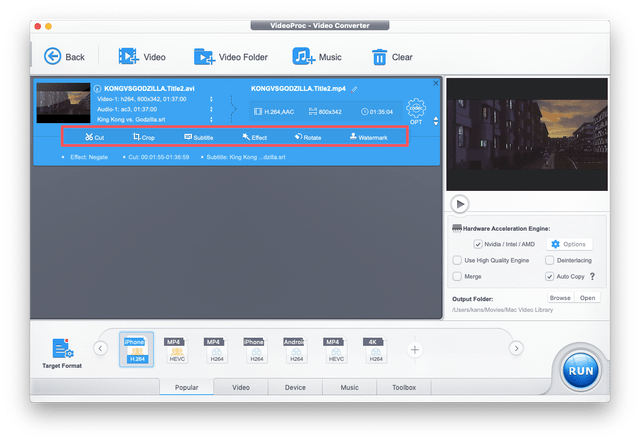
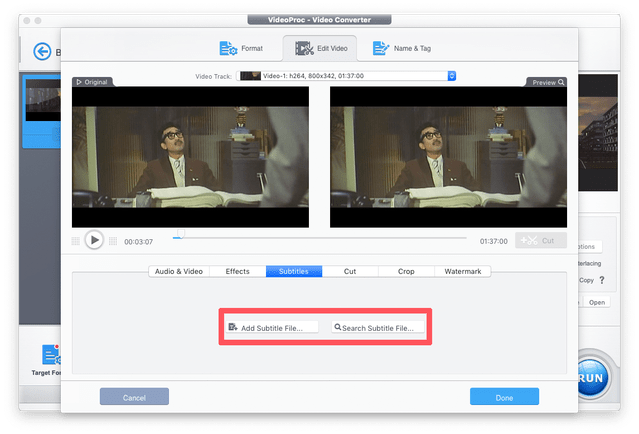
หน้าต่างจะเปิดขึ้นซึ่งคุณสามารถเลือกหนึ่งในสองตัวเลือก:
- เพิ่มไฟล์คำบรรยาย– หากคุณมีไฟล์ที่มีคำบรรยายอยู่แล้ว (.SRT, .SUB, .SBV ฯลฯ) ให้เลือกตัวเลือกนี้และแจ้งให้โปรแกรมทราบว่าไฟล์ที่ต้องการอยู่ที่ไหน
- ค้นหาคำบรรยาย– หากคุณไม่มีไฟล์ที่มีคำบรรยายคุณสามารถคลิกที่ปุ่มนี้และค้นหาไฟล์เหล่านั้นได้โดยตรงในโปรแกรม (คุณต้องเข้าถึงอินเทอร์เน็ต)
หากต้องการดาวน์โหลดคำบรรยาย ให้เลือกแท็บที่ต้องการ (ภาพยนตร์/ซีรีส์) ที่ด้านบนของหน้าต่าง จากนั้นป้อนชื่อและเลือกภาษาของคำบรรยาย (มีภาษารัสเซีย) คลิกค้นหาสำหรับการค้นหา
จากนั้นเลือกหนึ่งในตัวเลือกที่แนะนำ (จำนวนการดาวน์โหลดแต่ละรายการจะแสดงทางด้านขวา) แล้วคลิกดาวน์โหลด.

สิ่งนี้จะเสร็จสมบูรณ์ แต่ถ้าคุณต้องการคุณสามารถเปลี่ยนแบบอักษรและขนาดตัวอักษร อย่าลืมทำเครื่องหมายในช่องถัดจากเปิดใช้งานเพื่อเปิดใช้งานคำบรรยาย คุณยังสามารถเลือกที่จะแทรกคำบรรยายหรือบันทึกเป็นไฟล์แยก หากคุณต้องการดูไฟล์นี้ในโทรศัพท์ของคุณเราขอแนะนำคำบรรยายการต่อประสาน

คลิกเสร็จสิ้นเพื่อบันทึกการเปลี่ยนแปลง
การแก้ไข VideoProc
โปรแกรมนี้มีฟังก์ชั่นการแก้ไขอื่น ๆ อีกมากมายที่อาจเป็นประโยชน์กับคุณ:
เสียง & วีดีโอ– ที่นี่คุณสามารถหมุนหรือพลิกวิดีโอในแนวนอน เปลี่ยนความเร็วในการเล่น หรือปรับเสียงหากเสียงช้าหรือในทางกลับกัน ก่อนวิดีโอ

ผลกระทบ– ฟิลเตอร์หลายตัวและความสามารถในการปรับสีวิดีโอด้วยตนเอง

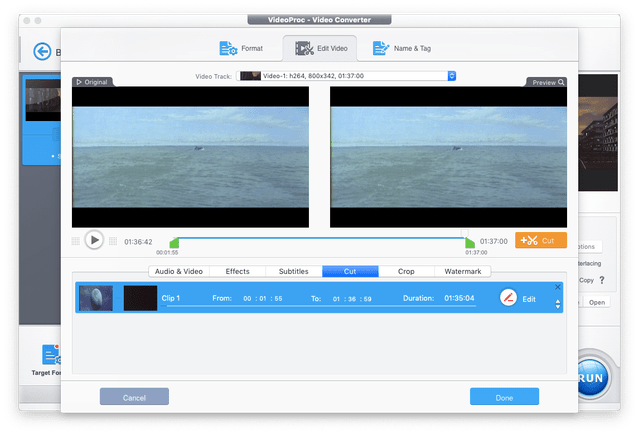
ตัด– การหั่น เครื่องมือนี้เหมาะอย่างยิ่งสำหรับการตัดคำนำและชื่อเรื่องออกเพื่อลดขนาดของวิดีโอเอาท์พุต
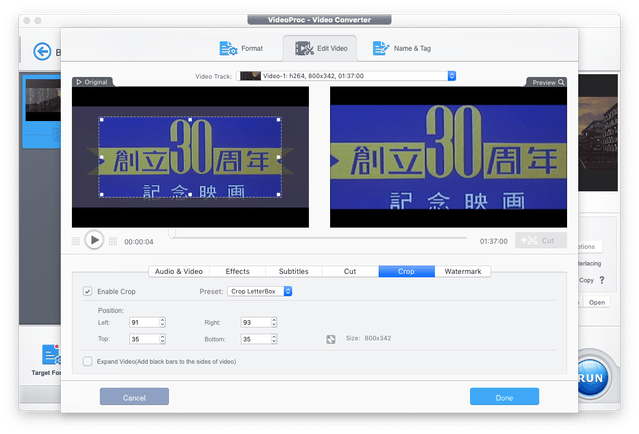
พืชผล– กรอบ.ด้วยความช่วยเหลือนี้ คุณสามารถลบกรอบสีดำรอบๆ วิดีโอ (หากมีอยู่ในไฟล์ต้นฉบับ) หรือเพิ่มกรอบเหล่านั้นหากจำเป็น รวมทั้งปรับเป็นอัตราส่วนภาพที่ต้องการหรือปรับขนาดรูปภาพได้ ทำเครื่องหมายที่ช่องถัดจากเปิดใช้งานการครอบตัดเพื่อทำการเปลี่ยนแปลง
ลายน้ำ– ลายน้ำ. เขียนข้อความที่คุณต้องการ ปรับแบบอักษรและขนาด และเลือกตำแหน่งที่จะวางบนหน้าจอ
การส่งออก
เมื่อคุณได้ทำการเปลี่ยนแปลงทั้งหมดแล้วต้องการคุณสามารถส่งออกได้ เราได้ทำการตั้งค่าทั้งหมดตั้งแต่เริ่มต้นแล้ว ดังนั้นตอนนี้คุณเพียงแค่ต้องแน่ใจว่าคุณได้เปิดใช้งานการเร่งความเร็วกราฟิก/CPU โดยใช้เทคโนโลยีโปรแกรมเร่งความเร็วฮาร์ดแวร์. หลังจากนั้นให้คลิกวิ่งเพื่อเริ่มส่งออก
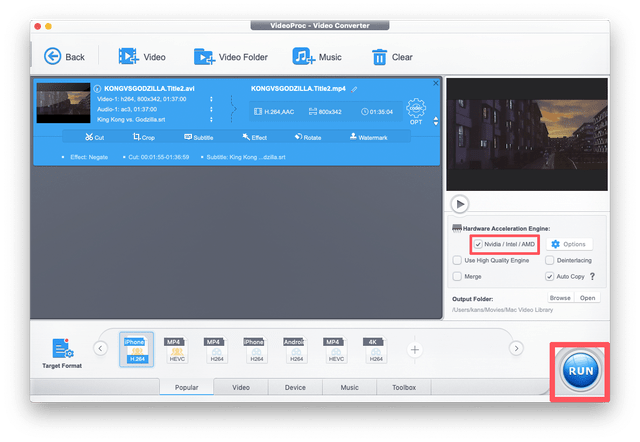
แค่นั้นแหละ! ยังคงมีเพียงรอการสิ้นสุดการเรนเดอร์ ในกรณีของเราใช้เวลาน้อยกว่า 5 นาทีในการแปลงวิดีโอเป็นเวลา 1.5 ชั่วโมงบน MacBook Air

วิดีโอที่ได้สามารถส่งไปยัง iPhone (เช่นผ่าน AirDrop) และรับชมได้โดยไม่ต้องเชื่อมต่ออินเทอร์เน็ต
จำได้ว่าคุณสามารถรับโปรแกรมนี้ได้ฟรีจนถึงวันที่ 20 กุมภาพันธ์เท่านั้นดังนั้นหากคุณต้องการโปรแกรมแปลงวิดีโอ iPhone ให้มีส่วนร่วมในแบบร่างของรุ่นลิขสิทธิ์!