หนึ่งในอุปกรณ์ยอดนิยมในยุคของเราคือ iPhone อุปกรณ์นี้ทำงานในห้องผ่าตัด

โอนย้ายผู้ติดต่อไปยังซิมการ์ด (แหกคุก)
ก่อนที่คุณจะคัดลอกผู้ติดต่อไปยังซิมการ์ดในทำนองเดียวกันมันควรจะสังเกตได้ทันทีว่ามันเหมาะสำหรับอุปกรณ์ที่มีการเจลเบรค หากสมาร์ทโฟนไม่“ แฮ็ค” คุณสามารถดำเนินการตามวิธีถัดไป
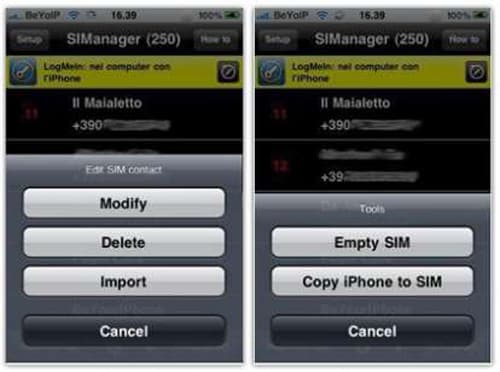
ดังนั้นวิธีคัดลอกผู้ติดต่อจาก iPhone โดยไม่ต้องความช่วยเหลือจากผู้เชี่ยวชาญ? ทุกอย่างง่ายสำหรับสิ่งนี้คุณต้องติดตั้งโปรแกรมเก่าที่เรียกว่า "SIManager" ขอแนะนำให้ดาวน์โหลดเวอร์ชั่น "1.7" เนื่องจากใช้งานได้ค่อนข้างเสถียร
อินเทอร์เฟซโปรแกรมใช้งานง่ายดังนั้นด้วยแม้แต่มือใหม่ก็สามารถจัดการได้ เนื่องจากผู้ใช้ต้องการคัดลอกผู้ติดต่อจาก iPhone ไปยังซิมการ์ดคุณต้องคลิกที่ปุ่ม "คัดลอก iPhone กับซิม"
ข้อเสียข้อเดียวเท่านั้นที่จำเป็นแหกคุกบน iPhone ควรสังเกตว่าการ จำกัด จำนวนตัวอักษรและฟิลด์ที่อนุญาตสำหรับการจัดเก็บใน Simka อาจใช้ได้ แอปพลิเคชันฟรี แต่ผู้พัฒนาได้เพิ่มการโฆษณา
คัดลอกผู้ติดต่อโดยไม่ต้องเจลเบรค
ผู้ใช้ที่มี iPhone โดยไม่มีการเจลเบรคมีงานเล็ก ๆ น้อย ๆ ที่ต้องทำเนื่องจากไม่มีวิธีคัดลอกที่อยู่ติดต่อโดยตรง แน่นอนคุณสามารถเขียนตัวเลขทั้งหมดด้วยตนเองและบันทึกไว้ใน Simka แต่นี่เป็นงานที่หนักดังนั้นจึงควรพิจารณาบริการของบุคคลที่สาม
ผู้เชี่ยวชาญแนะนำให้ใช้วิธีใดวิธีหนึ่งต่อไปนี้:
- แอปพลิเคชั่น My Backup สำรอง
- ถ่ายโอนโดยใช้ iTunes
นี่ไม่ใช่วิธีที่สะดวกมาก แต่ไม่มีทางเลือกอื่นดังนั้นกวีต้องตัดสินใจเลือกวิธี โปรดทราบว่าการถ่ายโอนอาจใช้เวลาตั้งแต่ 30 วินาทีถึง 3 นาที
โปรแกรมสำหรับการโอนตัวเลข
ก่อนที่คุณจะคัดลอกผู้ติดต่อคุณต้องไปที่เว็บไซต์“ itunes.apple.com” แล้วค้นหาโปรแกรมสำรองข้อมูลรายชื่อติดต่อของฉัน หลังจากติดตั้งโปรแกรมข้อความจะปรากฏขึ้นเพื่อขอการเข้าถึงผู้ติดต่อ หากต้องการทำงานต่อไปคุณต้องคลิกที่ปุ่ม "อนุญาต"
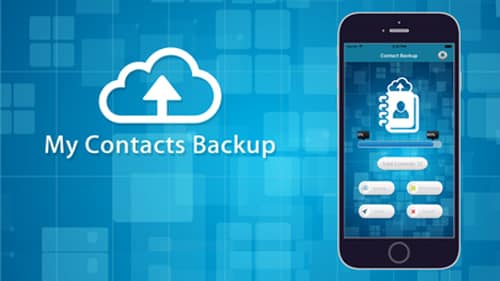
โปรแกรมจะกำหนดหมายเลขให้โดยอัตโนมัติผู้ติดต่อบน iPhone ในการคัดลอกหมายเลขคลิกปุ่ม“ สำรองข้อมูล” จะใช้เวลาหลายนาที (ทุกอย่างขึ้นอยู่กับจำนวนระเบียนในอุปกรณ์) เพื่อประมวลผลข้อมูล
ในขั้นตอนถัดไปคุณต้องคลิกที่ปุ่มอีเมล หลังจากนั้นรายชื่อผู้ติดต่อในรูปแบบไฟล์จะถูกอัพโหลดไปยังบริการอีเมล ในฟิลด์ "ถึง" ควรระบุที่อยู่อีเมลของคุณ ตอนนี้เหลือเพียงคลิกที่ปุ่ม "ส่ง"
หลังจากซิมการ์ดถูกตั้งค่าเป็นสมาร์ทโฟนเครื่องอื่นผู้ใช้ต้องดาวน์โหลดไฟล์ที่ส่งไปยังอีเมลที่ระบุก่อนหน้านี้เท่านั้น หากต้องการนำเข้าผู้ติดต่อให้เลือกไฟล์ VCF ที่คัดลอกมาจากกล่องอีเมล อย่าลืมว่าจำนวนตัวอักษรในชื่อของผู้รับมี จำกัด ดังนั้นชื่อสามารถย่อ
แอปพลิเคชัน iTunes
เพื่อเริ่มกระบวนการคัดลอกผู้ติดต่อคุณต้องซิงค์อุปกรณ์กับคอมพิวเตอร์ของคุณผ่าน iTunes วิธีนี้ช่วยให้คุณสามารถย้ายหมายเลขจากการ์ดไปยัง iPhone และในทางกลับกัน
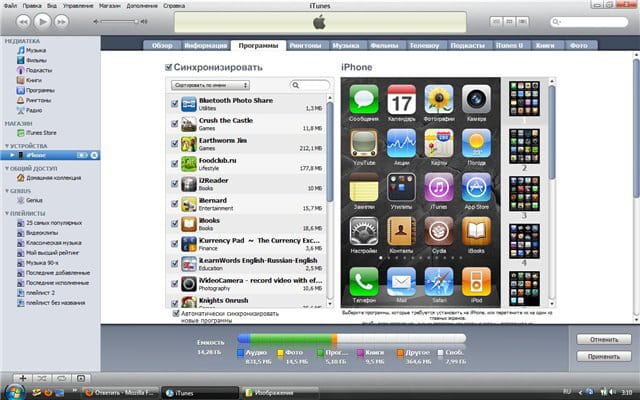
คุณต้องใช้สาย USB ก่อนเชื่อมต่ออุปกรณ์มือถือกับคอมพิวเตอร์ หลังจากนั้นใน iTunes คุณต้องเลือก iPhone ที่เชื่อมต่อ เมื่ออุปกรณ์เปิดอยู่คุณจะต้องคลิกที่ปุ่ม "ข้อมูล" ตอนนี้คุณควรรอให้กระบวนการซิงโครไนซ์เสร็จสมบูรณ์
ในขั้นตอนถัดไปขอแนะนำให้ผู้ใช้ทำเครื่องหมายที่ช่อง เมื่อรายการเปิดขึ้นคุณจะต้องเลือกหนึ่งในบริการที่มีอยู่ ได้แก่
- ที่อยู่ติดต่อของ Google;
- ที่อยู่ติดต่อของ Windows;
- ที่ติดต่อ Outlook
รายการนี้อาจมีบริการเพิ่มเติม หลังจาก 2-3 นาทีรายชื่อจะถูกดาวน์โหลดไปยังบริการที่เลือก
ตอนนี้มันยังคงเชื่อมต่ออุปกรณ์ใหม่หลังจากนั้นสำเนาของรายการจะถูกดาวน์โหลดจากคลาวด์ ผู้ติดต่อจะต้องย้ายไปที่ซิมการ์ดที่เลือก
โอนหมายเลขจากซิมการ์ด
เจ้าของ iPhone ควรที่จะเข้าใจวิธีการถ่ายโอนผู้ติดต่อจากซิมการ์ดไปยังอุปกรณ์ ในความเป็นจริงแม้แต่สามเณรสามารถจัดการกับการคัดลอกตัวเลข คุณต้องป้อนการตั้งค่าจากนั้นเลือก "เมลที่อยู่ปฏิทิน"

เมื่อแอปพลิเคชั่นเปิดขึ้นมาคุณจะต้องคลิกที่ปุ่ม หมายเลขทั้งหมดจะถูกโอนไปยังอุปกรณ์ เวลาคัดลอกขึ้นอยู่กับจำนวนรายการ
เพื่อไม่ให้ถ่ายโอนผู้ติดต่อจากซิมและแบ็คอย่างต่อเนื่องขอแนะนำให้ซิงก์กับ iCloud ทำให้สามารถเรียกคืนจำนวนสมาชิกได้ตลอดเวลา
คำแนะนำวิดีโอสำหรับถ่ายโอนผู้ติดต่อจาก iPhone ไปยังซิมการ์ด
ข้อสรุป
กระบวนการถ่ายโอนผู้ติดต่อไปยังซิมการ์ดจาก iPhoneแตกต่างอย่างสิ้นเชิงกับสมาร์ทโฟนอื่น เพื่อรับมือกับงานที่คุณต้องทำงานเล็กน้อย หากคุณไม่ต้องการ "แฮ็ก" อุปกรณ์มือถือของคุณคุณต้องใช้ iTunes นี่คือตัวเลือกที่ดีที่สุดโดยเฉพาะอย่างยิ่งสำหรับผู้เริ่มต้น
จะเป็นการดีที่แน่นอนประสาน iPhone กับบริการคลาวด์ จากนั้นทุกเวลาจะสามารถคัดลอกหมายเลขไปยังสมาร์ทโฟนเครื่องใดก็ได้รวมถึงขั้นตอนการกู้คืนในกรณีที่อุปกรณ์เสียหาย