แม่แบบเป็นคุณสมบัติที่ยอดเยี่ยมสำหรับการทำงานกับเอกสารในแอพอย่าง Pages และ Keynote อย่างน้อยก็ในโปรแกรม Mail
ใช้เวลาเล็กน้อยในการสร้างเทมเพลตใน Mail และในภายหลังจะช่วยให้คุณประหยัดเวลาได้มาก
ด้านล่างนี้เราจะแสดงวิธีสร้างและใช้แม่แบบใน Mail บน Mac
วิธีสร้างเทมเพลต
ในการเริ่มต้น ให้เปิดเมลบน Mac ของคุณแล้วคลิกข้อความใหม่บนแถบเครื่องมือเพื่อสร้างเทมเพลต
กรอกข้อมูลที่จำเป็นทั้งหมด (รวมถึงเนื้อหาของจดหมาย) ที่ควรอยู่ในเทมเพลต เมื่อเสร็จแล้ว ให้เลือกจากแถบเมนูไฟล์>รักษาหรือเพียงแค่ปิดอีเมลและบันทึกเมื่อได้รับแจ้ง
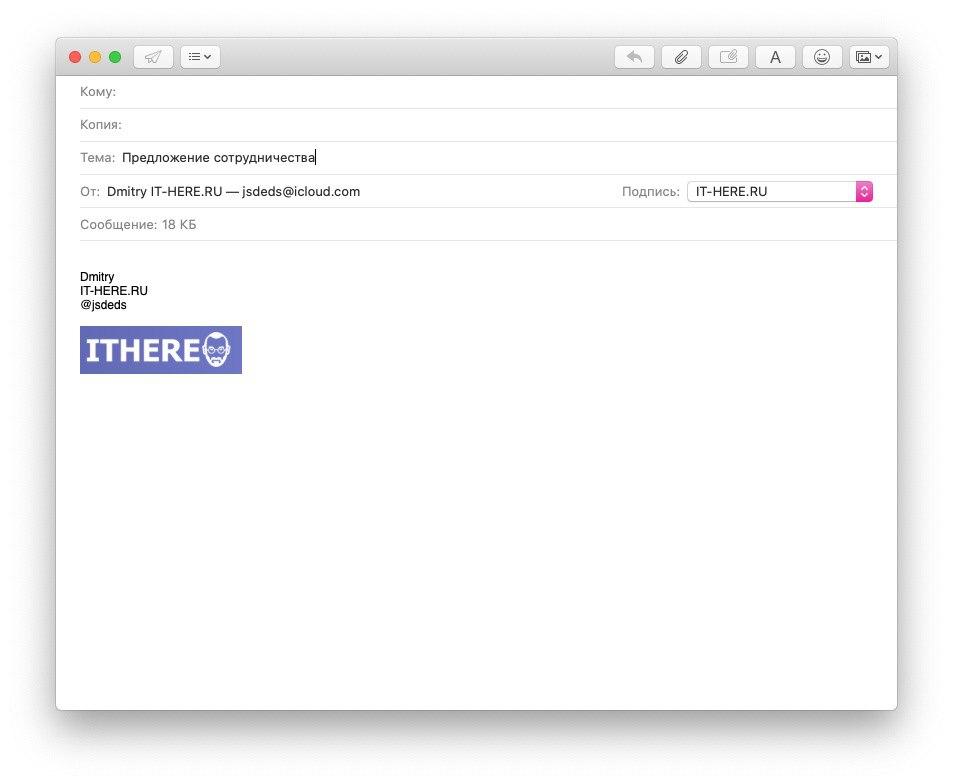

จดหมายของคุณจะถูกบันทึกไว้ในโฟลเดอร์ฉบับร่าง
ที่เก็บแม่แบบ
คุณสามารถปล่อยให้เทมเพลตของคุณเป็นแบบร่าง แต่เป็นการดีกว่าที่จะสร้างกล่องแยกสำหรับพวกเขา
เลือกส่วนจากเมนูด้านซ้ายบนของฉัน Macและคลิกที่ไอคอนบวก. หากคุณต้องการสร้างกล่องจดหมายสำหรับบัญชีใดบัญชีหนึ่ง ให้เลือกกล่องจดหมายนั้น และเลือกในแถบเมนูไฟล์>ใหม่กล่อง. จากนั้นเลือกตำแหน่งสำหรับลิ้นชัก
ตั้งชื่อให้กล่อง ตัวอย่างเช่น "เทมเพลต" หากคุณวางแผนที่จะใช้เทมเพลตจำนวนมากการสร้างหลาย ๆ กล่องจะดีกว่า ตัวอย่างเช่น "แม่แบบลูกค้า", "แม่แบบงาน" ฯลฯ
คลิกตกลง.
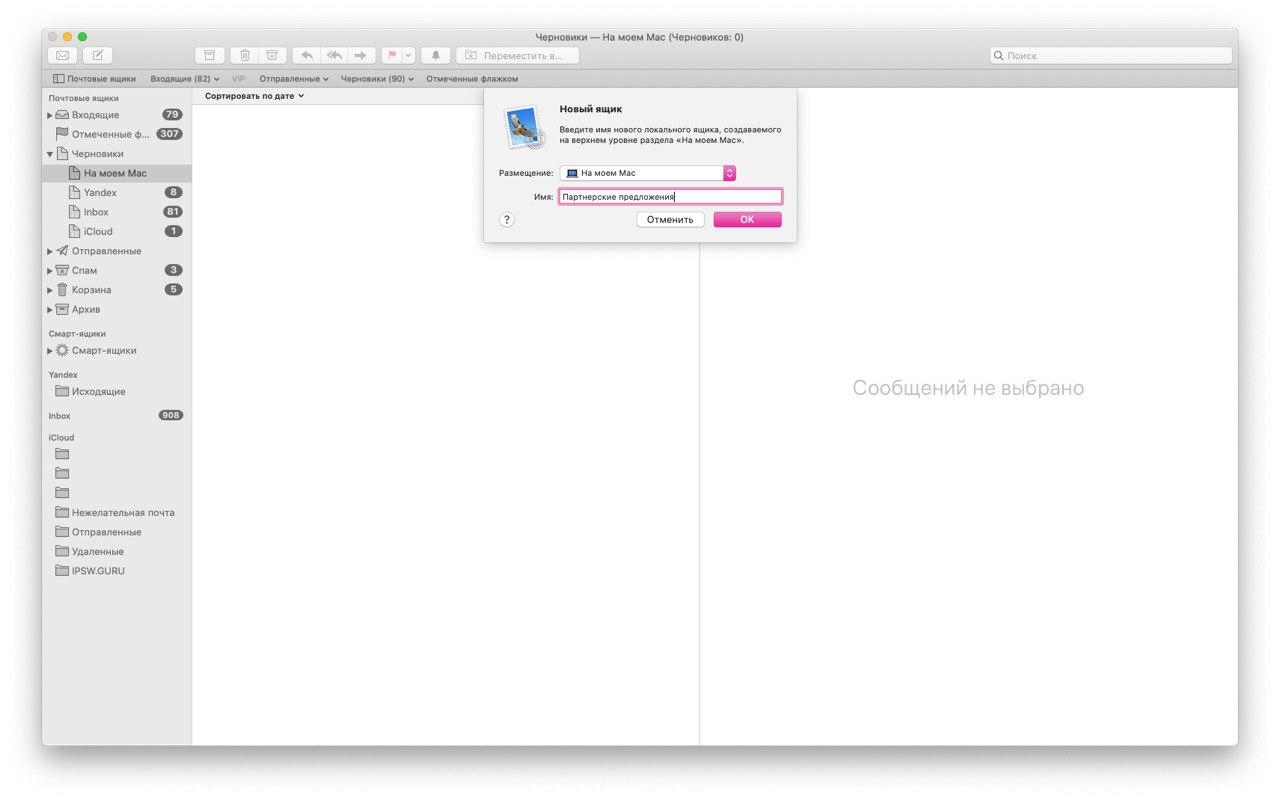

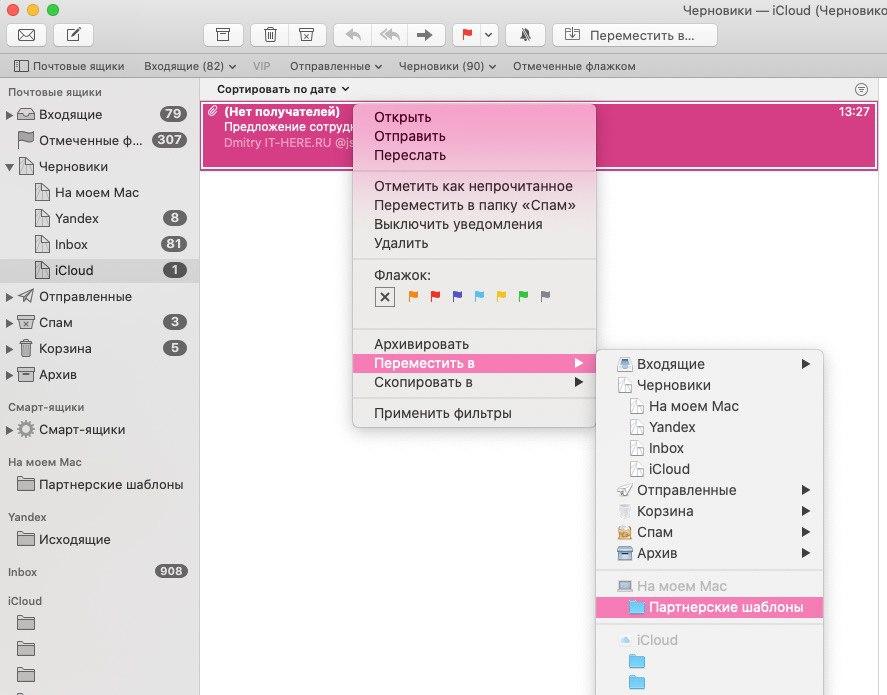
หลังจากนั้นกลับไปที่ร่างจดหมายและย้ายแม่แบบของคุณไปยังกล่องที่สร้างขึ้น สามารถทำได้หลายวิธี
- ลากตัวอักษรในกล่องใหม่
- คลิกที่จดหมายคลิกขวาเมาส์ ให้เลือกย้ายไปที่แล้วเลือกกล่องที่สร้างขึ้น
- บนแถบเมนู คลิกข่าวสาร, เลือกย้ายไปที่แล้วเลือกกล่องที่สร้างขึ้น

วิธีใช้เทมเพลต
เมื่อทุกอย่างถูกตั้งค่าคุณสามารถใช้เทมเพลตของคุณได้!
คลิกที่เทมเพลตคลิกขวาเมาส์แล้วเลือกส่งอีกครั้ง. คุณสามารถเลือกจากแถบเมนูได้เช่นกันข่าวสาร>ส่งอีกครั้ง.


เทมเพลตของคุณจะเปิดขึ้นมาซึ่งคุณสามารถเลือกผู้รับและทำการเปลี่ยนแปลงได้ถ้าจำเป็น หลังจากนั้นคุณสามารถส่งจดหมาย
มันง่ายมากใช่ไหม
เพื่อไม่ให้พิมพ์ข้อความซ้ำทุกครั้งคุณสามารถสร้างเทมเพลตและใช้งานได้ ยิ่งกว่านั้นจะใช้เวลาเพียงไม่กี่นาที