
</ img>
จอแสดงผลแล็ปท็อป USB ภายนอกนี้เป็นตัวอย่างที่ชัดเจนของอุปกรณ์ที่สร้างขึ้นโดยผู้ที่ชื่นชอบ
ห้าเหตุผลในการซื้อ Mobile Pixels DUEX Plus:
- ความสามารถในการใช้หน้าจอที่สองกับแล็ปท็อปในโหมดมือถือ
- สถานการณ์การใช้งาน 3 แบบ (หน้าจอเพิ่มเติม, การทำซ้ำหน้าจอพร้อมกับการนำเสนอ, จอภาพแยกต่างหากพร้อมขาตั้งในแนวตั้ง);
- ขนาดเดียวกับแล็ปท็อป ultraportable
- ของขวัญที่ดีสำหรับคนรักแกดเจ็ต
- ราคาสมเหตุสมผลเทียบได้กับราคาสมาร์ทโฟนทั่วไป
สองเหตุผลที่จะไม่ซื้อ Mobile Pixels DUEX Plus:
- คุณไม่จำเป็นต้องมีจอภาพที่สองไม่ว่าในสถานการณ์ใดก็ตาม
- คุณไม่พร้อมที่จะคนจรจัดด้วยแม่เหล็กและเห็นพวกมันบนฝาแล็ปท็อป
มือถือพิกเซล DUEX Plus
13.3 '' แล็ปท็อปแสดงผลแบบปรับเปลี่ยนได้
จอแสดงผล FullHD จาก Mobile Pixels ซึ่งตัดสินใจสร้างสรรค์จอแสดงผลแบบพกพาภายนอกสำหรับแล็ปท็อปขึ้นมาใหม่ และทำให้ใช้งานได้สะดวกที่สุดเท่าที่จะเป็นไปได้ ใช้งานได้กับ Windows และ MacOS เชื่อมต่อกับแล็ปท็อปผ่าน USB (รวมพลังงาน) ด้วยการออกแบบอันชาญฉลาดพร้อมแม่เหล็กบนเลื่อน ทำให้สามารถยึดติดกับฝาแล็ปท็อปได้อย่างมั่นคง แต่หากจำเป็นก็สามารถหมุนได้ 180 องศาเพื่อนำเสนอหรือถอดออกและติดตั้งไว้ข้างแล็ปท็อปในแนวตั้งได้อย่างง่ายดาย
ดูเอ็กซ์ พลัส
ดูเอ็กซ์ไลท์
ดูเอ็กซ์ ทรีโอ

+100 ผลผลิต
</ img>
ประวัติเล็กน้อย
จอภาพแบบพกพาเครื่องแรกที่ปรากฏในระดับชั้นเรียนประมาณปี 2010 หลังจากที่ข้อกำหนด USB นำเสนอความสามารถในการถ่ายโอนพลังงาน Samsung เป็นหนึ่งในคนกลุ่มแรก ๆ ที่สังเกตเห็น HP นำเสนอโมเดลสำหรับลูกค้าองค์กร แต่บ่อยครั้งที่จอภาพภายนอกกลายเป็นช่องที่ค่อนข้างแคบพร้อมความต้องการเฉพาะของลูกค้า ด้วยเหตุนี้ Asus จึงได้ตั้งหลักในตลาดเฉพาะกลุ่ม โดยอัปเดตและสนับสนุนกลุ่มผลิตภัณฑ์จอภาพแบบพกพาเป็นประจำ (เรายังมีบทวิจารณ์สองสามรายการ: MB168B และ MB168B+ และ ZenScreen GO MB16AP) ฉันพยายามใช้จอภาพภายนอก แต่อย่างใดก็ไม่ได้ผล ฉันยังลองใช้ iPad เป็นจอภาพภายนอกด้วย ฉันจำได้ว่าฟีเจอร์นี้ปรากฏใน MacOS เมื่อสองสามปีที่แล้วและพร้อมใช้งานสำหรับ MacBooks ในปี 2018 ในแง่หนึ่ง แนวคิดนี้ดูน่าสนใจ: iPad เชื่อมต่อเป็นหน้าจอที่ 2 แบบไร้สาย ในทางกลับกัน มันยังต้องการพลังงานและจุดยืน และด้วยความเชื่อมโยงเช่นนี้ ทุกอย่างจึงช้าอย่างไม่น่าเชื่อ ฉันจึงละทิ้งการทดลองเหล่านี้
มันคืออะไร

</ img>
จอภาพภายนอก DUEX Plus ของมือถือPixels สนใจฉันด้วยเหตุผลหลายประการ ประการแรก นำเสนอโซลูชันการออกแบบที่ชาญฉลาดและจัดการทั้งความสะดวกในการพกพา (จอแสดงผลติดตั้งที่ด้านหลังของแล็ปท็อป และง่ายต่อการเคลื่อนย้ายและกางออก/หดในการเคลื่อนไหวครั้งเดียว) และพลังงาน ประการที่สองมันมีขนาดเท่ากับ MacBook ขนาด 13 นิ้ว (แนวทแยง DUEX Plus 13.3″ และยังมีรุ่น DUEX Lite ด้วย 12.5″) สุดท้ายนี้ ข้อดีอีกประการหนึ่งคือผู้ผลิตมุ่งเน้นไปที่อุปกรณ์เหล่านี้เพียงอย่างเดียวและไม่ได้ผลิตสิ่งอื่นใดอีก ในทางปฏิบัติ สตาร์ทอัพดังกล่าวสร้างขึ้นบนพื้นฐานของความหลงใหลและความปรารถนาที่จะแก้ไขปัญหาเดียว แต่การลงมือทำด้วยความเฉลียวฉลาด มักจะได้รับผลลัพธ์ที่ดี ฉันยังรู้สึกทึ่งกับความเป็นไปได้ในการเปลี่ยนแปลงจอแสดงผลอีกด้วย นอกจากนี้ยังมีไดรเวอร์สำหรับ Windows และ MacOS สามารถทำงานร่วมกับสมาร์ทโฟน Samsung ในโหมด Dex และกับคอนโซลเกม Nintendo Switch ซึ่งขยายกลุ่มเป้าหมายได้ดี ลักษณะทางเทคนิคของจอแสดงผลนั้นเรียบง่าย: ความละเอียด FullHD, ความสว่าง 300 nits, การใช้พลังงาน 4.5 วัตต์และความถี่การสแกนเล็กน้อยที่ 60 เฮิรตซ์ มีอินพุต USB-C สองช่องและปุ่มสัมผัสบนตัวเครื่องสำหรับควบคุมเมนู (ใช่ มีเมนูง่ายๆ สำหรับควบคุมความสว่าง)
มีอะไรในกล่อง
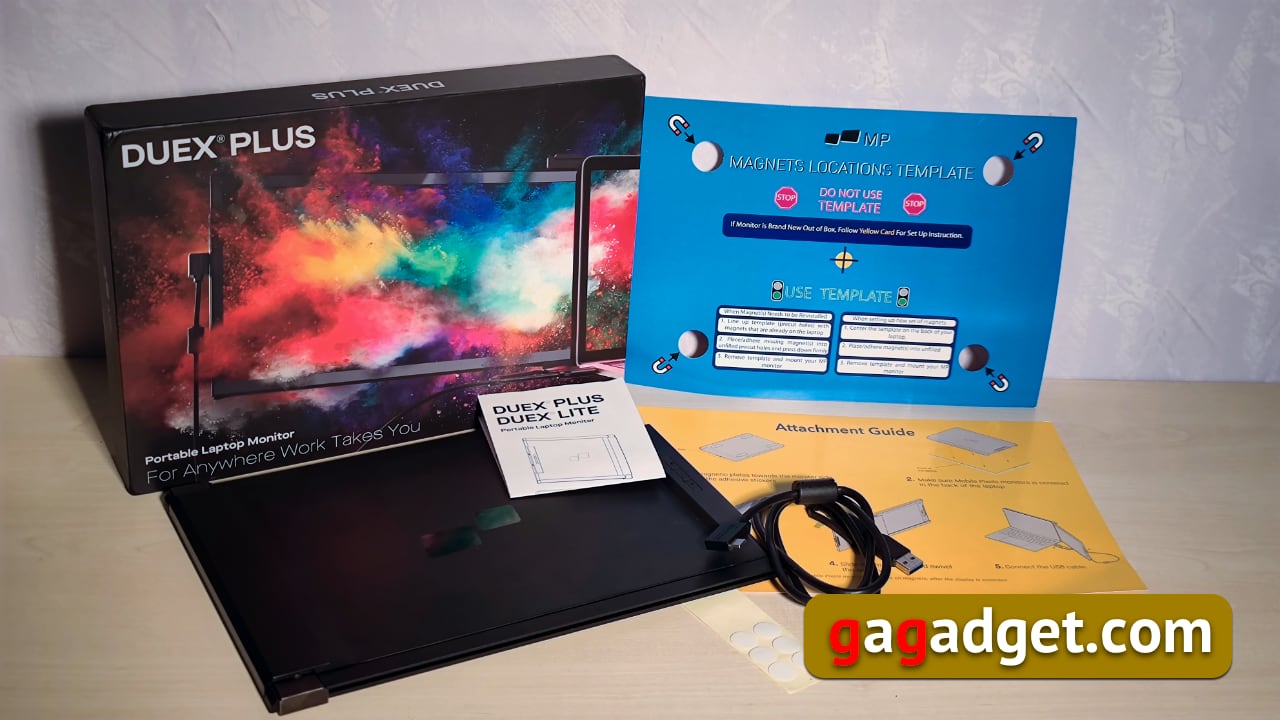
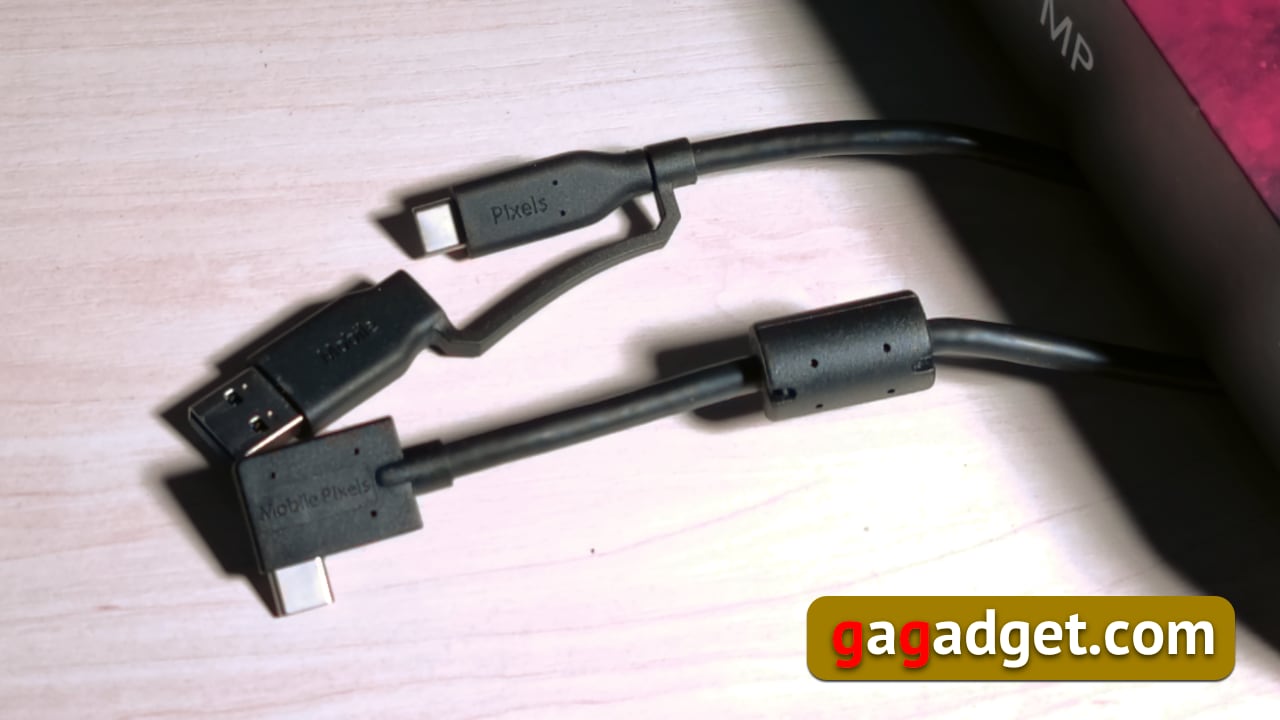
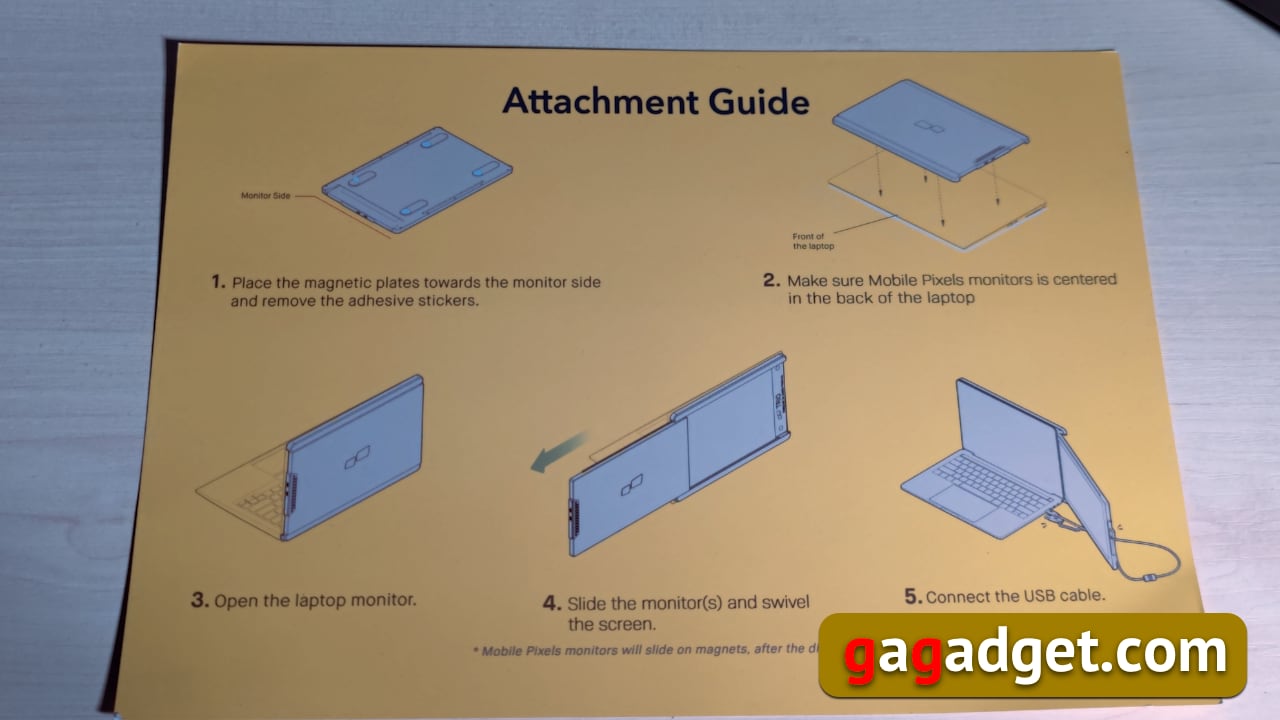
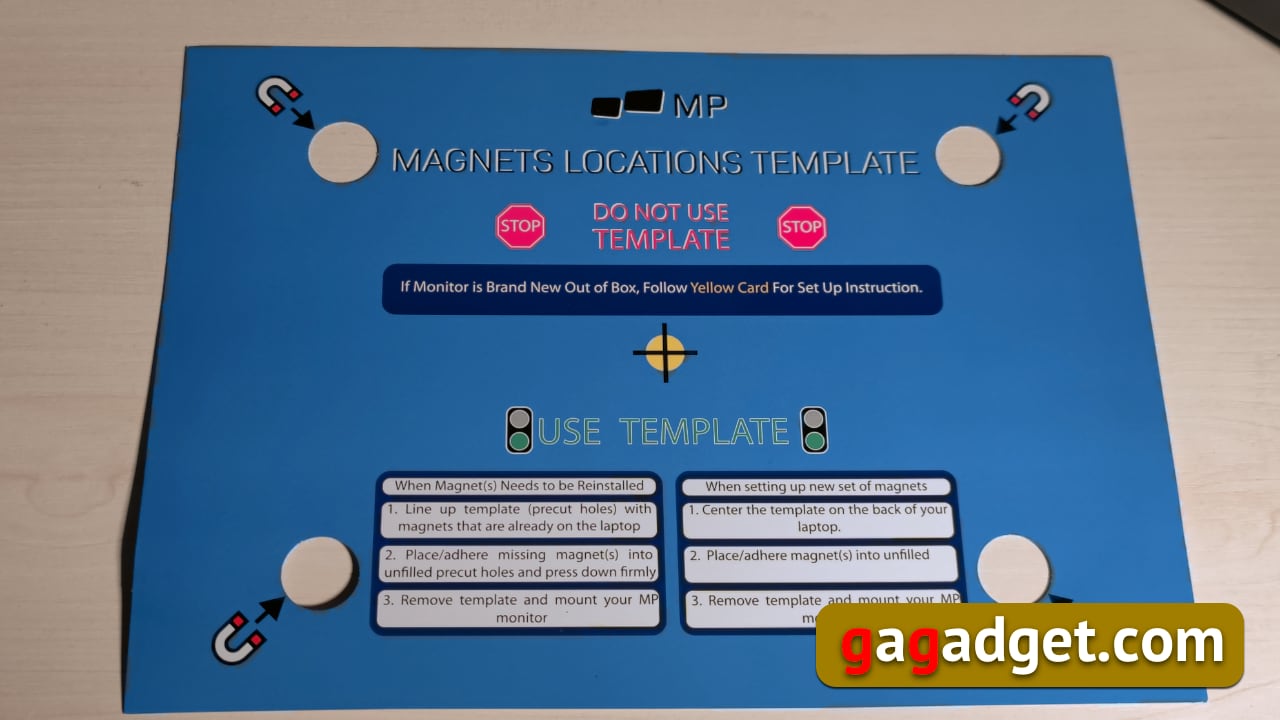
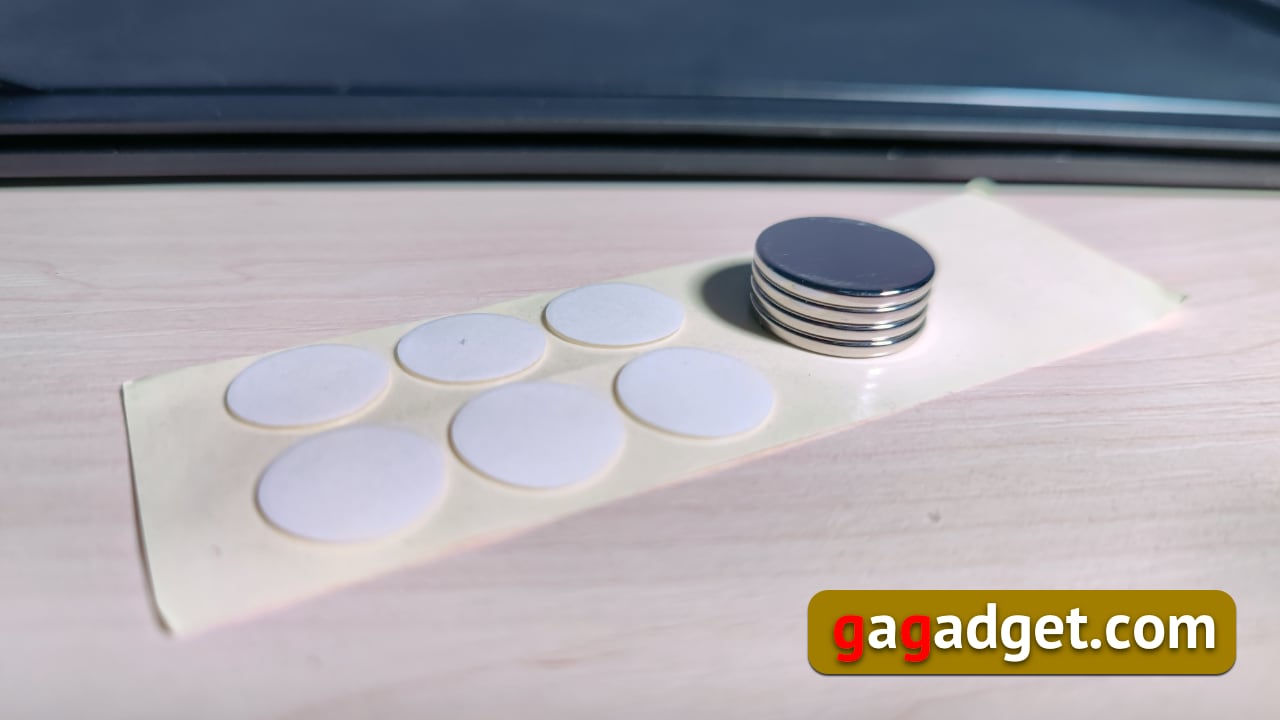
นอกจากจอภาพแล้ว ในกล่องยังมีสาย USB อีกด้วย(ปลายด้านหนึ่งคือ USB-C อีกด้านหนึ่งมีอะแดปเตอร์ไฮบริดที่ให้คุณเชื่อมต่อกับทั้ง USB-C และ USB-A แบบดั้งเดิม) หนังสือเล่มเล็กพร้อมคำแนะนำในการติดตั้ง แม่เหล็กนีโอไดเมียมแรงสูง 4 อัน 20x2 มม. ชุดหนึ่งชุด จุดเจลสำหรับติดแม่เหล็ก จำนวน 12 จุด (ตอนแรกกังวลว่าจะหาไม่ได้ในอนาคต แต่หาได้ง่าย โดยค้นหาคำว่า “กาวจุดเจลหยดสำหรับลูกโป่ง” นี่แหละคือพื้นที่ใน ซึ่งใช้ในประเทศของเราตามที่ปรากฏ) อย่างไรก็ตาม แม่เหล็กก็หาซื้อได้ง่ายเช่นกัน หากคุณทำแม่เหล็กพังหรือทำหาย ก็ต้องเสียเงินเป็นเพนนี มีกระดาษ A4 อีก 2 แผ่น หนึ่งประกอบด้วยการเตือนสถานการณ์การใช้งานจอภาพและรหัส QR สำหรับการดาวน์โหลดไดรเวอร์ แผ่นที่สองคือ… เทมเพลตสำหรับการวางตำแหน่งแม่เหล็กที่ถูกต้องบนฝาหลังของแล็ปท็อป
</ img>
</ img>
</ img>
</ img>
</ img>


รูปลักษณ์ภายนอกและการติดตั้ง
</ img>

</ img>

</ img>
</ img>

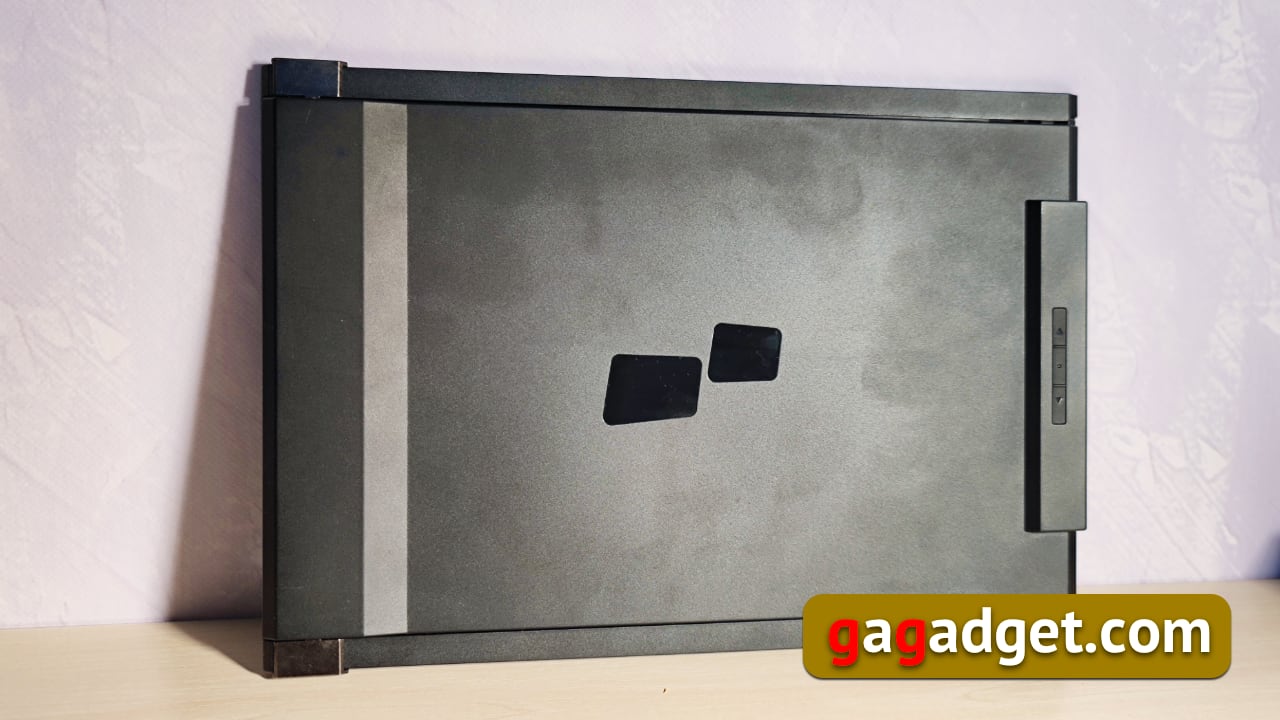
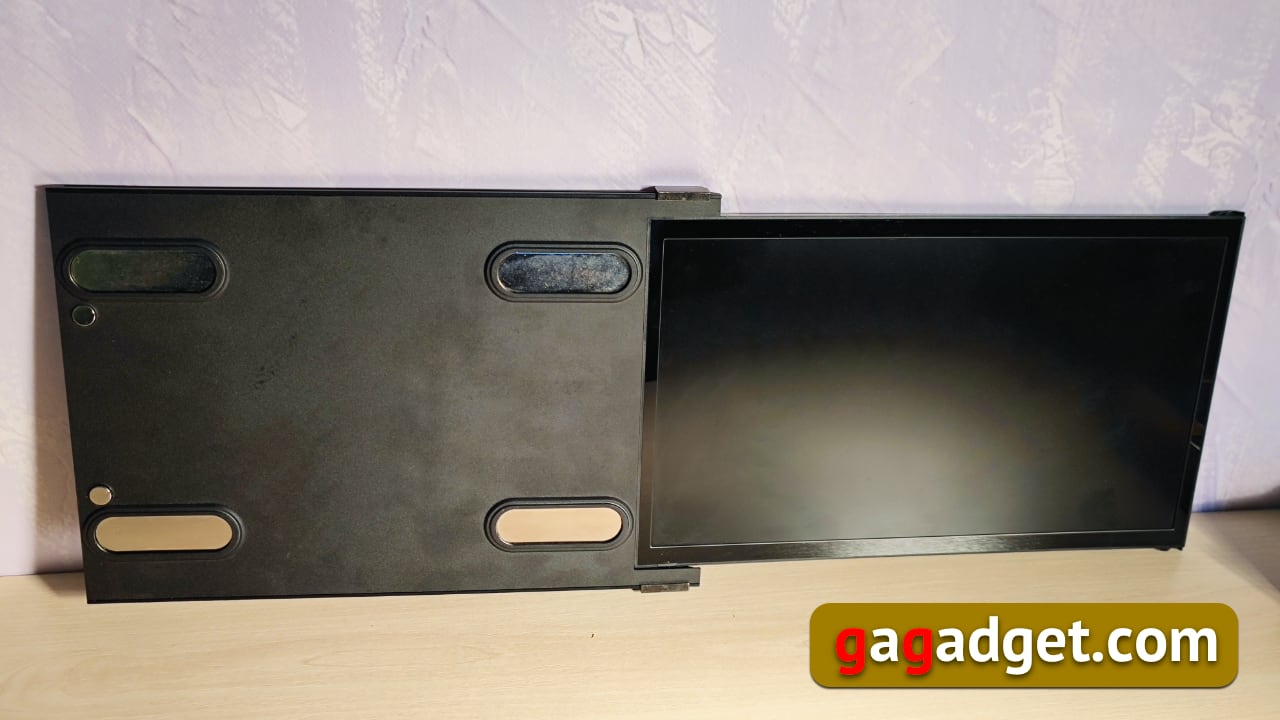
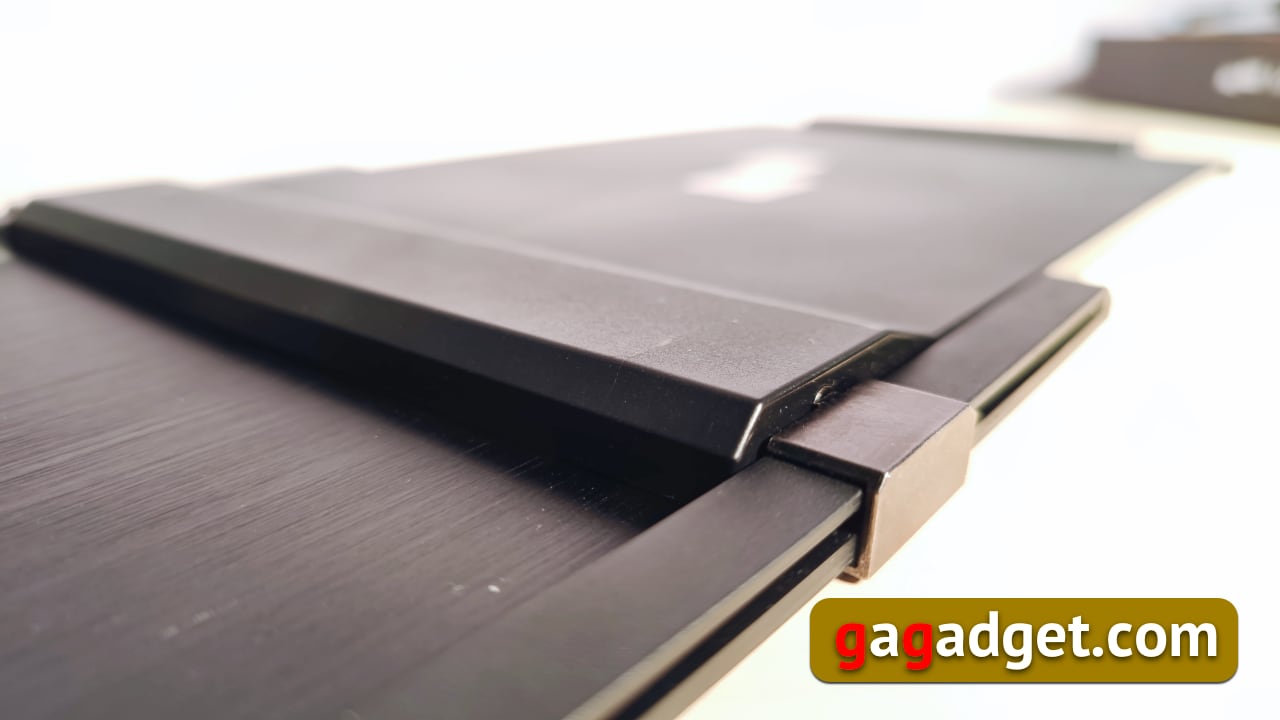
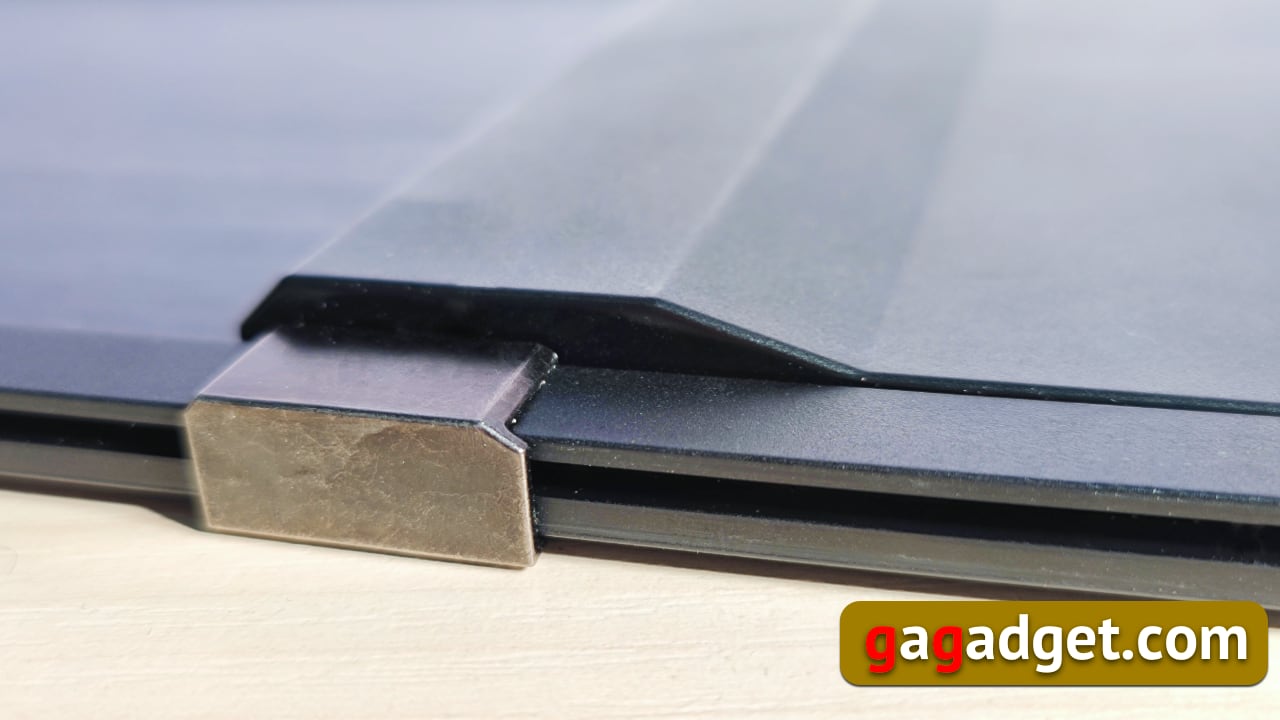
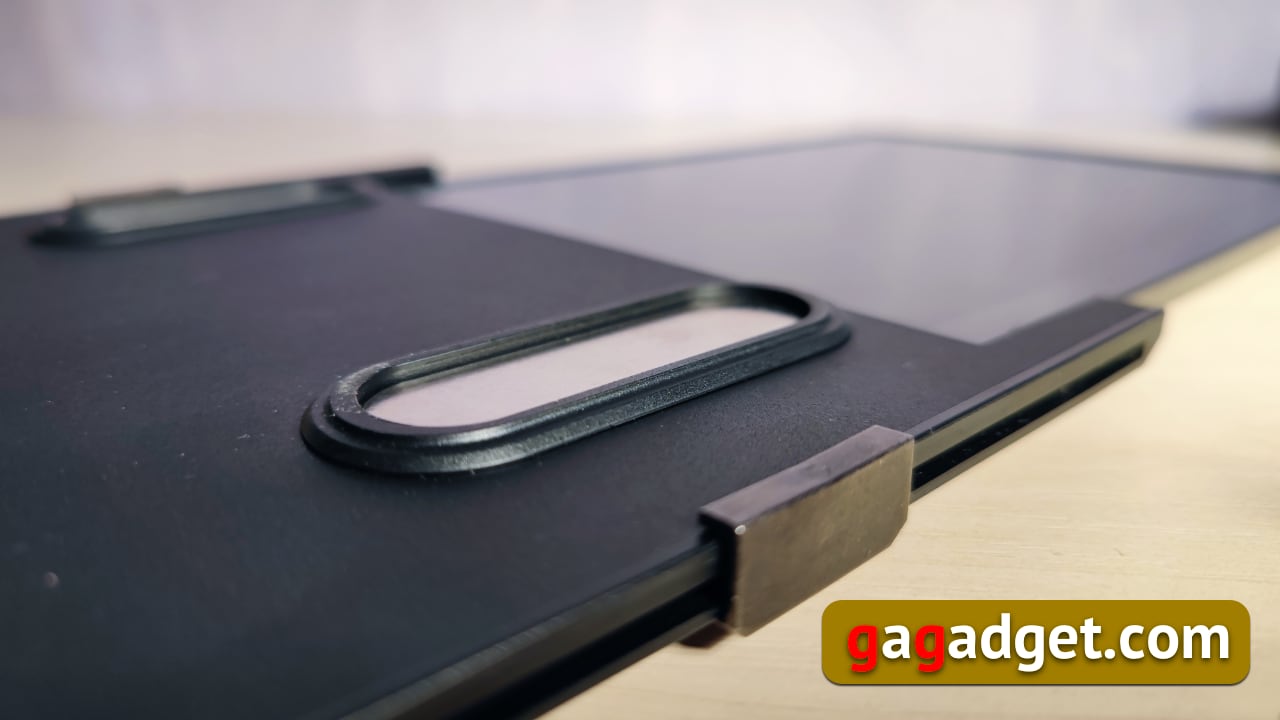
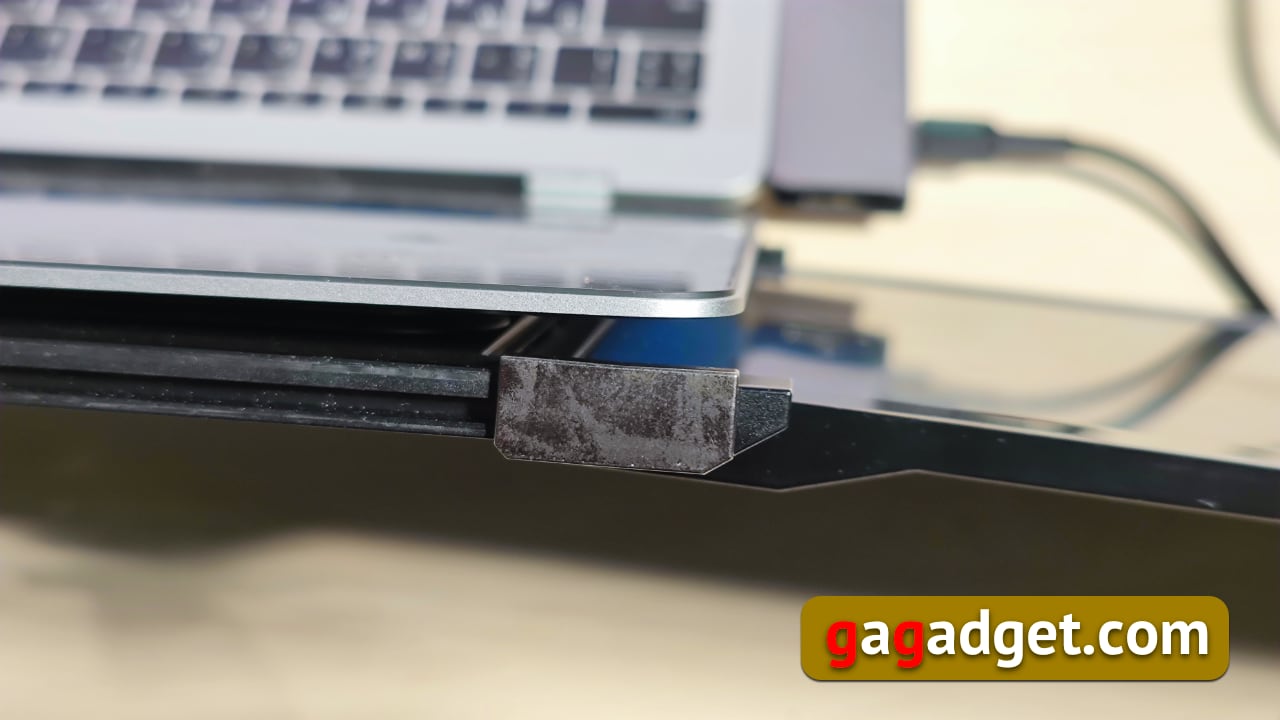
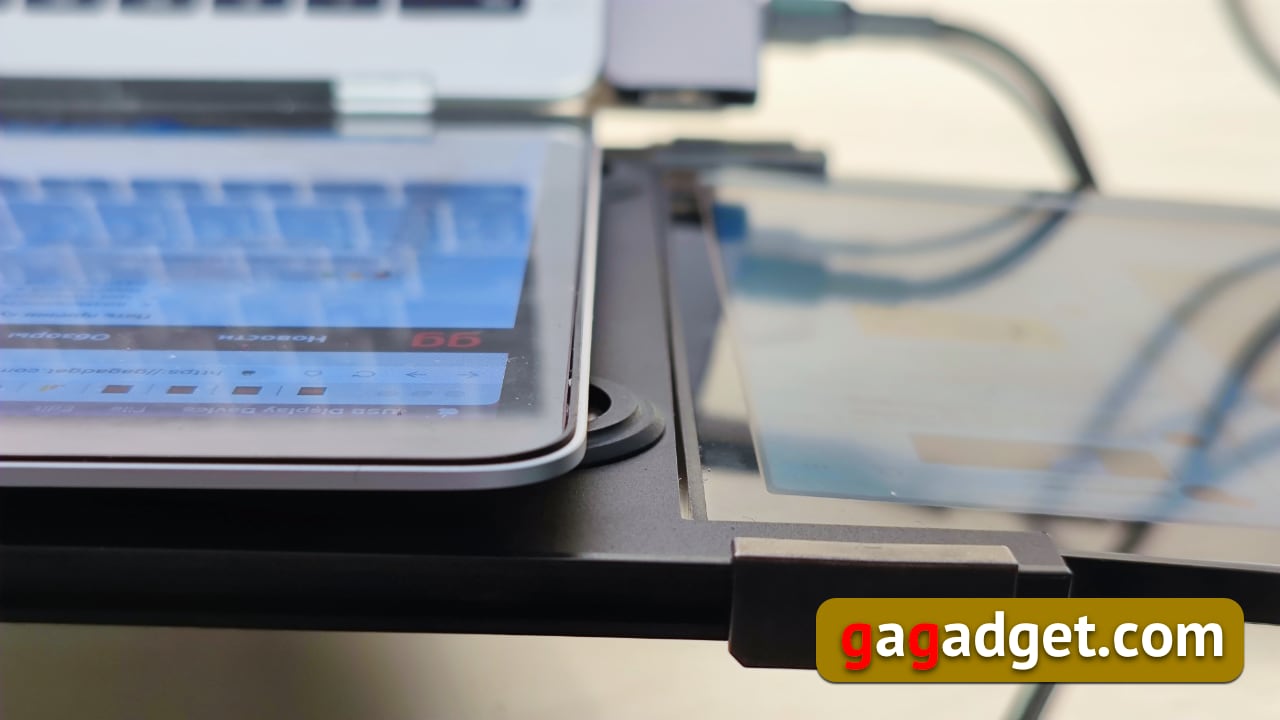
ด้วยความเรียบง่ายของการออกแบบและความเบาการติดตั้งเป็นครั้งแรกที่ทุกอย่างดูผิดปกติเกินไปที่จะไม่ผ่าน แต่ที่นี่คำแนะนำด้วยภาพมาช่วย จำเป็นต้องใช้เพียงครั้งเดียวเพราะทุกอย่างง่ายมาก (บางทีคุณอาจมีจิตใจที่ดีกว่าฉันและคุณจะไม่ต้องการเลย) เคล็ดลับการออกแบบคือจอแสดงผลจะเคลื่อนที่บนสไลด์ แต่มีอิสระในการเคลื่อนไหวมากขึ้นด้วยสไลด์อีก 4 อันพร้อมแม่เหล็ก ด้วยเหตุนี้ จอแสดงผลจึงสามารถเคลื่อนห่างจากพื้นผิวของฝาปิดได้ไม่กี่เซนติเมตร
</ img>
</ img>
</ img>


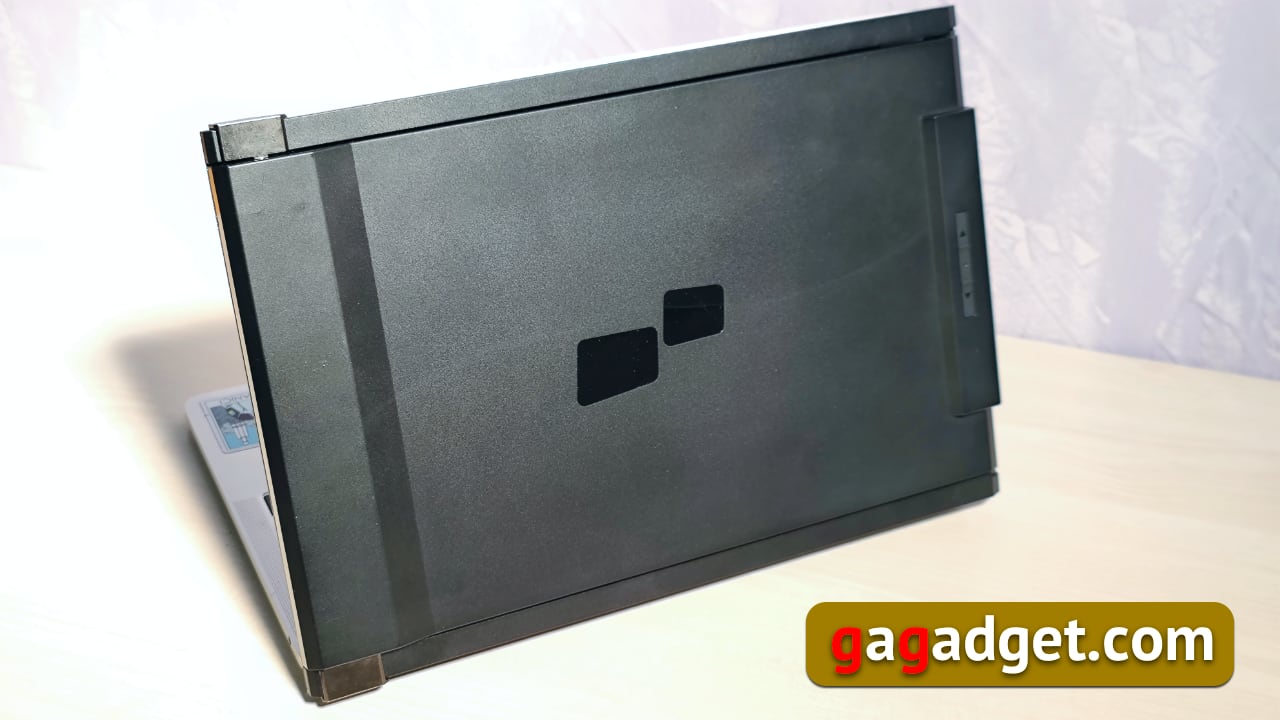
หากยังไม่เสร็จสิ้น ส่วนหนึ่งของหน้าจอก็จะเป็นปิดฝาแล็ปท็อป การติดตั้งหน้าจอนั้นง่ายดาย: นำจุดเจลติดไว้บนแม่เหล็ก ติดตั้งแม่เหล็กที่กึ่งกลางของสไลด์ (ใช้แผ่นที่มีแม่แบบ) ปล่อยพื้นผิวที่สองของจุดเจล และติดโครงสร้างทั้งหมดเข้ากับ ปกหลังของแล็ปท็อป เพียงเท่านี้คุณก็สามารถปลดหน้าจอออกได้แล้ว - แม่เหล็กจะยังคงอยู่ที่ฝาหลัง สิ่งที่เหลืออยู่คือการติดตั้งไดรเวอร์และคุณก็พร้อมที่จะทำงาน (ผู้ผลิตไม่แนะนำให้เชื่อมต่อจอภาพก่อนที่จะติดตั้งไดรเวอร์)
</ img>

</ img>
</ img>


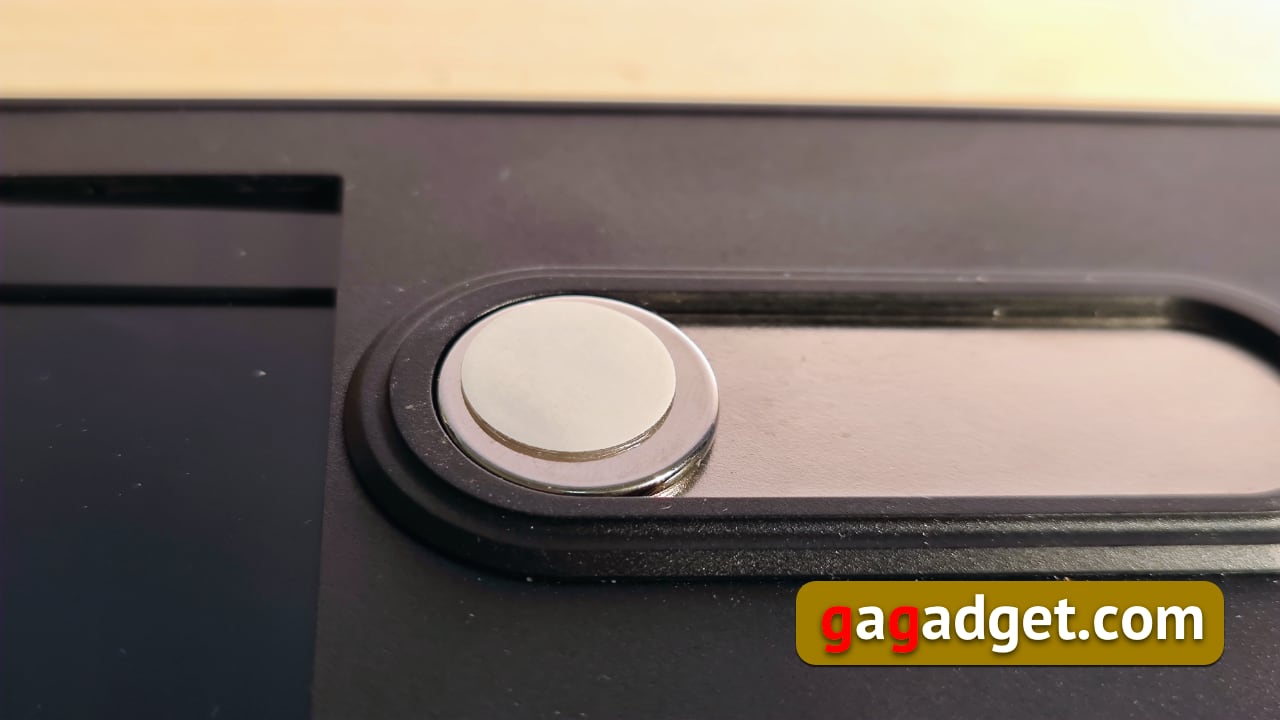
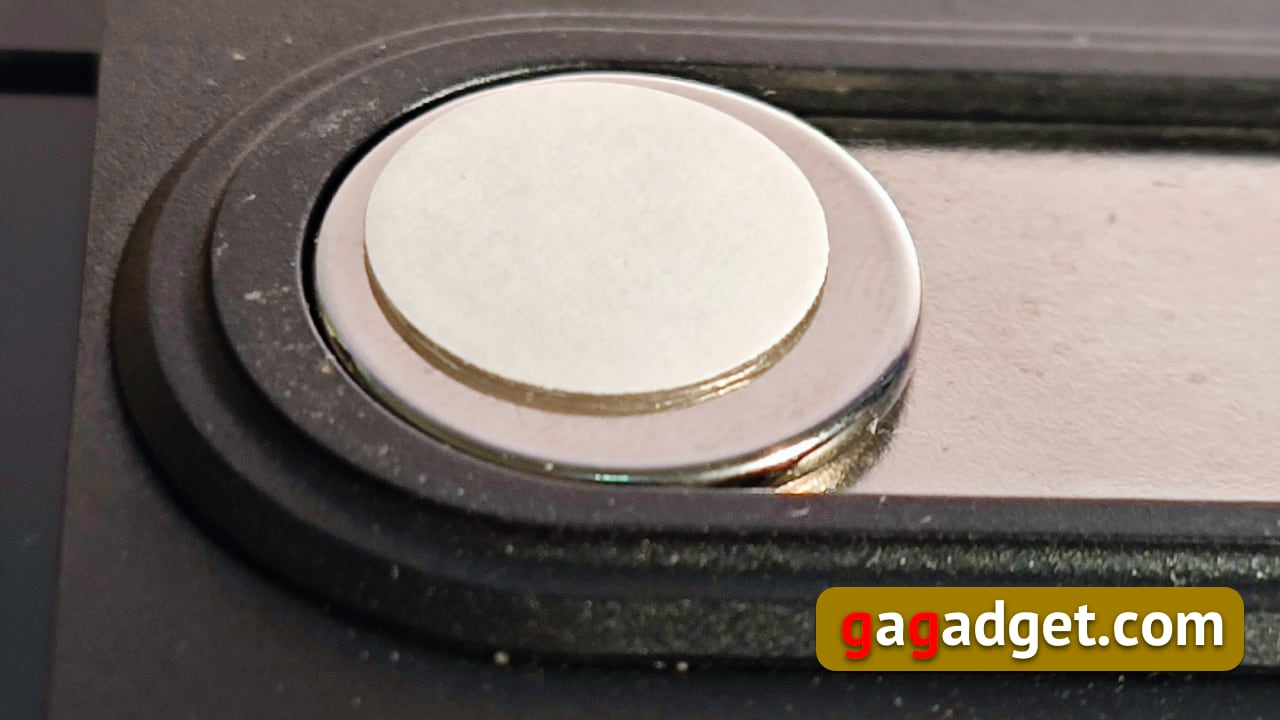
การกระจัดเพิ่มเติมนี้ทำได้ด้วยการออกแบบที่ชาญฉลาดที่ช่วยให้แม่เหล็กสามารถเคลื่อนที่ภายในรางแนวนอนได้ พวกเขาทั้งหมดเคลื่อนไหวในเวลาเดียวกัน (ซึ่งเป็นเหตุผลว่าทำไมจึงเป็นสิ่งสำคัญที่จะตั้งระยะห่างที่ถูกต้องจากกันและกันโดยใช้แผ่นแม่แบบ) ในกรณีนี้ แม่เหล็กจะเคลื่อนไปตามแผ่นโลหะอย่างง่ายดายและจับจอภาพไว้บนฝาแล็ปท็อป ในทางกลับกัน หากจำเป็น ให้ถอดจอภาพออกจากฝาแล็ปท็อปโดยสมบูรณ์ โดยทิ้งแม่เหล็กไว้บนเจลเวลโครบนฝา
</ img>
</ img>


หากไม่มีจอภาพที่แนบมา ฝาแล็ปท็อปอาจดูไม่สวยสำหรับบางคน แต่นั่นเป็นราคาที่ต้องจ่ายสำหรับการใช้จอภาพแบบพกพานี้

</ img>
</ img>

คุณสมบัติการปรับแต่ง (สำหรับ macOS)
เด็กสามารถรับมือกับการติดตั้งไดรเวอร์ได้ แต่เป็นครั้งแรกที่ฉันต้องรีบูต MacBook เมื่อติดตั้งซอฟต์แวร์ อย่างไรก็ตาม คำแนะนำนี้เตือนฉันอย่างตรงไปตรงมาเกี่ยวกับเรื่องนี้
หลังจากรีบูต คุณสามารถเชื่อมต่อจอแสดงผลและในการตั้งค่าหน้าจอ ให้เลือกว่าด้านใดของหน้าจอ MacBook จะเป็นจอแสดงผลภายนอก
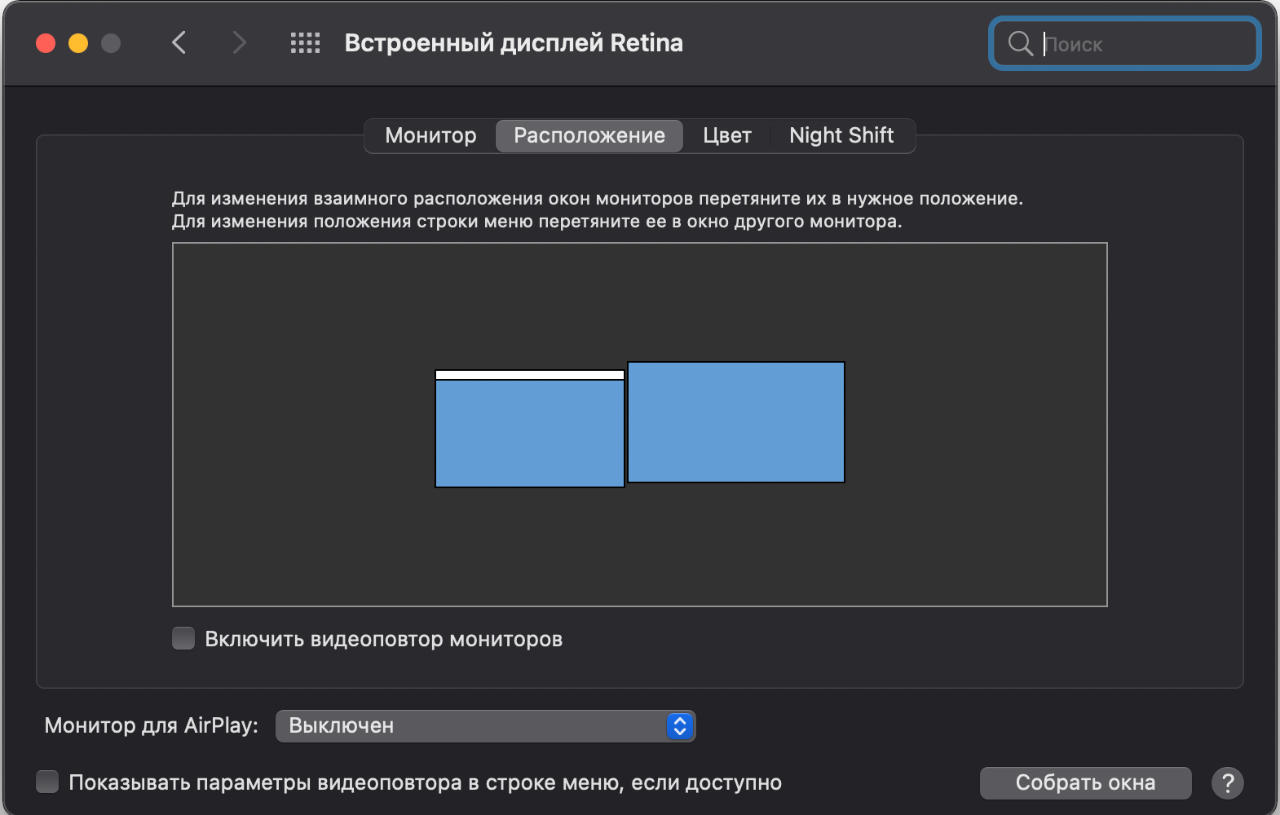
</ img>
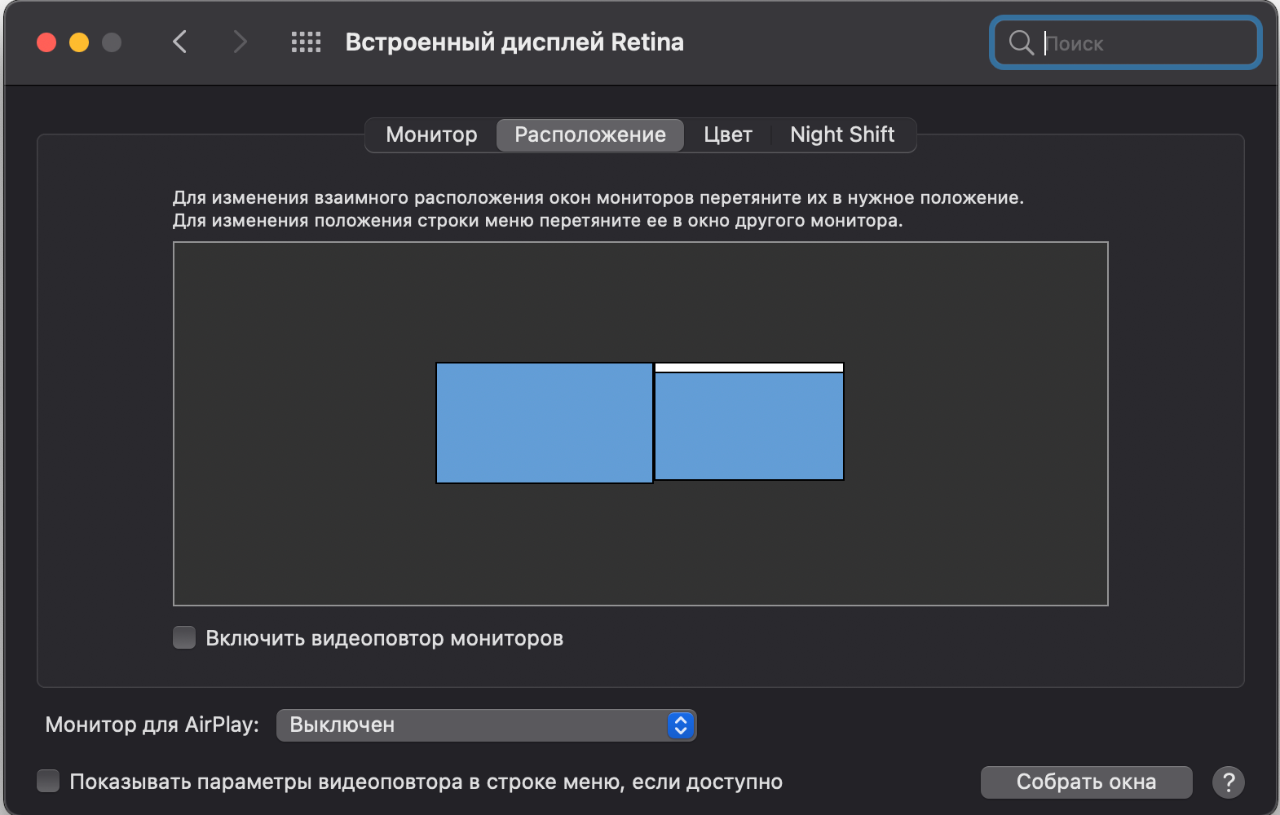
</ img>
เอาล่ะ! ตอนนี้ฉันมีจอแสดงผลที่สองพร้อมการตั้งค่าของตัวเองแล้ว!
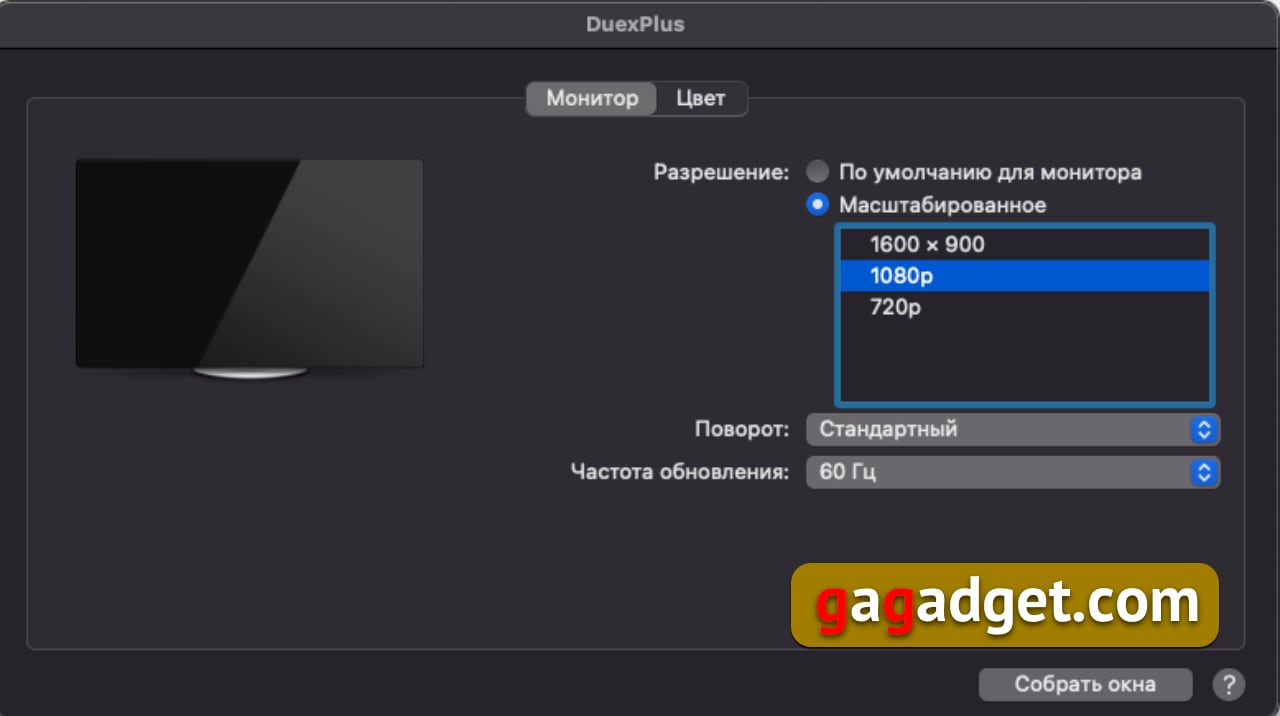
</ img>
จอภาพมีเมนูง่ายๆ ของตัวเอง ซึ่งควบคุมด้วยปุ่มสามปุ่มบนตัวเครื่อง สามารถมองเห็นขั้วต่อ USB-C ได้ 2 ช่องในบริเวณใกล้เคียง เหตุใดจึงมีสองคนฉันยังไม่เข้าใจ - อันหนึ่งใช้สำหรับแหล่งจ่ายไฟเท่านั้นส่วนที่สองอนุญาตให้ทั้งเปิดเครื่องมอนิเตอร์และส่งภาพดังนั้นแน่นอนว่าฉันใช้มันเท่านั้น

</ img>
สามโหมดการทำงาน
ข้อดีของ DUEX Plus ได้แก่ความอเนกประสงค์ในการใช้งานเป็นสิ่งที่ฉันไม่เคยพบมาก่อน ประการแรก สามารถพับเก็บไว้บนฝาหลังของแล็ปท็อป และดึงออกมาเมื่อจำเป็นในการเคลื่อนไหวครั้งเดียว นอกจากนี้ยังสามารถอยู่ทางซ้ายหรือทางขวาของหน้าจอแล็ปท็อปก็ได้ ในที่สุดฉันก็ปล่อยมันไว้ทางซ้ายเพียงเพราะ MacBook มีเอาต์พุต USB ทางด้านซ้าย
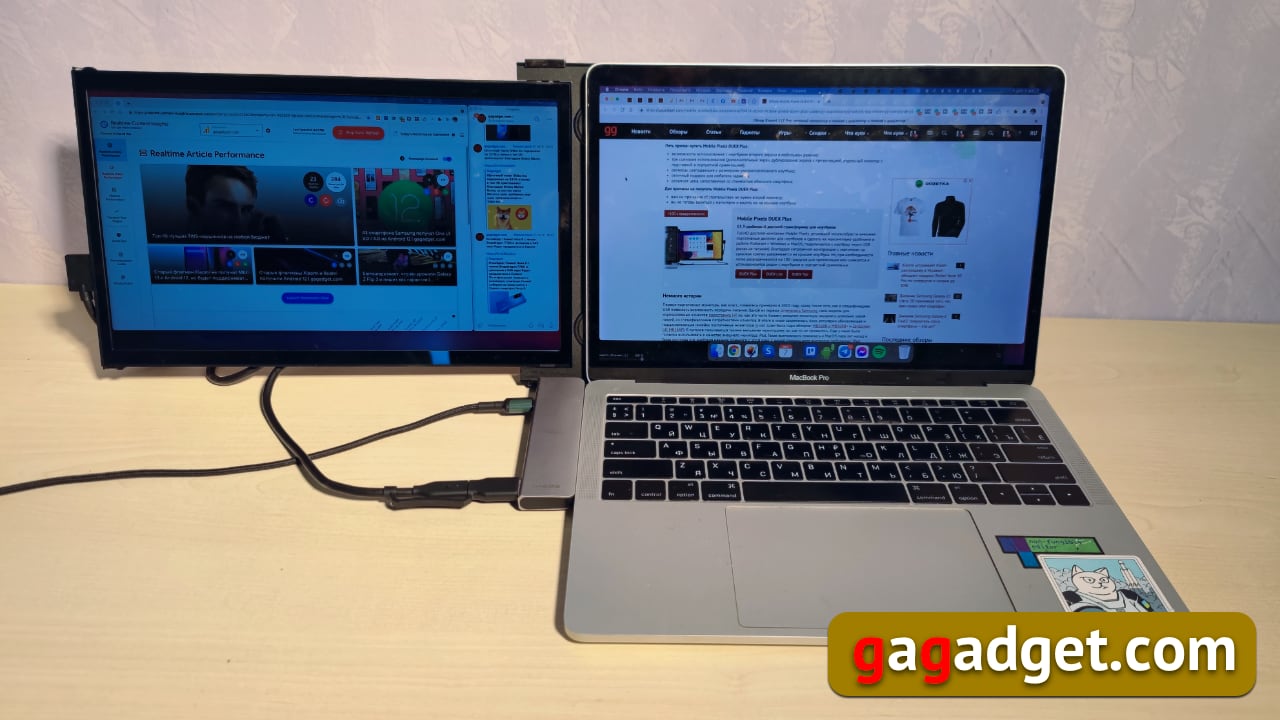
</ img>
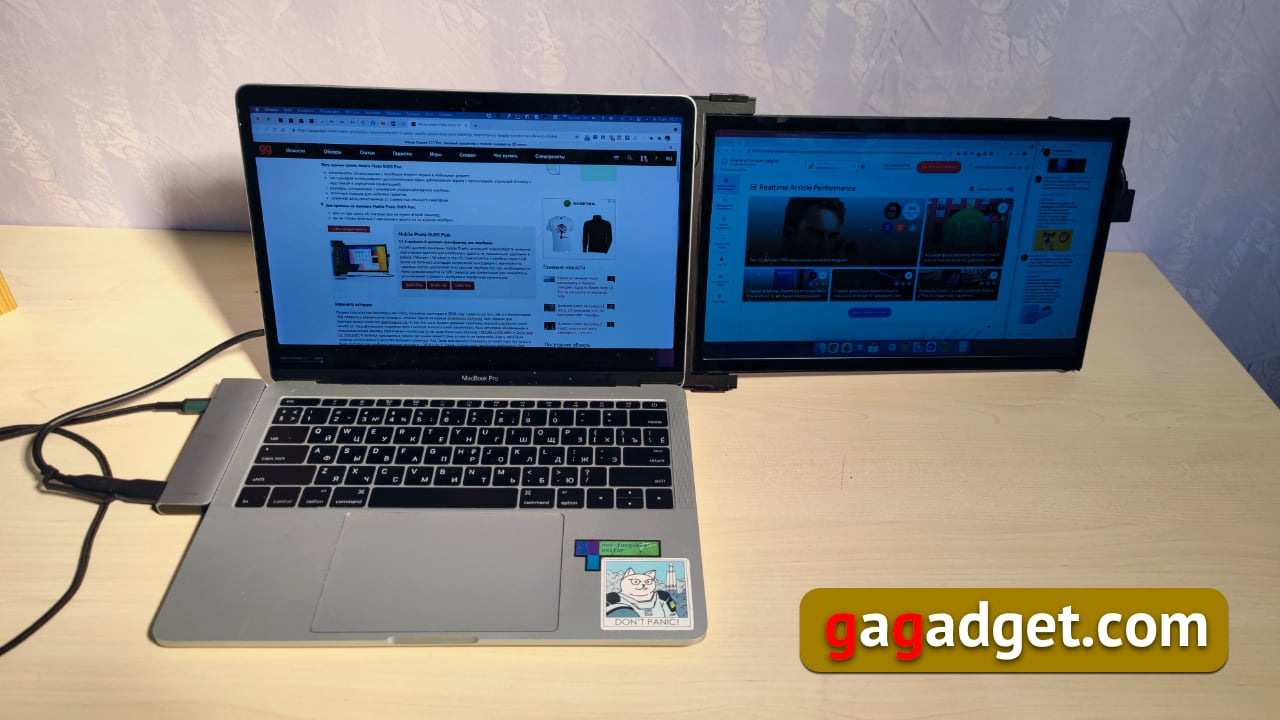
</ img>


การเดินทางด้วยแม่เหล็กเพิ่มเติมช่วยให้จอภาพเลื่อนออกจากฝาแล็ปท็อปและกางออกเล็กน้อยเพื่อความสะดวกในการใช้งาน ในขณะเดียวกัน แม่เหล็กก็รับน้ำหนักของโครงสร้างได้ดี
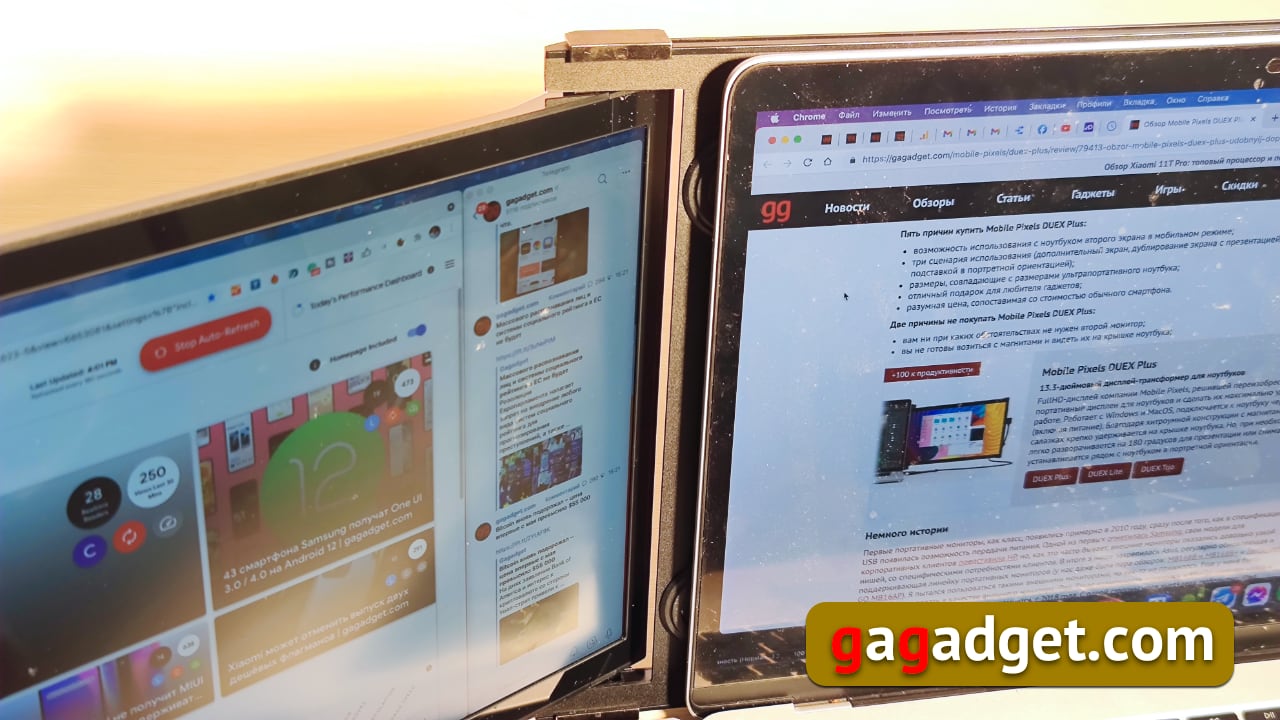
</ img>

</ img>


ประการที่สองหน้าจอสามารถหมุนได้ 180 องศาแล้วจะดูเหมือนแล็ปท็อป Asus Taichi ซึ่งมีจอแสดงผลอยู่ที่ฝาทั้งสองด้าน โหมดนี้เรียกว่า "การนำเสนอ" ซึ่งหมายความว่าสะดวกสำหรับการนำเสนอโดยที่ผู้ชมนั่งอยู่หน้าผู้พูดแทนที่จะอยู่รอบตัวเขา สำหรับฉัน สถานการณ์นี้ไม่ใช่เรื่องปกติ แต่แน่นอนว่าจะต้องมีคนพอใจกับมัน

</ img>
ประการที่สาม คุณสามารถถอดจอภาพออกจากฝาครอบได้แล็ปท็อปและตั้งค่าหน้าจอในแนวตั้ง ในกรณีนี้ ในการตั้งค่าของจอภาพที่สอง ให้เลือกการหมุน 90 หรือ 270 องศา (ขึ้นอยู่กับวิธีการปรับใช้จอภาพ จอภาพจะอยู่ทางด้านซ้ายหรือขวา ในกรณีของฉันคือ 270 องศา)
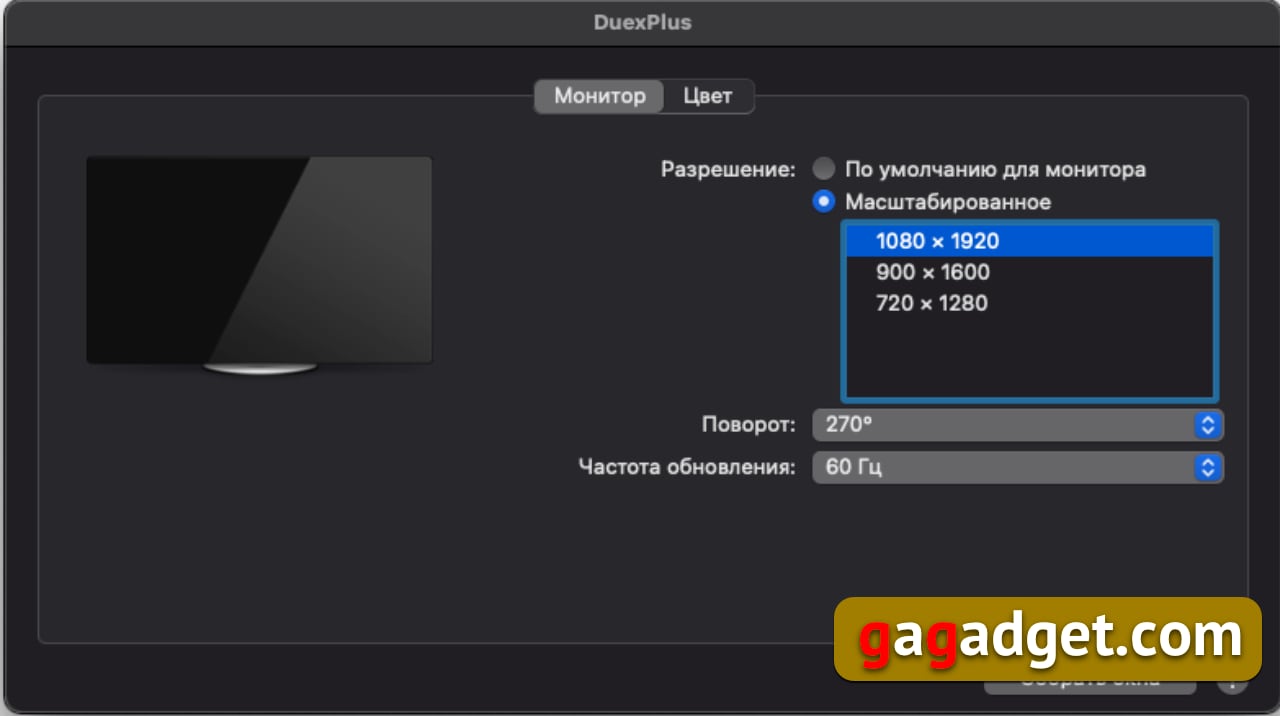
</ img>
ดังนั้น ในการตั้งค่าสำหรับตำแหน่งของจอภาพที่สอง จอภาพดังกล่าวจะแสดงในแนวตั้งแล้ว:

</ img>
ตัวเลือกนี้จะได้รับการชื่นชมจากทุกคนที่รักจอภาพด้วยฟังก์ชัน Pivot จากประสบการณ์ของผมที่โปรแกรมเมอร์และนักออกแบบเว็บไซต์ชอบที่จะทำมันมาก

</ img>
บินในครีม
แน่นอนว่าในถังน้ำผึ้งทั้งหมดนี้ก็มีอยู่บ้างและไม่มีแมลงวันอยู่ในครีม ในการใช้หน้าจอที่สอง ฉันมีความไม่สะดวกเพียงอย่างเดียวเมื่อทำงานกับ MacBook - การเลื่อนเคอร์เซอร์บนหน้าจอภายนอกช้ากว่าหน้าจอหลักเล็กน้อยซึ่งทำให้รู้สึกไม่สบาย แต่ถ้าใช้หน้าจอที่สองเพื่อการดูมากกว่าการทำงาน (โดยปกติแล้วจะแสดงแดชบอร์ดทุกประเภทพร้อมการอัปเดตแบบเรียลไทม์ ฉันยังเพิ่มผู้ส่งข้อความด่วนด้วย) คุณก็สามารถทำงานได้ นี่เป็นรสเดียวที่ฉันมีขณะทำงานกับ DUEX Plus
เพื่อนบ้านในรายการ
Mobile Pixels ปัจจุบันมีทั้งหมดสามรุ่นจอภาพแบบพกพาดังกล่าว นอกจาก DUEX Plus แล้ว ยังมี DUEX Lite ที่มีความโดดเด่นด้วยความละเอียดที่ลดลงเหลือ 12.5″ เส้นทแยงมุมและขั้วต่อ USB-C หนึ่งช่อง และยังมี Trio ซึ่งเป็นอุปกรณ์ Uber ที่มีหน้าจอสองจอ มีจำหน่ายสามเวอร์ชัน: มีเส้นทแยงมุม 12.5″ (อันที่จริงคือ Trio) และมีเส้นทแยงมุม 14″ (ทริโอแม็กซ์). แม้ว่าบนเว็บไซต์เมื่อซื้อพวกเขาจะเสนอให้เลือกรุ่นสำหรับแล็ปท็อปที่มีเส้นทแยงมุม 15″ -16″ และ 17.3″ แต่เนื่องจากความสามารถของการ์ดวิดีโอในตัวของ MacBook นั้นไม่จำกัด ความละเอียดของหน้าจอหลักจึงลดลงจาก 3360x2100 เป็น 1786x1226
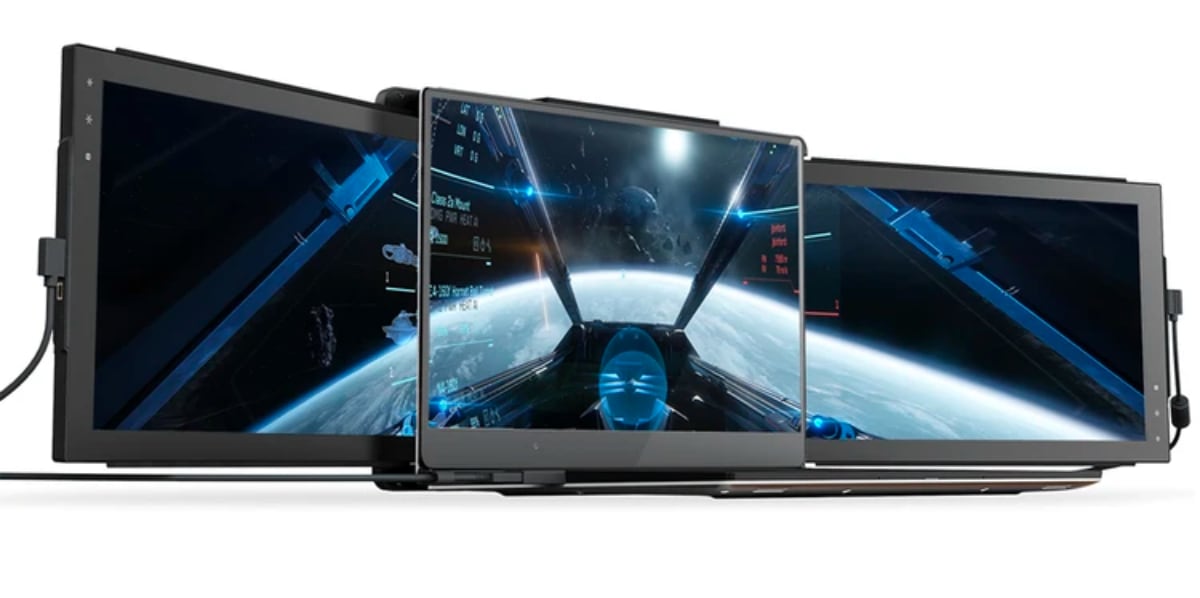
</ img>
ในเวลาเดียวกัน การตั้งค่าจอภาพเริ่มมีลักษณะดังนี้:

</ img>
ดูเหมือนจะน่าทึ่ง (แต่ข้อมูลจำเพาะบอกว่า MacBooks ที่มีโปรเซสเซอร์ M1 ยังไม่รองรับ):

</ img>
สิ่งที่คู่แข่งมี
มันเป็นเรื่องที่ขัดแย้งกัน แต่เป็นจอภาพแบบพกพาที่มีเส้นทแยงมุม13 นิ้วและเล็กกว่านั้นไม่มีวางจำหน่ายในตลาดปัจจุบัน ที่พบบ่อยที่สุดคือรุ่นจอภาพ Asus MB16 series แต่มีเส้นทแยงมุม 15.6 นิ้ว ซึ่งทำให้สะดวกในการพกพาแล็ปท็อปพกพาสะดวก (ultrabooks และ MacBooks) บางทีนี่อาจเป็นเหตุผลหลักที่ทำให้เกิด Mobile Pixels ของบริษัทซึ่งเห็นตลาดที่มีอยู่แม้ว่าจะมีความต้องการเฉพาะกลุ่ม (ท้ายที่สุดแล้วไม่ใช่เจ้าของแล็ปท็อปทุกคนที่ต้องการจอภาพที่สอง) แต่ยังขาดคู่แข่งด้วย
สามสิ่งที่ควรจำเกี่ยวกับ Mobile Pixels DUEX Plus
- นี่คือจอภาพ USB แบบพกพาสำหรับแล็ปท็อปขนาด 13 นิ้วพร้อมตัวยึดแม่เหล็ก
- ใช้งานได้กับระบบปฏิบัติการ Windows และ macOS
- มีสถานการณ์การทำงานสามสถานการณ์ (หน้าจอเพิ่มเติม โหมดการนำเสนอพร้อมการจำลองหน้าจอ และโหมดแนวตั้งบนขาตั้ง)