หาก Mac ของคุณมีปัญหา และคุณกำลังพยายามค้นหาวันที่ที่แน่ชัดว่าเกิดปัญหา คุณ
การโฆษณา
การโฆษณา
บางทีปัญหาอาจเกิดจากการอัพเดทโปรแกรมหรือเวอร์ชั่นของ macOS?
เพื่อความสะดวกในการค้นหาของคุณคุณสามารถค้นหาวันที่ติดตั้งที่แน่นอนสำหรับการอัพเดทซอฟต์แวร์และระบบ ด้านล่างเราจะอธิบายวิธีการทำ
ข้อมูลระบบ
มีสองวิธีที่รวดเร็วในการเปิดโปรแกรมที่คุณต้องการ
1)คลิกที่ไอคอนแอปเปิลบนแถบเมนู
2)เลือกตัวเลือกเกี่ยวกับมันMac.
3)เลือกรายงานระบบ.
หรือ
1)เปิดโฟลเดอร์ยูทิลิตี้ในโปรแกรม
2)เลือกข้อมูลระบบ.
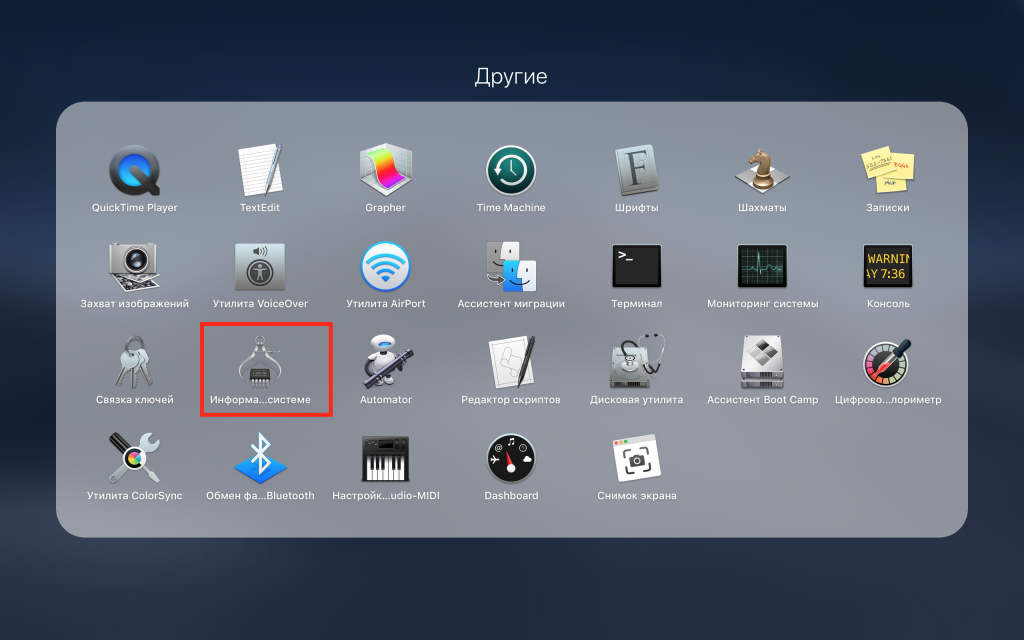

อัปเดตวันที่
ทั้งสองวิธีจะเปิดโปรแกรมเดียวกัน ตอนนี้คุณต้องเลื่อนไปที่ส่วนสุดท้ายทางด้านซ้ายที่เรียกว่าซอฟต์แวร์และเลือกมัน
ทางด้านซ้ายเลือกการตั้งค่า. ด้านขวาคุณจะเห็นชื่อของโปรแกรมรุ่นที่มาและวันที่ติดตั้ง
หากคุณต้องการวันที่หรือโปรแกรมเฉพาะคุณสามารถจัดเรียงรายการตามวันที่หรือชื่อ


แม้ว่าคุณจะไม่มีปัญหาใด ๆ ก็ตามสิ่งนี้ข้อมูลอาจยังคงมีประโยชน์ บางทีคุณอาจต้องการทราบว่าคุณได้ติดตั้งโปรแกรมหรือ macOS เวอร์ชันใดหรือคุณต้องการดูว่ามีการดาวน์โหลดการปรับปรุงใดบ้างในพื้นหลัง