คุณรู้สึกว่าข้อความบนหน้าจอคอมพิวเตอร์ของคุณพร่ามัวหลังจากอัปเกรดเป็น macOS Mojave หรือไม่? ถ้าใช่ก็คือ
โชคดีที่การแก้ปัญหานี้ค่อนข้างง่าย ด้านล่างเราจะบอกคุณเกี่ยวกับสามวิธีในการแก้ปัญหาข้อความเบลอใน macOS Mojave
เราไม่แนะนำให้ใช้การตั้งค่าด้านล่างบนคอมพิวเตอร์ที่มีจอแสดงผล Retina แต่คุณสามารถทดสอบกับพวกเขาและดูว่าพวกเขามีการใช้งานใด ๆ
เราจะพูดถึงวิธีการตั้งค่าที่แตกต่างกันสามวิธีปรับข้อความให้เรียบ อันแรกนั้นง่ายมากและเกี่ยวข้องกับการเปลี่ยนตัวเลือก แต่อีกสองอันต้องใช้ทักษะเทอร์มินัล คุณสามารถลองวิธีการทั้งหมดหรือเพียงบางส่วนแล้วดูว่าจะช่วยได้หรือไม่
วิธีเปิดใช้งานการปรับแบบอักษรให้เรียบMacOS ซ้อม
- ไปที่เมนู Apple และเลือกการตั้งค่าระบบ
- เลือกพื้นฐานและทำเครื่องหมายในช่องถัดจาก“ ใช้แบบอักษรให้เรียบบนหน้าจอ LCD ทุกครั้งที่ทำได้”
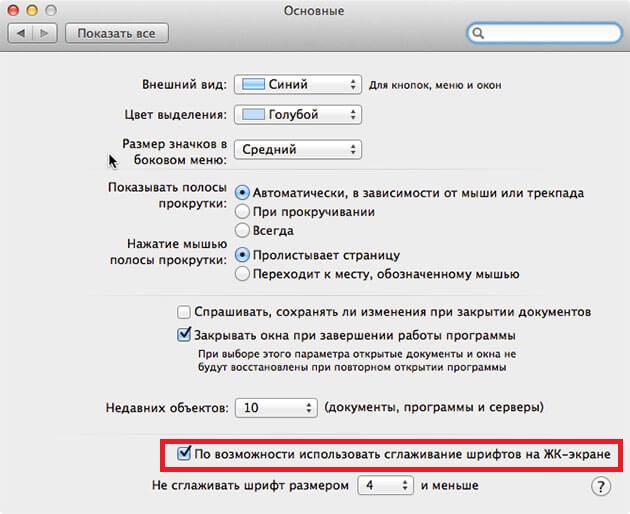

คุณสามารถสังเกตเห็นความแตกต่างได้ทันทีดังนั้นจึงสามารถแก้ปัญหาได้
คุณสามารถเห็นความแตกต่างในภาพ GIF ด้านล่าง
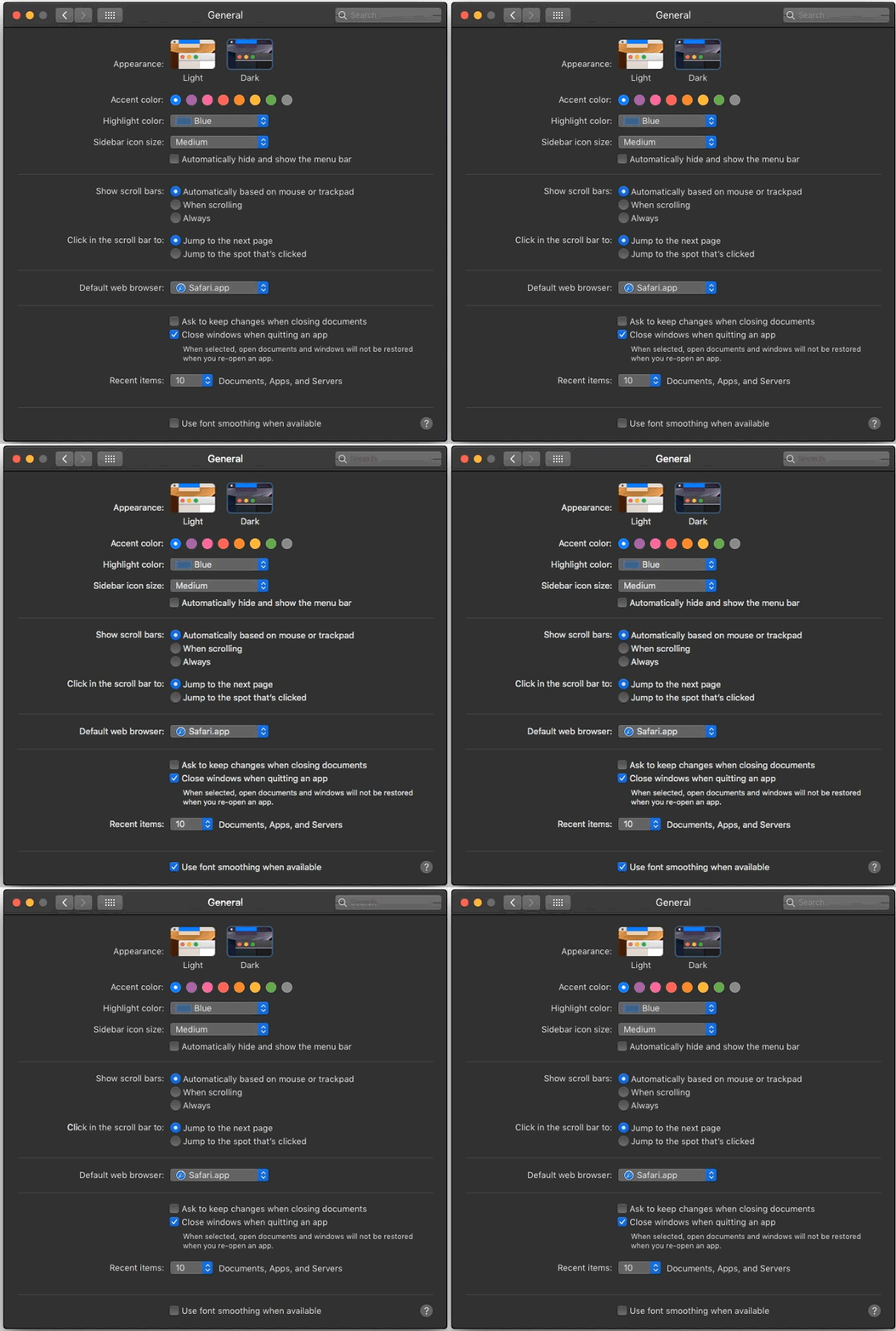

หากการเปลี่ยนตัวเลือกนี้ช่วยคุณอย่าดำเนินการต่อ มิฉะนั้นให้ดำเนินการตามวิธีถัดไป
วิธีเปิดใช้งานการป้องกันนามแฝงMacOS ซ้อม ผ่านสถานีปลายทาง
- เปิดโปรแกรม Terminal จากโฟลเดอร์ / Applications / Utilities /
- ป้อนคำสั่งนี้:
ค่าเริ่มต้นเขียน -g CGFontRenderingFontSmoothingDisabled -bool NO
3. กด Enter จากนั้นรีสตาร์ท Mac ของคุณเพื่อใช้การเปลี่ยนแปลง
วิธีนี้ช่วยผู้ใช้บางคนเท่านั้น การกระทำของเขาสามารถเห็นได้ใน GIF ด้านล่าง:


วิธีกำหนดค่าการต่อต้านนามแฝงผ่านการตั้งค่าอื่น ๆ
นอกจากนี้คุณยังสามารถปรับแบบอักษรให้เรียบโดยใช้คำสั่ง Terminal
แข็งแรง การขจัดอุปสรรค:
ค่าเริ่มต้น -currentHost อ่าน -globalDomain AppleFontSmoothing -int 3
เฉลี่ย การขจัดอุปสรรค:
ค่าเริ่มต้น -currentHost อ่าน -globalDomain AppleFontSmoothing -int 2
ง่าย การขจัดอุปสรรค:
ค่าเริ่มต้น -currentHost อ่าน -globalDomain AppleFontSmoothing -int 1
หลังจากแต่ละคำสั่งคุณจะต้องรีบูตMac ความไวของการตั้งค่าจะขึ้นอยู่กับ Mac และจอแสดงผลของคุณ หากหลังจากเปลี่ยนการตั้งค่าทุกอย่างแย่ลงคุณสามารถยกเลิกและกลับสู่การตั้งค่าเริ่มต้น
ยกเลิกการตั้งค่าการป้องกันนามแฝง
คำสั่งนี้จะแทนที่การตั้งค่าการลดรอยหยักทั้งหมด:
ค่าเริ่มต้น -currentHost ลบ -globalDomain AppleFontSmoothing
คำสั่งนี้จะส่งคืนการตั้งค่าเริ่มต้น:
ค่าเริ่มต้นเขียน -g CGFontRenderingFontSmoothingDisabled -bool YES
อีกครั้ง Mac จะต้องเริ่มต้นใหม่เพื่อใช้การเปลี่ยนแปลง
วิธีการข้างต้นอาจใช้ไม่ได้กับ Mac ของคุณ แต่ก็ยังคุ้มค่าที่จะลองเพราะเหตุผลส่วนใหญ่น่าจะเกิดจากการตั้งค่า macOS Mojave ใหม่ สังเกตการเปลี่ยนแปลงในรุ่นเบต้าของโมฮาวี