คุณอัปเดตเป็น iOS 12 แล้ว แต่ลูกค้าธนาคารไม่อนุญาตให้คุณโอนเงิน โดยสาบานว่าเจลเบรก
หากคุณเคยใช้การเจลเบรคแล้วคุณคงทราบดีว่าเมื่อเจลเบรกทำงาน แอปพลิเคชันธนาคารจะป้องกันไม่ให้คุณโอนเงินให้เพื่อนและกระเป๋าเงินอิเล็กทรอนิกส์ในทุกวิถีทางที่เป็นไปได้ ตัวอย่างเช่น ธนาคารที่ได้รับความนิยมมากที่สุดในรัสเซีย – Sberbank จำกัดการโอน โดยอนุญาตเฉพาะการโอนระหว่างบัญชีเท่านั้น
การโฆษณา
การโฆษณา
แน่นอนทั้งหมดนี้ทำเพื่อเหตุผลด้านความปลอดภัยเนื่องจากอุปกรณ์ที่มีการเจลเบรคอาจมีช่องโหว่มากกว่าอุปกรณ์สต็อก แต่แม้ในกรณีนี้มีวิธีที่จะหลีกเลี่ยงข้อ จำกัด เหล่านี้ก่อนหน้านี้เราเขียนบทความเกี่ยวกับวิธีการหลีกเลี่ยงข้อ จำกัด ของ Sberbank บนอุปกรณ์ที่มีการแหกคุก
มีวิธีที่ง่ายที่สุดเสมอ –อัปเดตเป็น iOS เวอร์ชันล่าสุด กำจัดการเจลเบรค และเพลิดเพลินกับแอปพลิเคชันธนาคารเช่นเดิม แต่จะทำอย่างไรถ้าคุณอัปเดตเป็น iOS 12 นอกเหนือจากการเจลเบรค Electra แล้วกู้คืนอุปกรณ์จากข้อมูลสำรองและเปิด Sberbank โดยหวังว่าจะโอนเงินให้ใครสักคน และทันใดนั้น คุณเห็นว่า Sberbank สบถอีกครั้ง – “คุณกำลังใช้ iPhone ที่มีการ Jailbreak เพื่อความปลอดภัยของคุณ คุณลักษณะนี้ถูกปิดการใช้งาน…” แต่อย่างไร? ฉันอัปเดตเป็น iOS 12 แล้วซึ่งยังไม่มีการเจลเบรคเลย?
โดยทั่วไปประเด็นทั้งหมดก็คือเมื่อคุณมีการเจลเบรก iPhone ของคุณได้สร้างสำเนาสำรองของระบบไฟล์ทั้งหมดของโทรศัพท์และไฟล์การเจลเบรก (Cydia ฯลฯ ) ไปที่นั่น และตอนนี้เมื่อคุณกู้คืนสำเนานี้ไปยังอุปกรณ์ใหม่ทั้งหมดที่ใช้ iOS 12 ร่องรอยของการเจลเบรกจะปรากฏในระบบไฟล์ ต่อไปฉันจะแสดงให้คุณเห็นวิธีการวิธีกำจัดร่องรอยแหกคุกจากข้อมูลสำรองของ iPhone หรือ iPad
วิธีแก้ไขการสำรองข้อมูล iPhone หรือ iPad
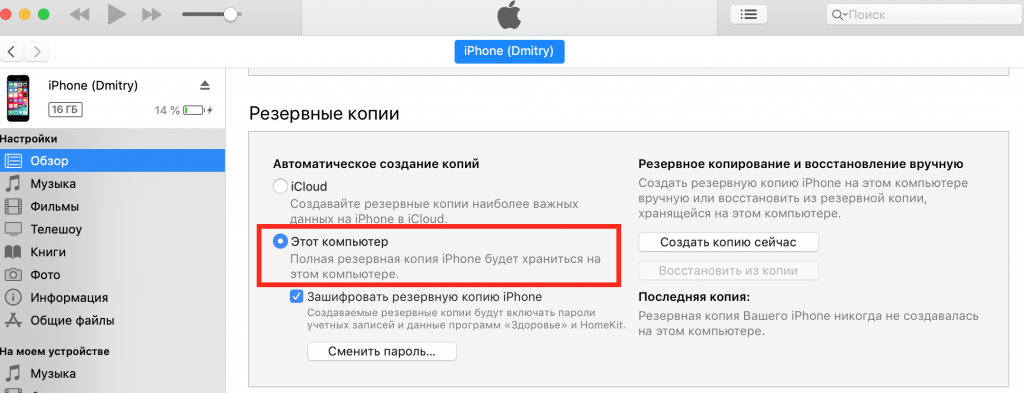
- ขั้นแรก คุณต้องสำรองข้อมูลลงในคอมพิวเตอร์ของคุณ และในการตั้งค่า iTunes ให้สลับไปที่ “พีซีเครื่องนี้”

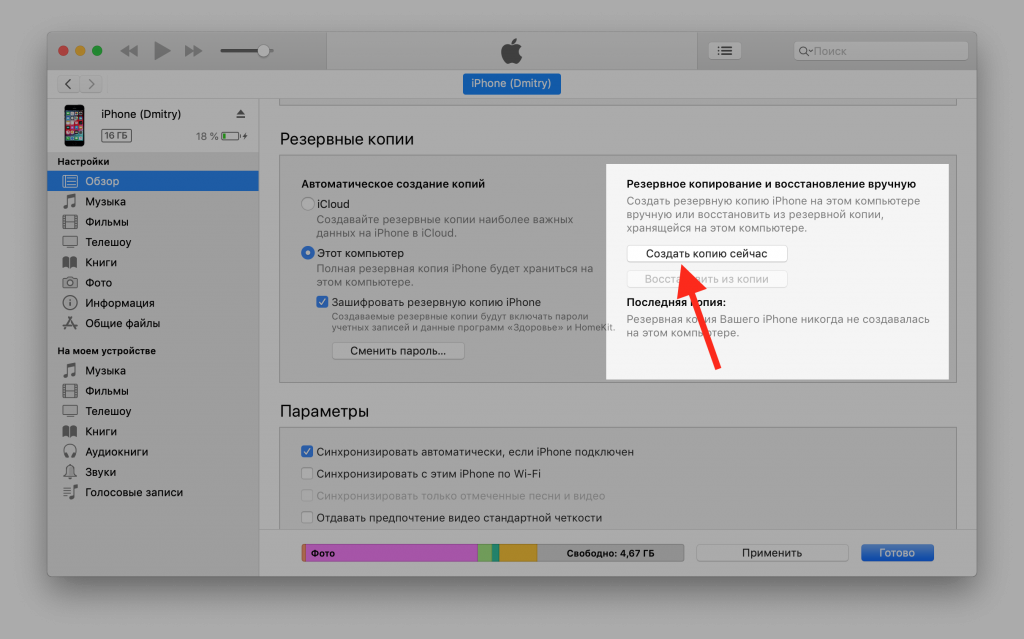
- ทำการสำรองข้อมูลใหม่โดยคลิก “สำรองข้อมูลทันที” การดำเนินการนี้จะใช้เวลาสักครู่ ขึ้นอยู่กับจำนวนหน่วยความจำภายในของอุปกรณ์

- ดาวน์โหลด iBackupBot ใช้ได้ทั้ง Windows และ macOS
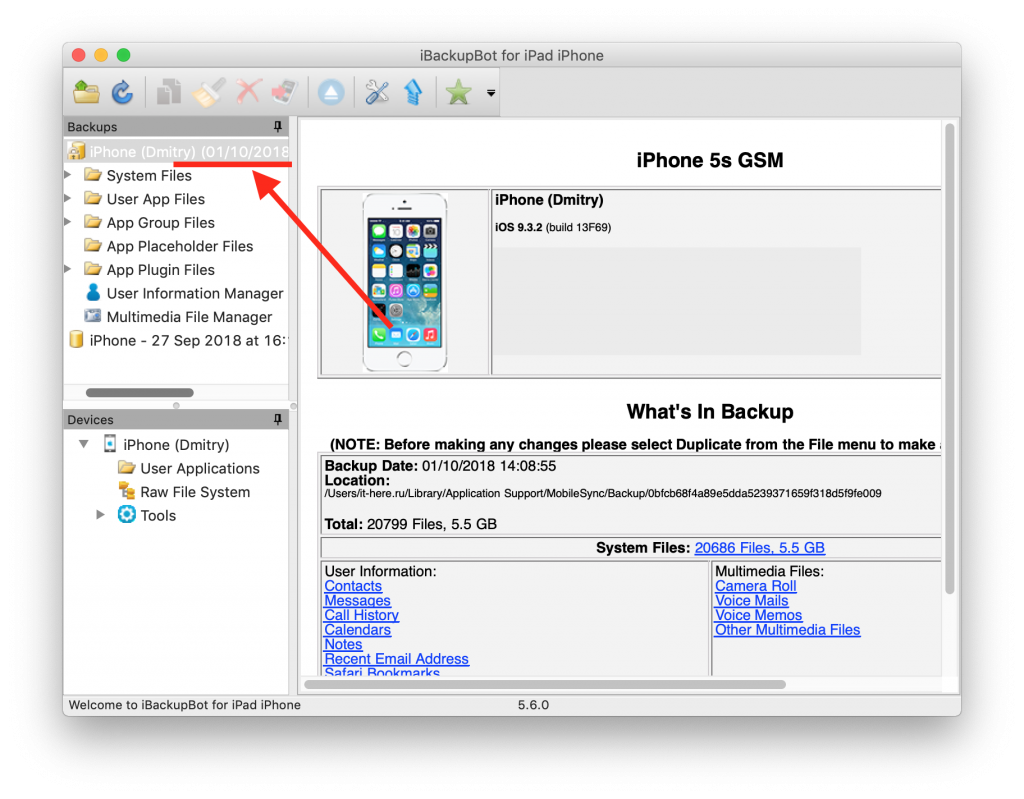
- เรียกใช้ iBackupBot โปรแกรมจะค้นหาข้อมูลสำรองทั้งหมดบนคอมพิวเตอร์โดยอัตโนมัติ
- เลือกการสำรองข้อมูลล่าสุดที่คุณเพิ่งทำ

- ในรายการด้านซ้าย ให้เปิดโฟลเดอร์ System Files และป้อน “Cydia” ในการค้นหา
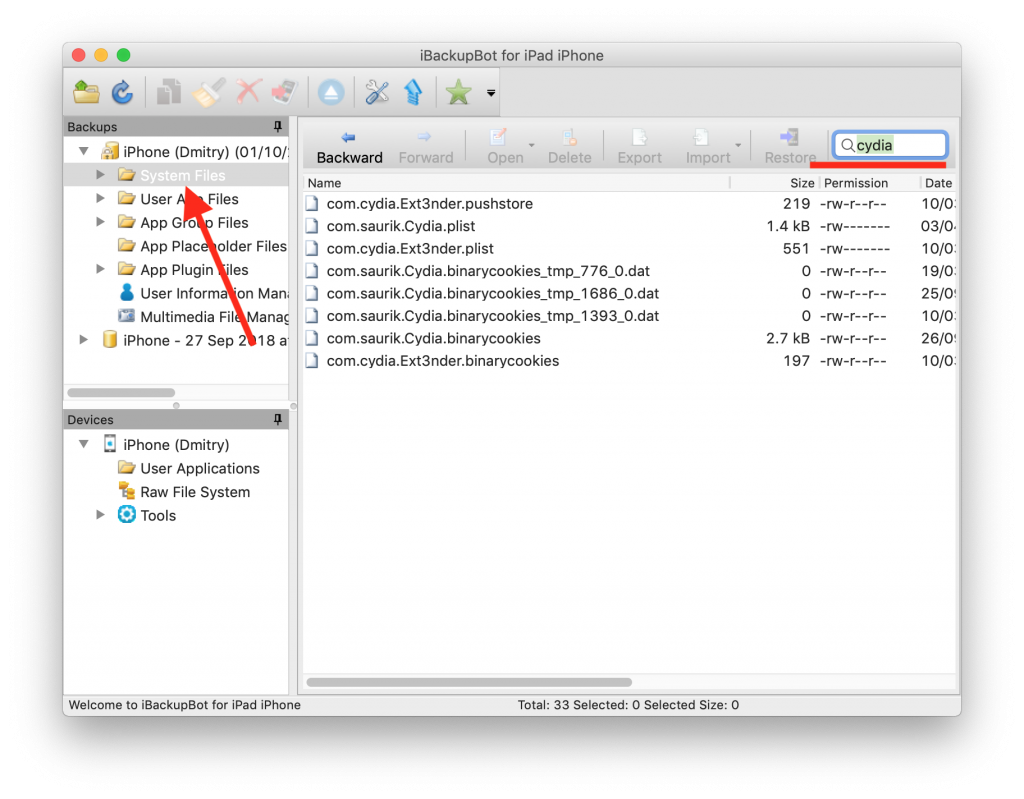

- ลบไฟล์ที่พบทั้งหมด


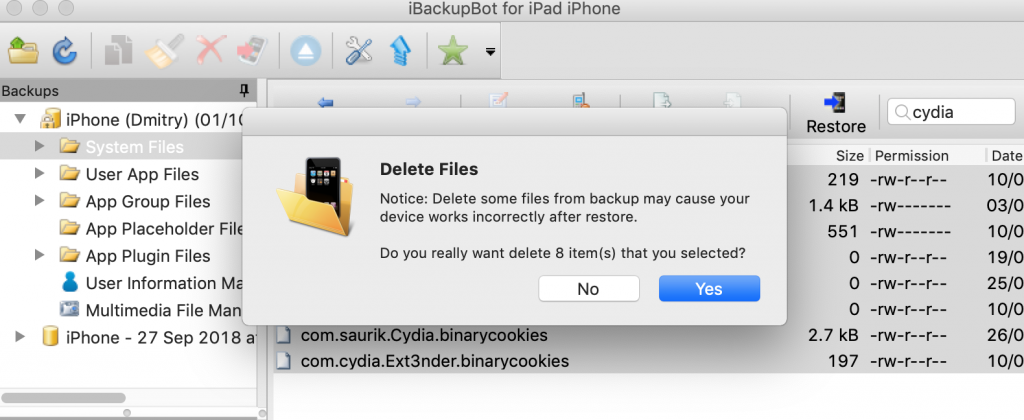

- ค้นหาโฟลเดอร์ที่เหลือทั้งหมดซ้ำอีกครั้งและหากมีไฟล์ที่คล้ายกันอยู่ให้ลบออก
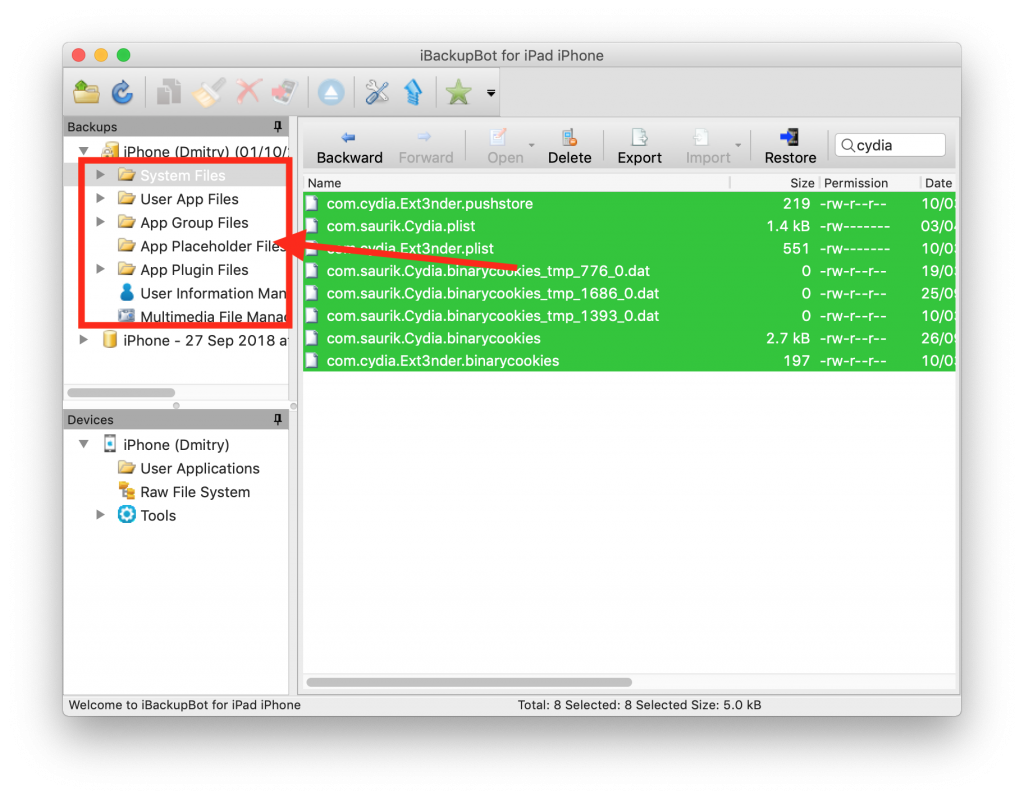

- จากนั้นปิด iBackupBot
- ไปที่ iTunes และคืนค่าเป็นข้อมูลสำรองล่าสุด


- หลังจากขั้นตอนเหล่านี้คุณไม่ควรมีร่องรอยการเจลเบรคในการสำรองข้อมูล คุณสามารถตรวจสอบสิ่งนี้ได้โดยเรียกใช้ลูกค้าธนาคารเช่น Sberbank และทำการโอนการทดสอบ
หากโอนเงินสำเร็จแสดงว่าคุณดำเนินการเสร็จแล้วทุกอย่างถูกต้องและไม่มีร่องรอยของการเจลเบรคบนโทรศัพท์อีกต่อไป และในอนาคตอย่าลืมก่อนอัพเดต iOS เวอร์ชั่นล่าสุดจากการเจลเบรค iOS – ลบออก เช่น Electra มีเครื่องมือถอดหลายอย่าง วิธีลบการเจลเบรคโดยใช้SemiRestore11 /Rollectra เราเขียนก่อนหน้านี้.