หากคุณมักจะขยายแบบอักษรในโปรแกรมเช่น Pages หรือ Notes การเพิ่มแบบอักษรตลอดทั้งบล็อกก็อาจคุ้มค่า
ด้านล่างเราจะแสดงวิธีเพิ่มขนาดตัวอักษรใน Mac
- การตั้งค่าหน้าจอ
- คุณสมบัติการเข้าถึง
- แป้นพิมพ์ลัด
การตั้งค่าหน้าจอ
หากต้องการเปลี่ยนขนาดแบบอักษรทั้งระบบ คุณต้องทำการเปลี่ยนแปลงการตั้งค่าการแสดงผล เปิดการตั้งค่าระบบผ่านแถบเมนูแล้วดำเนินการดังต่อไปนี้:
1)เลือกส่วนจอภาพและแท็บหน้าจอ.
2)ใกล้จุดการอนุญาตเลือกปรับขนาด.
3)เมนูการตั้งค่าจะปรากฏขึ้นพร้อมตัวเลือกข้อความขนาดใหญ่ขึ้นและพื้นที่มากขึ้น. โดยธรรมชาติเราต้องการตัวเลือกทางด้านซ้าย
เมื่อวางเมาส์เหนือตัวเลือกต่าง ๆ คุณจะเห็นตัวอย่างของพวกเขาทางด้านซ้าย
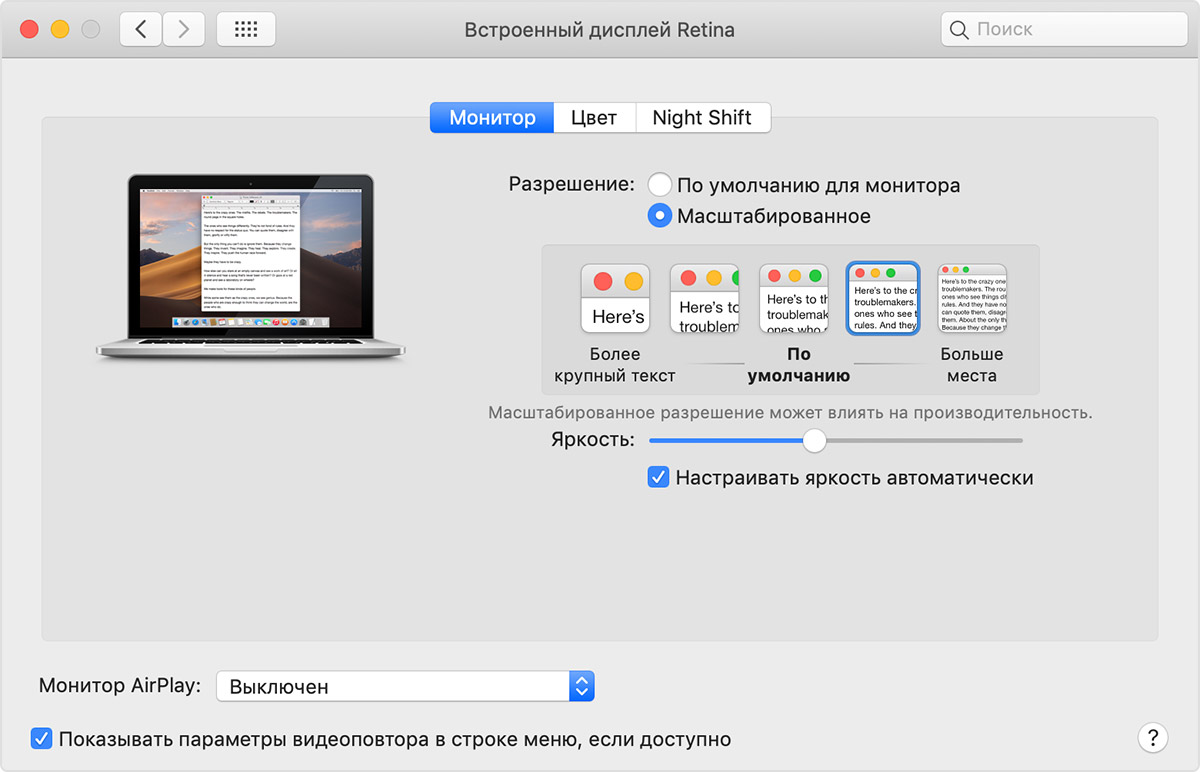

4)เมื่อคุณเลือกตัวเลือกที่เหมาะกับคุณแล้ว คลิกตกลง.
หน้าจอของคุณจะรีเฟรชโดยใช้การเปลี่ยนแปลง ตอนนี้ขนาดตัวอักษรควรจะใหญ่ขึ้น
คุณสมบัติการเข้าถึง
หากคุณต้องการทำให้แบบอักษรใหญ่ขึ้นในช่วงเวลาสั้นๆ คุณสามารถทำได้โดยใช้คุณสมบัติการช่วยการเข้าถึง เปิดอีกครั้งการตั้งค่าระบบและทำตามขั้นตอนด้านล่าง
1)เลือกส่วนการเข้าถึงสากล.
2)ทางด้านซ้าย ให้เลือกเพิ่มขึ้นในส่วนสายตา.
3)ทางด้านขวา ให้เลือกช่องถัดจากใช้แป้นพิมพ์ลัดเพื่อขยาย. จำแป้นพิมพ์ลัดที่คุณจะใช้


ขณะนี้ด้วยความช่วยเหลือของพวกเขาคุณสามารถซูมเข้าในหน้าจอเพิ่มขนาดของมัน และด้วยขนาดของข้อความบนหน้าจอ
หากคุณต้องการขยายไม่ใช่ทั้งหน้าจอ แต่ขยายเฉพาะข้อความขณะอ่าน ให้เปิดใช้งานตัวเลือกเปิดใช้งานการขยายข้อความภายใต้เคอร์เซอร์.
คุณสมบัตินี้จะขยายข้อความเมื่อคุณวางเมาส์เหนือข้อความในขณะที่กดปุ่มค้างไว้คำสั่ง.
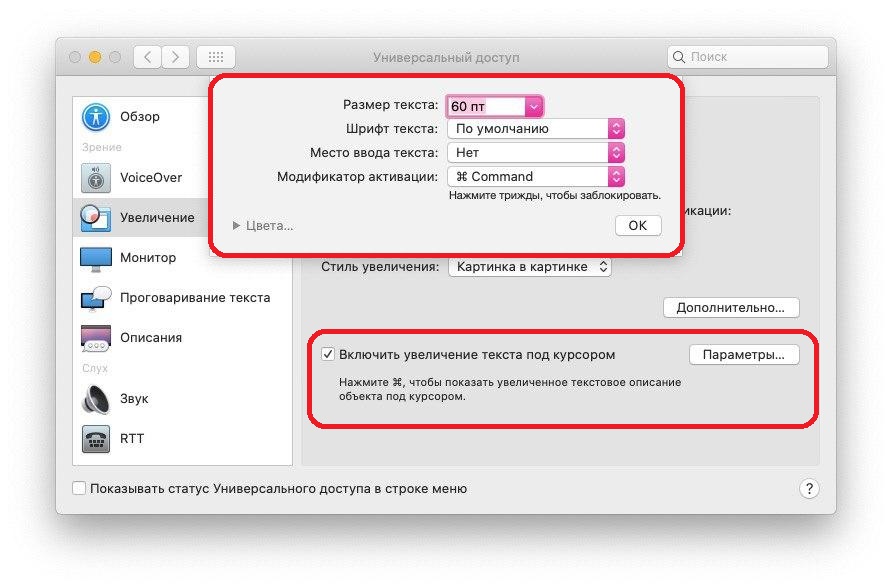

หากกดปุ่มพารามิเตอร์คุณสามารถเลือกขนาดสไตล์ตำแหน่ง ฯลฯ
แป้นพิมพ์ลัด
มีแป้นพิมพ์ลัดอีกสองสามตัวที่คุณสามารถใช้เพื่อเพิ่มแบบอักษรบน Mac
คลิกคำสั่ง+เจและหน้าต่างเล็ก ๆ จะเปิดขึ้น
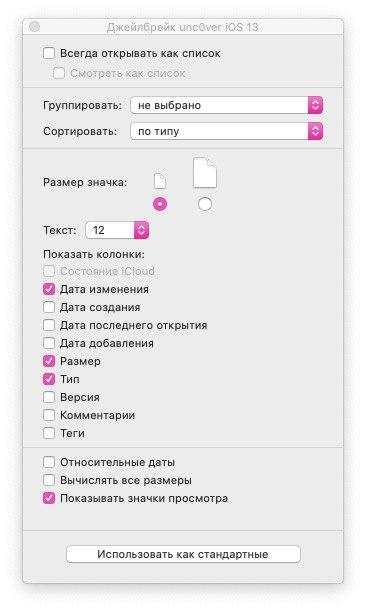

ใกล้ข้อความเลือกขนาดที่คุณต้องการ คุณจะสังเกตได้ทันทีว่าองค์ประกอบเดสก์ท็อปมีขนาดใหญ่ขึ้นอย่างไร
บนเว็บไซต์และในบางโปรแกรมคุณสามารถใช้ร่วมกันได้คำสั่ง+บวก(+) สำหรับการซูมเข้าและคำสั่ง+ลบ(-) เพื่อเลื่อนหน้าจอออกไป
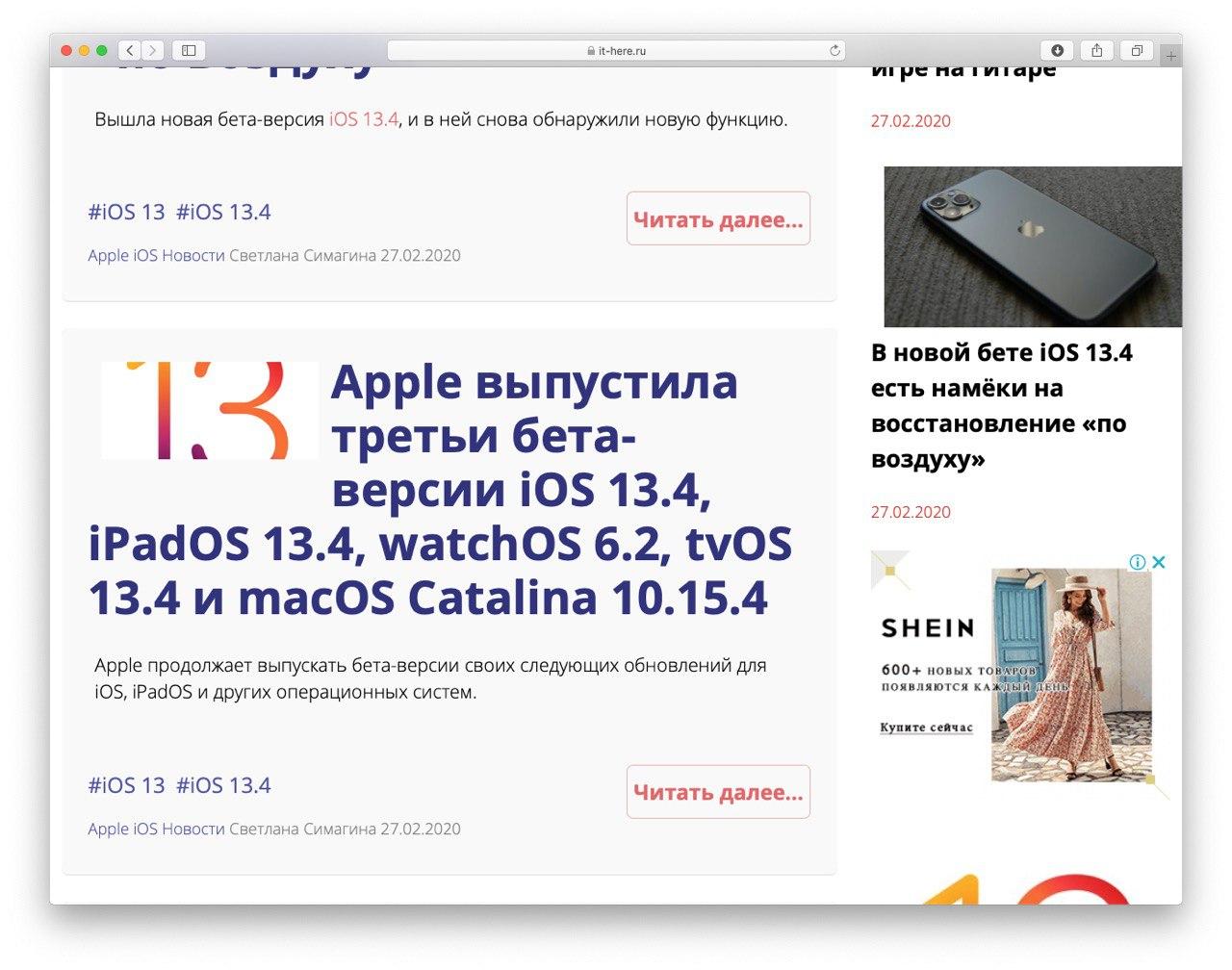

ตอนนี้คุณไม่จำเป็นต้องละสายตาไปอ่านงานพิมพ์ที่ดีบนคอมพิวเตอร์ของคุณอีกต่อไป เราหวังว่าเคล็ดลับข้างต้นมีประโยชน์!
อย่าลืมว่าในเว็บไซต์ของเรามีทั้งส่วนพร้อมคำแนะนำซึ่งคุณจะพบว่ามีประโยชน์มากมาย