คุณสามารถติดตั้งและเรียกใช้ macOS Mojave beta ในเครื่องเสมือนบน Mac ได้อย่างง่ายดายและกระบวนการนี้ก็ง่ายอย่างน่าประหลาดใจ
การโฆษณา
การโฆษณา
ในบทความนี้เราจะบอกคุณว่าคุณต้องการติดตั้ง macOS Mojave เบต้าในเครื่องเสมือนโดยใช้ซอฟต์แวร์ฟรี ทุกอย่างง่ายมาก คุณควรประสบความสำเร็จแม้ว่าคุณจะไม่เคยใช้เครื่องเสมือนมาก่อน
หากคุณไม่รู้ MacOS Mojave สามารถเปิดใช้งานได้เป็นโปรแกรมที่อยู่เหนือ Mac OS เวอร์ชันหลักของคุณ วิธีนี้คุณสามารถสัมผัสกับ macOS Mojave ในเครื่องเสมือนโดยไม่ต้องอัปเดตระบบเวอร์ชันของคุณเครื่องเสมือนจะไม่สามารถเข้าถึงข้อมูลของคุณได้ แต่จะสามารถเข้าถึงอินเทอร์เน็ตได้ เราจะใช้ Parallels Desktop Lite เวอร์ชันฟรีของ Parallels
ที่ต้องการ:คุณต้องมีการเชื่อมต่ออินเทอร์เน็ตที่ใช้งานได้ Mac ของคุณต้องรองรับ macOS Mojave คุณต้องดาวน์โหลดซอฟต์แวร์ Parallels Desktop Lite ฟรีและตัวติดตั้ง macOS Mojave (คุณต้องเป็นผู้ทดสอบเบต้า)นอกจากนี้ คุณจะต้องมีพื้นที่ว่างในดิสก์ 30GB ไม่รวมพื้นที่สําหรับตัวติดตั้ง macOS Mojave และซอฟต์แวร์ Parallels Desktop
การโฆษณา
การโฆษณา
ติดตั้งอย่างไรMacOS ซ้อม ในเครื่องเสมือนผ่านParallels Lite
- ดาวน์โหลด Parallels Desktop Lite จาก Mac App Store
- ดาวน์โหลดตัวติดตั้งเบต้า macOS Mojave จาก Mac App Store บน Mac เมื่อการดาวน์โหลดเสร็จสิ้นให้ปิดตัวติดตั้งและอย่าติดตั้ง Mojave
- เรียกใช้ Parallels Desktop Lite
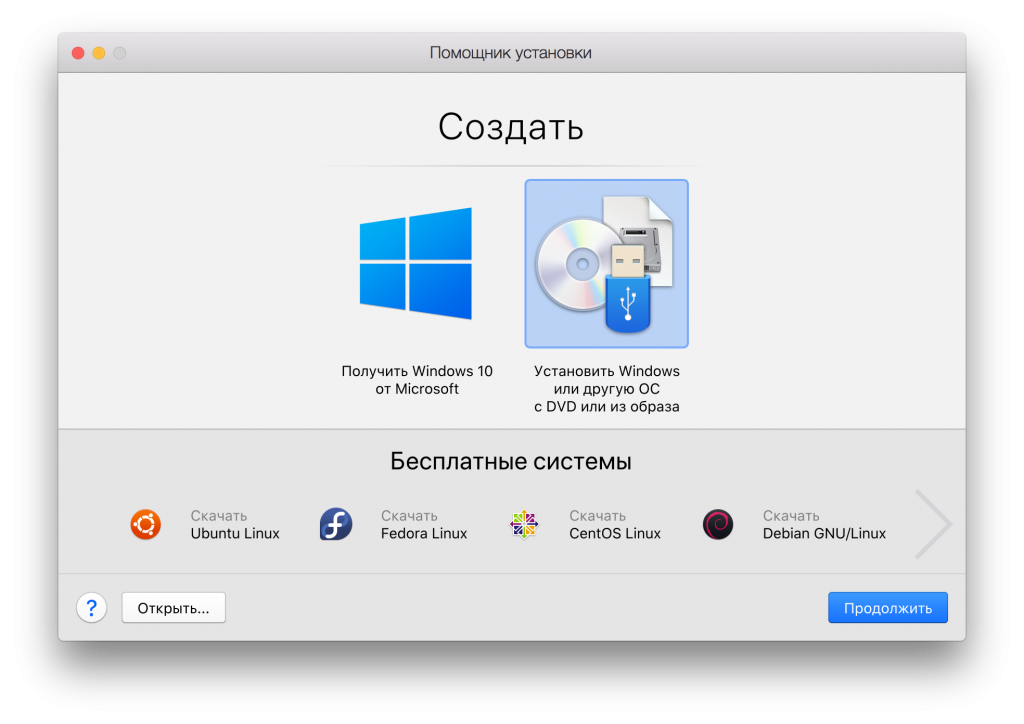
- ในหน้าจอ "ผู้ช่วยติดตั้ง" ให้เลือก "ติดตั้ง Windows หรือระบบปฏิบัติการอื่นจาก DVD หรือรูปภาพ"

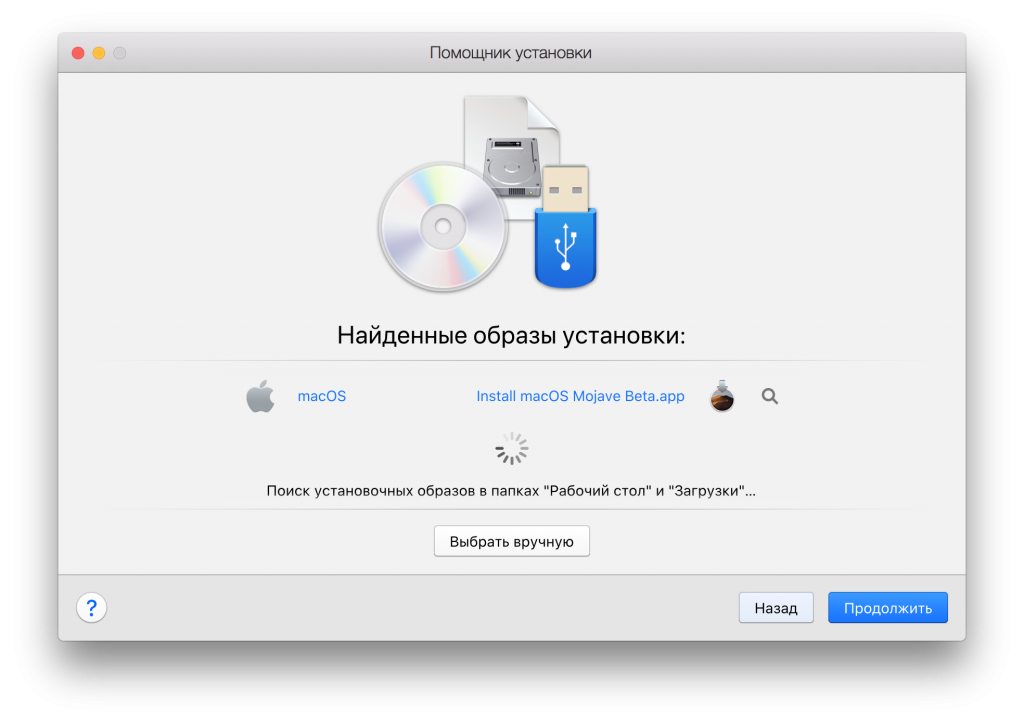
- Parallels Lite จะค้นหาโปรแกรมติดตั้ง macOS ที่มีอยู่ทั้งหมดในเลือก“ ติดตั้ง macOS Mojave Beta.app” จากรายการ

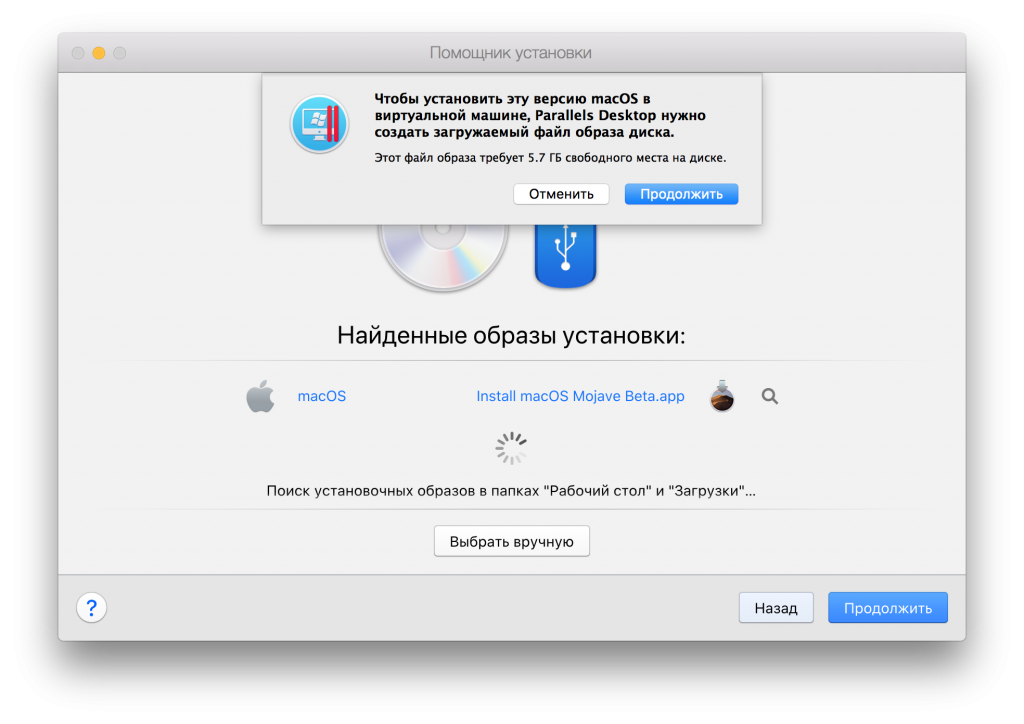
- ยืนยันการสร้างดิสก์อิมเมจโดยคลิกดำเนินการต่อ

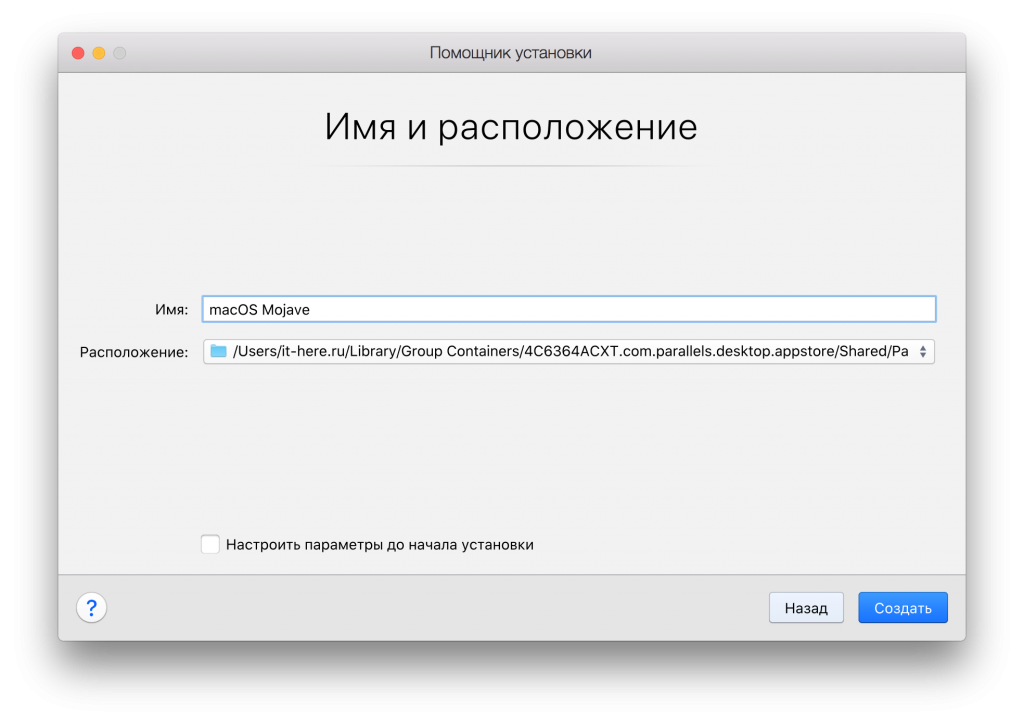
- บนหน้าจอชื่อและที่ตั้งให้ใส่ชื่อเครื่องเสมือน ตัวอย่างเช่นตั้งชื่อ macOS Mojave ให้เธอ หากต้องการให้เปลี่ยนตำแหน่งของอิมเมจดิสก์ Parallels ซึ่งเป็นไฟล์ขนาดใหญ่ที่มีเครื่องเสมือนทั้งหมด หลังจากนั้นคลิก "สร้าง"

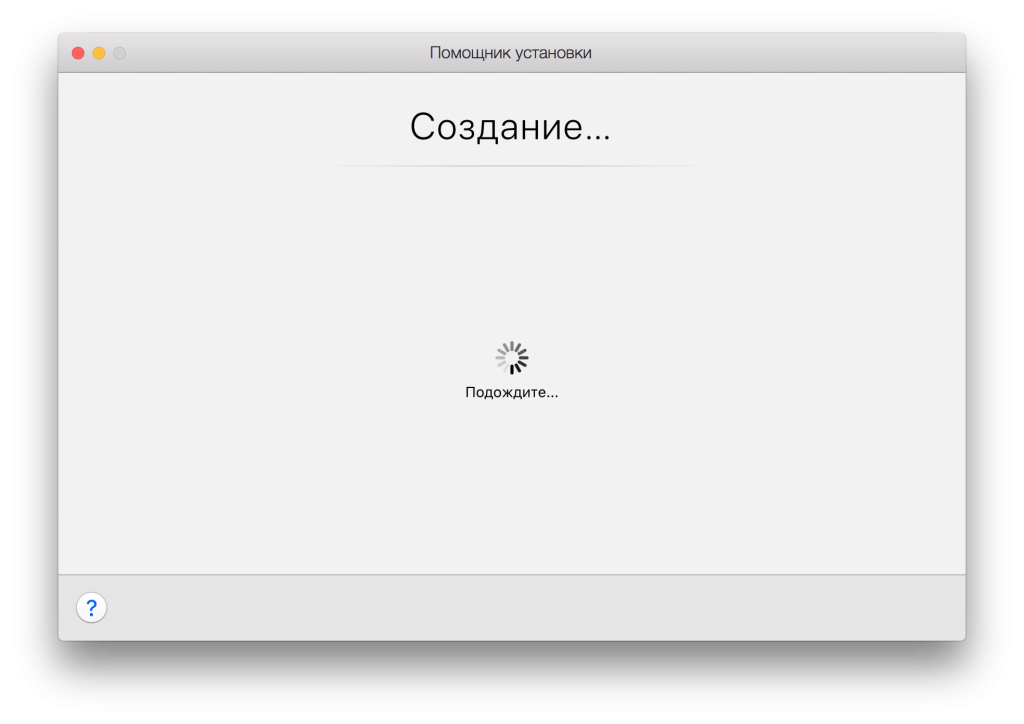
- รอสักครู่จนกว่าเครื่องเสมือนจะเริ่มทำงาน

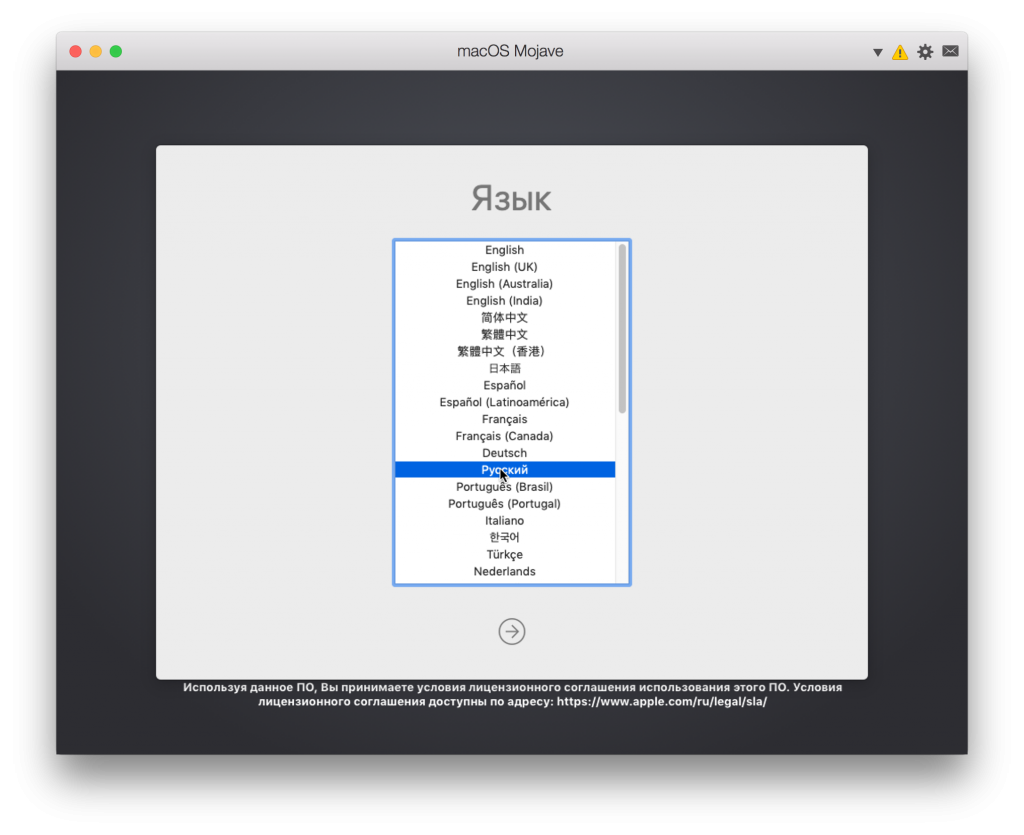
- เลือกภาษาของคุณ.

- บนหน้าจอ macOS Utilities เลือกติดตั้ง macOS เพื่อเริ่มการติดตั้ง Mojave ในเครื่องเสมือน


- คลิกดำเนินการต่อและยอมรับข้อกำหนดและเงื่อนไขทั้งหมดของ MacOS Mojave


การโฆษณา
การโฆษณา
- เลือกดิสก์เสมือนเพื่อติดตั้ง macOS Mojave (มักเป็น Macintosh HD) แล้วคลิกติดตั้ง
- การติดตั้ง macOS Mojave ในเครื่องเสมือน Parallels จะเริ่มขึ้น
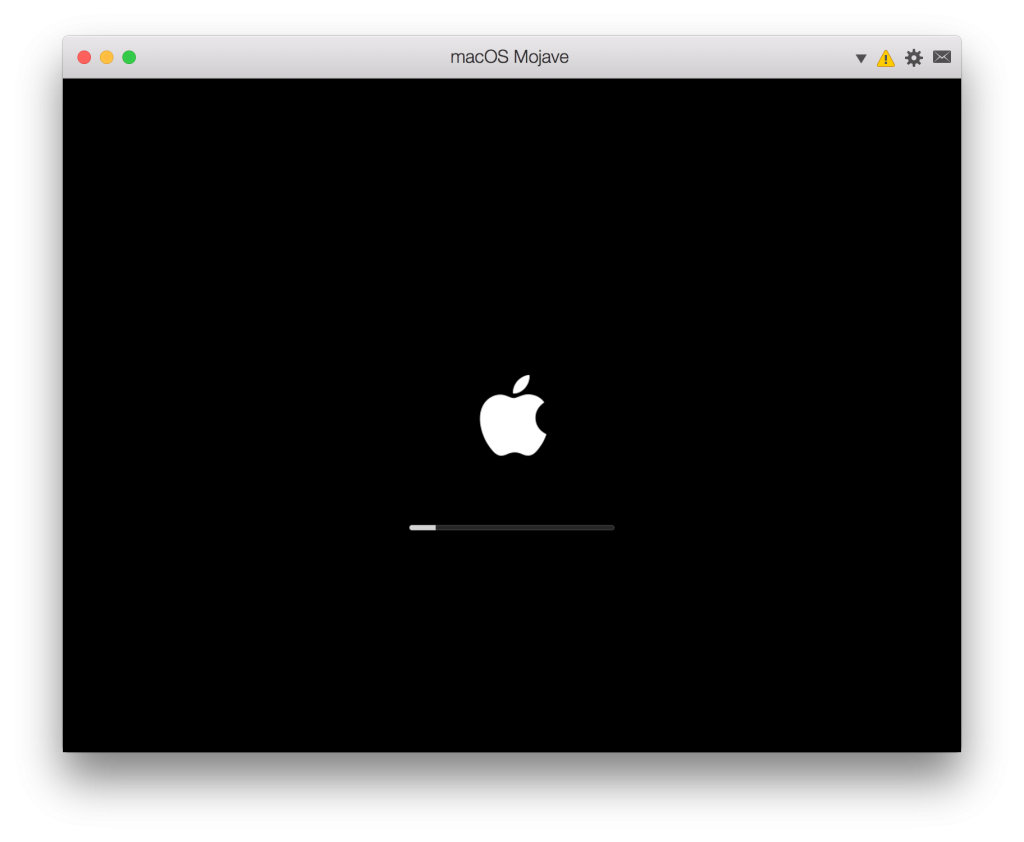
- เครื่องเสมือนจะรีบูตและคุณจะเห็นโลโก้ Apple ที่คุ้นเคยพร้อมตัวบ่งชี้การติดตั้ง ให้กระบวนการสิ้นสุดลง

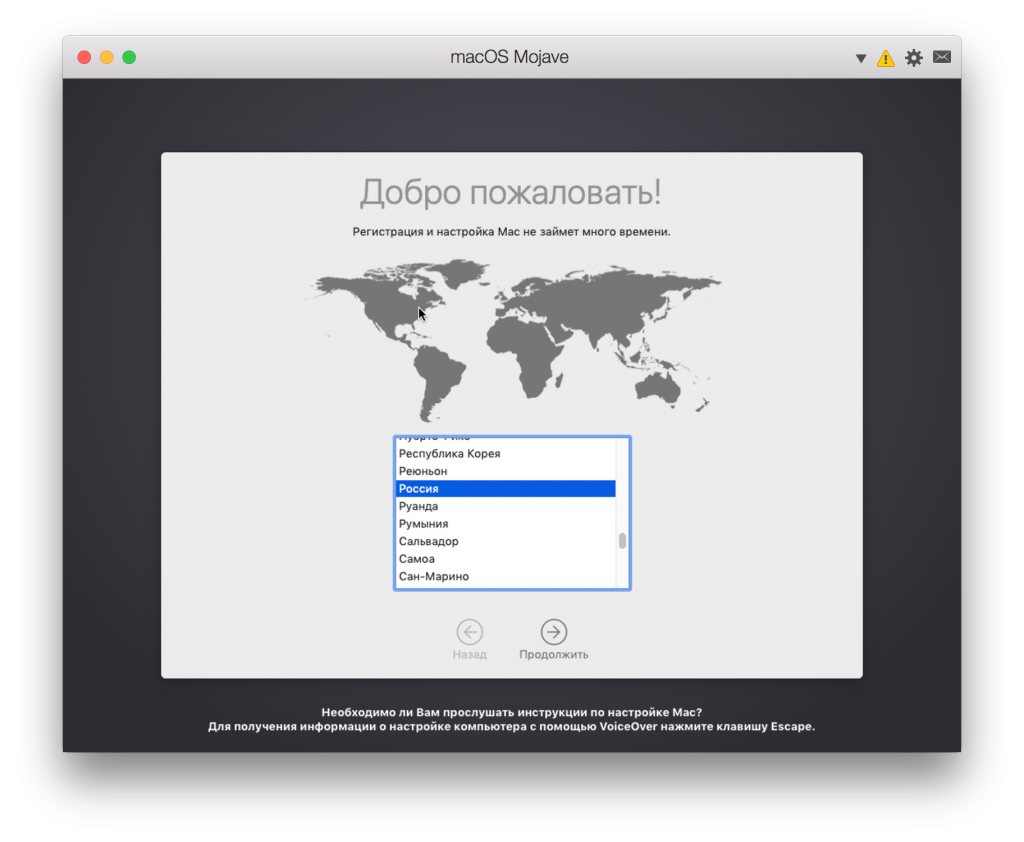
- เมื่อการติดตั้งเสร็จสมบูรณ์คุณจะเห็นหน้าจอการตั้งค่า“ ยินดีต้อนรับ” และ macOS เลือกประเทศของคุณแล้วคลิกดำเนินการต่อ

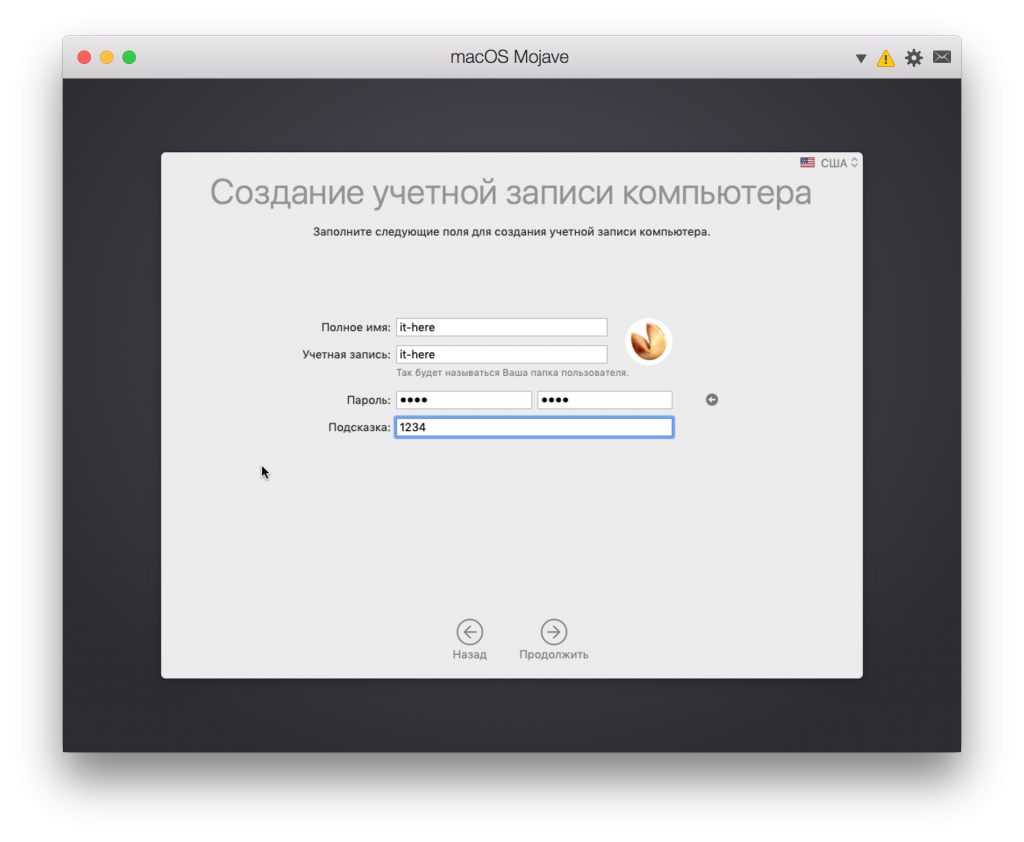
- สร้างบัญชีสำหรับเครื่องเสมือน macOS Mojave

การโฆษณา
การโฆษณา
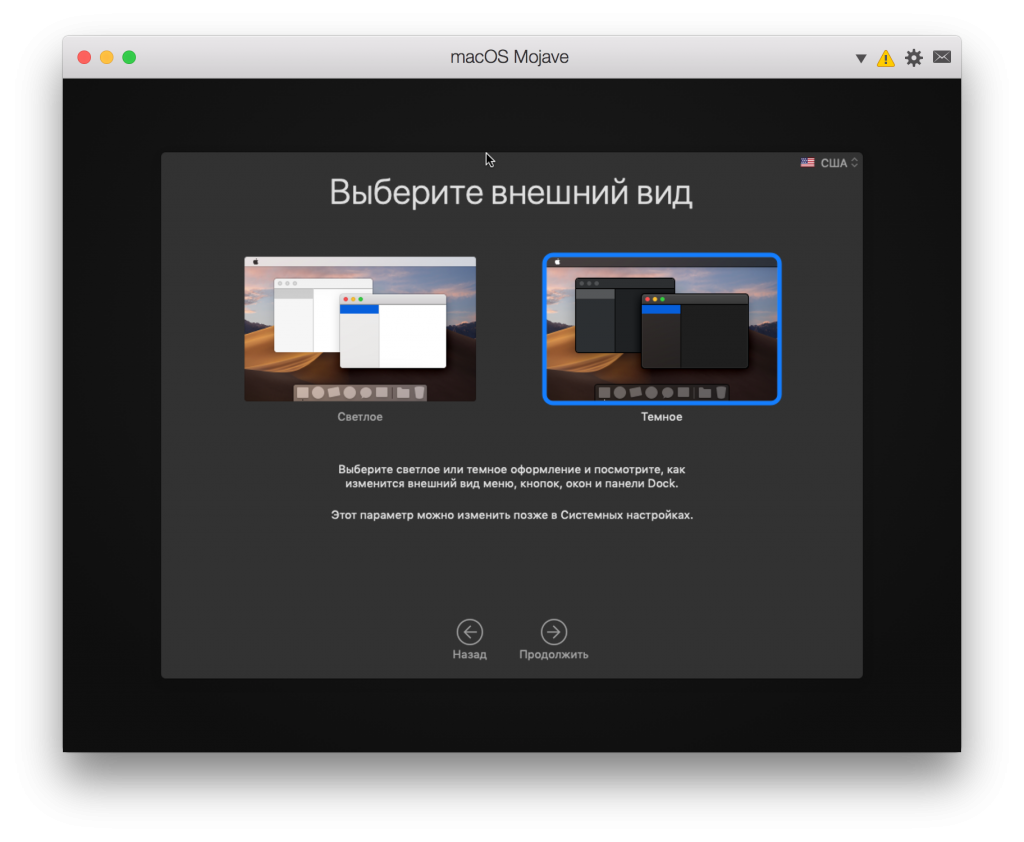
- กำหนดค่าตัวเลือก Mojave อื่น ๆ รวมถึงการเลือกธีม

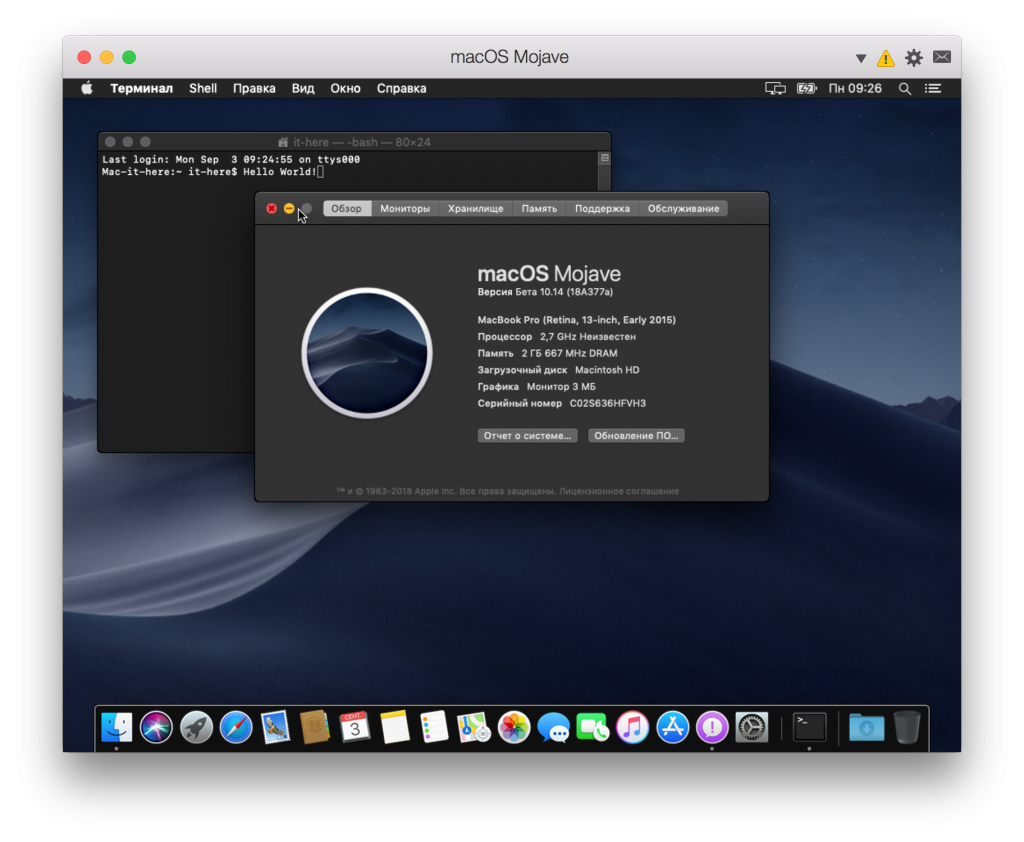
- เมื่อการตั้งค่าเสร็จสมบูรณ์คุณจะมีเวอร์ชันเต็มของ macOS Mojave ภายใน Parallels Desktop Lite

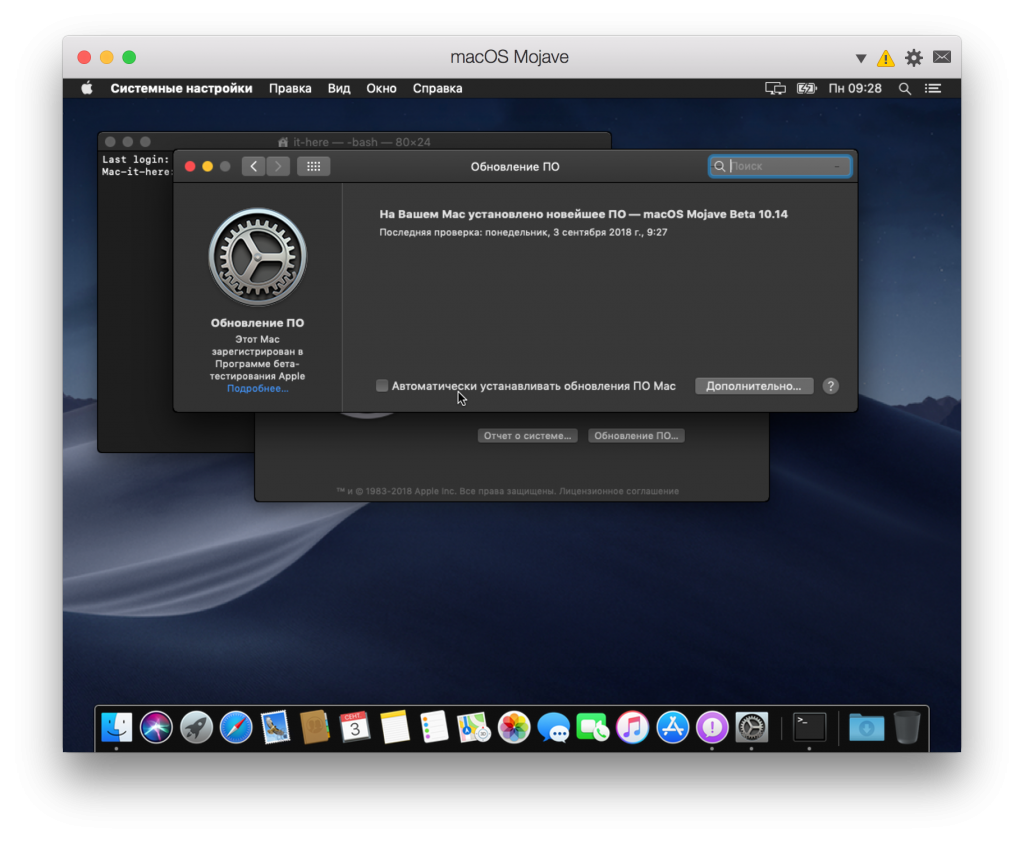
- ตอนนี้คุณต้องอัปเดต macOS Mojave ผ่านการตั้งค่าระบบ>การอัปเดตซอฟต์แวร์

เพียงเท่านี้คุณก็สามารถสนุกไปกับมันได้แล้วmacOS Mojave คุณสามารถเล่นกับคุณสมบัติใหม่ ๆ รวมถึงโหมดมืด, ภาพพื้นหลังแบบไดนามิก, โปรแกรมใหม่, การเปลี่ยนแปลง Finder และอื่น ๆ นี่เป็น macOS Mojave เวอร์ชันเต็มในเครื่องเสมือน
วิธีการปิดเครื่องเสมือนMacOS ซ้อม
คุณสามารถปิดและเปิดเครื่องเสมือน MacOS Mojave เป็นโปรแกรม เช่นเดียวกับโปรแกรมอื่น ๆ เปิดเมนูและเลือก "ออกจาก macOS Mojave"
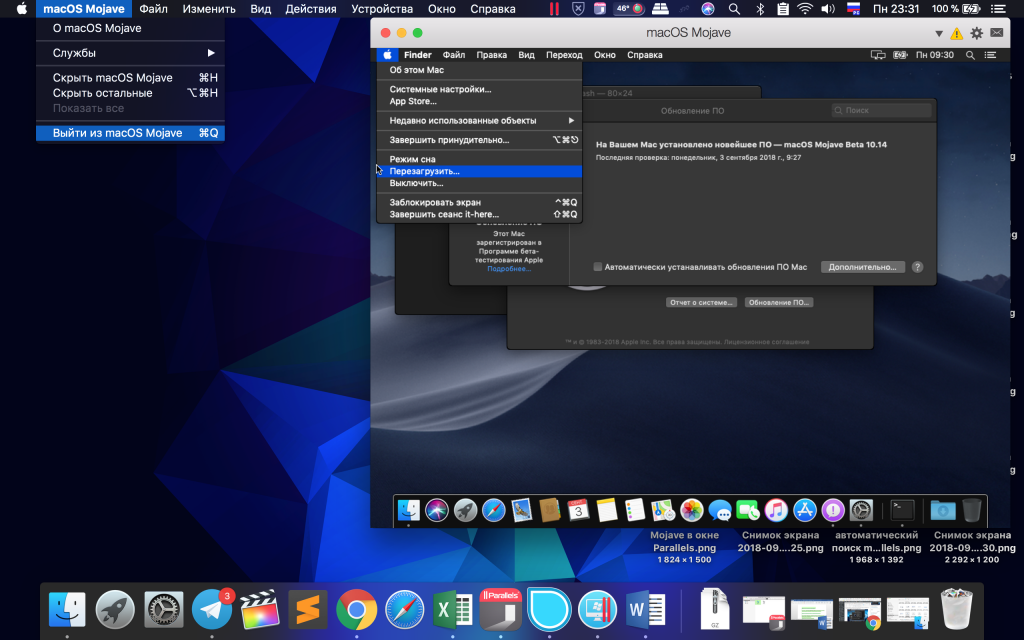

วิธีกลับไปยังเครื่องเสมือนMacOS ซ้อม
หากต้องการเปิดเครื่องเสมือน MacOS Mojave อีกครั้งเพียงเปิด Parallels Desktop Lite


นี่เป็นวิธีที่ยอดเยี่ยมในการทดสอบ macOS Mojave โดยไม่ต้องอัพเกรดจากรุ่น คุณสามารถตรวจสอบความเข้ากันได้ของการอัพเดตด้วยโปรแกรมล่วงหน้าหรือพิจารณารายละเอียดเกี่ยวกับโหมดมืดใหม่
Mac ใด ๆ ที่เข้ากันได้กับ Parallels Desktop Lite และmacOS Mojave สามารถติดตั้งเครื่องเสมือนได้ แต่จะทำงานได้ดีขึ้นในรุ่นที่มีประสิทธิภาพยิ่งขึ้นด้วย RAM ที่มากขึ้นและโปรเซสเซอร์ที่เร็วขึ้น ดีเท่ากับรุ่นหลักของระบบเครื่องเสมือนจะไม่ทำงาน แต่สิ่งนี้ไม่ได้ทำให้มีประโยชน์น้อยลง
Parallels เป็นวิธีที่ง่ายที่สุดติดตั้ง MacOS Mojave ในเครื่องเสมือน วิธีอื่น ๆ ต้องการการแก้ไขการตั้งค่าและไฟล์การตั้งค่าที่แตกต่างกัน แต่คุณสามารถใช้ Parallels Desktop Lite ได้ อย่าลืมว่าเครื่องเสมือนจะใช้หน่วยความจำมากดังนั้นอย่าติดตั้งถ้าคุณไม่ได้ใช้งาน หรือคุณสามารถลบ Mojave virtual machine จาก Parallels Desktop Lite