ตามที่คาดไว้ Apple ได้เปิดตัว iOS 12 GM (Golden Master) ให้กับนักพัฒนาและเวอร์ชันสุดท้ายของการอัปเดตจะออกสู่ตลาด
ยิ่งกว่านั้นคุณไม่จำเป็นต้องติดตั้งคอมพิวเตอร์ คุณสามารถลงทะเบียนสำหรับโปรแกรมเบต้าได้โดยตรงจากอุปกรณ์ iOS ของคุณแล้วดาวน์โหลดการอัปเดตผ่านทางมัน
ด้านล่างเราจะพูดถึงสองวิธีในการติดตั้ง iOS 12
วิธีแรกไม่จำเป็นต้องลงทะเบียนในโปรแกรมทดสอบเบต้าสาธารณะ
สำหรับวิธีที่สองคุณจะต้องลงทะเบียนอย่างเป็นทางการกับโปรแกรม Apple เบต้าเพื่อติดตั้ง iOS 12
ก่อนที่จะติดตั้ง iOS 12 บนอุปกรณ์ของคุณเราขอแนะนำให้คุณบันทึกสำเนาสำรองที่คุณสามารถกู้คืนได้
อ่านเพิ่มเติม: iOS 12: คุณลักษณะใหม่และที่ซ่อนอยู่ทั้งหมด
อุปกรณ์ที่รองรับiOS12
iOS 12 จะรองรับอุปกรณ์เดียวกับ iOS 11 ซึ่งหมายความว่าแม้กระทั่ง iPhone 5s ที่วางจำหน่ายในปี 2013 ก็ยังรองรับ iOS 12
iPhone:
- iPhone Xs, iPhone Xs Max
- iPhone Xr
- iPhone X
- iPhone 8
- iPhone 8 Plus
- iPhone 7
- iPhone 7 Plus
- iPhone 6s
- iPhone 6s Plus
- iPhone 6
- iPhone 6 Plus
- iPhone SE
- iPhone 5s
- iPod Touch รุ่นที่ 6
iPad:
- ใหม่ 9.7 นิ้ว iPad
- iPad Pro 12.9 นิ้ว
- iPad Pro 9.7 นิ้ว
- 10.5 นิ้ว iPad Pro
- iPad Air 2
- เครื่อง iPad
- iPad mini 4
- iPad mini 3
- iPad mini 2
- iPad 5
- iPad 6
บันทึกข้อมูลสำรอง
ขั้นตอนที่ 1: เชื่อมต่อ iPhone หรือ iPad กับ Mac หรือ PC ของคุณแล้วเปิด iTunes
ขั้นตอนที่ 2: ในเมนูด้านบนของ iTunes ให้คลิกที่ไอคอนของ iPhone หรือ iPad
ขั้นตอนที่ 3: คลิกสร้างสำเนาทันที. หากคุณต้องการระดับความปลอดภัยเพิ่มเติม โปรดทำเครื่องหมายในช่องถัดจากเข้ารหัสการสำรองข้อมูล ...การดำเนินการนี้จะบันทึกข้อมูลที่ละเอียดอ่อน เช่น:รหัสผ่าน ข้อมูลแอพสุขภาพ ข้อมูลอุปกรณ์เสริม HomeKit และการเข้าสู่ระบบ เมื่อเลือกตัวเลือกนี้ คุณจะทำสิ่งต่างๆ ได้ง่ายขึ้นสำหรับตัวคุณเองในระหว่างการฟื้นตัว สำเนานี้ได้รับการป้องกันด้วยรหัสผ่านซึ่งสามารถบันทึกไว้ในพวงกุญแจได้
ขั้นตอนที่ 4: ตอนนี้คุณต้องสร้างไฟล์เก็บถาวรจากการคัดลอก จากเมนูโปรแกรม ให้เลือกการตั้งค่าอุปกรณ์.
ขั้นตอนที่ 5: ในแท็บอุปกรณ์คลิกขวาที่สำเนาที่บันทึกไว้แล้วเลือกเก็บ.
1 วิธีการ ติดตั้งอย่างไรiOS12 GM ไม่มีบัญชีนักพัฒนาและผู้ทดสอบสาธารณะอยู่แล้ว
ขั้นตอนที่ 1: จาก iPhone หรือ iPad ของคุณ ให้ไปที่ลิงค์นี้. คุณต้องดาวน์โหลดไฟล์.
ขั้นตอนที่ 2: หน้า "โปรไฟล์ซอฟต์แวร์ iOS Beta" จะเปิดขึ้นโดยอัตโนมัติ คุณจะต้องกดสามครั้งเพื่อทำการติดตั้งจากนั้นรีบู๊ตอุปกรณ์
ขั้นตอนที่ 3: หลังจาก iPhone หรือ iPad ของคุณรีสตาร์ทแล้ว ให้ไปที่การตั้งค่า -> พื้นฐาน -> อัพเดตซอฟต์แวร์ และติดตั้ง iOS 12 GM หากเธอไม่อยู่ที่นั่นรอสักครู่แล้วลองอีกครั้ง ในกรณีที่รุนแรงคุณสามารถรีสตาร์ทอุปกรณ์อีกครั้ง
หลังจากดาวน์โหลดอัปเดตแล้วให้ติดตั้งตามปกติ
2 ทาง ลงทะเบียนเพื่อรับโปรแกรมทดสอบ
ขั้นตอนที่ 1: ไปที่เว็บไซต์เบต้า.แอปเปิล.ดอทคอมและกดสัญญาณ ขึ้น.
ขั้นตอนที่ 2: ลงชื่อเข้าใช้ Apple ID ของคุณและยอมรับข้อกำหนดในการให้บริการของโปรแกรมเบต้า
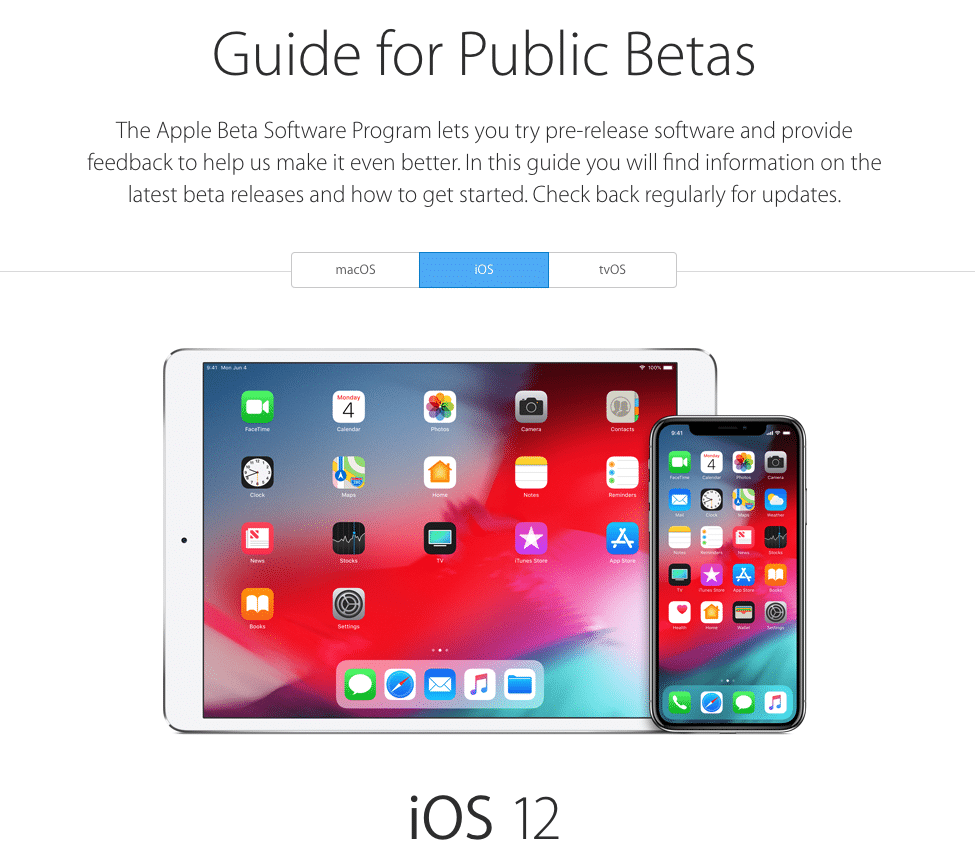

ลงทะเบียนอุปกรณ์
ขั้นตอนที่ 1: คุณได้ลงทะเบียนบัญชี Apple ของคุณสำหรับโปรแกรมเบต้าสาธารณะแล้ว และตอนนี้คุณต้องลงทะเบียน iPhone หรือ iPad ของคุณด้วย โดยไปที่เว็บไซต์บน iPhone หรือ iPadแอปเปิล สาธารณะ เบต้าและลงชื่อเข้าใช้บัญชี Apple เดียวกัน
ขั้นตอนที่ 2: ไปที่แท็บ iOS แล้วเลือกดาวน์โหลด รายละเอียด(ดาวน์โหลดโปรไฟล์). หลังจากนั้นคุณจะต้องติดตั้งโปรไฟล์เบต้าบน iPhone หรือ iPad ของคุณ เมื่อติดตั้งโปรไฟล์แล้วให้รีบูตอุปกรณ์เพื่อให้การเปลี่ยนแปลงมีผล
ติดตั้งอย่างไรiOS12 GM สำหรับคุณiPhone หรือiPad
เมื่อโปรไฟล์เบต้าได้รับการติดตั้งบนอุปกรณ์คุณสามารถติดตั้งรุ่นเบต้าของการอัปเดตเองได้
ขั้นตอนที่ 1:ไปที่การตั้งค่า -> พื้นฐาน -> อัพเดตซอฟต์แวร์
ขั้นตอนที่ 2: บนหน้าจอนี้คุณจะเห็น iOS 12 GM พร้อมให้ดาวน์โหลด ถ้าไม่ลองอีกครั้ง
ก่อนการติดตั้งควรเชื่อมต่ออุปกรณ์กับเครือข่าย Wi-Fi ที่มีสัญญาณดี หากต้องการดาวน์โหลดเบต้า คลิกดาวน์โหลดและติดตั้ง.
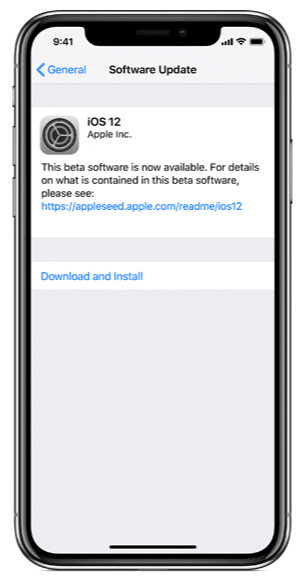

รุ่นเบต้าสาธารณะในอนาคตทั้งหมดจะปรากฏบนอุปกรณ์ของคุณโดยอัตโนมัติและคุณจะไม่ต้องทำอะไรเลย
โปรดจำไว้ว่า iOS 12 ยังอยู่ในระหว่างการพัฒนาดังนั้นจะมีข้อบกพร่องบางอย่างในรุ่นเบต้าจนกว่า Apple จะแก้ไขก่อนที่จะปล่อยรุ่นสุดท้าย
ใช้ Apple Betaมอบโอกาสในการสัมผัส iOS 12 ให้กับทุกคนแม้กระทั่งก่อนเผยแพร่ นอกจากนี้วิธีนี้ง่ายกว่าสำหรับ บริษัท ที่จะทดสอบการอัปเดตบนอุปกรณ์ต่าง ๆ และค้นหาข้อบกพร่องในนั้น