บางครั้งมันเกิดขึ้นที่วอลเปเปอร์ที่สวยงามไม่เหมาะกับหน้าจอ iPhone ของคุณ; พวกเขายืดและ
หากคุณยังไม่มี Pixelmator ให้ดาวน์โหลดจาก App Store สำหรับ 380 รูเบิล แอปพลิเคชั่นที่ยอดเยี่ยมนี้จะครอบคลุมความต้องการของคุณสำหรับการแก้ไขภาพ (ดีหรือเกือบทั้งหมด)
- ดาวน์โหลด Pixelmator - 379 rub


พิกเซลเมเตอร์
ราคา:
399 รูปีอินเดีย
ความละเอียดและอัตราส่วนภาพ
เพื่อสร้างวอลล์เปเปอร์ที่สมบูรณ์แบบที่คุณต้องการรู้เพียงความละเอียดหน้าจอและอัตราส่วนของความกว้างและความสูง ความละเอียดหน้าจอคืออะไร แต่เท่ากับจำนวนพิกเซลในด้านความกว้างและความสูง ตัวอย่างเช่นหน้าจอของ iPhone 6 Plus มีความละเอียด 1080 x 1920 พิกเซล และอัตราส่วนที่คุณสามารถเข้าใจได้ง่ายคือการคำนวณโดยการหารความกว้างตามความสูง ดังนั้นอัตราส่วนของ iPhone 6 Plus จึงเป็นมาตรฐาน 9:16
ด้านล่างนี้เป็นความละเอียดและอัตราส่วนภาพของอุปกรณ์ Apple บางตัว:
- iPhone 6 / 6s:750 × 1,334 – 9:16
- iPhone 6 Plus / 6s Plus:1.080 × 1.920 – 9:16
- iPhone 5 / 5s:640 × 1.136 - 9:16
- iPhone 4 / 4s:640 × 960 - 3:4
- iPad Air / Air 2:1,536 × 2,048 - 3:4
- iPad Pro:2,048 × 1,366 - 3:4
- มินิ iPad:1,536 × 2,048 - 3:4
สิ่งที่คุณต้องทำคือทำให้แน่ใจว่ารูปภาพที่คุณต้องการสร้างวอลล์เปเปอร์มีขนาดใหญ่กว่าหรือเท่ากับความละเอียดของอุปกรณ์ของคุณ ดังนั้นคุณรับประกันได้ว่าวอลล์เปเปอร์จะไม่กลายเป็นเม็ดเล็ก ๆ หรือยืดหลังจากการประมวลผล
ข้อมูลเพิ่มเติมเกี่ยวกับความละเอียดหน้าจอและอัตราส่วนภาพสำหรับอุปกรณ์ต่าง ๆ รวมถึงขนาดที่เหมาะสมของภาพพื้นหลังพารัลแลกซ์สำหรับอุปกรณ์เฉพาะสามารถพบได้ใน iosres.com
สร้างภาพพื้นหลังใน Pixelmator สำหรับ iPhone และ iPad
- เปิดตัว Pixelmator และคลิกที่ไอคอนบวกในไลบรารีหลักเพื่อเพิ่มรูปภาพที่คุณจะสร้างวอลเปเปอร์
- เลือกตัวเลือกภาพถ่ายเพื่อเปิดอัลบั้มของคุณ
- ค้นหาภาพที่คุณต้องการ
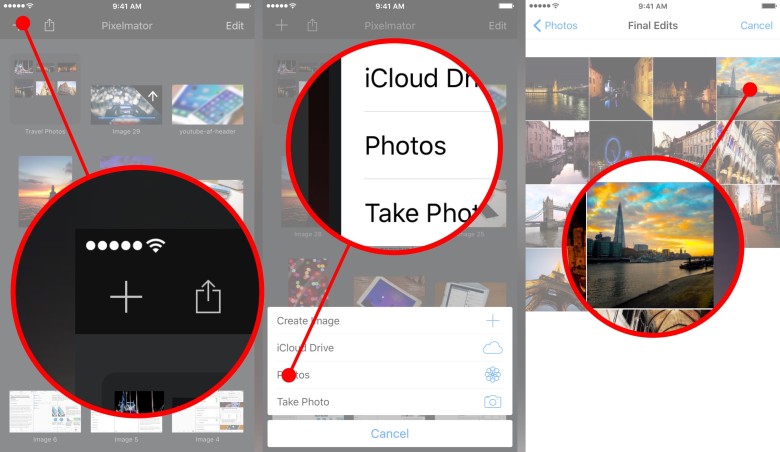

- เมื่อภาพเปิดขึ้นให้คลิกที่ไอคอนแปรงในเมนูด้านบน
- เลือกตัวเลือกพืชผล.
- คลิกที่ปุ่มแง่มุมในเมนูด้านล่าง
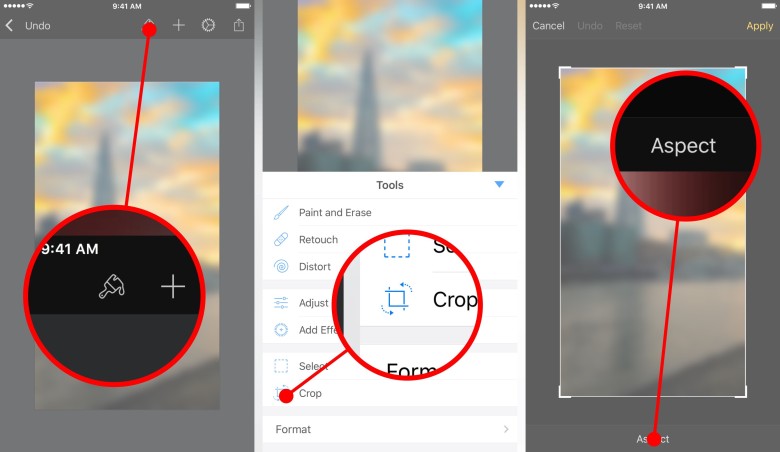

- เลือกอัตราส่วนภาพของอุปกรณ์ของคุณ คุณอาจต้องหมุนภาพเพื่อให้มันดูอยู่ภายในกรอบ
- เมื่อคุณชอบลักษณะของภาพ คลิกใช้.
- คลิกที่ไอคอนเกียร์ในเมนูด้านบน
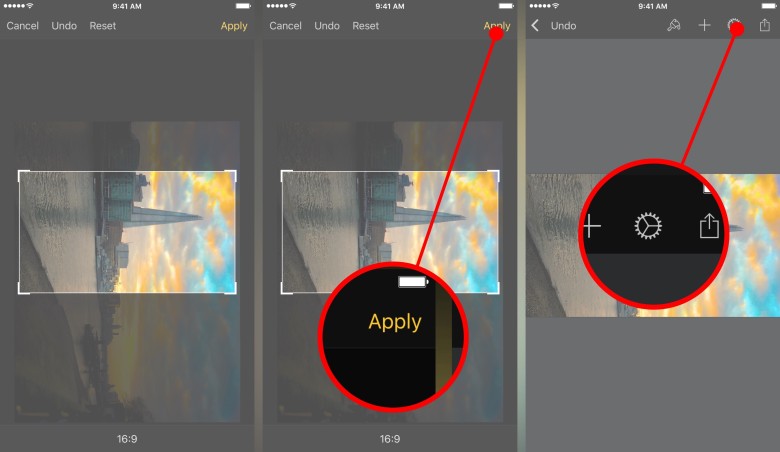

- เลือกตั้งค่ารูปภาพ.
- ปุ่มจะปรากฏขึ้นด้านล่างหมุนใช้เพื่อหมุนภาพกลับหากจำเป็น
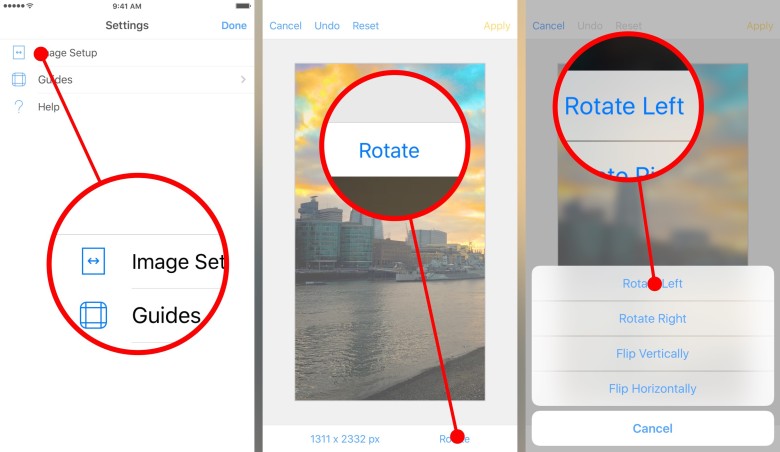

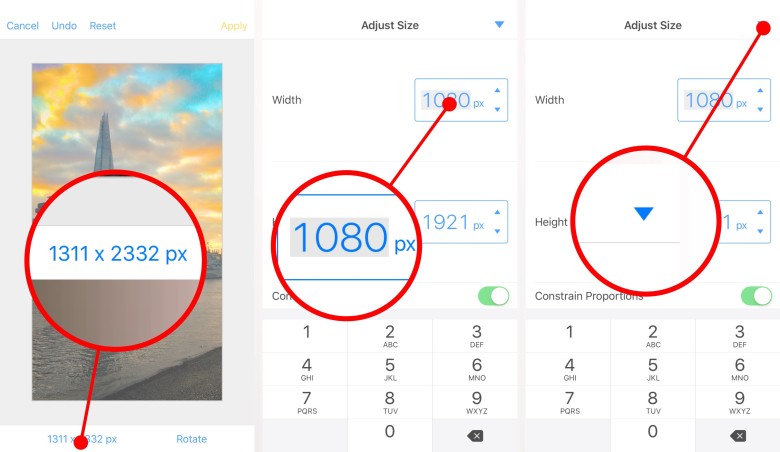
- คลิกที่ปุ่มมติที่ด้านล่างของหน้าต่าง
- เลือกความกว้างหรือความสูงของหน้าจอของคุณ ที่สองพารามิเตอร์จะถูกกำหนดค่าโดยอัตโนมัติ ในภาพประกอบความกว้าง 1080 พิกเซลสอดคล้องกับความสูงของ 1,921 พิกเซลซึ่งมากกว่า 1 พิกเซลที่จำเป็น แต่นี่ไม่ใช่ปัญหา
- คลิกที่รูปสามเหลี่ยมลูกศรที่ด้านบนเพื่อสิ้นสุดการตั้งค่า

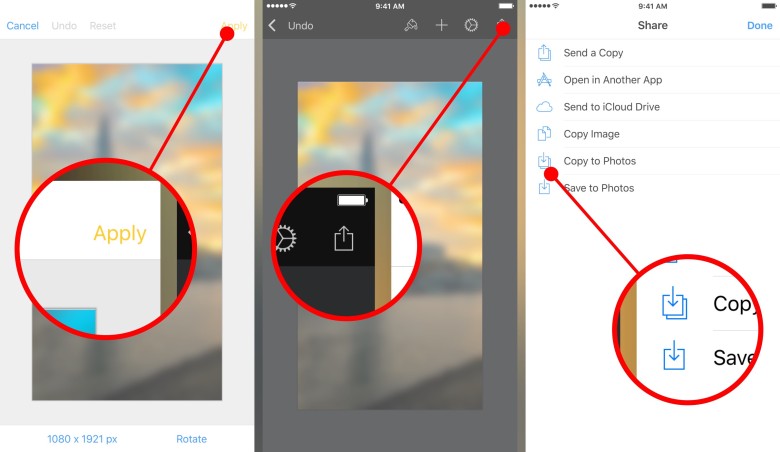
- คลิกใช้.
- ตอนนี้สิ่งที่เราต้องทำคือบันทึกภาพที่เสร็จแล้ว กดหุ้นและเลือกบันทึกลงใน Photosหรือคัดลอกไปที่รูปถ่าย. ความแตกต่างก็คือว่าสำเนาจะสร้างไฟล์ใหม่ในขณะที่บันทึกจะมาแทนที่ภาพเก่าด้วยภาพใหม่

พร้อม! ภาพที่ได้สามารถตั้งเป็นภาพพื้นหลังได้ โดยจะมีให้เลือกทั้งสองตัวเลือกหูฟังและมุมมอง. อนึ่ง,มุมมองใช้ไม่ได้กับภาพที่เล็กหรือใหญ่เกินไป ซึ่งยืนยันอีกครั้งว่าควรเลือกขนาดของวอลเปเปอร์อย่างชาญฉลาดเสมอ
ในความเป็นจริง Pixelmator เป็นเครื่องมือแก้ไขที่ทรงพลังมากและแน่นอนว่าเขามีความสามารถมากกว่าแค่การครอบตัดรูปภาพ ตัวอย่างเช่นในนั้นคุณสามารถใช้ bluer กับภาพ - และจากนั้นใช้วอลล์เปเปอร์รุ่นที่พร่ามัวบนหน้าจอหลักและเบลอ - บนหน้าจอล็อค โดยทั่วไปขอบเขตของจินตนาการค่อนข้างดีสำหรับคุณ!